Garmin VENU SQ Handleiding
- 1 Inleiding
- 2 Slimme functies
- 3 Muziek
- 4 Garmin Pay
- 5 Veiligheids- en volgfuncties
- 6 Hartslagfuncties
- 7 Activiteiten volgen
- 8 Automatisch doel
- 9 Widgets
- 10 Apps en activiteiten
- 11 Trainen
- 12 Navigatie
- 13 Geschiedenis
- 14 Uw toestel aanpassen
- 15 Draadloze sensoren
- 16 Toestelinformatie
-
17
Probleemoplossing
- 17.1 Is mijn smartphone compatibel met mijn toestel?
- 17.2 Mijn telefoon maakt geen verbinding met het toestel
- 17.3 Mijn hoofdtelefoon maakt geen verbinding met het toestel
- 17.4 Mijn toestel heeft de verkeerde taal
- 17.5 Mijn toestel geeft niet de juiste tijd weer
- 17.6 Mijn aantal stappen lijkt niet correct
- 18 Gegevensvelden
- 19 Standaardwaarden VO2 max.
- 20 Wielmaat en -omtrek
- 21 Belangrijke veiligheids- en productinformatie
- 22 Referenties
- 23 Download handleiding
- 24 In andere talen
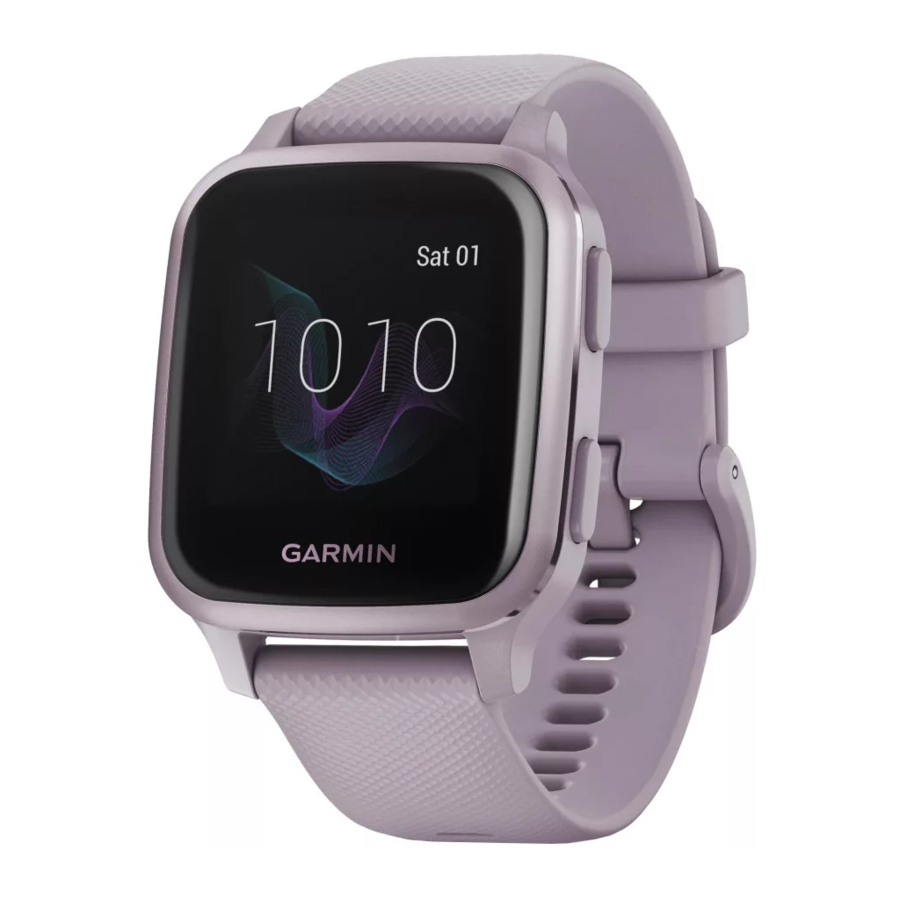
Inleiding

Raadpleeg de gids Belangrijke veiligheids- en productinformatie in de productverpakking voor productwaarschuwingen en andere belangrijke informatie.
Raadpleeg altijd uw arts voordat u met een trainingsprogramma begint of dit wijzigt.
Apparaatoverzicht

- Actieknop: druk hierop om het toestel in te schakelen.
Druk hierop om de activiteitentimer te starten en te stoppen.
Houd 2 seconden ingedrukt om het bedieningsmenu te openen, inclusief de aan/uit-knop van het toestel.
Houd 5 seconden ingedrukt om assistentie aan te vragen (Veiligheids- en trackingfuncties). - Terugknop (Menu): druk hierop om terug te keren naar het vorige scherm, behalve tijdens een activiteit.
Druk tijdens een activiteit hierop om een nieuwe ronde te markeren, een nieuwe set of pose te starten, of door te gaan naar de volgende fase van een work-out.
Houd ingedrukt om een menu met toestelinstellingen en opties voor het huidige scherm te bekijken. - Touchscreen: veeg omhoog of omlaag om te bladeren door widgets, functies en menu's.
Tik om te selecteren.
Dubbeltik om het toestel te activeren.
Veeg naar rechts om terug te keren naar het vorige scherm.
Veeg tijdens een activiteit naar rechts om de watch face en widgets te bekijken.
Veeg vanaf de watch face naar rechts om de snelkoppeling te bekijken.
Tips voor het touchscreen
- Sleep omhoog of omlaag om door lijsten en menu's te bladeren.
- Veeg omhoog of omlaag om snel te bladeren.
- Tik om een item te selecteren.
- Veeg vanaf de watch face omhoog of omlaag om door de widgets op het toestel te bladeren.
- Tik in een widget om extra widgetschermen te bekijken, indien beschikbaar.
- Veeg tijdens een activiteit omhoog of omlaag om het volgende gegevensscherm te bekijken.
- Veeg tijdens een activiteit naar rechts om de watch face en widgets te bekijken en veeg naar links om terug te keren naar de activiteitgegevensvelden.
- Voer elke menuselectie uit als een afzonderlijke handeling.
Het touchscreen vergrendelen en ontgrendelen
U kunt het touchscreen vergrendelen om onbedoelde aanrakingen van het scherm te voorkomen.
- Houd
![]() ingedrukt om het bedieningsmenu te openen.
ingedrukt om het bedieningsmenu te openen. - Selecteer
![]() .
.
Het touchscreen wordt vergrendeld en reageert niet op aanrakingen totdat u het ontgrendelt. - Houd een willekeurige knop ingedrukt om het touchscreen te ontgrendelen.
 ingedrukt om het bedieningsmenu te openen.
 .
.Het bedieningsmenu gebruiken
Het bedieningsmenu bevat aanpasbare snelkoppelingen, zoals het vergrendelen van het touchscreen en het uitschakelen van het toestel.
OPMERKING: U kunt de snelkoppelingen in het bedieningsmenu toevoegen, opnieuw ordenen en verwijderen (Het bedieningsmenu aanpassen).
- Houd
![]() 2 seconden ingedrukt vanaf elk scherm.
2 seconden ingedrukt vanaf elk scherm.
![]()
- Selecteer een optie.
 2 seconden ingedrukt vanaf elk scherm.
Pictogrammen
Een knipperend pictogram betekent dat het toestel naar een signaal zoekt. Een continu brandend pictogram betekent dat het signaal is gevonden of dat de sensor is verbonden.
 | Verbindingsstatus smartphone |
 | Status hartslagmeter |
 | Status foot pod |
 | LiveTrack status |
 | Status snelheid- en cadanssensor |
 | Varia ™-fietslampstatus |
 | Varia-fietsradardetectiestatus |
 | tempe ™-sensorstatus |
 | Venu Sq-alarmstatus |
Uw horloge instellen
Om optimaal te profiteren van de Venu Sq-functies, voert u deze taken uit.
- Koppel het toestel met uw smartphone met behulp van de Garmin Connect™ app (Uw smartphone koppelen).
- Stel Wi‑Fi® netwerken in (Verbinding maken met een Wi‑Fi-netwerk).
- Muziek instellen (Muziek).
- Stel uw Garmin Pay™ portemonnee in (Uw Garmin Pay-portemonnee instellen).
- Stel veiligheidsfuncties in (Veiligheids- en trackingfuncties).
Slimme functies
Uw smartphone koppelen
Om het Venu Sq toestel in te stellen, moet het rechtstreeks worden gekoppeld via de Garmin Connect app in plaats van via de Bluetooth® instellingen op uw smartphone.
- Installeer en open de Garmin Connect app vanuit de app store op uw smartphone.
- Selecteer een optie om de koppelmodus op uw toestel in te schakelen:
- Als u uw toestel voor het eerst instelt, drukt u op
![]() om het toestel in te schakelen.
om het toestel in te schakelen. - Als u het koppelproces eerder hebt overgeslagen of uw toestel met een andere smartphone hebt gekoppeld, houdt u
![]() ingedrukt en selecteert u
ingedrukt en selecteert u ![]() > Telefoon > Telefoon koppelen om de koppelmodus handmatig te openen.
> Telefoon > Telefoon koppelen om de koppelmodus handmatig te openen.
- Als u uw toestel voor het eerst instelt, drukt u op
- Selecteer een optie om uw toestel toe te voegen aan uw Garmin Connect account:
- Als dit het eerste toestel is dat u met de Garmin Connect app koppelt, volgt u de instructies op het scherm.
- Als u al een ander toestel met de Garmin
Connect app hebt gekoppeld, selecteert u in het![]() of
of ![]() menu Garmin-toestellen > Toestel toevoegen en volgt u de instructies op het scherm.
menu Garmin-toestellen > Toestel toevoegen en volgt u de instructies op het scherm.
 of
of  menu Garmin-toestellen > Toestel toevoegen en volgt u de instructies op het scherm.
Connected functies
Connected functies zijn beschikbaar voor uw Venu Sq toestel wanneer u het toestel via Bluetooth technologie met een compatibele smartphone verbindt. Voor sommige functies moet u de Garmin Connect app installeren op de verbonden smartphone. Ga naar www.garmin.com/apps voor meer informatie. Sommige functies zijn ook beschikbaar wanneer u uw toestel met een draadloos netwerk verbindt.
Telefoonmeldingen: Geeft telefoonmeldingen en berichten weer op uw Venu Sq toestel.
LiveTrack: Hiermee kunnen vrienden en familie uw wedstrijden en trainingsactiviteiten in realtime volgen. U kunt volgers uitnodigen via e-mail of sociale media, zodat ze uw livegegevens kunnen bekijken op een Garmin Connect trackingpagina.
Activiteit uploaden naar Garmin Connect: Verzendt uw activiteit automatisch naar uw Garmin Connect account zodra u klaar bent met het vastleggen van de activiteit.
Connect IQ™: Hiermee kunt u de functies van uw toestel uitbreiden met nieuwe watch faces, widgets, apps en gegevensvelden.
Software-updates: Hiermee kunt u de software van uw toestel bijwerken.
Weer: Hiermee kunt u de huidige weersomstandigheden en weersvoorspellingen bekijken.
Bluetooth sensoren: Hiermee kunt u compatibele Bluetooth toestellen, zoals een hoofdtelefoon of hartslagmeter, aansluiten op uw Venu Sq Music toestel.
Mijn telefoon zoeken: Lokaliseert uw verloren smartphone die is gekoppeld met uw Venu Sq toestel en zich momenteel binnen bereik bevindt.
Mijn toestel zoeken: Lokaliseert uw verloren Venu Sq toestel dat is gekoppeld met uw smartphone en zich momenteel binnen bereik bevindt.
Telefoonmeldingen
Voor telefoonmeldingen is een compatibele smartphone vereist die zich binnen bereik bevindt en is gekoppeld met het toestel. Wanneer uw telefoon berichten ontvangt, worden er meldingen naar uw toestel verzonden.
Bluetooth meldingen inschakelen
Voordat u meldingen kunt inschakelen, moet u het Venu Sq toestel koppelen met een compatibele smartphone (Uw smartphone koppelen).
- Houd
![]() ingedrukt
ingedrukt - Selecteer
![]() > Telefoon > Meldingen.
> Telefoon > Meldingen. - Selecteer Tijdens activiteit om voorkeuren in te stellen voor meldingen die verschijnen tijdens het vastleggen van een activiteit.
- Selecteer een meldingsvoorkeur.
- Selecteer Niet tijdens activiteit om voorkeuren in te stellen voor meldingen die verschijnen in de horlogemodus.
- Selecteer een meldingsvoorkeur.
- Selecteer Time-out.
- Selecteer een time-outduur.
- Selecteer Privacy.
- Selecteer een privacyvoorkeur.
 ingedrukt
 > Telefoon > Meldingen.
Meldingen weergeven
- Veeg op de watch face omhoog of omlaag om de meldingenwidget weer te geven.
- Selecteer een melding.
- Blader om de volledige melding te lezen.
- Veeg omhoog om de meldingsopties weer te geven.
- Selecteer een optie:
- Als u actie wilt ondernemen op de melding, selecteert u een actie, zoals Negeren of Beantwoorden.
De beschikbare acties zijn afhankelijk van het type melding en het besturingssysteem van uw telefoon. Wanneer u een melding negeert op uw telefoon of het Venu Sq toestel, verschijnt deze niet meer in de widget. - Als u wilt terugkeren naar de lijst met meldingen, drukt u op
![]() .
.
- Als u actie wilt ondernemen op de melding, selecteert u een actie, zoals Negeren of Beantwoorden.
Een sms-bericht beantwoorden
OPMERKING: Deze functie is alleen beschikbaar voor Android™ smartphones.
Wanneer u een sms-bericht ontvangt op uw Venu Sq toestel, kunt u snel een antwoord verzenden door een bericht uit een lijst te selecteren. U kunt berichten aanpassen in de Garmin Connect app.
OPMERKING: Met deze functie worden sms-berichten verzonden via uw telefoon. Er kunnen normale beperkingen en kosten voor sms-berichten van toepassing zijn. Neem contact op met uw mobiele provider voor meer informatie.
- Veeg omhoog of omlaag om de meldingenwidget weer te geven.
- Selecteer een sms-bericht.
- Veeg omhoog om de meldingsopties weer te geven.
- Selecteer Beantwoorden.
- Selecteer een bericht uit de lijst.
Uw telefoon verzendt het geselecteerde bericht als een sms-bericht.
Een inkomend telefoongesprek ontvangen
Wanneer u een telefoongesprek ontvangt op uw verbonden smartphone, geeft het Venu Sq toestel de naam of het telefoonnummer van de beller weer.
- Als u het gesprek wilt accepteren, selecteert u
![]() .
.
OPMERKING: Om met de beller te spreken, moet u uw verbonden smartphone gebruiken. - Als u het gesprek wilt weigeren, selecteert u
![]() .
. - Als u het gesprek wilt weigeren en onmiddellijk een sms-bericht wilt verzenden, selecteert u
![]() en selecteert u een bericht uit de lijst.
en selecteert u een bericht uit de lijst.
OPMERKING: Deze functie is alleen beschikbaar als uw toestel is verbonden met een Android smartphone.
 .
. .
. en selecteert u een bericht uit de lijst.
Meldingen beheren
U kunt uw compatibele smartphone gebruiken om meldingen te beheren die worden weergegeven op uw Venu Sq toestel.
Selecteer een optie:
- Als u een iPhone® toestel gebruikt, gaat u naar de iOS® meldingsinstellingen om de items te selecteren die op het toestel moeten worden weergegeven.
- Als u een Android smartphone gebruikt, selecteert u in de Garmin Connect app Instellingen > Meldingen.
De Bluetooth smartphoneverbinding uitschakelen
U kunt de Bluetooth smartphoneverbinding uitschakelen via het bedieningsmenu.
OPMERKING: U kunt opties toevoegen aan het bedieningsmenu (Het bedieningsmenu aanpassen).
- Houd
![]() ingedrukt om het bedieningsmenu weer te geven.
ingedrukt om het bedieningsmenu weer te geven. - Selecteer
![]() om de Bluetooth smartphoneverbinding op uw Venu Sq toestel uit te schakelen.
om de Bluetooth smartphoneverbinding op uw Venu Sq toestel uit te schakelen.
Raadpleeg de handleiding van uw mobiele toestel om Bluetooth technologie op uw mobiele toestel uit te schakelen.
 om de Bluetooth smartphoneverbinding op uw Venu Sq toestel uit te schakelen.
De modus Niet storen gebruiken
U kunt de modus Niet storen gebruiken om trillingen en het scherm voor waarschuwingen en meldingen uit te schakelen. Deze modus schakelt de functie Slimme functies voor beweging (Scherminstellingen) uit. U kunt deze modus bijvoorbeeld gebruiken wanneer u slaapt of een film kijkt.
- Als u de modus Niet storen handmatig wilt in- of uitschakelen, houdt u
![]() ingedrukt en selecteert u
ingedrukt en selecteert u ![]() .
. - Als u de modus Niet storen automatisch wilt inschakelen tijdens uw slaapuren, opent u de toestelinstellingen in de Garmin Connect app en selecteert u Waarschuwingen > Niet storen tijdens slaap.
 ingedrukt en selecteert u
  .
.Uw telefoon zoeken
U kunt deze functie gebruiken om een verloren smartphone te lokaliseren die is gekoppeld via draadloze Bluetooth technologie en zich momenteel binnen bereik bevindt.
- Houd
![]() ingedrukt.
ingedrukt. - Selecteer
![]() .
.
De signaalsterktebalken verschijnen op het Venu Sq scherm en er klinkt een geluidssignaal op uw smartphone. De balken worden groter naarmate u dichter bij uw smartphone komt. - Druk op
![]() om het zoeken te stoppen.
om het zoeken te stoppen.
 .
. om het zoeken te stoppen.
Connect IQ functies
U kunt Connect IQ functies toevoegen aan uw horloge via Garmin® en andere providers met behulp van de Connect IQ app. U kunt uw toestel aanpassen met watch faces, gegevensvelden, widgets en toestelapps.
Watch faces: Hiermee kunt u het uiterlijk van de klok aanpassen.
Gegevensvelden: Hiermee kunt u nieuwe gegevensvelden downloaden die sensor-, activiteit- en historiegegevens op nieuwe manieren weergeven. U kunt Connect IQ gegevensvelden toevoegen aan ingebouwde functies en pagina's.
Widgets: Bieden in één oogopslag informatie, zoals sensorgegevens en meldingen.
Toestelapps: Voeg interactieve functies toe aan uw horloge, zoals nieuwe typen buiten- en fitnessactiviteiten.
Connect IQ functies downloaden
Voordat u functies kunt downloaden via de Connect IQ app, moet u uw Venu Sq toestel koppelen met uw smartphone (Uw smartphone koppelen).
- Installeer en open de Connect IQ app vanuit de app store op uw smartphone.
- Selecteer indien nodig uw toestel.
- Selecteer een Connect IQ functie.
- Volg de instructies op het scherm.
Connect IQ functies downloaden met uw computer
- Sluit het toestel met een USB-kabel aan op uw computer.
- Ga naar apps.garmin.com en meld u aan.
- Selecteer een Connect IQ functie en download deze.
- Volg de instructies op het scherm.
Wi‑Fi Connected functies
Wi‑Fi is alleen beschikbaar op het Venu Sq Music toestel.
Activiteit uploaden naar uw Garmin Connect account: Verzendt uw activiteit automatisch naar uw Garmin Connect account zodra u klaar bent met het vastleggen van de activiteit.
Audio-inhoud: Hiermee kunt u audio-inhoud synchroniseren van externe providers.
Software-updates: Uw toestel downloadt en installeert de nieuwste software-update automatisch wanneer er een Wi‑Fi verbinding beschikbaar is.
Workouts en trainingsplannen: U kunt workouts en trainingsplannen zoeken en selecteren op de Garmin Connect site. De volgende keer dat uw toestel een Wi‑Fi verbinding heeft, worden de bestanden draadloos naar uw toestel verzonden.
Verbinding maken met een Wi‑Fi netwerk
U moet uw toestel verbinden met de Garmin Connect app op uw smartphone of met de Garmin Express™ applicatie op uw computer voordat u verbinding kunt maken met een Wi‑Fi netwerk.
Als u uw toestel wilt synchroniseren met een externe muziekprovider, moet u verbinding maken met Wi‑Fi. Als u het toestel met een Wi‑Fi netwerk verbindt, kunt u ook de overdrachtssnelheid van grotere bestanden verhogen.
- Beweeg binnen het bereik van een Wi‑Fi netwerk.
- Selecteer in de Garmin Connect app
![]() of
of ![]() .
. - Selecteer Garmin-toestellen en selecteer uw toestel.
- Selecteer Algemeen > Wi-Fi netwerken > Een netwerk toevoegen.
- Selecteer een beschikbaar Wi‑Fi netwerk en voer de inloggegevens in.
Muziek
OPMERKING: Dit onderdeel gaat over drie verschillende opties voor het afspelen van muziek.
- Muziek van een externe provider
- Persoonlijke audio-inhoud
- Muziek op uw telefoon
Op een Venu Sq Music toestel kunt u audio-inhoud naar uw toestel downloaden vanaf uw computer of een externe provider, zodat u kunt luisteren wanneer uw smartphone niet in de buurt is. Als u wilt luisteren naar audio-inhoud die op uw toestel is opgeslagen, moet u een hoofdtelefoon met Bluetooth technologie aansluiten.
U kunt ook het afspelen van muziek op uw gekoppelde smartphone bedienen met uw toestel.
Verbinding maken met een externe provider
Voordat u muziek of andere audiobestanden naar uw compatibele horloge kunt downloaden van een ondersteunde externe provider, moet u verbinding maken met de provider via de Garmin Connect app.
- Selecteer in de Garmin Connect app
![Menu]() of
of ![Menu]() .
. - Selecteer Garmin-toestellen en selecteer uw toestel.
- Selecteer Muziek.
- Selecteer een optie:
- Als u verbinding wilt maken met een geïnstalleerde provider, selecteert u een provider en volgt u de instructies op het scherm.
- Als u verbinding wilt maken met een nieuwe provider, selecteert u Muziek-apps downloaden, zoekt u een provider en volgt u de instructies op het scherm.
Audio-inhoud downloaden van een externe provider
Voordat u audio-inhoud van een externe provider kunt downloaden, moet u verbinding maken met een Wi‑Fi netwerk (Verbinding maken met een Wi‑Fi netwerk.
- Open de widget voor muziekbediening.
- Houd
![]() ingedrukt.
ingedrukt. - Selecteer Muziekproviders.
- Selecteer een verbonden provider.
- Selecteer een afspeellijst of een ander item om naar het toestel te downloaden.
- Selecteer indien nodig
![]() totdat u wordt gevraagd te synchroniseren met de service.
totdat u wordt gevraagd te synchroniseren met de service.
OPMERKING: Het downloaden van audio-inhoud kan de batterij leegmaken. U moet mogelijk het toestel aansluiten op een externe voedingsbron als de batterij bijna leeg is.
Verbinding verbreken met een externe provider
- Selecteer in de Garmin Connect app
![Menu]() of
of ![Menu]() .
. - Selecteer Garmin-toestellen en selecteer uw toestel.
- Selecteer Muziek.
- Selecteer een geïnstalleerde externe provider en volg de instructies op het scherm om de verbinding tussen de externe provider en uw toestel te verbreken.
Persoonlijke audio-inhoud downloaden
Voordat u uw persoonlijke muziek naar uw toestel kunt verzenden, moet u de Garmin Express applicatie op uw computer installeren (www.garmin.com/express).
U kunt uw persoonlijke audiobestanden, zoals .mp3- en .m4a-bestanden, laden op een Venu Sq Music toestel vanaf uw computer. Ga voor meer informatie naar www.garmin.com/musicfiles.
- Sluit het toestel met de meegeleverde USB-kabel aan op uw computer.
- Open op uw computer de Garmin Express applicatie, selecteer uw toestel en selecteer Muziek.
TIP: Voor Windows® computers kunt u![]() selecteren en bladeren naar de map met uw audiobestanden. Voor Apple® computers gebruikt de Garmin Express applicatie uw iTunes® bibliotheek.
selecteren en bladeren naar de map met uw audiobestanden. Voor Apple® computers gebruikt de Garmin Express applicatie uw iTunes® bibliotheek. - Selecteer in de lijst Mijn muziek of iTunes bibliotheek een categorie audiobestanden, zoals nummers of afspeellijsten.
- Schakel de selectievakjes in voor de audiobestanden en selecteer Verzenden naar toestel.
- Selecteer zo nodig in de Venu Sq Music lijst een categorie, schakel de selectievakjes in en selecteer Verwijderen van toestel om audiobestanden te verwijderen.
 selecteren en bladeren naar de map met uw audiobestanden. Voor Apple® computers gebruikt de Garmin Express applicatie uw iTunes® bibliotheek.
Bluetooth hoofdtelefoon aansluiten
Als u wilt luisteren naar muziek die op uw Venu Sq Music toestel is geladen, moet u een hoofdtelefoon aansluiten via Bluetooth technologie.
- Plaats de hoofdtelefoon binnen 2 m (6,6 ft) van uw toestel.
- Schakel de koppelingsmodus in op de hoofdtelefoon.
- Houd
![Menu]() ingedrukt.
ingedrukt. - Selecteer
![Instellingen]() > Muziek > Hoofdtelefoon > Nieuwe toevoegen.
> Muziek > Hoofdtelefoon > Nieuwe toevoegen. - Selecteer uw hoofdtelefoon om het koppelingsproces te voltooien.
Naar muziek luisteren
- Open de widget voor muziekbediening.
- Sluit uw hoofdtelefoon aan met Bluetooth technologie (Bluetooth hoofdtelefoon aansluiten).
- Houd
![]() ingedrukt.
ingedrukt. - Selecteer Muziekproviders en selecteer een optie:
- Als u wilt luisteren naar muziek die vanaf uw computer naar het horloge is gedownload, selecteert u Mijn muziek (Persoonlijke audio-inhoud downloaden).
- Als u het afspelen van muziek op uw smartphone wilt regelen, selecteert u Telefoon.
- Als u naar muziek van een externe provider wilt luisteren, selecteert u de naam van de provider.
- Selecteer
![]() om de muziekbediening te openen.
om de muziekbediening te openen.
Muziekbediening
OPMERKING: Sommige functies voor muziekbediening zijn alleen beschikbaar op een Venu Sq Music toestel.

 | Selecteer deze optie om de muziekbediening te openen. |
 | Selecteer deze optie om door de audiobestanden en afspeellijsten voor de geselecteerde bron te bladeren. |
 | Selecteer deze optie om het volume aan te passen. |
 | Selecteer deze optie om het huidige audiobestand af te spelen en te pauzeren. |
 | Selecteer deze optie om naar het volgende audiobestand in de afspeellijst te gaan. Houd ingedrukt om snel vooruit te spoelen door het huidige audiobestand. |
 | Selecteer deze optie om het huidige audiobestand opnieuw te starten. Selecteer tweemaal om naar het vorige audiobestand in de afspeellijst te gaan. Houd ingedrukt om terug te spoelen door het huidige audiobestand. |
 | Selecteer deze optie om de herhaalmodus te wijzigen. |
 | Selecteer deze optie om de shufflemodus te wijzigen. |
Garmin Pay
Met de Garmin Pay functie kunt u met uw horloge aankopen betalen in deelnemende winkels met creditcards of betaalpassen van een deelnemende financiële instelling.
Uw Garmin Pay wallet instellen
U kunt een of meer deelnemende creditcards of betaalpassen toevoegen aan uw Garmin Pay wallet. Ga naar garmin.com/garminpay/banks om deelnemende financiële instellingen te zoeken.
- Selecteer in de Garmin Connect app
![Menu]() of
of ![Menu]() .
. - Selecteer Garmin Pay > Aan de slag.
- Volg de instructies op het scherm.
Een aankoop betalen met uw horloge
Voordat u met uw horloge aankopen kunt betalen, moet u ten minste één betaalkaart instellen.
U kunt uw horloge gebruiken om aankopen te betalen in een deelnemende winkel.
- Houd
![Bediening]() ingedrukt.
ingedrukt. - Selecteer
![Garmin Pay]() .
. - Voer uw viercijferige wachtwoord in.
OPMERKING: Als u uw wachtwoord drie keer onjuist invoert, wordt uw wallet vergrendeld en moet u uw wachtwoord opnieuw instellen in de Garmin Connect app.
Uw meest recent gebruikte betaalkaart wordt weergegeven.
![]()
- Als u meerdere kaarten aan uw Garmin Pay wallet hebt toegevoegd, veegt u om naar een andere kaart te gaan (optioneel).
- Houd uw horloge binnen 60 seconden in de buurt van de betaalterminal, met het horloge naar de terminal gericht.
Het horloge trilt en geeft een vinkje weer wanneer de communicatie met de terminal is voltooid. - Volg indien nodig de instructies op de kaartlezer om de transactie te voltooien.
TIP: Nadat u uw wachtwoord hebt ingevoerd, kunt u 24 uur lang betalingen uitvoeren zonder wachtwoord terwijl u uw horloge blijft dragen. Als u het horloge van uw pols verwijdert of de hartslagmeting uitschakelt, moet u het wachtwoord opnieuw invoeren voordat u een betaling kunt uitvoeren.
 .
.
Een kaart toevoegen aan uw Garmin Pay wallet
U kunt maximaal 10 creditcards of betaalpassen toevoegen aan uw Garmin Pay wallet.
- Selecteer in de Garmin Connect app
![Menu]() of
of ![Menu]() .
. - Selecteer Garmin Pay >
![]() > Kaart toevoegen.
> Kaart toevoegen. - Volg de instructies op het scherm.
Nadat de kaart is toegevoegd, kunt u de kaart op uw horloge selecteren wanneer u een betaling uitvoert.
 > Kaart toevoegen.
Uw Garmin Pay kaarten beheren
U kunt een kaart tijdelijk blokkeren of verwijderen.
OPMERKING: In sommige landen kunnen deelnemende financiële instellingen de Garmin Pay functies beperken.
- Selecteer in de Garmin Connect app
![Menu]() of
of ![Menu]() .
. - Selecteer Garmin Pay.
- Selecteer een kaart.
- Selecteer een optie:
- Als u de kaart tijdelijk wilt blokkeren of de blokkering wilt opheffen, selecteert u Kaart blokkeren.
De kaart moet actief zijn om aankopen te kunnen doen met uw Venu Sq toestel. - Als u de kaart wilt verwijderen, selecteert u
![]() .
.
- Als u de kaart tijdelijk wilt blokkeren of de blokkering wilt opheffen, selecteert u Kaart blokkeren.
 .
.Uw Garmin Pay wachtwoord wijzigen
U moet uw huidige wachtwoord weten om het te kunnen wijzigen. Als u uw wachtwoord bent vergeten, moet u de Garmin Pay functie voor uw Venu Sq toestel opnieuw instellen, een nieuw wachtwoord aanmaken en uw kaartgegevens opnieuw invoeren.
- Selecteer op de pagina van het Venu Sq toestel in de Garmin Connect app Garmin Pay > Wachtwoord wijzigen.
- Volg de instructies op het scherm.
De volgende keer dat u met uw Venu Sq toestel betaalt, moet u het nieuwe wachtwoord invoeren.
Veiligheids- en volgfuncties

Ongevaldetectie en assistentie zijn aanvullende functies waarop u niet moet vertrouwen als primaire methode om hulpdiensten in te schakelen. De Garmin Connect app neemt niet namens u contact op met de hulpdiensten.
Het Venu Sq toestel heeft veiligheids- en volgfuncties die moeten worden ingesteld met de Garmin Connect app.
LET OP
Als u deze functies wilt gebruiken, moet u verbinding maken met de Garmin Connect app via Bluetooth technologie. U kunt contactpersonen voor noodgevallen invoeren in uw Garmin Connect account.
Ga voor meer informatie over ongevaldetectie en assistentie naar www.garmin.com/safety.
Assistentie: Hiermee kunt u een automatisch bericht met uw naam, LiveTrack koppeling en GPS-locatie naar uw contactpersonen voor noodgevallen verzenden.
Ongevaldetectie: Wanneer het Venu Sq toestel een ongeval detecteert tijdens een wandeling, hardloopsessie of fietstocht in de buitenlucht, verstuurt het toestel een automatisch bericht, LiveTrack koppeling en GPS-locatie naar uw contactpersonen voor noodgevallen.
LiveTrack: Hiermee kunnen vrienden en familie uw wedstrijden en trainingsactiviteiten in real-time volgen. U kunt volgers uitnodigen via e-mail of sociale media, zodat ze uw live gegevens kunnen bekijken op een Garmin Connect trackingpagina.
Contactpersonen voor noodgevallen toevoegen
Telefoonnummers van contactpersonen voor noodgevallen worden gebruikt voor de ongevaldetectie- en assistentiefuncties.
- Selecteer in de Garmin Connect app
![]() of
of ![]() .
. - Selecteer Safety & Tracking (Veiligheid en volgen) > Incident Detection & Assistance (Ongevaldetectie en assistentie) > Add Emergency Contact (Contactpersoon voor noodgevallen toevoegen).
- Volg de aanwijzingen op het scherm.
Contactpersonen toevoegen
U kunt maximaal 50 contactpersonen toevoegen aan de Garmin Connect app. E-mailadressen van contactpersonen kunnen worden gebruikt met de LiveTrack functie.
Drie van deze contactpersonen kunnen worden gebruikt als contactpersonen voor noodgevallen (Contactpersonen voor noodgevallen toevoegen).
- Selecteer in de Garmin Connect app
![]() of
of ![]() .
. - Selecteer Contacts (Contactpersonen).
- Volg de aanwijzingen op het scherm.
Nadat u contactpersonen hebt toegevoegd, moet u uw gegevens synchroniseren om de wijzigingen toe te passen op uw Venu Sq toestel (De Garmin Connect app gebruiken).
Ongevaldetectie in- en uitschakelen
Voordat u ongevaldetectie op uw toestel kunt inschakelen, moet u contactpersonen voor noodgevallen instellen in de Garmin Connect app (Contactpersonen voor noodgevallen toevoegen). Uw gekoppelde smartphone moet zijn uitgerust met een data-abonnement en zich bevinden in een gebied met netwerkdekking waar data beschikbaar is. Uw contactpersonen voor noodgevallen moeten e-mails of sms-berichten kunnen ontvangen (er kunnen standaard tarieven voor sms-berichten gelden).
- Houd vanaf de watch face
![]() ingedrukt.
ingedrukt. - Selecteer
![]() > Safety & Tracking (Veiligheid en volgen) > Incident Detection (Ongevaldetectie).
> Safety & Tracking (Veiligheid en volgen) > Incident Detection (Ongevaldetectie). - Selecteer een activiteit.
NOTE: (OPMERKING:) Ongevaldetectie is alleen beschikbaar voor wandel-, hardloop- en fietsactiviteiten in de buitenlucht.
Wanneer een ongeval wordt gedetecteerd door uw Venu Sq toestel met GPS ingeschakeld, kan de Garmin Connect app een automatisch sms-bericht en e-mail met uw naam en GPS-locatie naar uw contactpersonen voor noodgevallen verzenden. Er verschijnt een bericht dat uw contactpersonen na 30 seconden worden geïnformeerd. U kunt Cancel (Annuleren) selecteren voordat het aftellen is voltooid om het bericht te annuleren.
Assistentie aanvragen
Voordat u assistentie kunt aanvragen, moet u contactpersonen voor noodgevallen instellen (Contactpersonen voor noodgevallen toevoegen).
- Houd
![]() ingedrukt.
ingedrukt. - Wanneer u drie trillingen voelt, laat u de knop los om de assistentiefunctie te activeren.
Het aftelscherm verschijnt.
TIP: U kunt Cancel (Annuleren) selecteren voordat het aftellen is voltooid om het bericht te annuleren.
 ingedrukt.
Hartslagfuncties
Het Venu Sq toestel heeft een polshartslagmeter en is tevens compatibel met borsthartslagmeters (afzonderlijk verkrijgbaar). U kunt hartslaggegevens bekijken op de hartslagwidget. Als zowel polshartslaggegevens als borsthartslaggegevens beschikbaar zijn wanneer u een activiteit start, gebruikt uw toestel de borsthartslaggegevens.
Polshartslagmeter
Het toestel dragen
- Draag het toestel boven uw polsbeen.
OPMERKING: Het toestel moet goed vastzitten, maar wel comfortabel aanvoelen. Voor nauwkeurigere hartslagmetingen mag het toestel niet bewegen tijdens het hardlopen of sporten. Voor pulsoximetermetingen moet u stil blijven staan.
OPMERKING: De optische sensor bevindt zich aan de achterkant van het toestel.
![Afbeelding van hoe het horloge op de pols moet worden gedragen]()
- ZieTips voor onregelmatige hartslaggegevens voor meer informatie over de polshartslagmeter.
- ZieTips voor onregelmatige pulsoximetergegevens voor meer informatie over de pulsoximetersensor.
- Ga voor meer informatie over nauwkeurigheid naar garmin.com/ataccuracy.
- Ga voor meer informatie over het dragen en onderhouden van het toestel naarwww.garmin.com/fitandcare.

Tips voor onregelmatige hartslaggegevens
Als de hartslaggegevens onregelmatig zijn of niet worden weergegeven, kunt u deze tips proberen.
- Maak uw arm schoon en droog voordat u het toestel omdoet.
- Vermijd het dragen van zonnebrandcrème, lotion en insectenspray onder het toestel.
- Voorkom krassen op de hartslagsensor aan de achterkant van het toestel.
- Draag het toestel boven uw polsbeen. Het toestel moet goed vastzitten, maar wel comfortabel aanvoelen.
- Wacht tot het
![Hartslagpictogram]() pictogram continu brandt voordat u uw activiteit start.
pictogram continu brandt voordat u uw activiteit start. - Warm 5 tot 10 minuten op en meet uw hartslag voordat u uw activiteit start.
OPMERKING: Warm in een koude omgeving binnenshuis op. - Spoel het toestel na elke training af met schoon water.
 pictogram continu brandt voordat u uw activiteit start.
De hartslagwidget weergeven
De hartslagwidget geeft uw huidige hartslag in slagen per minuut (bpm) weer en een grafiek van uw hartslag. De grafiek geeft uw recente hartslagactiviteit, hoge en lage hartslag en kleurgecodeerde balken weer om de tijd aan te geven die u in elke hartslagzone hebt doorgebracht (Over hartslagzones).
- Veeg vanaf de watch face om de hartslagwidget te bekijken.
![Screenshot van de hartslagwidget]()
- Tik op het touchscreen om uw gemiddelde rusthartslag (RHR) waarden voor de afgelopen 7 dagen te bekijken.

Een waarschuwing voor een afwijkende hartslag instellen
Deze functie waarschuwt u alleen wanneer uw hartslag een bepaald aantal slagen per minuut overschrijdt of eronder daalt, zoals geselecteerd door de gebruiker, na een periode van inactiviteit. Deze functie waarschuwt u niet voor mogelijke hartaandoeningen en is niet bedoeld voor de behandeling of diagnose van medische aandoeningen of ziektes. Raadpleeg altijd uw zorgverlener voor hartproblemen.
- Houd
![]() ingedrukt.
ingedrukt. - Selecteer
![]() > Polshartslagmeter > Waarschuwingen afwijkende hartslag.
> Polshartslagmeter > Waarschuwingen afwijkende hartslag. - Selecteer Hoge waarschuwing of Lage waarschuwing.
- Selecteer een drempelwaarde voor de hartslag.
- Selecteer de schakelaar om de waarschuwing in te schakelen.
Telkens wanneer u de aangepaste waarde overschrijdt of eronder daalt, verschijnt er een bericht en trilt het toestel.
Hartslag uitzenden naar Garmin toestellen
U kunt uw hartslaggegevens uitzenden vanaf uw Venu Sq toestel en deze bekijken op gekoppelde Garmin toestellen. U kunt bijvoorbeeld uw hartslaggegevens uitzenden naar een Edge® toestel tijdens het fietsen.
OPMERKING: Het uitzenden van hartslaggegevens verkort de batterijlevensduur.
- Houd
![]() ingedrukt.
ingedrukt. - Selecteer
![]() > Polshartslagmeter.
> Polshartslagmeter. - Selecteer een optie:
- Selecteer Uitzenden tijdens activiteit om hartslaggegevens uit te zenden tijdens getimede activiteiten (Een activiteit starten).
- Selecteer Uitzenden om nu te beginnen met het uitzenden van hartslaggegevens.
- Koppel uw Venu Sq toestel met uw Garmin ANT+® compatibele toestel.
OPMERKING: De koppelingsinstructies verschillen voor elk compatibel Garmin toestel. Raadpleeg de gebruikershandleiding.
De polshartslagmeter uitschakelen
De standaardwaarde voor de instelling Polshartslagmeter is Auto. Het toestel gebruikt automatisch de polshartslagmeter, tenzij u een borsthartslagmeter aan het toestel koppelt. Borsthartslaggegevens zijn alleen beschikbaar tijdens een activiteit.
OPMERKING: Als u de polshartslagmeter uitschakelt, worden ook functies uitgeschakeld zoals uw schatting van VO2 max., intensiteitsminuten, de functie voor stress meten gedurende de hele dag en de pols-pulsoximetersensor.
OPMERKING: Als u de polshartslagmeter uitschakelt, wordt ook de functie voor polsdetectie uitgeschakeld voor Garmin Pay betalingen en moet u een wachtwoord invoeren voordat u elke betaling uitvoert (Garmin Pay).
- Houd
![]() ingedrukt.
ingedrukt. - Selecteer
![]() > Polshartslagmeter > Status > Uit.
> Polshartslagmeter > Status > Uit.
Over hartslagzones
Veel atleten gebruiken hartslagzones om hun cardiovasculaire kracht te meten en te vergroten en hun conditie te verbeteren. Een hartslagzone is een ingesteld bereik van hartslagen per minuut. De vijf algemeen aanvaarde hartslagzones zijn genummerd van 1 tot 5 op basis van toenemende intensiteit. Over het algemeen worden hartslagzones berekend op basis van percentages van uw maximale hartslag.
Uw hartslagzones instellen
Het toestel gebruikt uw gebruikersprofielgegevens van de eerste installatie om uw standaardhartslagzones te bepalen. Het toestel heeft afzonderlijke hartslagzones voor hardlopen en fietsen. Voor de meest nauwkeurige caloriegegevens tijdens uw activiteit moet u uw maximale hartslag instellen. U kunt ook elke hartslagzone instellen. U kunt uw zones handmatig aanpassen op het toestel of via uw Garmin Connect account.
- Houd
![]() ingedrukt.
ingedrukt. - Selecteer
![]() > Gebruikersprofiel > Hartslagzones.
> Gebruikersprofiel > Hartslagzones. - Selecteer Standaard om de standaardwaarden te bekijken (optioneel).
De standaardwaarden kunnen worden toegepast op hardlopen en fietsen. - Selecteer Hardlopen of Fietsen.
- Selecteer Voorkeur > Aangepast instellen.
- Selecteer Max. hartslag en voer uw maximale hartslag in. 7 Selecteer een zone en voer een waarde in voor elke zone.
Hartslagzoneberekeningen
| Zone | % van maximale hartslag | Waargenomen inspanning | Voordelen |
| 1 | 50–60% | Ontspannen, gemakkelijk tempo, ritmische ademhaling | Aerobe training op beginnersniveau, vermindert stress |
| 2 | 60–70% | Comfortabel tempo, iets diepere ademhaling, gesprek mogelijk | Basis cardiovasculaire training, goed hersteltempo |
| 3 | 70–80% | Gematigd tempo, moeilijker om een gesprek te voeren | Verbeterde aerobe capaciteit, optimale cardiovasculaire training |
| 4 | 80–90% | Snel tempo en een beetje oncomfortabel, krachtige ademhaling | Verbeterde anaërobe capaciteit en drempel, verbeterde snelheid |
| 5 | 90–100% | Sprinttempo, niet lang vol te houden, zware ademhaling | Anaëroob en spieruithoudingsvermogen, toegenomen kracht |
Over VO2 max.-schattingen
VO2 max. is de maximale hoeveelheid zuurstof (in milliliters) die u per minuut per kilogram lichaamsgewicht kunt verbruiken bij uw maximale prestatie. Simpel gezegd is VO2 max. een indicatie van atletische prestaties en zou deze moeten toenemen naarmate uw conditie verbetert.
Op het toestel wordt uw VO2 max.-schatting weergegeven als een getal en een beschrijving. In uw Garmin Connect account kunt u aanvullende details bekijken over uw VO2 max.-schatting, inclusief uw fitnessleeftijd. Uw fitnessleeftijd geeft u een idee van hoe uw conditie zich verhoudt tot een persoon van hetzelfde geslacht en een andere leeftijd. Naarmate u traint, kan uw fitnessleeftijd in de loop van de tijd afnemen.
VO2 max.-gegevens worden verstrekt door FirstBeat. VO2 max.-analyse wordt verstrekt met toestemming van The Cooper Institute®. Zie de bijlage (VO2 max. standaardwaarden) en ga naar www.CooperInstitute.org voor meer informatie.
Uw VO2 max.-schatting verkrijgen
Het toestel vereist hartslaggegevens en een getimede, (maximaal 15 minuten) stevige wandeling of hardloopsessie om uw VO2 max.-schatting weer te geven.
- Houd
![]() ingedrukt.
ingedrukt. - Selecteer
![]() > Gebruikersprofiel > VO2 max..
> Gebruikersprofiel > VO2 max..
Als u al een stevige wandeling of hardloopsessie in de buitenlucht hebt opgenomen, kan uw VO2 max.-schatting verschijnen. Het toestel geeft de datum weer waarop uw VO2 max.-schatting voor het laatst is bijgewerkt. Het toestel werkt uw VO2 max.-schatting bij telkens wanneer u een wandeling of hardloopsessie van 15 minuten of langer in de buitenlucht voltooit. U kunt handmatig een VO2 max.-test starten om een bijgewerkte schatting te krijgen. - Tik op het scherm om een VO2 max.-test te starten.
- Volg de instructies op het scherm om uw VO2 max.-schatting te krijgen.
Er verschijnt een bericht wanneer de test is voltooid.
Pulsoximeter
Het Venu Sq toestel heeft een pols-pulsoximeter om de zuurstofverzadiging in uw bloed te meten. Als u uw zuurstofverzadiging kent, kunt u bepalen hoe uw lichaam zich aanpast aan inspanning en stress. Uw toestel meet uw bloedzuurstofniveau door licht in de huid te schijnen en te controleren hoeveel licht er wordt geabsorbeerd. Dit wordt SpO2 genoemd.
Op het toestel worden uw pulsoximetermetingen weergegeven als een SpO2 percentage. In uw Garmin Connect account kunt u aanvullende details bekijken over uw pulsoximetermetingen, inclusief trends over meerdere dagen (De pulsoximeter-volgmodus wijzigen). Ga voor meer informatie over de nauwkeurigheid van de pulsoximeter naar garmin.com/ataccuracy.
Pulsoximetermetingen verkrijgen
U kunt handmatig een pulsoximetermeting starten door de pulsoximeterwidget te bekijken. De nauwkeurigheid van de pulsoximetermeting kan variëren afhankelijk van uw bloedstroom, de plaatsing van het toestel op uw pols en uw stilstand.
OPMERKING: Mogelijk moet u de pulsoximeterwidget aan de widgetweergave toevoegen.
- Terwijl u zit of inactief bent, veegt u omhoog of omlaag om de pulsoximeterwidget te bekijken.
- Houd de arm met het toestel op harthoogte terwijl het toestel uw bloedzuurstofverzadiging meet.
- Blijf stil staan.
Het toestel geeft uw zuurstofverzadiging weer als een percentage en een grafiek van uw pulsoximetermetingen en hartslagwaarden van de afgelopen vier uur.
De pulsoximeter-volgmodus wijzigen
U kunt handmatig een pulsoximetermeting starten door de pulsoximeterwidget te bekijken.
- Houd
![]() ingedrukt.
ingedrukt. - Selecteer
![]() > Polshartslagmeter > Pulse Ox > Volgmodus.
> Polshartslagmeter > Pulse Ox > Volgmodus. - Selecteer een optie:
- Als u metingen wilt inschakelen terwijl u overdag inactief bent, selecteert u De hele dag.
OPMERKING: Als u de hele dag volgen inschakelt, wordt de batterijlevensduur verkort. - Als u continue metingen wilt inschakelen terwijl u slaapt, selecteert u Tijdens slaap.
OPMERKING: Ongewone slaaphoudingen kunnen abnormaal lage SpO2-waarden tijdens de slaap veroorzaken. - Als u automatische metingen wilt uitschakelen, selecteert u Uit.
- Als u metingen wilt inschakelen terwijl u overdag inactief bent, selecteert u De hele dag.
Tips voor onregelmatige pulsoximetergegevens
Als de pulsoximetergegevens onregelmatig zijn of niet worden weergegeven, kunt u deze tips proberen.
- Blijf stil staan terwijl het toestel uw bloedzuurstofverzadiging meet.
- Draag het toestel boven uw polsbeen. Het toestel moet goed vastzitten, maar wel comfortabel aanvoelen.
- Houd de arm met het toestel op harthoogte terwijl het toestel uw bloedzuurstofverzadiging meet.
- Gebruik een siliconen band.
- Maak uw arm schoon en droog voordat u het toestel omdoet.
- Vermijd het dragen van zonnebrandcrème, lotion en insectenspray onder het toestel.
- Voorkom krassen op de optische sensor aan de achterkant van het toestel.
- Spoel het toestel na elke training af met schoon water.
Activiteiten volgen
De functie voor het volgen van activiteiten registreert uw dagelijkse stappenaantal, afgelegde afstand, intensieve minuten, verbrande calorieën en slaapstatistieken voor elke geregistreerde dag. Het aantal verbrande calorieën is inclusief uw basaal metabolisme plus activiteitcalorieën.
Het aantal stappen dat gedurende de dag is gezet, wordt weergegeven in de stappenwidget. Het aantal stappen wordt periodiek bijgewerkt.
Ga voor meer informatie over het volgen van activiteiten en de nauwkeurigheid van fitnessgegevens naar garmin.com/ataccuracy.
Automatisch doel
Uw toestel maakt automatisch een dagelijks stappendoel op basis van uw eerdere activiteitsniveaus. Terwijl u gedurende de dag beweegt, toont het toestel uw voortgang ten opzichte van uw dagelijkse doel  .
.

Als u de functie voor automatische doelen niet wilt gebruiken, kunt u een persoonlijk stappendoel instellen in uw Garmin Connect account.
De bewegingswaarschuwing gebruiken
Langdurig zitten kan ongewenste veranderingen in de stofwisseling veroorzaken. De bewegingswaarschuwing herinnert u eraan in beweging te blijven. Na een uur inactiviteit verschijnt er een bericht en de rode balk wordt weergegeven in de stappenwidget. Na elke 15 minuten inactiviteit verschijnen er extra segmenten. Het toestel trilt ook als trillen is ingeschakeld (Systeeminstellingen).
Maak een korte wandeling (minstens een paar minuten) om de bewegingswaarschuwing te resetten.
Slaap volgen
Terwijl u slaapt, detecteert het toestel automatisch uw slaap en houdt uw beweging tijdens uw normale slaapuren bij. U kunt uw normale slaapuren instellen in de gebruikersinstellingen in uw Garmin Connect account. Slaapstatistieken omvatten het totale aantal uren slaap, slaapniveaus en slaapbeweging. U kunt uw slaapstatistieken bekijken in uw Garmin Connect account.
OPMERKING: Dutjes worden niet toegevoegd aan uw slaapstatistieken. U kunt de modus Niet storen gebruiken om meldingen en waarschuwingen uit te schakelen, met uitzondering van alarmen (De modus Niet storen gebruiken).
Intensieve minuten
Om uw gezondheid te verbeteren, raden organisaties zoals de Wereldgezondheidsorganisatie ten minste 150 minuten per week aan van activiteit met matige intensiteit, zoals stevig wandelen, of 75 minuten per week van activiteit met hoge intensiteit, zoals hardlopen.
Het toestel houdt uw activiteitsintensiteit bij en registreert uw tijd besteed aan activiteiten met matige tot hoge intensiteit (hartslaggegevens zijn vereist om de hoge intensiteit te kwantificeren). U kunt werken aan het bereiken van uw wekelijkse doel voor intensieve minuten door deel te nemen aan minstens 10 opeenvolgende minuten aan activiteiten met matige tot hoge intensiteit. Het toestel telt het aantal minuten activiteit met matige intensiteit op bij het aantal minuten activiteit met hoge intensiteit. Uw totale minuten met hoge intensiteit worden verdubbeld wanneer ze worden toegevoegd.
Intensieve minuten verdienen
Uw Venu Sq toestel berekent intensieve minuten door uw hartslaggegevens te vergelijken met uw gemiddelde hartslag in rust. Als de hartslagmeting is uitgeschakeld, berekent het toestel minuten met matige intensiteit door uw stappen per minuut te analyseren.
- Start een getimede activiteit voor de meest nauwkeurige berekening van intensieve minuten.
- Train ten minste 10 opeenvolgende minuten op een matig of hoog intensiteitsniveau.
- Draag uw toestel de hele dag en nacht voor de meest nauwkeurige hartslag in rust.
Garmin Move IQ™
Wanneer uw bewegingen overeenkomen met bekende trainingspatronen, detecteert de Move IQ functie automatisch de gebeurtenis en geeft deze weer in uw tijdlijn. De Move IQ gebeurtenissen tonen het activiteitstype en de duur, maar ze verschijnen niet in uw activiteitenlijst of nieuwsfeed.
De Move IQ functie kan automatisch een getimede activiteit starten voor wandelen en hardlopen met behulp van tijdslimieten die u in de Garmin Connect app instelt. Deze activiteiten worden toegevoegd aan uw activiteitenlijst.
Instellingen voor het volgen van activiteiten
Houd  ingedrukt en selecteer
  > Activity Tracking (Activiteiten volgen).
Status: Schakelt de functies voor het volgen van activiteiten uit.
Move Alert (Bewegingswaarschuwing): Geeft een bericht weer op de digitale watch face. Het toestel trilt ook om u te waarschuwen.
Goal Alerts (Doelwaarschuwingen): Hiermee kunt u doelwaarschuwingen in- en uitschakelen, of ze alleen tijdens activiteiten uitschakelen. Doelwaarschuwingen verschijnen voor uw dagelijkse stappendoel, wekelijkse doel voor intensieve minuten en hydratatiedoel.
Auto Activity Start (Automatisch activiteit starten): Hiermee kan uw toestel automatisch getimede activiteiten maken en opslaan wanneer de Move IQ functie detecteert dat u wandelt of hardloopt. U kunt de minimale tijdslimiet instellen voor hardlopen en wandelen.
Intensity Minutes (Intensieve minuten): Hiermee kunt u een hartslagzone instellen voor minuten met matige intensiteit en een hogere hartslagzone voor minuten met hoge intensiteit. U kunt ook het standaardalgoritme gebruiken.
Activiteiten volgen uitschakelen
Wanneer u het volgen van activiteiten uitschakelt, worden uw stappen, intensieve minuten, slaapregistratie en Move IQ gebeurtenissen niet geregistreerd.
- Houd
![]() ingedrukt.
ingedrukt. - Selecteer
![]() > Activity Tracking (Activiteiten volgen) > Status > Off (Uit).
> Activity Tracking (Activiteiten volgen) > Status > Off (Uit).
Widgets
Uw toestel is vooraf geladen met widgets die in één oogopslag informatie geven. Sommige widgets vereisen een Bluetooth-verbinding met een compatibele smartphone.
Sommige widgets zijn niet standaard zichtbaar. U kunt ze handmatig toevoegen aan de widgetreeks (De widgetreeks aanpassen).
Body Battery™: Bij gebruik gedurende de hele dag wordt uw huidige Body Battery-niveau weergegeven, samen met een grafiek van uw niveau van de afgelopen uren.
Agenda: Geeft komende afspraken weer uit de agenda van uw smartphone.
Calorieën: Geeft uw calorie-informatie voor de huidige dag weer.
Garmin coach: Geeft geplande workouts weer wanneer u een Garmin coach trainingsplan selecteert in uw Garmin Connect account.
Golf: Geeft golfscores en statistieken weer voor uw laatste ronde.
Gezondheidsstatistieken: Geeft een dynamisch overzicht weer van uw huidige gezondheidsstatistieken. De metingen omvatten hartslag, Body Battery-niveau, stress en meer.
Hartslag: Geeft uw huidige hartslag in slagen per minuut (bpm) weer en een grafiek van uw gemiddelde rusthartslag (RHR).
Geschiedenis: Geeft uw activiteitengeschiedenis weer en een grafiek van uw vastgelegde activiteiten.
Hydratatie: Hiermee kunt u de hoeveelheid water die u drinkt volgen en de voortgang ten opzichte van uw dagelijkse doel.
Intensieve minuten: Houdt de tijd bij die u besteedt aan gematigde tot intensieve activiteiten, uw wekelijkse doel voor intensieve minuten en de voortgang ten opzichte van uw doel.
Laatste activiteit: Geeft een korte samenvatting weer van uw laatst opgenomen activiteit, zoals uw laatste hardloopsessie, laatste fietstocht of laatste zwemsessie.
Verlichting: Biedt bedieningselementen voor fietsverlichting wanneer u een Varia lamp hebt gekoppeld aan uw Venu Sq toestel.
Menstruatiecyclus bijhouden: Geeft uw huidige cyclus weer. U kunt uw dagelijkse symptomen bekijken en vastleggen.
Muziekbediening: Biedt bedieningselementen voor de muziekspeler van uw smartphone of muziek op het toestel.
Mijn dag: Geeft een dynamisch overzicht weer van uw activiteit van vandaag. De meetgegevens omvatten getimede activiteiten, intensieve minuten, stappen, verbrande calorieën en meer.
Meldingen: Waarschuwt u voor inkomende oproepen, sms-berichten, updates van sociale netwerken en meer, op basis van uw smartphone-meldingsinstellingen.
Pulsoximeter: Hiermee kunt u handmatig een pulsoximetermeting uitvoeren.
Ademhaling: Uw huidige ademhalingsfrequentie in ademhalingen per minuut en het gemiddelde over zeven dagen. U kunt een ademhalingsoefening doen om u te helpen ontspannen.
Stappen: Houdt uw dagelijkse aantal stappen, stapdoel en gegevens voor voorgaande dagen bij.
Stress: Geeft uw huidige stressniveau weer en een grafiek van uw stressniveau. U kunt een ademhalingsoefening doen om u te helpen ontspannen.
Weer: Geeft de huidige temperatuur en weersvoorspelling weer.
Widgets bekijken
- Veeg vanaf de watch face omhoog of omlaag.
Het toestel bladert door de widgetreeks.
![]()
- Tik op het touchscreen om extra schermen voor een widget te bekijken.
- Houd
![]() vast om extra opties en functies voor een widget te bekijken.
vast om extra opties en functies voor een widget te bekijken.

De widgetreeks aanpassen
- Houd
![]() vast.
vast. - Selecteer
![]() > Widgets.
> Widgets. - Selecteer een widget.
- Selecteer een optie:
- Selecteer Volgorde wijzigen om de locatie van de widget in de widgetreeks te wijzigen.
- Selecteer Verwijderen uit lijst om de widget uit de widgetreeks te verwijderen.
- Selecteer Meer toevoegen.
- Selecteer een widget.
De widget wordt toegevoegd aan de widgetreeks.
Over Mijn dag
De widget Mijn dag is een dagelijkse momentopname van uw activiteit. Dit is een dynamisch overzicht dat gedurende de dag wordt bijgewerkt. De meetgegevens omvatten opgenomen activiteiten, intensieve minuten voor de week, stappen en verbrande calorieën. U kunt op het touchscreen tikken voor een optie om de nauwkeurigheid te verbeteren of om extra meetgegevens te bekijken.
Widget Gezondheidsstatistieken
De widget Gezondheidsstatistieken biedt een overzicht van uw gezondheidsgegevens. Dit is een dynamisch overzicht dat gedurende de dag wordt bijgewerkt. De meetgegevens omvatten uw hartslag, stressniveau, Body Battery-niveau en ademhalingsfrequentie. U kunt op het touchscreen tikken om extra meetgegevens te bekijken.
Hartslagvariabiliteit en stressniveau
Uw toestel analyseert uw hartslagvariabiliteit terwijl u inactief bent om uw algehele stress te bepalen. Training, lichamelijke activiteit, slaap, voeding en algemene levensstress hebben allemaal invloed op uw stressniveau. Het stressniveau varieert van 0 tot 100, waarbij 0 tot 25 een rusttoestand is, 26 tot 50 een laag stressniveau, 51 tot 75 een gemiddeld stressniveau en 76 tot 100 een hoog stressniveau. Als u uw stressniveau kent, kunt u stressvolle momenten gedurende uw dag herkennen. Voor het beste resultaat moet u het toestel dragen terwijl u slaapt.
U kunt uw toestel synchroniseren met uw Garmin Connect account om uw stressniveau gedurende de hele dag, langetermijntrends en aanvullende details te bekijken.
De widget Stressniveau gebruiken
De widget Stressniveau geeft uw huidige stressniveau weer en een grafiek van uw stressniveau van de afgelopen uren. De widget kan u ook begeleiden bij een ademhalingsoefening om u te helpen ontspannen.
- Terwijl u zit of inactief bent, veegt u omhoog of omlaag om de widget Stressniveau te bekijken.
TIP: Als u te actief bent om uw stressniveau te bepalen, verschijnt er een bericht in plaats van een stressniveau. U kunt uw stressniveau na enkele minuten van inactiviteit opnieuw controleren. - Tik op het touchscreen om een grafiek van uw stressniveau van de afgelopen uren te bekijken.
Blauwe balken geven rustperioden aan. Gele balken geven perioden van stress aan. Grijze balken geven aan dat u te actief was om uw stressniveau te bepalen. - Als u een ademhalingsoefening wilt starten, veegt u omhoog en selecteert u
![]() .
.
 .
.Body Battery
Uw toestel analyseert uw hartslagvariabiliteit, stressniveau, slaapkwaliteit en activiteitengegevens om uw algehele Body Battery-niveau te bepalen. Net als een benzinemeter in een auto geeft het de hoeveelheid beschikbare reserve-energie aan. Het Body Battery-niveau varieert van 0 tot 100, waarbij 0 tot 25 een laag niveau aan reserve-energie is, 26 tot 50 een gemiddeld niveau aan reserve-energie, 51 tot 75 een hoog niveau aan reserve-energie en 76 tot 100 een zeer hoog niveau aan reserve-energie.
U kunt uw toestel synchroniseren met uw Garmin Connect account om uw meest recente Body Battery-niveau, langetermijntrends en aanvullende details te bekijken (Tips voor verbeterde Body Battery-gegevens).
De widget Body Battery bekijken
De widget Body Battery geeft uw huidige Body Battery-niveau weer en een grafiek van uw Body Battery-niveau van de afgelopen uren.
- Veeg omhoog of omlaag om de widget Body Battery te bekijken.
OPMERKING: Mogelijk moet u de widget toevoegen aan uw widgetreeks (De widgetreeks aanpassen).
![]()
- Tik op het touchscreen om een gecombineerde grafiek van uw Body Battery en stressniveau te bekijken.
- Veeg omhoog om uw Body Battery-gegevens sinds middernacht te bekijken.

Tips voor verbeterde Body Battery-gegevens
- Uw Body Battery-niveau wordt bijgewerkt wanneer u uw toestel synchroniseert met uw Garmin Connect account.
- Draag het toestel tijdens het slapen voor nauwkeurigere resultaten.
- Rust en goede slaap laden uw Body Battery op.
- Intensieve activiteit, hoge stress en slechte slaap kunnen ervoor zorgen dat uw Body Battery leegraakt.
- Voedselinname en stimulerende middelen, zoals cafeïne, hebben geen invloed op uw Body Battery.
Menstruatiecyclus bijhouden
Uw menstruatiecyclus is een belangrijk onderdeel van uw gezondheid. U kunt meer informatie vinden en deze functie instellen in de instellingen voor Gezondheidsstatistieken van de Garmin Connect app.
- Menstruatiecyclus bijhouden en details
- Lichamelijke en emotionele symptomen
- Voorspellingen van menstruatie en vruchtbaarheid
- Informatie over gezondheid en voeding
OPMERKING: U kunt de Garmin Connect app gebruiken om widgets toe te voegen en te verwijderen.
Hydratatie bijhouden
U kunt uw dagelijkse vochtinname bijhouden, doelen en waarschuwingen inschakelen en de containerformaten invoeren die u het vaakst gebruikt. Als u automatische doelen inschakelt, wordt uw doel verhoogd op de dagen dat u een activiteit registreert. Wanneer u traint, hebt u meer vocht nodig om het verloren zweet te vervangen.
OPMERKING: U kunt de Garmin Connect app gebruiken om widgets toe te voegen en te verwijderen.
De widget Hydratatie bijhouden gebruiken
De widget Hydratatie bijhouden geeft uw vochtinname en uw dagelijkse hydratatiedoel weer.
- Veeg omhoog of omlaag om de widget Hydratatie te bekijken.
![Widget Hydratatie]()
- Selecteer
![]() voor elke portie vocht die u consumeert (1 kopje, 240 ml of 250 ml).
voor elke portie vocht die u consumeert (1 kopje, 240 ml of 250 ml). - Selecteer een container om uw vochtinname te verhogen met het volume van de container.
- Houd
![]() vast om de widget aan te passen.
vast om de widget aan te passen. - Selecteer een optie:
- Als u de meeteenheden wilt wijzigen, selecteert u Eenheden.
- Als u dynamische dagelijkse doelen wilt inschakelen die toenemen na het vastleggen van een activiteit, selecteert u Doel automatisch verhogen.
- Als u hydratatieherinneringen wilt inschakelen, selecteert u Waarschuwingen.
- Als u uw containerformaten wilt aanpassen, selecteert u Containers, selecteert u een container, selecteert u de meeteenheden en voert u het containerformaat in.

 voor elke portie vocht die u consumeert (1 kopje, 240 ml of 250 ml).
Apps en activiteiten
Uw toestel bevat diverse vooraf geladen apps en activiteiten.
Apps: Apps bieden interactieve functies voor uw toestel, zoals navigeren naar opgeslagen locaties.
Activiteiten: Uw toestel is vooraf geladen met apps voor indoor- en outdooractiviteiten, waaronder hardlopen, fietsen, krachttraining, golfen en meer. Wanneer u een activiteit start, geeft het toestel sensorgegevens weer en registreert deze. U kunt de gegevens opslaan en delen met de Garmin Connect community.
Ga voor meer informatie over het volgen van activiteiten en de nauwkeurigheid van fitnessgegevens naar garmin.com/ataccuracy.
Connect IQ Apps: U kunt functies aan uw horloge toevoegen door apps te installeren vanuit de Connect IQ mobiele app (Connect IQ functies).
Een activiteit starten
Wanneer u een activiteit start, wordt GPS automatisch ingeschakeld (indien nodig).
- Druk op
![]() .
. - Als dit de eerste keer is dat u een activiteit start, selecteert u het selectievakje naast elke activiteit om deze toe te voegen aan uw favorieten en selecteert u
![]() .
. - Selecteer een optie:
- Selecteer een activiteit uit uw favorieten.
- Selecteer
![]() en selecteer een activiteit in de uitgebreide activiteitenlijst.
en selecteer een activiteit in de uitgebreide activiteitenlijst.
- Als de activiteit GPS-signalen vereist, gaat u naar buiten naar een gebied met vrij zicht op de hemel en wacht u tot het toestel klaar is.
Het toestel is klaar wanneer het uw hartslag heeft vastgesteld, GPS-signalen heeft ontvangen (indien vereist) en verbinding heeft gemaakt met uw draadloze sensoren (indien vereist). - Druk op
![]() om de activiteitentimer te starten.
om de activiteitentimer te starten.
Het toestel registreert alleen activiteitgegevens terwijl de activiteitentimer loopt.
 .
. en selecteer een activiteit in de uitgebreide activiteitenlijst.
Tips voor het registreren van activiteiten
- Laad het toestel op voordat u een activiteit start (Het toestel opladen).
- Druk op
![]() om ronden vast te leggen, een nieuwe set of pose te starten of door te gaan naar de volgende trainingsstap.
om ronden vast te leggen, een nieuwe set of pose te starten of door te gaan naar de volgende trainingsstap. - Swipe omhoog of omlaag om extra gegevenspagina's te bekijken.
Een activiteit stoppen
- Druk op
![]() .
. - Selecteer een optie:
- Als u de activiteit wilt opslaan, selecteert u
![Opslaan]()
- Als u de activiteit wilt negeren, selecteert u
![Verwijderen]() .
.
- Als u de activiteit wilt opslaan, selecteert u

 .
.Een aangepaste activiteit toevoegen
U kunt een aangepaste activiteit maken en toevoegen aan de activiteitenlijst.
- Druk op
![Menu]()
- Selecteer
![Alles]() > Meer toevoegen.
> Meer toevoegen. - Selecteer een activiteitstype om te kopiëren.
- Selecteer een activiteitnaam.
- Bewerk zo nodig de instellingen van de activiteitenapp (Activiteiten- en app-instellingen).
- Wanneer u klaar bent met bewerken, selecteert u Done.
 > Meer toevoegen.
Een favoriete activiteit toevoegen of verwijderen
De lijst met uw favoriete activiteiten verschijnt wanneer u op  drukt op de watch face en biedt snelle toegang tot de activiteiten die u het meest gebruikt. De eerste keer dat u op drukt om een activiteit te starten, vraagt het toestel u om uw favoriete activiteiten te selecteren. U kunt op elk gewenst moment favoriete activiteiten toevoegen of verwijderen.
- Houd
![Menu]() vast.
vast. - Selecteer
![Instellingen]() > Activiteiten en apps.
> Activiteiten en apps.
Uw favoriete activiteiten worden bovenaan de lijst weergegeven. Andere activiteiten worden in de uitgebreide lijst weergegeven. - Selecteer een optie:
- Als u een favoriete activiteit wilt toevoegen, selecteert u de activiteit en selecteert uToevoegen aan favorieten.
- Als u een favoriete activiteit wilt verwijderen, selecteert u de activiteit en selecteert uVerwijderen uit favorieten.
Indoor activiteiten
Het Venu Sq toestel kan worden gebruikt voor indoor trainingen, zoals hardlopen op een indoorbaan of het gebruik van een stationaire fiets of indoortrainer. GPS is uitgeschakeld voor indoor activiteiten (Activiteiten- en app-instellingen).
Als u hardloopt of wandelt met GPS uitgeschakeld, worden snelheid, afstand en cadans berekend aan de hand van de versnellingsmeter in het toestel. De versnellingsmeter is zelfkalibrerend. De nauwkeurigheid van de gegevens over snelheid, afstand en cadans verbetert na een paar keer buiten hardlopen of wandelen met GPS.
TIP: Het vasthouden van de leuningen van de loopband vermindert de nauwkeurigheid. U kunt een optionele foot pod gebruiken om tempo, afstand en cadans vast te leggen.
Als u fietst met GPS uitgeschakeld, zijn er geen gegevens over snelheid en afstand beschikbaar, tenzij u een optionele sensor hebt die gegevens over snelheid en afstand naar het toestel verzendt, zoals een snelheidssensor of cadanssensor.
Een krachttrainingsactiviteit registreren
U kunt sets registreren tijdens een krachttrainingsactiviteit. Een set bestaat uit meerdere herhalingen van één beweging.
- Druk op
![Menu]() .
. - Selecteer Kracht.
- Druk op
![Menu]() om de activiteitentimer te starten.
om de activiteitentimer te starten. - Start uw eerste set.
Het toestel telt uw herhalingen. Het aantal herhalingen wordt weergegeven wanneer u minimaal vier herhalingen hebt voltooid.
TIP: Het toestel kan slechts herhalingen van één beweging voor elke set tellen. Wanneer u van beweging wilt wisselen, moet u de set voltooien en een nieuwe starten. - Druk op
![]() om de set te voltooien.
om de set te voltooien.
Het horloge geeft het totale aantal herhalingen voor de set weer. Na enkele seconden verschijnt de rusttimer. - Selecteer zo nodig
![]() , bewerk het aantal herhalingen en voeg het gewicht toe dat voor de set is gebruikt.
, bewerk het aantal herhalingen en voeg het gewicht toe dat voor de set is gebruikt. - Wanneer u klaar bent met rusten, drukt u op
![]() om uw volgende set te starten.
om uw volgende set te starten. - Herhaal dit voor elke krachttrainingsset totdat uw activiteit is voltooid.
- Nadat u uw activiteit hebt voltooid, drukt u op
![]() en selecteert u
en selecteert u ![]() .
.
 , bewerk het aantal herhalingen en voeg het gewicht toe dat voor de set is gebruikt.
De loopbandafstand kalibreren
Om nauwkeurigere afstanden voor uw loopbandsessies vast te leggen, kunt u de loopbandafstand kalibreren nadat u minstens 1,5 km op een loopband hebt gelopen. Als u verschillende loopbanden gebruikt, kunt u de loopbandafstand handmatig op elke loopband of na elke sessie kalibreren.
- Start een loopbandactiviteit (Een activiteit starten).
- Loop op de loopband totdat uw Venu Sq toestel minimaal 1,5 km registreert.
- Nadat u uw sessie hebt voltooid, drukt u op
![]() .
. - Controleer het scherm van de loopband voor de afgelegde afstand.
- Selecteer een optie:
- Als u voor het eerst kalibreert, voert u de loopbandafstand in op uw toestel.
- Als u na de eerste kalibratie handmatig wilt kalibreren, swipet u omhoog, selecteert uKalibreren en opslaan en voert u de loopbandafstand in op uw toestel.
Outdoor activiteiten
Het Venu Sq toestel is vooraf geladen met apps voor outdooractiviteiten, zoals hardlopen en fietsen. GPS is ingeschakeld voor outdoor activiteiten. U kunt apps toevoegen met behulp van standaardactiviteiten, zoals cardio of roeien.
Gaan hardlopen
Voordat u een draadloze sensor kunt gebruiken voor uw hardloopsessie, moet u de sensor koppelen met uw toestel (Uw draadloze sensoren koppelen).
- Doe uw draadloze sensoren om, zoals een foot pod of hartslagmeter (optioneel).
- Druk op
![]() .
. - Selecteer Hardlopen.
- Wanneer u optionele draadloze sensoren gebruikt, wacht u tot het toestel verbinding maakt met de sensoren.
- Ga naar buiten en wacht tot het toestel satellieten heeft gevonden.
- Druk op
![]() om de activiteitentimer te starten.
om de activiteitentimer te starten.
Het toestel registreert alleen activiteitgegevens terwijl de activiteitentimer loopt. - Start uw activiteit.
- Druk op
![]() om ronden vast te leggen (optioneel) (Ronden markeren met de functie Auto Lap).
om ronden vast te leggen (optioneel) (Ronden markeren met de functie Auto Lap). - Swipe omhoog of omlaag om door gegevensschermen te bladeren.
- Nadat u uw activiteit hebt voltooid, drukt u op
![]() en selecteert u
en selecteert u ![]() .
.
Gaan fietsen
Voordat u een draadloze sensor kunt gebruiken voor uw fietstocht, moet u de sensor koppelen met uw toestel (Uw draadloze sensoren koppelen).
- Koppel uw draadloze sensoren, zoals een hartslagmeter, snelheidssensor of cadanssensor (optioneel).
- Druk op
![]() .
. - Selecteer Fietsen.
- Wanneer u optionele draadloze sensoren gebruikt, wacht u tot het toestel verbinding maakt met de sensoren.
- Ga naar buiten en wacht tot het toestel satellieten heeft gevonden.
- Druk op
![]() om de activiteitentimer te starten.
om de activiteitentimer te starten.
Het toestel registreert alleen activiteitgegevens terwijl de activiteitentimer loopt. - Start uw activiteit.
- Swipe omhoog of omlaag om door gegevensschermen te bladeren.
- Nadat u uw activiteit hebt voltooid, drukt u op
![]() en selecteert u
en selecteert u ![]() .
.
Gaan zwemmen in een zwembad
- Druk op
![]() .
. - Selecteer Zwembadzwemmen.
- Selecteer uw zwembadgrootte of voer een aangepaste grootte in.
- Druk op
![]() om de activiteitentimer te starten.
om de activiteitentimer te starten. - Start uw activiteit.
Het toestel registreert automatisch zwemintervallen en -banen. - Druk op
![Menu]() wanneer u rust.
wanneer u rust.
Het rustscherm wordt weergegeven. - Druk op
![Menu]() om de intervaltimer opnieuw te starten.
om de intervaltimer opnieuw te starten. - Nadat u uw activiteit hebt voltooid, drukt u op
![]() om de activiteitentimer te stoppen en houdt u
om de activiteitentimer te stoppen en houdt u ![]() nogmaals ingedrukt om de activiteit op te slaan.
nogmaals ingedrukt om de activiteit op te slaan.
De zwembadgrootte instellen
- Druk op
![]() .
. - Selecteer Zwembadzwemmen.
- Swipe omhoog.
- Selecteer Instellingen > Zwembadgrootte.
- Selecteer uw zwembadgrootte of voer een aangepaste grootte in.
Zwemterminologie
Lengte: Een baantje in het zwembad.
Interval: Een of meer opeenvolgende lengtes. Een nieuw interval begint na een rustperiode.
Slag: Een slag wordt geteld telkens wanneer je arm die het toestel draagt, een volledige cyclus voltooit.
Swolf: Je swolf-score is de som van de tijd voor één zwembadlengte en het aantal slagen voor die lengte. Bijvoorbeeld, 30 seconden plus 15 slagen is een swolf-score van 45. Swolf is een meting van de zwemefficiëntie en, net als bij golf, is een lagere score beter.
Golfen
Golfbanen downloaden
Voordat je voor het eerst een baan speelt, moet je deze downloaden met de Garmin Connect app.
- Selecteer in de Garmin Connect app Golfbanen downloaden >
![]() .
. - Selecteer een golfbaan.
- Selecteer Downloaden.
Nadat het downloaden van de baan is voltooid, wordt deze weergegeven in de lijst met banen op je Venu Sq toestel.
 .
.Golfen
Voordat je voor het eerst een baan speelt, moet je deze downloaden met je smartphone (Golfbanen downloaden). Gedownloade banen worden automatisch bijgewerkt. Voordat je gaat golfen, moet je het toestel opladen (Het toestel opladen).
- Druk op
![]() .
. - Selecteer Golf.
- Wacht terwijl het toestel satellieten zoekt.
- Selecteer een baan uit de lijst met beschikbare banen.
- Selecteer
![]() om de score bij te houden.
om de score bij te houden. - Swipe omhoog of omlaag om door de holes te bladeren.
Het toestel schakelt automatisch over wanneer je naar de volgende hole gaat.
Hole-informatie
Het toestel berekent de afstand tot de voorkant en achterkant van de green en tot de geselecteerde pinpositie (De pinpositie wijzigen).

 | Huidige hole-nummer |
 | Afstand tot de achterkant van de green |
 | Afstand tot de geselecteerde pinpositie |
 | Afstand tot de voorkant van de green |
 | Par voor de hole |
 | Kaart van de green |
De pinpositie wijzigen
Tijdens het spelen van een spel kun je de green van dichterbij bekijken en de pinpositie verplaatsen.
- Selecteer de kaart.
Er wordt een grotere weergave van de green weergegeven. - Swipe omhoog of omlaag om door de pinposities te bladeren.
![Geselecteerde pinpositie]() geeft de geselecteerde pinpositie aan.
geeft de geselecteerde pinpositie aan. - Druk op
![OK]() om de pinpositie te accepteren.
om de pinpositie te accepteren.
De afstanden op het hole-informatiescherm worden bijgewerkt met de nieuwe pinpositie. De pinpositie wordt alleen opgeslagen voor de huidige ronde.
 geeft de geselecteerde pinpositie aan.
De richting naar de pin bekijken
De PinPointer functie is een kompas dat richtingsaanwijzingen geeft wanneer je de green niet kunt zien. Deze functie kan je helpen bij het uitlijnen van een slag, zelfs als je in het bos of in een diepe zandkuil staat.
OPMERKING: Gebruik de PinPointer functie niet in een golfkar. Interferentie van de golfkar kan de nauwkeurigheid van het kompas beïnvloeden.
- Druk op
![Menu]() .
. - Selecteer
![PinPointer]() .
.
De pijl wijst naar de pinpositie.
 .
.Layup- en dogleg-afstanden bekijken
Je kunt een lijst bekijken met layup- en dogleg-afstanden voor par 4- en 5-holes.
- Druk op
![Menu]() .
. - Selecteer
![Layups]() .
.
OPMERKING: Afstanden en locaties worden uit de lijst verwijderd wanneer je ze passeert.
 .
.Hazards bekijken
Je kunt afstanden tot hazards langs de fairway bekijken voor par 4- en 5-holes. Hazards die van invloed zijn op de slagkeuze, worden afzonderlijk of in groepen weergegeven, zodat je de afstand tot de layup of carry kunt bepalen.
- Druk in het hole-informatiescherm op
![Menu]() en selecteer
en selecteer ![Hazards]() .
.
![Hazardscherm]()
 .
.
- De afstanden tot de voorkant
![Voorkant van hazard]() en achterkant
en achterkant ![Achterkant van hazard]() van de dichtstbijzijnde hazard worden op het scherm weergegeven.
van de dichtstbijzijnde hazard worden op het scherm weergegeven.
 en achterkant
  van de dichtstbijzijnde hazard worden op het scherm weergegeven.
- Het hazardtype
![]() wordt boven aan het scherm weergegeven.
wordt boven aan het scherm weergegeven. - De green wordt weergegeven als een halve cirkel
![]() boven aan het scherm. De lijn onder de green geeft het midden van de fairway aan.
boven aan het scherm. De lijn onder de green geeft het midden van de fairway aan. - Hazards
![]() worden aangegeven met een letter die de volgorde van de hazards op de hole aangeeft en worden onder de green weergegeven op een geschatte locatie ten opzichte van de fairway.
worden aangegeven met een letter die de volgorde van de hazards op de hole aangeeft en worden onder de green weergegeven op een geschatte locatie ten opzichte van de fairway.
 wordt boven aan het scherm weergegeven.
 boven aan het scherm. De lijn onder de green geeft het midden van de fairway aan.
 worden aangegeven met een letter die de volgorde van de hazards op de hole aangeeft en worden onder de green weergegeven op een geschatte locatie ten opzichte van de fairway.
- Swipe om andere hazards voor de huidige hole te bekijken.
De score bijhouden
- Druk tijdens het golfen op
![]() .
. - Selecteer
![Scorekaart]()
- Selecteer een hole.
- Selecteer
![Omhoog]() of
of ![Omlaag]() om de score in te stellen.
om de score in te stellen. - Selecteer
![OK]() .
.

 of
of  om de score in te stellen.
 .
.De scoretellingmethode instellen
Je kunt de methode wijzigen die het toestel gebruikt om de score bij te houden.
- Houd
![OK]() ingedrukt.
ingedrukt. - Selecteer
![Instellingen]() > Activiteiten en apps > Golf.
> Activiteiten en apps > Golf. - Selecteer de activiteitinstellingen.
- Selecteer Score bijhouden > Scoretellingmethode.
- Selecteer een scoretellingmethode.
Over Stableford scoretelling
Wanneer je de Stableford scoretellingmethode selecteert (De scoretellingmethode instellen), worden punten toegekend op basis van het aantal slagen dat ten opzichte van par is genomen. Aan het einde van een ronde wint de hoogste score. Het toestel kent punten toe zoals gespecificeerd door de United States Golf Association.
De scorekaart voor een Stableford-spel toont punten in plaats van slagen.
| Punten | Slagen genomen ten opzichte van par |
| 0 | 2 of meer boven par |
| 1 | 1 boven par |
| 2 | Par |
| 3 | 1 onder par |
| 4 | 2 onder par |
| 5 | 3 onder par |
Golfstatistieken bijhouden
Wanneer je het bijhouden van statistieken op het toestel inschakelt, kun je je statistieken voor de huidige ronde bekijken (Je rondeoverzicht bekijken). Je kunt rondes vergelijken en verbeteringen bijhouden met de Garmin Golf™ app.
- Houd
![OK]() ingedrukt.
ingedrukt. - Selecteer
![Instellingen]() > Activiteiten en apps > Golf.
> Activiteiten en apps > Golf. - Selecteer de activiteitinstellingen.
- Selecteer Score bijhouden > Statistieken bijhouden.
Golfstatistieken vastleggen
Voordat je statistieken kunt vastleggen, moet je het bijhouden van statistieken inschakelen (Golfstatistieken bijhouden).
- Selecteer een hole in de scorekaart.
- Stel het aantal slagen in dat is genomen, inclusief putts, en selecteer
![]() .
. - Stel het aantal putts in dat is genomen en selecteer
![]() .
.
OPMERKING: Het aantal putts dat is genomen, wordt alleen gebruikt voor het bijhouden van statistieken en verhoogt je score niet. - Selecteer een optie:
- Als je bal de fairway heeft geraakt, selecteer je
![Fairway geraakt]() .
. - Als je bal de fairway heeft gemist, selecteer je
![Links gemist]() of
of ![Rechts gemist]() .
.
- Als je bal de fairway heeft geraakt, selecteer je
- Selecteer
![]() .
.
 .
. of
of  .
.Je slaggeschiedenis bekijken
- Druk na het spelen van een hole op
![]() .
. - Selecteer
![Laatste slag]() om informatie over je laatste slag te bekijken.
om informatie over je laatste slag te bekijken. - Selecteer
![Alle slagen]() om informatie over elke slag voor een hole te bekijken.
om informatie over elke slag voor een hole te bekijken.
 om informatie over je laatste slag te bekijken.
Je rondeoverzicht bekijken
Tijdens een ronde kun je je score, statistieken en stappeninformatie bekijken.
- Druk op
![Menu]() .
. - Selecteer
![Ronde]() .
.
 .
.Een ronde beëindigen
- Druk op
![Menu]() .
. - Selecteer Beëindigen.
- Swipe omhoog.
- Selecteer een optie:
- Selecteer Opslaan om de ronde op te slaan en terug te keren naar de horlogemodus.
- Selecteer Score bewerken om je scorekaart te bewerken.
- Selecteer Verwijderen om de ronde te verwijderen en terug te keren naar de horlogemodus.
- Selecteer Pauzeren om de ronde te pauzeren en later te hervatten.
Garmin Golf-app
Met de Garmin Golf-app kun je scorekaarten van je compatibele Garmin-apparaat uploaden om gedetailleerde statistieken en schotanalyses te bekijken. Golfers kunnen met elkaar concurreren op verschillende banen met behulp van de Garmin Golf-app. Meer dan 41.000 banen hebben klassementen waar iedereen aan kan deelnemen. Je kunt een toernooievenement opzetten en spelers uitnodigen om te concurreren.
De Garmin Golf-app synchroniseert je gegevens met je Garmin Connect-account. Je kunt de Garmin Golf-app downloaden in de app store op je smartphone.
Trainen
Uw gebruikersprofiel instellen
U kunt uw instellingen voor geslacht, geboortejaar, lengte, gewicht, pols en hartslagzone bijwerken (Uw hartslagzones instellen). Het toestel gebruikt deze informatie om nauwkeurige trainingsgegevens te berekenen.
- Houd
![]() ingedrukt.
ingedrukt. - Selecteer
![]() > Gebruikersprofiel.
> Gebruikersprofiel. - Selecteer een optie.
Fitnessdoelen
Door uw hartslagzones te kennen, kunt u uw conditie meten en verbeteren door deze principes te begrijpen en toe te passen.
- Uw hartslag is een goede indicatie van de intensiteit van uw training.
- Trainen in bepaalde hartslagzones kan u helpen uw cardiovasculaire capaciteit en kracht te verbeteren.
Als u uw maximale hartslag kent, kunt u de tabel (Berekeningen van de hartslagzone) gebruiken om de beste hartslagzone voor uw fitnessdoelen te bepalen.
Als u uw maximale hartslag niet kent, kunt u een van de calculators op internet gebruiken. Sommige sportscholen en gezondheidscentra kunnen een test aanbieden waarmee de maximale hartslag wordt gemeten. De standaard maximale hartslag is 220 minus uw leeftijd.
Workouts
Uw toestel kan u begeleiden bij workouts met meerdere stappen, waaronder doelen voor elke workoutstap, zoals afstand, tijd, herhalingen of andere meetwaarden. Uw toestel bevat verschillende vooraf geladen workouts voor diverse activiteiten, waaronder kracht, cardio, hardlopen en fietsen. U kunt meer workouts en trainingsplannen maken en vinden met Garmin Connect en deze overbrengen naar uw toestel.
U kunt een gepland trainingsplan maken met de kalender in Garmin Connect en de geplande workouts naar uw toestel verzenden.
Een workout starten
Uw toestel kan u begeleiden bij workouts met meerdere stappen.
- Druk op
![]() .
. - Selecteer een activiteit.
- Swipe omhoog.
- Selecteer Workouts.
- Selecteer een workout.
OPMERKING: Alleen workouts die compatibel zijn met de geselecteerde activiteit worden in de lijst weergegeven. - Selecteer Workout doen.
- Druk op
![]() om de activiteitentimer te starten.
om de activiteitentimer te starten.
Nadat u een workout bent begonnen, geeft het toestel elke stap van de workout weer, stapnotities (optioneel), het doel (optioneel) en de huidige workoutgegevens.
Garmin Connect trainingsplannen gebruiken
Voordat u een trainingsplan van Garmin Connect kunt downloaden en gebruiken, moet u een Garmin Connect account hebben (Garmin Connect) en moet u het Venu Sq toestel koppelen met een compatibele smartphone.
- Selecteer in de Garmin Connect app
![]() of
of ![]() .
. - Selecteer Trainen > Trainingsplannen.
- Selecteer en plan een trainingsplan.
- Volg de instructies op het scherm.
- Bekijk het trainingsplan in uw kalender.
Adaptieve trainingsplannen
Uw Garmin Connect account heeft een adaptief trainingsplan en een Garmin coach die passen bij uw trainingsdoelen. U kunt bijvoorbeeld een paar vragen beantwoorden en een plan vinden dat u helpt een 5 km race te voltooien. Het plan wordt aangepast aan uw huidige fitnessniveau, coaching- en planningsvoorkeuren en de racedatum. Wanneer u een plan start, wordt de Garmin Coach widget toegevoegd aan de widgetloop op uw Venu Sq toestel.
De workout van vandaag starten
Nadat u een trainingsplan naar uw toestel hebt verzonden, wordt de Garmin Coach widget weergegeven in uw widgetloop.
- Swipe op de watch face om de Garmin Coach widget weer te geven.
Als er een workout voor deze activiteit is gepland voor vandaag, geeft het toestel de naam van de workout weer en wordt u gevraagd om deze te starten. - Selecteer een workout.
- Selecteer Bekijken om de workoutstappen te bekijken en swipe naar rechts wanneer u klaar bent met het bekijken van de stappen (optioneel).
- Selecteer Workout doen.
- Volg de instructies op het scherm.
Geplande workouts weergeven
U kunt workouts die in uw trainingskalender zijn gepland, bekijken en een workout starten.
- Druk op
![]() .
. - Selecteer een activiteit.
- Swipe omhoog.
- Selecteer Trainingskalender.
Uw geplande workouts worden gesorteerd op datum weergegeven. - Selecteer een workout.
- Selecteer een optie:
- Selecteer Bekijken om de stappen voor de workout te bekijken.
- Selecteer Workout doen om de workout te starten.
Persoonlijke records
Wanneer u een activiteit voltooit, geeft het toestel alle nieuwe persoonlijke records weer die u tijdens die activiteit hebt behaald. Persoonlijke records omvatten uw snelste tijd over verschillende typische raceafstanden en de langste hardloop-, fiets- of zwemafstand.
Uw persoonlijke records weergeven
- Houd op de watch face
![]() ingedrukt.
ingedrukt. - Selecteer Geschiedenis > Records.
- Selecteer een sport.
- Selecteer een record.
- Selecteer Record bekijken.
Een persoonlijk record herstellen
U kunt elk persoonlijk record terugzetten naar het eerder geregistreerde record.
- Houd op de watch face
![]() ingedrukt.
ingedrukt. - Selecteer Geschiedenis > Records.
- Selecteer een sport.
- Selecteer een record om te herstellen.
- Selecteer Vorige >
![]() .
.
OPMERKING: Hiermee worden geen opgeslagen activiteiten verwijderd.
Een persoonlijk record wissen
- Houd op de watch face
![]() ingedrukt.
ingedrukt. - Selecteer Geschiedenis > Records.
- Selecteer een sport.
- Selecteer een record om te verwijderen.
- Selecteer Record wissen >
![]() .
.
OPMERKING: Hiermee worden geen opgeslagen activiteiten verwijderd.
Alle persoonlijke records wissen
- Houd op de watch face
![]() ingedrukt.
ingedrukt. - Selecteer Geschiedenis > Records.
- Selecteer een sport.
- Selecteer Alle records wissen >
![]() .
.
De records worden alleen voor die sport verwijderd.
OPMERKING: Hiermee worden geen opgeslagen activiteiten verwijderd.
Navigatie
U kunt de GPS-navigatiefuncties op uw toestel gebruiken om locaties op te slaan, naar locaties te navigeren en de weg naar huis te vinden.
Uw locatie opslaan
Voordat u naar een opgeslagen locatie kunt navigeren, moet uw toestel satellieten lokaliseren.
Een locatie is een punt dat u vastlegt en opslaat in het toestel. Als u herkenningspunten wilt onthouden of naar een bepaalde plek wilt terugkeren, kunt u een locatie markeren.
- Ga naar de plaats waar u een locatie wilt markeren.
- Druk op
![]() .
. - Selecteer Navigeren > Locatie opslaan.
TIP: U kunt snel een locatie markeren door![]() te selecteren in het bedieningsmenu (Het bedieningsmenu gebruiken).
te selecteren in het bedieningsmenu (Het bedieningsmenu gebruiken).
Nadat het toestel GPS-signalen heeft ontvangen, wordt de locatie-informatie weergegeven. - Selecteer
![]() .
. - Selecteer een pictogram.
 te selecteren in het bedieningsmenu (Het bedieningsmenu gebruiken).
Een locatie verwijderen
- Druk op
![]() .
. - Selecteer Navigeren > Opgeslagen locaties.
- Selecteer een locatie.
- Selecteer Verwijderen >
![]() .
.
Naar een opgeslagen locatie navigeren
Voordat u naar een opgeslagen locatie kunt navigeren, moet uw toestel satellieten lokaliseren.
- Druk op
![]() .
. - Selecteer Navigeren > Opgeslagen locaties.
- Selecteer een locatie en selecteer Ga naar.
- Druk op
![]() om de activiteitentimer te starten.
om de activiteitentimer te starten. - Ga vooruit.
Het kompas wordt weergegeven. De kompaspijl wijst naar de opgeslagen locatie.
TIP: Houd voor een nauwkeurigere navigatie de bovenkant van het scherm gericht in de richting waarin u zich verplaatst.
Terug naar start navigeren
Voordat u terug naar start kunt navigeren, moet u satellieten lokaliseren, de timer starten en uw activiteit starten.
Tijdens uw activiteit kunt u op elk gewenst moment terugkeren naar uw startlocatie. Als u bijvoorbeeld in een nieuwe stad hardloopt en niet zeker weet hoe u terug kunt keren naar het begin van het pad of het hotel, kunt u terug navigeren naar uw startlocatie. Deze functie is niet beschikbaar voor alle activiteiten.
- Houd
![]() ingedrukt.
ingedrukt. - Selecteer Navigatie > Terug naar start.
Het kompas wordt weergegeven. - Ga vooruit.
De kompaspijl wijst naar uw startpunt.
TIP: Houd voor een nauwkeurigere navigatie uw toestel gericht in de richting waarin u navigeert.
Navigatie stoppen
- Als u de navigatie wilt stoppen en uw activiteit wilt voortzetten, houdt u
![]() ingedrukt en selecteert u Navigatie stoppen.
ingedrukt en selecteert u Navigatie stoppen. - Als u de navigatie wilt stoppen en uw activiteit wilt opslaan, drukt u op
![]() en selecteert u
en selecteert u ![]() .
.
Kompas
Het toestel heeft een kompas met 3 assen en automatische kalibratie. De kompasfuncties en het uiterlijk veranderen afhankelijk van uw activiteit, of GPS is ingeschakeld en of u naar een bestemming navigeert.
Het kompas handmatig kalibreren
LET OP
Kalibreer het elektronisch kompas buitenshuis. Sta niet in de buurt van objecten die magnetische velden beïnvloeden, zoals voertuigen, gebouwen en hoogspanningsleidingen, om de nauwkeurigheid van de koers te verbeteren.
Uw toestel is al in de fabriek gekalibreerd en het toestel gebruikt standaard automatische kalibratie. Als u onregelmatig kompasgedrag ervaart, bijvoorbeeld na het verplaatsen van lange afstanden of na extreme temperatuurveranderingen, kunt u het kompas handmatig kalibreren.
- Houd
![]() ingedrukt.
ingedrukt. - Selecteer
![]() > Sensoren > Kompas > Kalibratie starten.
> Sensoren > Kompas > Kalibratie starten. - Volg de instructies op het scherm.
TIP: Beweeg uw pols in een kleine achtvormige beweging tot er een bericht verschijnt.
Geschiedenis
Je toestel slaat tot 14 dagen aan activiteitentracking- en hartslagmeetgegevens op, en tot zeven getimede activiteiten. Je kunt je laatste zeven getimede activiteiten op je toestel bekijken. Je kunt je gegevens synchroniseren om een onbeperkt aantal activiteiten, activiteitentrackinggegevens en hartslagmeetgegevens te bekijken in je Garmin Connect account (De Garmin Connect app gebruiken,) (Garmin Connect gebruiken op je computer).
Wanneer het geheugen van het toestel vol is, worden je oudste gegevens overschreven.
Geschiedenis gebruiken
- Houd
![]() ingedrukt.
ingedrukt. - Selecteer History (Geschiedenis).
- Selecteer een optie:
- Als je een activiteit van deze week wilt bekijken, selecteer je This Week (Deze week).
- Als je een oudere activiteit wilt bekijken, selecteer je Previous Weeks (Vorige weken).
- Selecteer een activiteit.
- Selecteer een optie:
- Selecteer Laps (Rondes) om aanvullende informatie over elke ronde te bekijken.
- Selecteer Sets (Reeksen) om aanvullende informatie over elke gewichthefreeks te bekijken.
- Selecteer Intervals (Intervals) om aanvullende informatie over elk zweminterval te bekijken.
- Selecteer Time in Zone (Tijd in zone) om je tijd in elke hartslagzone te bekijken.
- Selecteer Delete (Verwijderen) om de geselecteerde activiteit te verwijderen.
Je tijd in elke hartslagzone bekijken
Voordat je gegevens over de hartslagzone kunt bekijken, moet je een activiteit met hartslag voltooien en de activiteit opslaan.
Door je tijd in elke hartslagzone te bekijken, kun je je trainingsintensiteit aanpassen.
- Houd
![]() ingedrukt.
ingedrukt. - Selecteer History (Geschiedenis).
- Selecteer een optie:
- Als je een activiteit van deze week wilt bekijken, selecteer je This Week (Deze week).
- Als je een oudere activiteit wilt bekijken, selecteer je Previous Weeks (Vorige weken).
- Selecteer een activiteit.
- Selecteer Time in Zone (Tijd in zone).
 ingedrukt.
Garmin Connect
Met je Garmin Connect account kun je je prestaties volgen en contact houden met je vrienden. Het biedt je de tools om elkaar te volgen, analyseren, delen en aan te moedigen. Je kunt de gebeurtenissen van je actieve levensstijl vastleggen, inclusief hardlopen, wandelen, fietstochten, zwemmen, wandelingen, golfwedstrijden en meer.
Je kunt je gratis Garmin Connect account maken wanneer je je toestel koppelt met je telefoon via de Garmin Connect app. Je kunt ook een account maken wanneer je de Garmin Express applicatie instelt (www.garmin.com/express).
Je activiteiten opslaan: Nadat je een getimede activiteit met je toestel hebt voltooid en opgeslagen, kun je die activiteit uploaden naar je Garmin Connect account en deze zo lang bewaren als je wilt.
Je gegevens analyseren: Je kunt meer gedetailleerde informatie over je fitness- en buitenactiviteiten bekijken, inclusief tijd, afstand, hartslag, verbrande calorieën, cadans, een kaartweergave van bovenaf en grafieken over tempo en snelheid. Je kunt meer gedetailleerde informatie over je golfwedstrijden bekijken, inclusief scorekaarten, statistieken en informatie over de baan. Je kunt ook aanpasbare rapporten bekijken.
OPMERKING: Om bepaalde gegevens te bekijken, moet je een optionele draadloze sensor koppelen met je toestel (Je draadloze sensoren koppelen).

Je voortgang volgen: Je kunt je dagelijkse stappen volgen, deelnemen aan een vriendschappelijke wedstrijd met je connecties en je doelen halen.
Je activiteiten delen: Je kunt in contact komen met vrienden om elkaars activiteiten te volgen of links naar je activiteiten te posten op je favoriete sociale netwerksites.
Je instellingen beheren: Je kunt je toestel- en gebruikersinstellingen aanpassen in je Garmin Connect account.
De Garmin Connect app gebruiken
Nadat je je toestel met je smartphone hebt gekoppeld (Je smartphone koppelen), kun je de Garmin Connect app gebruiken om al je activiteitengegevens te uploaden naar je Garmin Connect account.
- Controleer of de Garmin Connect app actief is op je smartphone.
- Breng je toestel binnen 10 meter (30 voet) van je smartphone.
Je toestel synchroniseert automatisch je gegevens met de Garmin Connect app en je Garmin Connect account.
Garmin Connect gebruiken op je computer
De Garmin Express applicatie verbindt je toestel met je Garmin Connect account via een computer. Je kunt de Garmin Express applicatie gebruiken om je activiteitengegevens te uploaden naar je Garmin Connect account en om gegevens, zoals workouts of trainingsplannen, van de Garmin Connect website naar je toestel te verzenden. Je kunt ook software-updates voor je toestel installeren en je Connect IQ apps beheren.
- Sluit het toestel met de USB-kabel aan op je computer.
- Ga naar www.garmin.com/express.
- Download en installeer de Garmin Express applicatie.
- Open de Garmin Express applicatie en selecteer Add Device (Toestel toevoegen).
- Volg de instructies op het scherm.
Uw toestel aanpassen
De wijzerplaat wijzigen
U kunt kiezen uit verschillende vooraf geladen wijzerplaten of een Connect IQ wijzerplaat gebruiken die naar uw toestel is gedownload (Connect IQ functies). U kunt ook een bestaande wijzerplaat bewerken (Een wijzerplaat bewerken) of een nieuwe maken (Een aangepaste wijzerplaat maken).
- Houd op de wijzerplaat
![]() ingedrukt.
ingedrukt. - Selecteer Wijzerplaat.
- Swipe naar rechts of links om door de beschikbare wijzerplaten te bladeren.
- Tik op het touchscreen om de wijzerplaat te selecteren.
Een wijzerplaat bewerken
U kunt de stijl en gegevensvelden voor de wijzerplaat aanpassen.
- Houd op de wijzerplaat
![]() ingedrukt.
ingedrukt. - Selecteer Wijzerplaat.
- Swipe naar rechts of links om door de beschikbare wijzerplaten te bladeren.
- Swipe omhoog om een wijzerplaat te bewerken.
- Selecteer een optie om te bewerken.
- Swipe omhoog of omlaag om door de opties te bladeren.
- Druk op
![]() om de optie te selecteren.
om de optie te selecteren. - Tik op het touchscreen om de wijzerplaat te selecteren.
Een aangepaste wijzerplaat maken
U kunt een nieuwe wijzerplaat maken door de lay-out, kleuren en extra gegevens te selecteren.
- Houd op de wijzerplaat
![]() ingedrukt.
ingedrukt. - Selecteer Wijzerplaat.
- Swipe naar links en selecteer
![]() .
. - Swipe omhoog of omlaag om door de achtergrondopties te bladeren en tik op het scherm om de weergegeven achtergrond te selecteren.
- Swipe omhoog of omlaag om door de analoge en digitale wijzerplaten te bladeren en tik op het scherm om de weergegeven wijzerplaat te selecteren.
- Swipe omhoog of omlaag om door de accentkleuren te bladeren en tik op het scherm om de weergegeven kleur te selecteren.
- Selecteer elk gegevensveld dat u wilt aanpassen en selecteer de gegevens die u erin wilt weergeven.
Een witte rand geeft de aanpasbare gegevensvelden voor deze wijzerplaat aan. - Swipe naar links om de tijdmarkeringen aan te passen.
- Swipe omhoog of omlaag om door de tijdmarkeringen te bladeren.
- Druk op
![]() .
.
Het toestel stelt de nieuwe wijzerplaat in als uw actieve wijzerplaat.
 .
.Het menu Bediening aanpassen
U kunt de volgorde van de opties in het menu Bediening wijzigen, opties toevoegen of verwijderen (Het menu Bediening gebruiken).
- Houd
![Symbool]() ingedrukt.
ingedrukt.
Het menu Bediening verschijnt. - Houd
![Symbool]() ingedrukt.
ingedrukt.
Het menu Bediening schakelt over naar de bewerkingsmodus. - Selecteer de snelkoppeling die u wilt aanpassen.
- Selecteer een optie:
- Als u de locatie van de snelkoppeling in het menu Bediening wilt wijzigen, selecteert u de locatie waar u deze wilt weergeven, of sleept u de snelkoppeling naar een nieuwe locatie.
- Als u de snelkoppeling uit het menu Bediening wilt verwijderen, selecteert u
![]() .
.
- Selecteer indien nodig
![]() om een snelkoppeling aan het menu Bediening toe te voegen.
om een snelkoppeling aan het menu Bediening toe te voegen.
OPMERKING: Deze optie is alleen beschikbaar nadat u ten minste één snelkoppeling uit het menu hebt verwijderd.
 om een snelkoppeling aan het menu Bediening toe te voegen.
Een snelkoppelingsbediening instellen
U kunt een snelkoppeling instellen naar uw favoriete bediening, zoals uw Garmin Pay portemonnee of de muziekbediening.
- Swipe op de wijzerplaat naar rechts.
- Selecteer een optie:
- Als u voor het eerst een snelkoppeling instelt, swipet u omhoog en selecteert u Instellen.
- Als u al eerder een snelkoppeling hebt ingesteld, houdt u
![]() ingedrukt en selecteert u
ingedrukt en selecteert u ![]() > Snelkoppeling.
> Snelkoppeling.
- Selecteer een snelkoppelingsbediening.
Wanneer u vanaf de wijzerplaat naar rechts swipet, verschijnt de snelkoppelingsbediening.
Activiteiten en app-instellingen
Met deze instellingen kunt u elke vooraf geladen activiteitenapp aanpassen op basis van uw behoeften. U kunt bijvoorbeeld gegevensschermen aanpassen en waarschuwingen en trainingsfuncties inschakelen. Niet alle instellingen zijn beschikbaar voor alle soorten activiteiten en variëren per horlogemodel.
Houd ingedrukt, selecteer > Activiteiten en apps, selecteer een activiteit en selecteer de activiteitinstellingen.
Waarschuwingen: Stelt de trainingswaarschuwingen voor de activiteit in (Waarschuwingen).
Auto Lap: Hiermee stelt u de opties in voor de Auto Lap® functie (Auto Lap).
Automatisch pauzeren: Stelt het toestel zo in dat het stoppen met het vastleggen van gegevens wanneer u stopt met bewegen of wanneer u onder een bepaalde snelheid komt (Automatisch pauzeren gebruiken®).
Auto Rest: Hiermee kan het toestel automatisch detecteren wanneer u rust tijdens een zwembadtraining en een rustinterval maken.
Automatisch bladeren: Hiermee kunt u automatisch door alle gegevensschermen van de activiteit bladeren terwijl de timer loopt (Automatisch bladeren gebruiken).
Automatische set: Hiermee kan het toestel automatisch trainingssets starten en stoppen tijdens een krachttrainingsactiviteit.
Clubprompt: Toont een prompt waarmee u na elke gedetecteerde slag kunt invoeren welke golfclub u hebt gebruikt.
Gegevensschermen: Hiermee kunt u gegevensschermen aanpassen en nieuwe gegevensschermen toevoegen voor de activiteit (De gegevensschermen aanpassen).
Driverafstand: Hiermee stelt u de gemiddelde afstand in die de golfbal aflegt bij uw drive.
Gewicht bewerken: Hiermee kunt u het gewicht toevoegen dat is gebruikt voor een trainingsset tijdens een krachttraining of cardio-activiteit.
GPS: Hiermee stelt u de modus in voor de GPS-antenne (De GPS-instelling wijzigen).
Badlengte: Hiermee stelt u de badlengte in voor zwemmen in een zwembad.
Score bijhouden: Hiermee schakelt u score bijhouden automatisch in of uit wanneer u een ronde golf start. De optie Altijd vragen geeft een prompt wanneer u een ronde begint.
Scoremethode: Hiermee stelt u de scoremethode in op strokeplay of Stableford-scoring tijdens het golfen.
Statistieken bijhouden: Hiermee schakelt u het bijhouden van statistieken in tijdens het golfen.
Status: Hiermee schakelt u score bijhouden automatisch in of uit wanneer u een ronde golf start. De optie Altijd vragen geeft een prompt wanneer u een ronde begint.
Toernooimodus: Schakelt functies uit die niet zijn toegestaan tijdens officiële toernooien.
Trillingswaarschuwingen: Schakelt waarschuwingen in die u waarschuwen om in of uit te ademen tijdens een ademhalingsoefening.
De gegevensschermen aanpassen
U kunt gegevensschermen aanpassen op basis van uw trainingsdoelen of optionele accessoires. U kunt bijvoorbeeld een van de gegevensschermen aanpassen om uw rondetempo of hartslagzone weer te geven.
- Houd
![Symbool]() ingedrukt.
ingedrukt. - Selecteer
![Symbool]() > Activiteiten en apps.
> Activiteiten en apps. - Selecteer een activiteit.
- Selecteer de activiteitinstellingen.
- Selecteer Gegevensschermen.
- Selecteer een gegevensscherm om aan te passen.
- Selecteer een of meer opties:
OPMERKING: Niet alle opties zijn beschikbaar voor alle activiteiten.
- Als u de stijl en het aantal gegevensvelden op elk gegevensscherm wilt aanpassen, selecteert u Lay-out.
- Als u de velden op een gegevensscherm wilt aanpassen, selecteert u het scherm en selecteert u Gegevensvelden bewerken.
- Als u een gegevensscherm wilt weergeven of verbergen, selecteert u de schakelaar naast het scherm.
- Als u het scherm met de hartslagzonemeter wilt weergeven of verbergen, selecteert u Hartslagzonemeter.
Waarschuwingen
U kunt waarschuwingen instellen voor elke activiteit, die u kunnen helpen om naar specifieke doelen toe te trainen. Sommige waarschuwingen zijn alleen beschikbaar voor specifieke activiteiten. Voor sommige waarschuwingen zijn optionele accessoires vereist, zoals een hartslagmeter of cadanssensor. Er zijn drie typen waarschuwingen: gebeurteniswaarschuwingen, bereikwaarschuwingen en terugkerende waarschuwingen.
Gebeurteniswaarschuwing: Een gebeurteniswaarschuwing waarschuwt u eenmalig. De gebeurtenis is een specifieke waarde. U kunt het toestel bijvoorbeeld zo instellen dat het u waarschuwt wanneer u een bepaald aantal calorieën hebt verbrand.
Bereikwaarschuwing: Een bereikwaarschuwing waarschuwt u telkens wanneer het toestel zich boven of onder een bepaald waardenbereik bevindt. U kunt het toestel bijvoorbeeld zo instellen dat het u waarschuwt wanneer uw hartslag lager is dan 60 slagen per minuut (bpm) en hoger dan 210 bpm.
Terugkerende waarschuwing: Een terugkerende waarschuwing waarschuwt u telkens wanneer het toestel een bepaalde waarde of een bepaald interval registreert. U kunt het toestel bijvoorbeeld zo instellen dat het u elke 30 minuten waarschuwt.
| Naam waarschuwing | Type waarschuwing | Beschrijving |
| Cadans | Bereik | U kunt minimum- en maximumcadanswaarden instellen. |
| Calorieën | Gebeurtenis, terugkerend | U kunt het aantal calorieën instellen. |
| Aangepast | Gebeurtenis, terugkerend | U kunt een bestaand bericht selecteren of een aangepast bericht maken en een type waarschuwing selecteren. |
| Afstand | Terugkerend | U kunt een afstandsinterval instellen. |
| Hartslag | Bereik | U kunt minimum- en maximumhartslagwaarden instellen of zonewijzigingen selecteren. |
| Tempo | Bereik | U kunt minimum- en maximumtempowaarden instellen. |
| Hardlopen/wandelen | Terugkerend | U kunt op gezette tijden getimede wandelpauzes instellen. |
| Snelheid | Bereik | U kunt minimum- en maximumsnelheidswaarden instellen. |
| Slagfrequentie | Bereik | U kunt hoge of lage slagen per minuut instellen. |
| Tijd | Gebeurtenis, terugkerend | U kunt een tijdsinterval instellen. |
Een waarschuwing instellen
- Houd
![Symbool]() ingedrukt.
ingedrukt. - Selecteer
![Symbool]() > Activiteiten en apps.
> Activiteiten en apps. - Selecteer een activiteit.
OPMERKING: Deze functie is niet beschikbaar voor alle activiteiten. - Selecteer de activiteitinstellingen.
- Selecteer Waarschuwingen.
- Selecteer een optie:
- Selecteer Nieuwe toevoegen om een nieuwe waarschuwing voor de activiteit toe te voegen.
- Selecteer de naam van de waarschuwing om een bestaande waarschuwing te bewerken.
- Selecteer indien nodig het type waarschuwing.
- Selecteer een zone, voer de minimum- en maximumwaarden in of voer een aangepaste waarde voor de waarschuwing in.
- Schakel indien nodig de waarschuwing in.
Voor gebeurtenis- en terugkerende waarschuwingen verschijnt er een bericht telkens wanneer u de waarschuwingswaarde bereikt. Voor bereikwaarschuwingen verschijnt er een bericht telkens wanneer u het opgegeven bereik (minimum- en maximumwaarden) overschrijdt of eronder komt.
Auto Ronde
Rondes markeren met de functie Auto Ronde
U kunt uw toestel zo instellen dat de functie Auto Ronde wordt gebruikt om automatisch een ronde te markeren op een bepaalde afstand. Deze functie is handig om uw prestaties te vergelijken over verschillende delen van een activiteit (bijvoorbeeld elke 1,6 kilometer of 5 kilometer).
- Houd
![Symbool omhoog]() ingedrukt.
ingedrukt. - Selecteer
![Symbool instellingen]() > Activiteiten en apps.
> Activiteiten en apps. - Selecteer een activiteit.
OPMERKING: Deze functie is niet beschikbaar voor alle activiteiten. - Selecteer de activiteitinstellingen.
- Selecteer een optie:
- Als u de afstand tussen de ronden wilt aanpassen, selecteert u Auto Ronde.
- Als u de functie Auto Ronde wilt in- of uitschakelen, selecteert u de schakelaar.
Telkens wanneer u een ronde voltooit, verschijnt een bericht met de tijd voor die ronde. Het toestel trilt ook als trillen is ingeschakeld (Systeeminstellingen).
Auto Pause® gebruiken
U kunt de functie Auto Pause gebruiken om de timer automatisch te onderbreken als u stopt met bewegen of als uw tempo of snelheid onder een bepaalde waarde komt. Deze functie is handig als uw activiteit verkeerslichten of andere plekken omvat waar u moet vertragen of stoppen.
OPMERKING: Het toestel registreert geen activiteitgegevens wanneer de timer is gestopt of onderbroken.
- Houd
![Symbool omhoog]() ingedrukt.
ingedrukt. - Selecteer
![Symbool instellingen]() > Activiteiten en apps.
> Activiteiten en apps. - Selecteer een activiteit.
OPMERKING: Deze functie is niet beschikbaar voor alle activiteiten. - Selecteer de activiteitinstellingen.
- Selecteer Auto Pause.
- Selecteer een optie:
OPMERKING: Niet alle opties zijn beschikbaar voor alle activiteiten.- Als u de timer automatisch wilt onderbreken als u stopt met bewegen, selecteert u Bij stoppen.
- Als u de timer automatisch wilt onderbreken als uw tempo onder een bepaalde waarde komt, selecteert u Tempo.
- Als u de timer automatisch wilt onderbreken als uw snelheid onder een bepaalde waarde komt, selecteert u Snelheid.
Auto Scroll gebruiken
U kunt de functie voor automatisch scrollen gebruiken om automatisch door alle activiteitgegevensschermen te bladeren terwijl de timer loopt.
- Houd
![Symbool omhoog]() ingedrukt.
ingedrukt. - Selecteer
![Symbool instellingen]() > Activiteiten en apps.
> Activiteiten en apps. - Selecteer een activiteit.
OPMERKING: Deze functie is niet beschikbaar voor alle activiteiten. - Selecteer de activiteitinstellingen.
- Selecteer Auto Scroll.
- Selecteer een weergavesnelheid.
De GPS-instelling wijzigen
Ga voor meer informatie over GPS naar www.garmin.com/aboutGPS.
- Houd
![Symbool omhoog]() ingedrukt.
ingedrukt. - Selecteer
![Symbool instellingen]() > Activiteiten en apps.
> Activiteiten en apps. - Selecteer de activiteit die u wilt aanpassen.
- Selecteer de activiteitinstellingen.
- Selecteer GPS.
- Selecteer een optie:
- Selecteer Uit om GPS uit te schakelen voor de activiteit.
- Selecteer Alleen GPS om het GPS-satellietsysteem in te schakelen.
- Selecteer GPS + GLONASS (Russisch satellietsysteem) voor nauwkeurigere positiegegevens in situaties met slecht zicht op de hemel.
- Selecteer GPS + GALILEO (satellietsysteem van de Europese Unie) voor nauwkeurigere positiegegevens in situaties met slecht zicht op de hemel.
OPMERKING: Het gebruik van GPS en een andere satelliet tegelijk kan de batterij sneller leegmaken dan wanneer u alleen GPS gebruikt (GPS en andere satellietsystemen).
GPS en andere satellietsystemen
De opties GPS + GLONASS en GPS + GALILEO bieden betere prestaties in lastige omgevingen en een snellere positiebepaling dan wanneer u alleen GPS gebruikt. Het gebruik van GPS en een ander satellietsysteem tegelijk kan de batterij echter sneller leegmaken dan wanneer u alleen GPS gebruikt.
Telefoon- en Bluetooth-instellingen
Houd  ingedrukt en selecteer > Telefoon.
Status: Geeft de huidige Bluetooth-verbindingstatus weer en stelt u in staat Bluetooth-technologie in of uit te schakelen.
Meldingen: Het toestel schakelt smart notifications automatisch in en uit op basis van uw selecties (Bluetooth meldingen inschakelen).
Verbindingswaarschuwingen: Waarschuwt u wanneer uw gekoppelde smartphone verbinding maakt en de verbinding verbreekt.
Telefoon koppelen: Verbindt uw toestel met een compatibele smartphone die is uitgerust met Bluetooth-technologie.
Synchroniseren: Hiermee kunt u de gegevens overdragen tussen uw toestel en de Garmin Connect app.
LiveTrack stoppen: Hiermee kunt u een LiveTrack sessie stoppen terwijl er een bezig is.
Systeeminstellingen
Houd ingedrukt en selecteer > Systeem.
Automatisch vergrendelen: Vergrendelt automatisch het touchscreen om onbedoelde schermtikken te voorkomen. U kunt een willekeurige knop ingedrukt houden om het touchscreen te ontgrendelen.
Taal: Hiermee stelt u de taal van de toestelinterface in.
Tijd: Hiermee stelt u de tijdnotatie en bron voor de lokale tijd in (Tijdinstellingen).
Datum: Hiermee kunt u de datum en datumnotatie handmatig instellen.
Display: Hiermee stelt u de time-out en helderheid van het scherm in (Displayinstellingen).
Physio TrueUp: Hiermee kan uw toestel activiteiten, geschiedenis en gegevens van andere Garmin toestellen synchroniseren.
Trillen: Schakelt trillen in of uit en stelt de trilintensiteit in.
Niet storen: Schakelt de modus niet storen in of uit.
Eenheden: Hiermee stelt u de meeteenheden in die worden gebruikt om gegevens weer te geven (De maateenheden wijzigen).
Gegevensopslag: Hiermee stelt u in hoe het toestel activiteitgegevens opslaat. Met de optie Smart recording (standaard) kunnen activiteiten langer worden opgeslagen. De optie Elke seconde opslaan biedt meer gedetailleerde activiteitopnamen, maar vereist mogelijk dat u de batterij vaker oplaadt.
USB-modus: Stelt in dat het toestel de modus voor mediaoverdracht of Garmin modus gebruikt wanneer het is verbonden met een computer.
Resetten: Hiermee kunt u de standaardinstellingen herstellen of persoonlijke gegevens verwijderen en de instellingen resetten (Alle standaardinstellingen terugzetten).
OPMERKING: Als u een Garmin Pay portemonnee hebt ingesteld, wordt bij het terugzetten van de standaardinstellingen ook de portemonnee van uw toestel verwijderd.
Software-update: Hiermee kunt u controleren op software-updates.
Info: Geeft de toestel-ID, softwareversie, regelgevingsinformatie en licentieovereenkomst weer.
Tijdinstellingen
Houd ingedrukt en selecteer > Systeem > Tijd.
Tijdnotatie: Hiermee stelt u in dat het toestel de tijd weergeeft in een 12-uurs of een 24-uurs notatie.
Tijdbron: Hiermee kunt u de tijd handmatig instellen of automatisch op basis van uw gekoppelde mobiele toestel.
Tijdzones
Telkens wanneer u het toestel inschakelt en satellieten ontvangt of synchroniseert met uw smartphone, detecteert het toestel automatisch uw tijdzone en de huidige tijd.
De tijd handmatig instellen
Standaard wordt de tijd automatisch ingesteld wanneer het Venu Sq toestel is gekoppeld met een mobiel toestel.
- Houd
![Symbool omhoog]() ingedrukt.
ingedrukt. - Selecteer
![Symbool instellingen]() > Systeem > Tijd > Tijdbron > Handmatig.
> Systeem > Tijd > Tijdbron > Handmatig. - Selecteer Tijd en voer de tijd in.
Een alarm instellen
U kunt meerdere alarmen instellen. U kunt elk alarm instellen om eenmalig of regelmatig te worden herhaald.
- Houd
![]() ingedrukt.
ingedrukt. - Selecteer Klokken > Alarmen > Alarm toevoegen.
- Selecteer Tijd en voer een tijd in.
- Selecteer Herhalen en selecteer een optie.
- Selecteer Label en selecteer een beschrijving voor het alarm.
 ingedrukt.
Een alarm verwijderen
- Houd
![]() ingedrukt.
ingedrukt. - Selecteer Klokken > Alarmen.
- Selecteer een alarm en selecteer Verwijderen.
De countdown-timer starten
- Houd
![]() ingedrukt.
ingedrukt. - Selecteer Klokken > Timer.
- Voer de tijd in en selecteer
![]() .
. - Druk op
![Symbool omhoog]() .
.
De stopwatch gebruiken
- Houd
![Symbool omhoog]() ingedrukt.
ingedrukt. - Selecteer Klokken > Stopwatch.
- Druk op
![Symbool Start/Stop]() om de timer te starten.
om de timer te starten. - Druk op
![Symbool omhoog]() om de rondetimer opnieuw te starten.
om de rondetimer opnieuw te starten.
De totale stopwatchtijd blijft doorlopen. - Druk op
![Symbool Start/Stop]() om de timer te stoppen.
om de timer te stoppen. - Selecteer een optie:
- Als u de timer wilt resetten, veegt u omlaag.
- Als u de stopwatchtijd wilt opslaan als een activiteit, veegt u omhoog en selecteert u Opslaan.
- Als u de rondetimers wilt bekijken, veegt u omhoog en selecteert u Rondes bekijken.
- Als u de stopwatch wilt afsluiten, veegt u omhoog en selecteert u Klaar.
Displayinstellingen
Houd  ingedrukt en selecteer > Systeem > Display.
Helderheid: Hiermee stelt u de helderheid van het scherm in.
Time-out: Hiermee stelt u de tijdsduur in voordat het scherm wordt uitgeschakeld. U kunt de optie Altijd aan gebruiken om de tijd zichtbaar te houden en alleen de achtergrond uit te schakelen. Deze optie heeft invloed op de levensduur van de batterij en het scherm.
OPMERKING: De instellingen Altijd aan en Beweging zijn uitgeschakeld tijdens uw slaapvenster om te voorkomen dat het scherm inschakelt terwijl u slaapt.
Beweging: Stelt in dat het scherm wordt ingeschakeld wanneer u uw pols naar uw lichaam draait om het toestel te bekijken. U kunt de optie Alleen tijdens activiteit gebruiken om deze functie alleen tijdens getimede activiteiten te gebruiken. U kunt ook de bewegingsgevoeligheid aanpassen om het scherm vaker of minder vaak in te schakelen.
Tijdens activiteit: Stelt in dat het scherm aan blijft of wordt uitgeschakeld op basis van de instelling Time-out tijdens een getimede activiteit.
De maateenheden wijzigen
U kunt de maateenheden aanpassen die op het toestel worden weergegeven.
- Houd op de watch face
![]() ingedrukt.
ingedrukt. - Selecteer
![]() > Systeem > Eenheden.
> Systeem > Eenheden. - Selecteer een meettype.
- Selecteer een maateenheid.
Instellingen van Garmin Connect
U kunt de apparaatinstellingen wijzigen via uw Garmin Connect account, met behulp van de Garmin Connect app of de Garmin Connect website. Sommige instellingen zijn alleen beschikbaar via uw Garmin Connect account en kunnen niet op uw apparaat worden gewijzigd.
- Selecteer in de Garmin Connect app
![Menupictogram]() of
of ![Menupictogram]() , selecteer Garmin-apparaten en selecteer uw apparaat.
, selecteer Garmin-apparaten en selecteer uw apparaat. - Selecteer uw apparaat in de widget voor apparaten in de Garmin Connect applicatie.
Nadat u de instellingen hebt aangepast, synchroniseert u uw gegevens om de wijzigingen toe te passen op uw apparaat (De Garmin Connect app gebruiken, Garmin Connect gebruiken op uw computer).
Draadloze sensoren
Uw toestel kan worden gebruikt met draadloze ANT+-sensoren. Uw toestel met muziekfuncties kan ook worden gebruikt met Bluetooth-sensoren. Ga voor meer informatie over compatibiliteit en het kopen van optionele sensoren naar buy.garmin.com.
Uw draadloze sensoren koppelen
De eerste keer dat u een draadloze ANT+- of Bluetooth-sensor met uw Garmin toestel verbindt, moet u het toestel en de sensor koppelen. Nadat ze zijn gekoppeld, maakt het toestel automatisch verbinding met de sensor wanneer u een activiteit start en de sensor actief en binnen bereik is.
TIP: Sommige ANT+-sensoren worden automatisch met uw toestel gekoppeld wanneer u een activiteit start met de sensor ingeschakeld en in de buurt van het toestel.
- Ga ten minste 10 m (33 ft.) bij andere draadloze sensoren vandaan.
- Als u een hartslagmeter koppelt, draag dan de hartslagmeter.
De hartslagmeter verzendt of ontvangt pas gegevens wanneer u hem draagt. - Houd
![]() ingedrukt.
ingedrukt. - Selecteer
![]() > Sensoren > Nieuwe toevoegen.
> Sensoren > Nieuwe toevoegen. - Breng het toestel binnen 3 m (10 ft.) van de sensor en wacht totdat het toestel is gekoppeld met de sensor.
Nadat het toestel verbinding heeft gemaakt met de sensor, verschijnt er een pictogram boven aan het scherm.
Voetpod
Uw toestel is compatibel met de voetpod. U kunt de voetpod gebruiken om tempo en afstand vast te leggen in plaats van GPS te gebruiken wanneer u binnenshuis traint of wanneer uw GPS-signaal zwak is. De voetpod staat stand-by en is klaar om gegevens te verzenden (zoals de hartslagmeter).
Na 30 minuten inactiviteit schakelt de voetpod uit om de batterij te sparen. Wanneer de batterij bijna leeg is, verschijnt er een bericht op uw toestel. Er is dan nog ongeveer vijf uur batterijduur over.
Uw voetpod kalibreren
Voordat u uw voetpod kunt kalibreren, moet u uw toestel koppelen met de voetpod (Uw draadloze sensoren koppelen).
Handmatige kalibratie wordt aanbevolen als u uw kalibratiefactor kent. Als u een voetpod met een ander Garmin product hebt gekalibreerd, kent u mogelijk uw kalibratiefactor.
- Houd
![]() ingedrukt.
ingedrukt. - Selecteer
![]() > Sensoren > Voetpod > Cal. factor.
> Sensoren > Voetpod > Cal. factor. - Pas de kalibratiefactor aan:
- Verhoog de kalibratiefactor als uw afstand te laag is.
- Verlaag de kalibratiefactor als uw afstand te hoog is.
Kalibratie van de voetpod verbeteren
Voordat u uw toestel kunt kalibreren, moet u GPS-signalen ontvangen en uw toestel koppelen met de voetpod (Uw draadloze sensoren koppelen).
De voetpod wordt automatisch gekalibreerd, maar u kunt de nauwkeurigheid van de snelheid- en afstandsgegevens verbeteren met een paar runs buiten met GPS.
- Ga 5 minuten naar buiten staan met vrij zicht op de hemel.
- Start een hardloopactiviteit.
- Hardloop 10 minuten op een baan zonder te stoppen.
- Stop de activiteit en sla deze op.
Op basis van de vastgelegde gegevens verandert de kalibratiewaarde van de voetpod, indien nodig. U hoeft de voetpod niet opnieuw te kalibreren, tenzij uw hardloopstijl verandert.
Een optionele fiets snelheids- of cadanssensor gebruiken
U kunt een compatibele fiets snelheids- of cadanssensor gebruiken om gegevens naar uw toestel te verzenden.
- Koppel de sensor met uw toestel (Uw draadloze sensoren koppelen).
- Stel uw wielmaat in (Uw snelheidssensor kalibreren).
- Ga fietsen (Ga fietsen).
Uw snelheidssensor kalibreren
Voordat u uw snelheidssensor kunt kalibreren, moet u uw toestel koppelen met een compatibele snelheidssensor (Uw draadloze sensoren koppelen).
Handmatige kalibratie is optioneel en kan de nauwkeurigheid verbeteren.
- Houd
![]() ingedrukt.
ingedrukt. - Selecteer
![]() > Sensoren > Snelheid/cadans > Wielmaat.
> Sensoren > Snelheid/cadans > Wielmaat. - Selecteer een optie:
- Selecteer Auto om automatisch uw wielmaat te berekenen en uw snelheidssensor te kalibreren.
- Selecteer Handmatig en voer uw wielmaat in om uw snelheidssensor handmatig te kalibreren (Wielmaat en -omtrek).
Clubsensoren
Uw Venu Sq Music toestel is compatibel met Approach® CT10 golfclubsensoren. U kunt gekoppelde clubsensoren gebruiken om automatisch uw golfslagen bij te houden, inclusief locatie, afstand en clubtype. Raadpleeg de handleiding voor uw clubsensoren voor meer informatie.
Situatiebewustzijn
Uw Venu Sq toestel kan worden gebruikt met slimme Varia fietslampen en achteruitkijkradar om het situatiebewustzijn te verbeteren. Raadpleeg de handleiding voor uw Varia toestel voor meer informatie.
OPMERKING: Mogelijk moet u de Venu Sq software bijwerken voordat u Varia toestellen koppelt (De software bijwerken met de Garmin Connect app).
tempe
De tempe is een draadloze ANT+ temperatuursensor. U kunt de sensor bevestigen aan een stevige riem of lus waar deze wordt blootgesteld aan de omgevingslucht, en dus een consistente bron van nauwkeurige temperatuurgegevens biedt. U moet de tempe met uw toestel koppelen om temperatuurgegevens van de tempe weer te geven.
Toestelinformatie
Het toestel opladen
Dit toestel bevat een lithium-ionbatterij. Raadpleeg de handleiding Belangrijke veiligheids- en productinformatie in de productverpakking voor productwaarschuwingen en andere belangrijke informatie.
LET OP:
Om corrosie te voorkomen, moet u de contactpunten en het omliggende gebied grondig reinigen en drogen voordat u het toestel oplaadt of met een computer verbindt. Raadpleeg de reinigingsinstructies in de bijlage.
- Steek het kleine uiteinde van de USB-kabel in de oplaadpoort op uw toestel.
![]()
- Steek het grote uiteinde van de USB-kabel in een USB-oplaadpoort.
- Laad het toestel volledig op.

Productupdates
Installeer Garmin Express op uw computer (www.garmin.com/express). Installeer de Garmin Connect app op uw smartphone.
Dit biedt eenvoudig toegang tot deze services voor Garmin toestellen:
- Software-updates
- Koersupdates
- Gegevens uploaden naar Garmin Connect
- Productregistratie
De software bijwerken met de Garmin Connect app
Voordat u de toestelsoftware kunt bijwerken met de Garmin Connect app, moet u een Garmin Connect account hebben en het toestel koppelen met een compatibele smartphone (Uw smartphone koppelen).
Synchroniseer uw toestel met de Garmin Connect app (De Garmin Connect app gebruiken).
Wanneer er nieuwe software beschikbaar is, verzendt de Garmin Connect app de update automatisch naar uw toestel. De update wordt toegepast wanneer u het toestel niet actief gebruikt. Wanneer de update is voltooid, wordt uw toestel opnieuw opgestart.
De software bijwerken met Garmin Express
Voordat u uw toestelsoftware kunt bijwerken, moet u de Garmin Express applicatie downloaden en installeren en uw toestel toevoegen (Garmin Connect gebruiken op uw computer).
- Sluit het toestel met de USB-kabel aan op uw computer.
Wanneer er nieuwe software beschikbaar is, verzendt de Garmin Express applicatie deze naar uw toestel. - Nadat de Garmin Express applicatie het verzenden van de update heeft voltooid, koppelt u het toestel los van uw computer.
Uw toestel installeert de update.
Toestelinformatie weergeven
U kunt de toestel-ID, softwareversie, wettelijke informatie en licentieovereenkomst bekijken.
- Houd
![]() ingedrukt.
ingedrukt. - Selecteer
![]() > Systeem > Over.
> Systeem > Over.
Regelgevings- en nalevingsinformatie voor e-label weergeven
Het label voor dit toestel wordt elektronisch aangeboden. Het e-label kan regelgevingsinformatie bevatten, zoals identificatienummers die door de FCC zijn verstrekt of regionale nalevingsmarkeringen, evenals toepasselijke product- en licentie-informatie.
Houd  10 seconden ingedrukt.
Specificaties
| Batterijtype | Oplaadbare, ingebouwde lithium-polymeer batterij |
| Batterijduur | Maximaal 6 dagen in de smartwatchmodus |
| Bedrijfstemperatuurbereik | Van -20 °C tot 60 °C (van -4 °F tot 140 °F) |
| Oplaadtemperatuurbereik | Van 0 °C tot 45 °C (van 32 °F tot 113 °F) |
| Draadloze Venu Sq frequentie | 2,4 GHz @ -0,82 dBm nominal |
| Draadloze Venu Sq Music frequentie | 2,4 GHz @ 9,98 dBm nominal |
| Waterbestendigheid | Zwemmen, 5 ATM[1] |
Informatie over de batterijduur
De werkelijke batterijduur is afhankelijk van de functies die op uw toestel zijn ingeschakeld, zoals activiteitentracking, hartslagmeting op de pols, smartphone meldingen, GPS en verbonden sensoren.
| Modus | Batterijduur |
| Smartwatchmodus met activiteitentracking en 24/7 hartslagmeting op de pols | Maximaal 6 dagen |
| Smartwatchmodus met muziek afspelen op het toestel | Maximaal 8 uur |
| GPS-modus | Maximaal 14 uur |
| GPS-modus met muziek afspelen op het toestel | Maximaal 6 uur |
Toestelonderhoud
LET OP:
Vermijd extreme schokken en ruwe behandeling, omdat dit de levensduur van het product kan verkorten.
Vermijd het indrukken van de toetsen onder water.
Gebruik geen scherp voorwerp om het toestel te reinigen.
Gebruik nooit een hard of scherp voorwerp om het touchscreen te bedienen, want dit kan schade veroorzaken.
Vermijd chemische reinigingsmiddelen, oplosmiddelen en insectenwerende middelen die plastic onderdelen en afwerkingen kunnen beschadigen.
Spoel het toestel grondig af met zoet water na blootstelling aan chloor, zout water, zonnebrandcrème, cosmetica, alcohol of andere agressieve chemicaliën. Langdurige blootstelling aan deze stoffen kan de behuizing beschadigen.
Bewaar het toestel niet op een plaats waar het langdurig kan worden blootgesteld aan extreme temperaturen, omdat dit permanente schade kan veroorzaken.
Het toestel reinigen
LET OP
Zelfs kleine hoeveelheden zweet of vocht kunnen corrosie van de elektrische contactpunten veroorzaken wanneer deze op een oplader zijn aangesloten. Corrosie kan opladen en gegevensoverdracht verhinderen.
- Veeg het toestel schoon met een doek die is bevochtigd met een milde zeepoplossing.
- Veeg het droog.
Laat het toestel na het reinigen volledig drogen.
TIP: Ga voor meer informatie naar www.garmin.com/fitandcare.
De banden verwisselen
Het toestel is compatibel met standaard banden van 20 mm breed met snelsluiting.
- Schuif de snelsluitpen op de veerstaaf om de band te verwijderen.
![]()
- Plaats een kant van de veerstaaf voor de nieuwe band in het toestel.
- Schuif de snelsluitpen en lijn de veerstaaf uit met de tegenoverliggende kant van het toestel.
- Herhaal stappen 1 tot en met 3 om de andere band te verwisselen.

Probleemoplossing
Is mijn smartphone compatibel met mijn toestel?
De Venu Sq is compatibel met smartphones die gebruikmaken van Bluetooth technologie.
Ga naar www.garmin.com/ble voor compatibiliteitsinformatie.
Mijn telefoon maakt geen verbinding met het toestel
Als je telefoon geen verbinding maakt met het toestel, kun je deze tips proberen.
- Schakel je smartphone en je toestel uit en weer in.
- Schakel Bluetooth technologie in op je smartphone.
- Werk de Garmin Connect app bij naar de nieuwste versie.
- Verwijder je toestel uit de Garmin Connect app en de Bluetooth instellingen op je smartphone om het koppelingsproces opnieuw te proberen.
- Als je een nieuwe smartphone hebt gekocht, verwijder je het toestel uit de Garmin Connect app op de smartphone die je niet meer wilt gebruiken.
- Houd je smartphone binnen 10 m (33 ft.) van het toestel.
- Open op je smartphone de Garmin Connect app, selecteer
![Menu]() of
of ![Menu]() en selecteer Garmin-toestellen > Toestel toevoegen om de koppelmodus te openen.
en selecteer Garmin-toestellen > Toestel toevoegen om de koppelmodus te openen. - Houd op de watch face
![]() ingedrukt en selecteer
ingedrukt en selecteer ![]() > Telefoon > Telefoon koppelen.
> Telefoon > Telefoon koppelen.
 > Telefoon > Telefoon koppelen.
Mijn hoofdtelefoon maakt geen verbinding met het toestel
Als je hoofdtelefoon eerder via Bluetooth technologie met je smartphone was verbonden, maakt deze mogelijk verbinding met je smartphone voordat deze verbinding maakt met je toestel. Je kunt deze tips proberen.
- Schakel Bluetooth technologie op je smartphone uit.
Raadpleeg de gebruikershandleiding van je smartphone voor meer informatie. - Blijf 10 m (33 ft.) uit de buurt van je smartphone terwijl je een hoofdtelefoon met je toestel verbindt.
- Koppel je hoofdtelefoon met je toestel (Bluetooth hoofdtelefoon aansluiten).
Mijn muziek valt weg of mijn hoofdtelefoon blijft niet verbonden
Wanneer je een Venu Sq Music toestel gebruikt dat via Bluetooth technologie met een hoofdtelefoon is verbonden, is het signaal het sterkst wanneer er een directe zichtlijn is tussen het toestel en de antenne op de hoofdtelefoon.
- Als het signaal door je lichaam gaat, kun je signaalverlies ervaren of kan je hoofdtelefoon worden losgekoppeld.
- Het is raadzaam om je hoofdtelefoon met de antenne aan dezelfde kant van je lichaam te dragen als je Venu Sq Music toestel.
- Aangezien hoofdtelefoons per model verschillen, kun je proberen het horloge om je andere pols te dragen.
Mijn toestel heeft de verkeerde taal
Je kunt de taal van het toestel wijzigen als je per ongeluk de verkeerde taal op het toestel hebt geselecteerd.
- Houd
![A]() ingedrukt.
ingedrukt. - Selecteer
![Instellingen]() .
. - Blader omlaag naar het laatste item in de lijst en selecteer dit.
- Blader omlaag naar het tweede item in de lijst en selecteer dit.
- Selecteer je taal.
Mijn toestel geeft niet de juiste tijd weer
Het toestel werkt de tijd en datum bij wanneer het synchroniseert met je smartphone of wanneer het toestel GPS-signalen ontvangt. Je moet je toestel synchroniseren om de juiste tijd te ontvangen wanneer je van tijdzone verandert, en om bij te werken voor zomertijd.
- Houd
![]() ingedrukt en selecteer
ingedrukt en selecteer ![]() > Systeem > Tijd.
> Systeem > Tijd. - Controleer of de optie Auto is ingeschakeld.
- Selecteer een optie:
- Controleer of je smartphone de juiste lokale tijd weergeeft en synchroniseer je toestel met de smartphone (De Garmin Connect app gebruiken).
- Start een buitenactiviteit, ga naar buiten naar een open plek met vrij zicht op de hemel en wacht terwijl het toestel satellietsignalen ontvangt.
De tijd en datum worden automatisch bijgewerkt.
De batterijduur maximaliseren
Je kunt verschillende dingen doen om de levensduur van de batterij te verlengen.
- Verkort de time-out van het scherm (Scherminstellingen).
- Verlaag de helderheid van het scherm (Scherminstellingen).
- Schakel Bluetooth technologie uit wanneer je geen verbinding nodig hebt (De Bluetooth smartphoneverbinding uitschakelen).
- Schakel activiteitentracking uit (Instellingen voor activiteitentracking).
- Beperk de smartphone meldingen die het toestel weergeeft (Meldingen beheren).
- Stop met het uitzenden van hartslaggegevens naar gekoppelde Garmin toestellen (Hartslag verzenden naar Garmin toestellen).
- Schakel polshartslagmeting uit (De polshartslagmeter uitschakelen).
- Schakel automatische meting van de pulse oximeter uit (De trackingmodus van de pulse oximeter wijzigen).
Het toestel opnieuw opstarten
Als het toestel niet meer reageert, moet je het mogelijk opnieuw starten.
OPMERKING: Als je het toestel opnieuw opstart, kunnen je gegevens of instellingen worden gewist.
- Houd
![Aan/uit]() 15 seconden ingedrukt.
15 seconden ingedrukt.
Het toestel wordt uitgeschakeld. - Houd
![Aan/uit]() één seconde ingedrukt om het toestel in te schakelen.
één seconde ingedrukt om het toestel in te schakelen.
Alle standaardinstellingen herstellen
Je kunt alle toestelinstellingen terugzetten naar de fabrieksinstellingen. Je moet je toestel synchroniseren met de Garmin Connect app om je activiteitgegevens te uploaden voordat je het toestel reset.
- Houd
![A]() ingedrukt.
ingedrukt. - Selecteer
![Instellingen]() > Systeem > Reset.
> Systeem > Reset. - Selecteer een optie:
- Als je alle toestelinstellingen wilt terugzetten naar de fabrieksinstellingen en alle door de gebruiker ingevoerde informatie en activiteitgeschiedenis wilt verwijderen, selecteer je Gegevens verwijderen en instellingen resetten.
OPMERKING: Als je een Garmin Pay wallet hebt ingesteld, wordt deze wallet met deze optie van je toestel verwijderd. Als je muziek op je toestel hebt opgeslagen, verwijdert deze optie je opgeslagen muziek. - Als je alle toestelinstellingen wilt terugzetten naar de fabrieksinstellingen en alle door de gebruiker ingevoerde informatie en activiteitgeschiedenis wilt opslaan, selecteer je Standaardinstellingen herstellen.
- Als je alle toestelinstellingen wilt terugzetten naar de fabrieksinstellingen en alle door de gebruiker ingevoerde informatie en activiteitgeschiedenis wilt verwijderen, selecteer je Gegevens verwijderen en instellingen resetten.
Satellietsignalen ontvangen
Het toestel heeft mogelijk vrij zicht op de hemel nodig om satellietsignalen te ontvangen.
- Ga naar buiten naar een open plek.
De voorkant van het toestel moet naar de hemel zijn gericht. - Wacht terwijl het toestel satellieten zoekt.
Het kan 30 tot 60 seconden duren om satellietsignalen te vinden.
GPS-satellietontvangst verbeteren
- Synchroniseer het toestel regelmatig met je Garmin Connect account:
- Verbind je toestel met een computer met behulp van de USB-kabel en de Garmin Express applicatie.
- Synchroniseer je toestel met de Garmin Connect app met behulp van je smartphone met Bluetooth.
- Verbind je toestel met je Garmin Connect account via een Wi‑Fi draadloos netwerk.
Wanneer het toestel is verbonden met je Garmin Connect account, worden er een aantal dagen aan satellietgegevens gedownload, waardoor het toestel snel satellietsignalen kan vinden.
- Neem je toestel mee naar buiten naar een open plek, uit de buurt van hoge gebouwen en bomen.
- Blijf een paar minuten stilstaan.
Activiteitentracking
Ga voor meer informatie over de nauwkeurigheid van activiteitentracking naar garmin.com/ataccuracy.
Mijn aantal stappen lijkt niet correct
Als je aantal stappen niet correct lijkt, kun je deze tips proberen.
- Draag het toestel om je niet-dominante pols.
- Draag het toestel in je zak wanneer je een kinderwagen of grasmaaier duwt.
- Draag het toestel in je zak wanneer je je handen of armen alleen actief gebruikt.
OPMERKING: Het toestel kan sommige herhaalde bewegingen, zoals afwassen, was opvouwen of in je handen klappen, interpreteren als stappen.
De nauwkeurigheid van intensieve minuten en calorieën verbeteren
Je kunt de nauwkeurigheid van deze schattingen verbeteren door 15 minuten buiten te wandelen of hard te lopen met GPS.
OPMERKING: Nadat je het toestel voor de eerste keer hebt gekalibreerd, verschijnt ! niet meer in de widget Mijn dag.
- Swipe vanaf de watch face om de widget Mijn dag te bekijken.
- Selecteer !.
- Volg de instructies op het scherm.
Meer informatie
- Ga naar support.garmin.com voor aanvullende handleidingen, artikelen en software-updates.
- Ga naar buy.garmin.com of neem contact op met je Garmin dealer voor informatie over optionele accessoires en vervangingsonderdelen.
- Ga naar www.garmin.com/ataccuracy.
Dit is geen medisch hulpmiddel. De pulse oximeter functie is niet in alle landen beschikbaar.
Gegevensvelden
Sommige gegevensvelden vereisen ANT+ accessoires om gegevens weer te geven.
24-uurs max.: de maximale temperatuur die in de afgelopen 24 uur is geregistreerd door een compatibele temperatuursensor.
24-uurs min.: de minimale temperatuur die in de afgelopen 24 uur is geregistreerd door een compatibele temperatuursensor.
Tempo 500 m: het huidige roeitempo per 500 meter.
Gemiddeld tempo 500 m: het gemiddelde roeitempo per 500 meter voor de huidige activiteit.
Gemiddelde cadans: fietsen. De gemiddelde cadans voor de huidige activiteit.
Gemiddelde cadans: hardlopen. De gemiddelde cadans voor de huidige activiteit.
Gemiddelde hartslag: de gemiddelde hartslag voor de huidige activiteit.
Gemiddelde HF % max.: het gemiddelde percentage van de maximale hartslag voor de huidige activiteit.
Gemiddelde rondetijd: de gemiddelde rondetijd voor de huidige activiteit.
Gemiddelde snelheid: de gemiddelde snelheid voor de huidige activiteit.
Gemiddelde swolf: de gemiddelde swolfscore voor de huidige activiteit. Uw swolfscore is de som van de tijd voor één baan plus het aantal slagen voor die baan (Zwembegrippen).
Gem. afst./slag: de gemiddelde afstand die per slag is afgelegd tijdens de huidige activiteit.
Gem. tempo: het gemiddelde tempo voor de huidige activiteit.
Gem. aantal slagen/baan: het gemiddelde aantal slagen per baan tijdens de huidige activiteit.
Gem. slagfrequentie: het gemiddelde aantal slagen per minuut (spm) tijdens de huidige activiteit.
Cadans: fietsen. Het aantal omwentelingen van de crankarm. Uw toestel moet zijn verbonden met een cadansaccessoire om deze gegevens weer te geven.
Cadans: hardlopen. Het aantal stappen per minuut (rechts en links).
Calorieën: het aantal verbrande calorieën in totaal.
Afstand per slag: de afgelegde afstand per slag.
Afstand: de afgelegde afstand voor de huidige track of activiteit.
Verstreken tijd: de totale opgenomen tijd. Als u bijvoorbeeld de timer start en 10 minuten hardloopt, de timer 5 minuten stopt, de timer start en 20 minuten hardloopt, is uw verstreken tijd 35 minuten.
Koers: de richting waarin u zich verplaatst.
Hartslag: uw hartslag in slagen per minuut (bpm). Uw toestel moet zijn verbonden met een compatibele hartslagmeter.
HF % max.: het percentage van de maximale hartslag.
HF-zone: de huidige hartslagzone (1 tot 5). De standaardzones zijn gebaseerd op uw gebruikersprofiel en maximale hartslag (220 minus uw leeftijd).
Int. afst./slag: de gemiddelde afstand die per slag is afgelegd tijdens het huidige interval.
Int. aantal slagen/baan: het gemiddelde aantal slagen per baan tijdens het huidige interval.
Int. slagfrequentie: het gemiddelde aantal slagen per minuut (spm) tijdens het huidige interval.
Intervalafstand: de afgelegde afstand voor het huidige interval.
Intervallengtes: het aantal banen dat is voltooid tijdens het huidige interval.
Intervaltempo: het gemiddelde tempo voor het huidige interval.
Interval swolf: de gemiddelde swolfscore voor het huidige interval.
Intervaltijd: de chronometertijd voor het huidige interval.
Int. slagtype: het huidige slagtype voor het interval.
L. int. afst./slag: de gemiddelde afstand die per slag is afgelegd tijdens het laatst voltooide interval.
L. int. slagtype: het slagtype dat is gebruikt tijdens het laatst voltooide interval.
L. baan slagfrequentie: het gemiddelde aantal slagen per minuut (spm) tijdens de laatst voltooide zwembadlengte.
L. baan slagtype: het slagtype dat is gebruikt tijdens de laatst voltooide zwembadlengte.
L. baan slagen: het totale aantal slagen voor de laatst voltooide zwembadlengte.
Rondetempo 500 m: het gemiddelde roeitempo per 500 meter voor de huidige ronde.
Rondecadans: fietsen. De gemiddelde cadans voor de huidige ronde.
Rondecadans: hardlopen. De gemiddelde cadans voor de huidige ronde.
Rondeafstand: de afgelegde afstand voor de huidige ronde.
Rondehartslag: de gemiddelde hartslag voor de huidige ronde.
Ronde HF % max.: het gemiddelde percentage van de maximale hartslag voor de huidige ronde.
Rondetempo: het gemiddelde tempo voor de huidige ronde.
Rondes: het aantal voltooide ronden voor de huidige activiteit.
Rondesnelheid: de gemiddelde snelheid voor de huidige ronde.
Rondestappen: het aantal stappen tijdens de huidige ronde.
Rondetijd: de chronometertijd voor de huidige ronde.
Laatste interval swolf: de gemiddelde swolfscore voor het laatst voltooide interval.
Laatste rondetempo 500 m: het gemiddelde roeitempo per 500 meter voor de laatste ronde.
Laatste rondecadans: fietsen. De gemiddelde cadans voor de laatst voltooide ronde.
Laatste rondecadans: hardlopen. De gemiddelde cadans voor de laatst voltooide ronde.
Laatste rondeafstand: de afgelegde afstand voor de laatst voltooide ronde.
Laatste rondehartslag: de gemiddelde hartslag voor de laatst voltooide ronde.
Laatste ronde HF % max.: het gemiddelde percentage van de maximale hartslag voor de laatst voltooide ronde.
Laatste rondetempo: het gemiddelde tempo voor de laatst voltooide ronde.
Laatste rondesnelheid: de gemiddelde snelheid voor de laatst voltooide ronde.
Laatste rondetijd: de chronometertijd voor de laatst voltooide ronde.
Laatste baan swolf: de swolfscore voor de laatst voltooide zwembadlengte.
Tempo laatste baan: het gemiddelde tempo voor uw laatste voltooide zwembadlengte.
Banen: het aantal banen dat is voltooid tijdens de huidige activiteit.
Maximumsnelheid: de topsnelheid voor de huidige activiteit.
Tempo: het huidige tempo.
Herhalingen: het aantal herhalingen in een trainingsset tijdens een krachttrainingsactiviteit.
Ademhalingsfrequentie: uw ademhalingsfrequentie in ademhalingen per minuut (apm).
Settimer: de hoeveelheid tijd die is besteed aan de huidige trainingsset tijdens een krachttrainingsactiviteit.
Snelheid: de huidige verplaatsingssnelheid.
Stappen: het aantal stappen tijdens de huidige activiteit.
Stress: uw huidige stressniveau.
Slagfrequentie: het aantal slagen per minuut (spm).
Slagen: het totale aantal slagen voor de huidige activiteit.
Zonsopgang: de tijd van zonsopgang op basis van uw GPS-positie.
Zonsondergang: de tijd van zonsondergang op basis van uw GPS-positie.
Temperatuur: de temperatuur van de lucht. Uw lichaamstemperatuur beïnvloedt de temperatuursensor. Uw toestel moet zijn verbonden met een tempe sensor om deze gegevens weer te geven.
Tijd in zone: de tijd die is verstreken in elke hartslag- of vermogenszone.
Tijd van de dag: de tijd van de dag op basis van uw huidige locatie- en tijdinstellingen (indeling, tijdzone, zomertijd).
Timer: de chronometertijd voor de huidige activiteit.
Verticale snelheid: de snelheid van stijgen of dalen in de tijd.
Standaardwaarden VO2 max.
Deze tabellen bevatten gestandaardiseerde classificaties voor VO2 max.-schattingen per leeftijd en geslacht.
| Mannen | Percentiel | 20–29 | 30–39 | 40–49 | 50–59 | 60–69 | 70–79 |
| Superieur | 95 | 55.4 | 54 | 52.5 | 48.9 | 45.7 | 42.1 |
| Uitstekend | 80 | 51.1 | 48.3 | 46.4 | 43.4 | 39.5 | 36.7 |
| Goed | 60 | 45.4 | 44 | 42.4 | 39.2 | 35.5 | 32.3 |
| Redelijk | 40 | 41.7 | 40.5 | 38.5 | 35.6 | 32.3 | 29.4 |
| Slecht | 0–40 | <41.7 | <40.5 | <38.5 | <35.6 | <32.3 | <29.4 |
| Vrouwen | Percentiel | 20–29 | 30–39 | 40–49 | 50–59 | 60–69 | 70–79 |
| Superieur | 95 | 49.6 | 47.4 | 45.3 | 41.1 | 37.8 | 36.7 |
| Uitstekend | 80 | 43.9 | 42.4 | 39.7 | 36.7 | 33 | 30.9 |
| Goed | 60 | 39.5 | 37.8 | 36.3 | 33 | 30 | 28.1 |
| Redelijk | 40 | 36.1 | 34.4 | 33 | 30.1 | 27.5 | 25.9 |
| Slecht | 0–40 | <36.1 | <34.4 | <33 | <30.1 | <27.5 | <25.9 |
Gegevens herdrukt met toestemming van The Cooper Institute. Ga voor meer informatie naar www.CooperInstitute.org.
Wielmaat en -omtrek
Uw snelheidssensor detecteert automatisch de grootte van uw wiel. Indien nodig kunt u handmatig de wielomtrek invoeren in de instellingen van de snelheidssensor.
De bandenmaat staat aan beide zijden van de band vermeld. Dit is geen volledige lijst. U kunt ook de omtrek van uw wiel meten of een van de calculators op internet gebruiken.
| Bandenmaat | Wielomtrek (mm) |
| × 1-1.0 | 1913 |
| × 1 | 1952 |
| × 1.25 | 1953 |
| × 1-1/8 | 1970 |
| × 1.40 | 2005 |
| × 1.50 | 2010 |
| × 1.75 | 2023 |
| × 1.95 | 2050 |
| × 2.00 | 2055 |
| × 1-3/8 | 2068 |
| × 2.10 | 2068 |
| × 2.125 | 2070 |
| × 2.35 | 2083 |
| × 1-1/2 | 2100 |
| × 3.00 | 2170 |
| × 1 | 2145 |
| × 1-1/8 | 2155 |
| × 1-1/4 | 2161 |
| × 1-3/8 | 2169 |
| × 1.75 | 1515 |
| × 1-3/8 | 1615 |
| × 1-3/8 | 1770 |
| × 1-1/2 | 1785 |
| × 1 | 1753 |
| × 3/4 Tubular | 1785 |
| × 1-1/8 | 1795 |
| × 1.75 | 1890 |
| × 1-1/4 | 1905 |
| × 2.00 | 1925 |
| × 2.125 | 1965 |
| × 7/8 | 1920 |
| 29 x 2.1 | 2288 |
| 29 x 2.2 | 2298 |
| 29 x 2.3 | 2326 |
| 650 x 20C | 1938 |
| 650 x 23C | 1944 |
| 650 × 35A | 2090 |
| 650 × 38B | 2105 |
| 650 × 38A | 2125 |
| 700 × 18C | 2070 |
| 700 × 19C | 2080 |
| 700 × 20C | 2086 |
| 700 × 23C | 2096 |
| 700 × 25C | 2105 |
| 700C Tubular | 2130 |
| 700 × 28C | 2136 |
| 700 × 30C | 2146 |
| 700 × 32C | 2155 |
| 700 × 35C | 2168 |
| 700 × 38C | 2180 |
| 700 × 40C | 2200 |
| 700 × 44C | 2235 |
| 700 × 45C | 2242 |
| 700 × 47C | 2268 |
Belangrijke veiligheids- en productinformatie
Het niet opvolgen van de volgende waarschuwingen kan leiden tot een ongeval of medische gebeurtenis met de dood of ernstig letsel tot gevolg.
Batterijwaarschuwingen
Er wordt een lithium-ionbatterij gebruikt in dit toestel.
Als deze richtlijnen niet worden gevolgd, kan de levensduur van de batterijen worden verkort of kan er een risico bestaan op schade aan het toestel, brand, chemische brandwonden, elektrolytlekkage en/of letsel.
- Haal het toestel of de batterijen niet uit elkaar, wijzig of herfabricer ze niet, en prik er niet in of beschadig ze niet.
- Verwijder de niet door de gebruiker te vervangen batterij niet en probeer deze niet te verwijderen.
- Stel het toestel of de batterijen niet bloot aan vuur, een explosie of ander gevaar.
Gezondheidswaarschuwingen
- Als u een pacemaker of ander intern elektronisch apparaat hebt, raadpleeg dan uw arts voordat u een hartslagmeter gebruikt.
- De optische polshartslagmeter en pulsoximetersensor van Garmin® zenden groen, rood en infrarood licht uit en knipperen af en toe. Raadpleeg uw arts als u epilepsie hebt of gevoelig bent voor fel of knipperend licht.
- Raadpleeg altijd uw arts voordat u met een trainingsprogramma begint of dit wijzigt.
- Het Garmin toestel, accessoires, hartslagmeter, pulsoximetersensor en gerelateerde gegevens zijn uitsluitend bedoeld voor recreatieve doeleinden en niet voor medische doeleinden, en zijn niet bedoeld voor diagnose, controle, behandeling, genezing of preventie van ziekten of aandoeningen.
- De hartslag- en bloedzuurstofverzadigingswaarden zijn uitsluitend ter referentie en er wordt geen verantwoordelijkheid aanvaard voor de gevolgen van onjuiste metingen.
- Hoewel de optische polshartslagmetertechnologie van Garmin doorgaans een nauwkeurige schatting geeft van de hartslag van een gebruiker, zijn er inherente beperkingen aan de technologie die ertoe kunnen leiden dat sommige hartslagmetingen onder bepaalde omstandigheden onnauwkeurig zijn, waaronder de fysieke kenmerken van de gebruiker, de pasvorm van het toestel en het type en de intensiteit van de activiteit.
- Hoewel de pulsoximetersensortechnologie van Garmin doorgaans een nauwkeurige schatting geeft van de bloedzuurstofverzadiging van een gebruiker, zijn er inherente beperkingen aan de technologie die ertoe kunnen leiden dat sommige zuurstofverzadigingsmetingen onder bepaalde omstandigheden onnauwkeurig zijn, waaronder de fysieke kenmerken van de gebruiker, de pasvorm van het toestel, de positie van het toestel en beweging.
- Garmin activity trackers zijn afhankelijk van sensoren die uw beweging en andere meetgegevens bijhouden. De gegevens en informatie die door deze toestellen worden verstrekt, zijn bedoeld als een nauwkeurige schatting van uw activiteit en bijgehouden meetgegevens, maar zijn mogelijk niet volledig nauwkeurig, inclusief gegevens over stappen, slaap, afstand, hartslag, zuurstofverzadiging en calorieën.
Toestelwaarschuwingen
- Laat het toestel niet in de zon achter in een voertuig of op een andere plek waar hoge temperaturen kunnen ontstaan. Om mogelijke schade te voorkomen, verwijdert u het toestel uit het voertuig of bewaart u het buiten direct zonlicht, bijvoorbeeld in het handschoenenkastje.
- Gebruik het toestel niet buiten de temperatuurbereiken die zijn vermeld in de gedrukte handleiding in de productverpakking.
- Wanneer u het toestel voor een langere periode opslaat, bewaar het dan binnen de temperatuurbereiken die zijn vermeld in de gedrukte handleiding in de productverpakking.
- Gebruik geen voedingskabel, datakabel en/of voedingsadapter die niet is goedgekeurd of geleverd door Garmin.
Fietswaarschuwingen
- Met het toestel kunt u uw locatie naar een contactpersoon voor noodgevallen verzenden. Dit is een aanvullende functie en mag niet worden beschouwd als een primaire methode om hulp te krijgen in noodgevallen. De Garmin Connect™ Mobile app neemt niet namens u contact op met hulpdiensten.
- Gebruik altijd uw gezond verstand en gebruik de fiets op een veilige manier.
- Zorg ervoor dat uw fiets en hardware goed worden onderhouden en dat alle onderdelen correct zijn geïnstalleerd.
Navigatiewaarschuwingen
Als uw Garmin toestel kaartgegevens gebruikt of accepteert, volgt u deze richtlijnen om veilig te navigeren.
- Vergelijk de informatie die op het toestel wordt weergegeven altijd zorgvuldig met alle beschikbare navigatiebronnen, waaronder informatie van visuele waarnemingen, lokale voorschriften en beperkingen voor waterwegen en kaarten. Los voor uw veiligheid altijd eventuele verschillen of vragen op voordat u verdergaat met navigeren en vertrouw op de geplaatste borden en omstandigheden.
- Gebruik dit toestel uitsluitend als navigatiehulpmiddel. Probeer het toestel niet te gebruiken voor doeleinden die een nauwkeurige meting van richting, afstand, locatie of topografie vereisen.
Waarschuwingen voor offroad-navigatie
Als uw Garmin toestel offroad-routes kan voorstellen voor verschillende buitenactiviteiten, zoals fietsen, wandelen en all-terrain vehicles, volgt u deze richtlijnen om veilig offroad te navigeren.
- Gebruik altijd uw gezond verstand en beoordeel situaties goed bij het nemen van offroad-navigatiebeslissingen. Het Garmin toestel is uitsluitend ontworpen om routes voor te stellen. Het is geen vervanging voor aandacht en een goede voorbereiding op buitenactiviteiten. Volg de voorgestelde routes niet als deze een illegale route voorstellen of u in een onveilige situatie zouden brengen.
- Vergelijk de informatie die op het toestel wordt weergegeven altijd zorgvuldig met alle beschikbare navigatiebronnen, waaronder routeborden, routeomstandigheden, weersomstandigheden en andere factoren die van invloed kunnen zijn op de veiligheid tijdens het navigeren. Los voor uw veiligheid altijd eventuele verschillen op voordat u verdergaat met navigeren en vertrouw op de geplaatste borden en omstandigheden.
- Houd altijd rekening met de effecten van de omgeving en de inherente risico's van de activiteit voordat u aan offroad-activiteiten begint, vooral de impact die het weer en de weersgerelateerde routeomstandigheden kunnen hebben op de veiligheid van uw activiteit. Zorg ervoor dat u de juiste uitrusting en benodigdheden voor uw activiteit hebt voordat u langs onbekende paden en routes navigeert.
Het niet opvolgen van de volgende aanwijzingen kan leiden tot licht of matig letsel.
Huidirritatie
Sommige gebruikers kunnen huidirritatie ervaren na langdurig gebruik van het toestel, vooral als de gebruiker een gevoelige huid of allergieën heeft. Als u huidirritatie opmerkt, verwijder dan het toestel en geef uw huid de tijd om te herstellen. Om huidirritatie te helpen voorkomen, dient u ervoor te zorgen dat het toestel schoon en droog is en dat u het toestel niet te strak om uw pols draagt. Ga voor meer informatie naar garmin.com/fitandcare.
KENNISGEVING
Het niet opvolgen van de volgende kennisgeving kan leiden tot persoonlijk letsel of schade aan eigendommen, of de functionaliteit van het toestel negatief beïnvloeden.
Batterijinformatie
Neem contact op met uw plaatselijke afvalverwerkingsbedrijf om het toestel/de batterijen te verwijderen in overeenstemming met de toepasselijke lokale wet- en regelgeving.
GPS-informatie
De prestaties van het navigatietoestel kunnen afnemen als u het gebruikt in de buurt van een toestel dat gebruikmaakt van een terrestrisch breedbandnetwerk dat werkt in de buurt van de frequenties die worden gebruikt door een Global Navigation Satellite System (GNSS), zoals de Global Positioning Service (GPS). Het gebruik van dergelijke toestellen kan de ontvangst van GNSS-signalen belemmeren.
Milieuprogramma's voor producten
Informatie over het Garmin productrecyclingprogramma en WEEE, RoHS, REACH en andere complianceprogramma's is te vinden op www.garmin.com/aboutGarmin/environment
Referenties
![www.garmin.com]() Wat is GPS? | Garmin
Wat is GPS? | Garmin![www.garmin.com]() Garmin Express™ | Kaarten en toestellen bijwerken
Garmin Express™ | Kaarten en toestellen bijwerkenhttp://apps.garmin.com
![garmin.com]() Garmin International | Deelnemende banken bij Garmin Pay™
Garmin International | Deelnemende banken bij Garmin Pay™![www.garmin.com]() Vereisten voor incidentdetectie en assistentie | Garmin klantenservice
Vereisten voor incidentdetectie en assistentie | Garmin klantenservice![garmin.com]() Nauwkeurigheid | Garmin
Nauwkeurigheid | Garmin![www.garmin.com]() Tips voor het dragen en onderhouden van uw horloge | Garmin
Tips voor het dragen en onderhouden van uw horloge | Garmin![www.cooperinstitute.org]() Kenneth H. Cooper Institute bij TTUHSC
Kenneth H. Cooper Institute bij TTUHSC![buy.garmin.com]() Officiële site van Garmin
Officiële site van Garmin![www.garmin.com]() Compatibiliteitsvereisten voor de Garmin Connect app | Garmin klantenservice
Compatibiliteitsvereisten voor de Garmin Connect app | Garmin klantenservice![support.garmin.com]() Garmin-klantenservice
Garmin-klantenservice![www.garmin.com]() Nauwkeurigheid | Garmin
Nauwkeurigheid | Garmin![garmin.com]() Tips voor het dragen en onderhouden van uw horloge | Garmin
Tips voor het dragen en onderhouden van uw horloge | Garmin


Download handleiding
Hier kunt u de volledige pdf-versie van de handleiding downloaden. Deze kan aanvullende veiligheidsinstructies, garantie-informatie, FCC-regels, enz. bevatten.
Download Garmin VENU SQ Handleiding


