Garmin VIVOACTIVE 5 Handleiding
- 1 Inleiding
- 2 Apps en activiteiten
- 3 Uiterlijk
- 4 Training
- 5 Geschiedenis
- 6 Hartslagfuncties
- 7 Navigatie
- 8 Draadloze sensoren
- 9 Gebruikersprofiel
- 10 Muziek
- 11 Connectiviteit
- 12 Veiligheids- en trackingfuncties
- 13 Klokken
- 14 De Watch aanpassen
- 15 Toestelinformatie
-
16
Probleemoplossing
- 16.1 Is mijn telefoon compatibel met mijn horloge?
- 16.2 Mijn telefoon maakt geen verbinding met het horloge
- 16.3 Mijn hoofdtelefoon maakt geen verbinding met het horloge
- 16.4 Muziek valt weg of mijn hoofdtelefoon blijft niet verbonden
- 16.5 Mijn horloge staat in de verkeerde taal
- 16.6 Mijn horloge geeft niet de juiste tijd weer
- 16.7 De temperatuurmeting van de activiteit is niet nauwkeurig
- 16.8 De batterijduur maximaliseren
- 16.9 Het horloge opnieuw starten
- 16.10 Alle standaardinstellingen herstellen
- 16.11 Satellietsignalen ontvangen
- 16.12 Activiteitentracking
- 17 Gegevensvelden
- 18 Referenties
- 19 Download handleiding
- 20 In andere talen
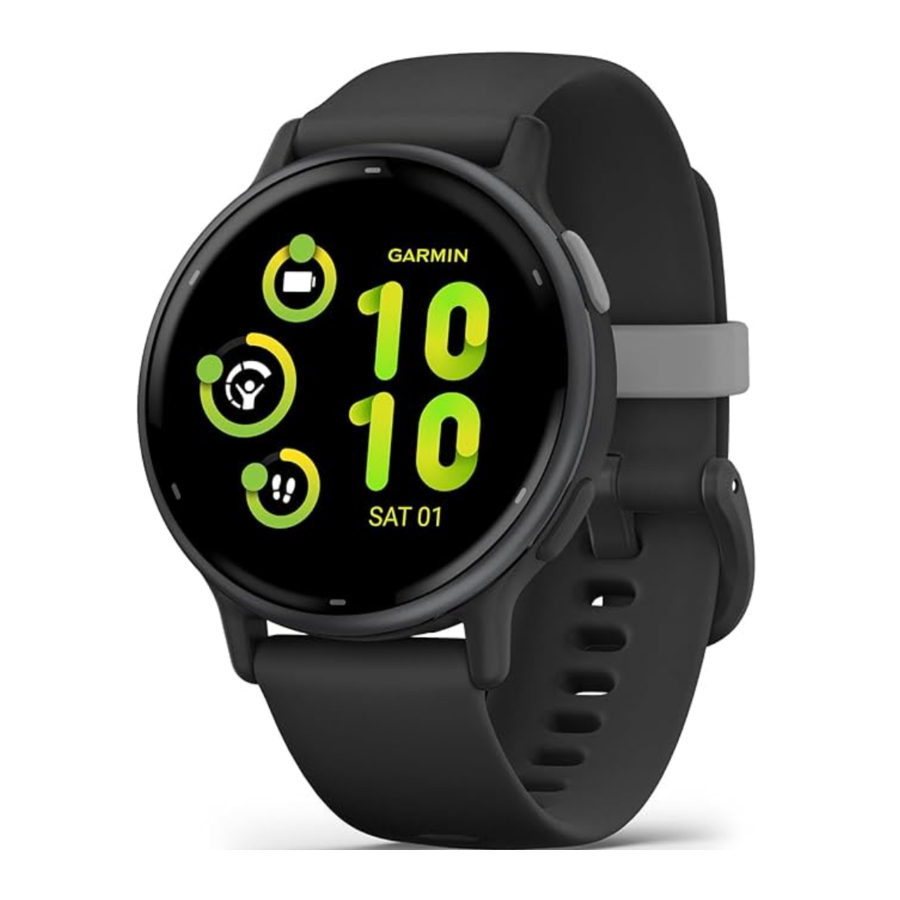
Inleiding

Raadpleeg de handleiding Belangrijke veiligheids- en productinformatie in de productverpakking voor productwaarschuwingen en andere belangrijke informatie.
Raadpleeg altijd uw arts voordat u met een trainingsprogramma begint of dit wijzigt.
Overzicht

 Actieknop: Druk hierop om de watch in te schakelen.
Druk hierop om het menu met activiteiten en apps te openen.
Houd 2 seconden ingedrukt om het bedieningsmenu te openen, inclusief de aan/uit-knop.
Houd ingedrukt tot de watch 3 keer trilt om assistentie aan te vragen (Veiligheids- en trackingfuncties).
 Terugknop: Druk hierop om terug te keren naar het vorige scherm, behalve tijdens een activiteit.
Druk tijdens een activiteit op deze knop om een nieuwe ronde te markeren, een nieuwe set of pose te starten, of door te gaan naar de volgende fase van een workout.
Houd ingedrukt om een menu met watchinstellingen en opties voor het huidige scherm weer te geven.
 Touchscreen: Swipe omhoog, omlaag, naar links of rechts om te bladeren door schermen, functies en menu's (Touchscreen tips).
Touchscreen tips
- Sleep omhoog of omlaag om door lijsten en menu's te bladeren.
- Swipe omhoog of omlaag om snel te bladeren.
- Tik om een item te selecteren.
- Tik om de watch te activeren.
- Swipe op de watch face omhoog of omlaag om door de schermen op de watch te bladeren.
- Tik op een scherm om aanvullende informatie te bekijken, indien beschikbaar.
- Swipe naar rechts om terug te keren naar het vorige scherm.
- Houd een item op de watch face ingedrukt om contextuele informatie weer te geven, zoals schermen of menu's, indien beschikbaar.
- Swipe tijdens een activiteit omhoog of omlaag om het volgende gegevensscherm te bekijken.
- Swipe tijdens een activiteit naar rechts om de watch face en schermen weer te geven, en swipe naar links om terug te keren naar de activiteitgegevensvelden.
- Nadat u een activiteit hebt geselecteerd, swipet u omhoog om de instellingen en opties voor die activiteit weer te geven.
- Selecteer indien beschikbaar
![]() of swipe omhoog om extra menuopties weer te geven.
of swipe omhoog om extra menuopties weer te geven. - Voer elke menuselectie uit als een afzonderlijke actie.
 of swipe omhoog om extra menuopties weer te geven.
Het touchscreen vergrendelen en ontgrendelen
U kunt het touchscreen vergrendelen om te voorkomen dat u het scherm per ongeluk aanraakt.
- Houd
![Actieknop]() ingedrukt om het bedieningsmenu weer te geven.
ingedrukt om het bedieningsmenu weer te geven. - Selecteer
![Touchscreen vergrendelen]() . Het touchscreen wordt vergrendeld en reageert niet op aanrakingen totdat u het ontgrendelt.
. Het touchscreen wordt vergrendeld en reageert niet op aanrakingen totdat u het ontgrendelt. - Houd een willekeurige knop ingedrukt om het touchscreen te ontgrendelen.
 ingedrukt om het bedieningsmenu weer te geven.
 . Het touchscreen wordt vergrendeld en reageert niet op aanrakingen totdat u het ontgrendelt.
Pictogrammen
Een knipperend pictogram betekent dat de watch naar een signaal zoekt. Een continu brandend pictogram betekent dat het signaal is gevonden of dat de sensor is aangesloten. Een schuine streep door een pictogram betekent dat de functie is uitgeschakeld.
 | Status van telefoonverbinding |
 | Status hartslagmeter |
 | LiveTrack status |
 | Status snelheidssensor |
 | Status cadanssensor |
 | Varia fietslampstatus |
 | Varia fietsradarmodus |
 | tempe sensorstatus |
Uw watch instellen
Voer de volgende taken uit om optimaal gebruik te maken van de vívoactive 5 functies.
- Koppel de watch met uw telefoon met behulp van de Garmin Connect app (Uw telefoon koppelen).
- Stel Wi-Fi® netwerken in (Verbinding maken met een Wi-Fi-netwerk).
- Muziek instellen (Muziek).
- Stel uw Garmin Pay portemonnee in (Uw Garmin Pay portemonnee instellen).
- Veiligheidsfuncties instellen (Veiligheids- en trackingfuncties).
- Stel uw gebruikersprofiel in (Gebruikersprofiel).
Apps en activiteiten
Uw horloge bevat een verscheidenheid aan vooraf geladen apps en activiteiten.
Apps: Apps bieden interactieve functies voor uw horloge, zoals het opslaan van uw locatie of het gebruiken van uw scherm als een zaklamp (Apps).
Activiteiten: Uw horloge wordt geleverd met vooraf geladen apps voor indoor- en outdooractiviteiten, waaronder hardlopen, fietsen, krachttraining, golfen en meer. Wanneer u een activiteit start, geeft het horloge sensorgegevens weer en registreert deze, die u kunt opslaan en delen met de Garmin Connect community.
Ga voor meer informatie over activiteitentracking en de nauwkeurigheid van fitnessstatistieken naar Garmin.com.sg/ legal/atdisclaimer.
Connect IQ Apps: U kunt functies toevoegen aan uw horloge door apps te installeren vanuit de Connect IQ app (Connect IQ functies downloaden)
Een activiteit starten
Wanneer u een activiteit start, wordt GPS automatisch ingeschakeld (indien vereist).
- Druk op
![]() .
. - Selecteer een optie:
- Selecteer een activiteit uit uw favorieten.
- Selecteer
![]() , en selecteer een activiteit uit de uitgebreide activiteitenlijst.
, en selecteer een activiteit uit de uitgebreide activiteitenlijst.
 , en selecteer een activiteit uit de uitgebreide activiteitenlijst.
- Als de activiteit GPS-signalen vereist, gaat u naar buiten naar een gebied met vrij zicht op de lucht en wacht u tot het horloge gereed is. Het horloge is gereed nadat het uw hartslag heeft vastgesteld, GPS-signalen heeft ontvangen (indien vereist) en verbinding heeft gemaakt met uw draadloze sensoren (indien vereist).
- Druk op
![]() om de activiteitentimer te starten. Het horloge registreert alleen activiteitengegevens terwijl de activiteitentimer loopt.
om de activiteitentimer te starten. Het horloge registreert alleen activiteitengegevens terwijl de activiteitentimer loopt.
 om de activiteitentimer te starten. Het horloge registreert alleen activiteitengegevens terwijl de activiteitentimer loopt.
Tips voor het registreren van activiteiten
- Laad het horloge op voordat u een activiteit start (Het horloge opladen).
- Swipe omhoog of omlaag om extra gegevensschermen te bekijken.
Een activiteit stoppen
- Druk op
![]() .
. - Selecteer een optie:
- Selecteer
![]() om de activiteit op te slaan.
om de activiteit op te slaan. - Selecteer
![]() om de activiteit te negeren.
om de activiteit te negeren. - Druk op
![]() om de activiteit te hervatten.
om de activiteit te hervatten.
 om de activiteit op te slaan.
 om de activiteit te negeren.
Een activiteit evalueren
 OPMERKING: Deze functie is niet beschikbaar voor alle activiteiten. U kunt de instelling voor zelfevaluatie aanpassen voor bepaalde activiteiten (Zelfevaluatie inschakelen).
- Nadat u een activiteit hebt voltooid, selecteert u
![]() (Een activiteit stoppen).
(Een activiteit stoppen). - Selecteer hoe u zich voelde tijdens de activiteit.
- Selecteer een cijfer dat overeenkomt met uw ervaren inspanning.
OPMERKING: U kunt Overslaan (Skip) selecteren om de zelfevaluatie over te slaan.
U kunt evaluaties bekijken in de Garmin Connect app.
Binnenactiviteiten
Het horloge kan worden gebruikt voor indoor trainingen, zoals hardlopen op een indoorbaan of het gebruik van een hometrainer of indoor trainer. GPS is uitgeschakeld voor binnenactiviteiten (Activiteiten en app-instellingen).
Wanneer je hardloopt of wandelt met GPS uitgeschakeld, worden snelheid en afstand berekend met behulp van de versnellingsmeter in het horloge. De versnellingsmeter is zelfkalibrerend. De nauwkeurigheid van de snelheids- en afstandsgegevens verbetert na een paar keer buiten hardlopen of wandelen met GPS.
TIP: Het vasthouden van de leuningen van de loopband vermindert de nauwkeurigheid.
Wanneer je fietst met GPS uitgeschakeld, zijn snelheids- en afstandsgegevens niet beschikbaar, tenzij je een optionele sensor hebt die snelheids- en afstandsgegevens naar het horloge stuurt, zoals een snelheids- of cadanssensor.
Een krachttrainingsactiviteit vastleggen
Je kunt sets vastleggen tijdens een krachttrainingsactiviteit. Een set is een reeks herhalingen (reps) van één enkele beweging.
- Druk op
![]() .
. - Selecteer Strength (Kracht).
- Druk op
![]() om de activiteitentimer te starten.
om de activiteitentimer te starten. - Start je eerste set.
 .
. om de activiteitentimer te starten.
Standaard telt het horloge je herhalingen. Je aantal herhalingen wordt weergegeven wanneer je minstens vier herhalingen hebt voltooid. Je kunt het tellen van herhalingen uitschakelen in de activiteitinstellingen (Activiteiten en app-instellingen).
TIP: Het horloge kan alleen herhalingen van één enkele beweging voor elke set tellen. Wanneer je van beweging wilt veranderen, moet je de set voltooien en een nieuwe starten.
- Druk op
![]() om de set te voltooien. Het horloge geeft het totale aantal herhalingen voor de set weer. Na enkele seconden verschijnt de rusttimer.
om de set te voltooien. Het horloge geeft het totale aantal herhalingen voor de set weer. Na enkele seconden verschijnt de rusttimer. - Bewerk indien nodig het aantal herhalingen en selecteer
![]() om het gewicht toe te voegen dat voor de set is gebruikt.
om het gewicht toe te voegen dat voor de set is gebruikt. - Wanneer je klaar bent met rusten, druk je op
![]() om je volgende set te starten.
om je volgende set te starten. - Herhaal dit voor elke krachttrainingsset totdat je activiteit is voltooid.
- Nadat je je activiteit hebt voltooid, druk je op
![]() en selecteer je
en selecteer je ![]() .
.
 om de set te voltooien. Het horloge geeft het totale aantal herhalingen voor de set weer. Na enkele seconden verschijnt de rusttimer.
 om het gewicht toe te voegen dat voor de set is gebruikt.
 om je volgende set te starten.
 en selecteer je
  .
.Tips voor het vastleggen van krachttrainingsactiviteiten
- Kijk niet naar het horloge tijdens het uitvoeren van herhalingen. Je moet aan het begin en einde van elke set en tijdens rustperioden met het horloge communiceren.
- Concentreer je op je houding tijdens het uitvoeren van herhalingen.
- Voer oefeningen met lichaamsgewicht of losse gewichten uit.
- Voer herhalingen uit met een consistente, grote bewegingsvrijheid.
Elke herhaling wordt geteld wanneer de arm waarop het horloge wordt gedragen, terugkeert naar de startpositie.
OPMERKING: Been oefeningen worden mogelijk niet geteld.
- Schakel automatische setdetectie in om je sets te starten en te stoppen.
- Sla je krachttrainingsactiviteit op en verzend deze naar je Garmin Connect account.
Je kunt de tools in je Garmin Connect account gebruiken om activiteitdetails te bekijken en te bewerken.
Een HIIT-activiteit vastleggen
Je kunt speciale timers gebruiken om een high-intensity interval training (HIIT)-activiteit vast te leggen.
- Druk op
![]() .
. - Selecteer HIIT.
- Selecteer een optie:
- Selecteer Free (Vrij) om een open, ongestructureerde HIIT-activiteit vast te leggen.
- Selecteer HIIT Timers > AMRAP om zoveel mogelijk rondes vast te leggen gedurende een bepaalde periode.
- Selecteer HIIT Timers > EMOM om een vast aantal bewegingen per minuut vast te leggen.
- Selecteer HIIT Timers > Tabata om af te wisselen tussen intervallen van 20 seconden maximale inspanning en 10 seconden rust.
- Selecteer HIIT Timers > Custom (Aangepast) om je bewegingstijd, rusttijd, aantal bewegingen en aantal rondes in te stellen.
- Selecteer Workouts (Work-outs) om een opgeslagen work-out te volgen.
- Volg indien nodig de instructies op het scherm.
- Druk op
![]() om je eerste ronde te starten. Het horloge geeft een afteltimer en je huidige hartslag weer.
om je eerste ronde te starten. Het horloge geeft een afteltimer en je huidige hartslag weer. - Druk indien nodig op
![]() om handmatig naar de volgende ronde of rust te gaan.
om handmatig naar de volgende ronde of rust te gaan. - Nadat je de activiteit hebt voltooid, druk je op
![]() om de activiteitentimer te stoppen.
om de activiteitentimer te stoppen. - Selecteer
![]() .
.
 om je eerste ronde te starten. Het horloge geeft een afteltimer en je huidige hartslag weer.
 om handmatig naar de volgende ronde of rust te gaan.
 .
.De loopbandafstand kalibreren
Om nauwkeurigere afstanden voor je loopbandsessies vast te leggen, kun je de loopbandafstand kalibreren nadat je minstens 1,5 km op een loopband hebt gelopen. Als je verschillende loopbanden gebruikt, kun je de loopbandafstand handmatig op elke loopband of na elke sessie kalibreren.
- Start een loopbandactiviteit (Een activiteit starten).
- Loop op de loopband totdat je vívoactive 5 horloge minstens 1,5 km registreert.
- Nadat je je run hebt voltooid, druk je op
![]() .
. - Controleer het display van de loopband voor de afgelegde afstand.
- Selecteer een optie:
- Om de eerste keer te kalibreren, voer je de loopbandafstand in op je horloge.
- Om handmatig te kalibreren na de eerste kalibratie, veeg je omhoog, selecteer je Calibrate & Save (Kalibreren en opslaan) en voer je de loopbandafstand in op je horloge.
Gaming
De Garmin GameOn app gebruiken
Wanneer je je horloge met je computer koppelt, kun je een gamingactiviteit op je horloge vastleggen en realtime prestatiegegevens op je computer bekijken.
- Ga op je computer naar www.overwolf.com/app/Garmin-Garmin_GameOn en download de Garmin GameOn app.
- Volg de instructies op het scherm om de installatie te voltooien.
- Start de Garmin GameOn app.
- Wanneer de Garmin GameOn app je vraagt om je horloge te koppelen, druk je op
![]() en selecteer je Gaming op je horloge.
en selecteer je Gaming op je horloge.
 en selecteer je Gaming op je horloge.
 OPMERKING: Terwijl je horloge is verbonden met de Garmin GameOn app, zijn meldingen en andere Bluetooth® functies uitgeschakeld op het horloge.
- Selecteer Pair Now (Nu koppelen).
- Selecteer je horloge in de lijst en volg de instructies op het scherm.
TIP: Je kunt op  > Settings (Instellingen) klikken om je instellingen aan te passen, de zelfstudie opnieuw te lezen of een horloge te verwijderen. De Garmin GameOn app onthoudt je horloge en instellingen de volgende keer dat je de app opent. Indien nodig kun je je horloge aan een andere computer koppelen (Je draadloze sensoren koppelen).
- Selecteer een optie:
- Start een ondersteund spel op je computer om de gamingactiviteit automatisch te starten.
- Start een handmatige gamingactiviteit op je horloge (Een handmatige gamingactiviteit vastleggen).
De Garmin GameOn app toont je realtime prestatiegegevens. Wanneer je je activiteit voltooit, geeft de Garmin GameOn app je gamingactiviteitsoverzicht en matchinformatie weer.
Een handmatige gamingactiviteit vastleggen
Je kunt een gamingactiviteit op je horloge vastleggen en handmatig statistieken invoeren voor elke match.
- Druk op
![]() .
. - Selecteer Gaming.
- Selecteer Skip (Overslaan).
- Selecteer een speltype.
- Druk op
![]() om de activiteitentimer te starten.
om de activiteitentimer te starten. - Druk aan het einde van de match om je matchresultaat of plaatsing vast te leggen.
- Druk op
![]() om een nieuwe match te starten.
om een nieuwe match te starten. - Nadat je je activiteit hebt voltooid, druk je op
![]() en selecteer je
en selecteer je ![]() .
.
 .
.Gaan zwemmen in een zwembad
OPMERKING: Het touchscreen is niet beschikbaar tijdens zwemactiviteiten.
- Druk op
![]() .
. - Selecteer Pool Swim (Zwemmen in zwembad).
- Selecteer je badlengte of voer een aangepaste lengte in.
- Druk op
![]() om de activiteitentimer te starten.
om de activiteitentimer te starten. - Start je activiteit. Het horloge registreert automatisch zwemintervallen en -banen.
- Druk op
![]() wanneer je rust. Het rustscherm verschijnt.
wanneer je rust. Het rustscherm verschijnt. - Druk op
![]() om de intervaltimer opnieuw te starten.
om de intervaltimer opnieuw te starten. - Nadat je je activiteit hebt voltooid, druk je op
![]() om de activiteitentimer te stoppen.
om de activiteitentimer te stoppen. - Selecteer een optie:
- Om de activiteit op te slaan, houd je
![]() vast.
vast. - Om de activiteit te verwijderen, houd je
![]() vast.
vast.
De badlengte instellen
- Druk op
![]() .
. - Selecteer Pool Swim (Zwemmen in zwembad).
- Veeg omhoog.
- Selecteer Settings (Instellingen) > Pool Size (Badlengte).
- Selecteer je badlengte of voer een aangepaste lengte in.
Zwemtermen
Baan: Een trip heen en terug in het zwembad.
Interval: Een of meer opeenvolgende banen. Een nieuw interval begint na een rust.
Slag: Een slag wordt geteld elke keer dat je arm waarop het horloge wordt gedragen een volledige cyclus voltooit.
Swolf: Je swolfscore is de som van de tijd voor één zwembadlengte en het aantal slagen voor die lengte.
Bijvoorbeeld, 30 seconden plus 15 slagen is een swolfscore van 45. Voor openwaterzwemmen wordt swolf berekend over 25 meter. Swolf is een meting van de zwemefficiëntie en, net als bij golf, is een lagere score beter.
Buitenactiviteiten
Het vívoactive 5 horloge wordt geleverd met vooraf geladen buitenactiviteiten, zoals hardlopen en fietsen. GPS is ingeschakeld voor buitenactiviteiten.
Hardlopen
Voordat u een draadloze sensor kunt gebruiken om te hardlopen, moet u de sensor koppelen met uw horloge (Uw draadloze sensoren koppelen).
- Doe uw draadloze sensoren om, zoals een hartslagmeter (optioneel).
- Druk op
![]() .
. - Selecteer Run (Hardlopen).
- Wacht, bij gebruik van optionele draadloze sensoren, terwijl het horloge verbinding maakt met de sensoren.
- Ga naar buiten en wacht terwijl het horloge satellieten zoekt.
- Druk op
![]() om de activiteiten timer te starten. Het horloge registreert alleen activiteitgegevens terwijl de activiteiten timer actief is.
om de activiteiten timer te starten. Het horloge registreert alleen activiteitgegevens terwijl de activiteiten timer actief is. - Start uw activiteit.
- Swipe omhoog of omlaag om door de gegevensschermen te bladeren.
- Nadat u uw activiteit hebt voltooid, drukt u op
![]() en selecteert u
en selecteert u ![]() .
.
 .
.Fietstocht maken
Voordat u een draadloze sensor kunt gebruiken om te fietsen, moet u de sensor koppelen met uw horloge (Uw draadloze sensoren koppelen).
- Koppel uw draadloze sensoren, zoals een hartslagmeter, snelheidssensor of cadanssensor (optioneel).
- Druk op
![]() .
. - Selecteer Bike (Fietsen).
- Wacht, bij gebruik van optionele draadloze sensoren, terwijl het horloge verbinding maakt met de sensoren.
- Ga naar buiten en wacht terwijl het horloge satellieten zoekt.
- Druk op
![]() om de activiteiten timer te starten. Het horloge registreert alleen activiteitgegevens terwijl de activiteiten timer actief is.
om de activiteiten timer te starten. Het horloge registreert alleen activiteitgegevens terwijl de activiteiten timer actief is. - Start uw activiteit.
- Swipe omhoog of omlaag om door de gegevensschermen te bladeren.
- Nadat u uw activiteit hebt voltooid, drukt u op
![]() en selecteert u
en selecteert u ![]() .
.
 en selecteert u
  .
.Zwemmen in open water
U kunt zwemgegevens registreren, zoals afstand, tempo en slagsnelheid.
OPMERKING: Het touchscreen is niet beschikbaar tijdens zwemactiviteiten.
- Druk op
![]() .
. - Selecteer Open Water (Open water).
- Ga naar buiten en wacht terwijl het horloge satellieten zoekt.
- Druk op
![]() om de activiteiten timer te starten.
om de activiteiten timer te starten. - Begin met zwemmen.
- Houd
![]() ingedrukt nadat u uw activiteit hebt voltooid.
ingedrukt nadat u uw activiteit hebt voltooid.
Golfen
Een probleem met een golfbaan melden
OPMERKING: Als u een golfbaan hebt gevonden met gegevens die onjuist of verouderd zijn, kunt u ons een melding sturen via Een probleem met een golfbaan melden.
Golf spelen
Voordat u voor het eerst gaat golfen, moet u de Garmin Golf app downloaden van de app store op uw telefoon (Garmin Golf App).
Voordat u gaat golfen, moet u het horloge opladen (Het horloge opladen).
- Druk op
![]() .
. - Selecteer Golf. Het toestel zoekt naar satellieten, berekent uw locatie en selecteert een baan als er slechts één baan in de buurt is.
- Als de baanlijst wordt weergegeven, selecteert u een baan uit de lijst. Banen worden automatisch bijgewerkt.
- Druk op
![]()
- Selecteer
![]() om de score bij te houden.
om de score bij te houden. - Selecteer een tee.
 om de score bij te houden.
Het scherm met hole-informatie wordt weergegeven.

| 1 | Huidig hole-nummer |
| 2 | Afstand tot de achterkant van de green |
| 3 | Afstand tot het midden van de green |
| 4 | Afstand tot de voorkant van de green |
| 5 | Par voor de hole |
| 6 | Kaart van de green |
OPMERKING: Omdat de pinposities veranderen, berekent het horloge de afstand tot de voor-, midden- en achterkant van de green, maar niet de werkelijke pinpositie.
- Selecteer een optie:
- Tik op de kaart om meer details te bekijken of de pinpositie te wijzigen (De pinpositie wijzigen).
- Druk op
![]() om het golfmenu te openen (Golfmenu).
om het golfmenu te openen (Golfmenu). - Houd
![]() ingedrukt om de golfinstellingen te openen (Golfinstellingen).
ingedrukt om de golfinstellingen te openen (Golfinstellingen).
 om het golfmenu te openen (Golfmenu).
 ingedrukt om de golfinstellingen te openen (Golfinstellingen).
Wanneer u naar de volgende hole gaat, schakelt het horloge automatisch over om de nieuwe hole-informatie weer te geven.
Golfmenu
Tijdens een ronde kunt u op  drukken om extra functies in het golfmenu te bekijken.
Gevaren: Toont de bunkers en waterhindernissen voor de huidige hole.
Lay-ups: Geeft de lay-up- en afstandopties weer voor de huidige hole (alleen par 4- en par 5-holes).
Hole wijzigen: Hiermee kunt u de hole handmatig wijzigen.
Scorekaart: Opent de scorekaart voor de ronde (Score bijhouden).
PinPointer: De PinPointer functie is een kompas dat naar de pin wijst wanneer u de green niet kunt zien. Deze functie kan u helpen bij het uitlijnen van een slag, zelfs als u zich in het bos of in een diepe zandkuil bevindt.
OPMERKING: Gebruik de PinPointer functie niet in een golfkarretje. Interferentie van het golfkarretje kan de nauwkeurigheid van het kompas beïnvloeden.
Rondeoverzicht: Bekijk tijdens een ronde uw score, statistieken en stapinformatie.
Laatste slag: Bekijk informatie over uw laatste slag.
OPMERKING: U kunt afstanden bekijken voor alle slagen die tijdens de huidige ronde zijn gedetecteerd. Indien nodig kunt u handmatig een slag toevoegen (Handmatig een slag toevoegen).
Ronde beëindigen: Beëindigt de huidige ronde.
De richting naar de pin weergeven
De PinPointer functie is een kompas dat richtingsaanwijzingen geeft wanneer u de green niet kunt zien. Deze functie kan u helpen bij het uitlijnen van een slag, zelfs als u zich in het bos of in een diepe zandkuil bevindt.
OPMERKING: Gebruik de PinPointer functie niet in een golfkarretje. Interferentie van het golfkarretje kan de nauwkeurigheid van het kompas beïnvloeden.
- Druk op
![]()
- Selecteer
![]() .
.
De pijl wijst naar de pinpositie.
De pinpositie wijzigen
Tijdens het spelen van een game kunt u de green nader bekijken en de pinpositie verplaatsen.
- Selecteer de kaart. Er verschijnt een grotere weergave van de green.
- Raak de pin aan en sleep deze naar de juiste locatie.
![pinpositie]() geeft de geselecteerde pinpositie aan.
geeft de geselecteerde pinpositie aan. - Druk op
![]() om de pinpositie te accepteren. De afstanden op het scherm met hole-informatie worden bijgewerkt en geven de nieuwe pinpositie weer. De pinpositie wordt alleen voor de huidige ronde opgeslagen.
om de pinpositie te accepteren. De afstanden op het scherm met hole-informatie worden bijgewerkt en geven de nieuwe pinpositie weer. De pinpositie wordt alleen voor de huidige ronde opgeslagen.
 geeft de geselecteerde pinpositie aan.
Lay-up- en dogleg-afstanden weergeven
U kunt een lijst met lay-up- en dogleg-afstanden weergeven voor par 4- en 5-holes.
- Druk op
![]() .
. - Selecteer Lay-ups.
OPMERKING: Afstanden en locaties worden uit de lijst verwijderd als u ze passeert.
Gevaren weergeven
U kunt afstanden tot gevaren langs de fairway bekijken voor par 4- en 5-holes. Gevaren die van invloed zijn op de slagselectie worden afzonderlijk of in groepen weergegeven om u te helpen de afstand tot de lay-up of carry te bepalen.
- Druk op
![]() .
. - Selecteer Gevaren.
![Gevaren op de green]()

- De afstanden tot de voorkant
![voorkant van de green]() en achterkant
en achterkant ![achterkant van de green]() van het dichtstbijzijnde gevaar verschijnen op het scherm.
van het dichtstbijzijnde gevaar verschijnen op het scherm. - Het type gevaar
![type gevaar]() staat bovenaan het scherm.
staat bovenaan het scherm.

 staat bovenaan het
 - De green wordt weergegeven als een halve cirkel
![green]() aan de bovenkant van het scherm. De lijn onder de green vertegenwoordigt het midden van de fairway.
aan de bovenkant van het scherm. De lijn onder de green vertegenwoordigt het midden van de fairway. - Gevaren
![gevaren]() worden aangegeven met een letter die de volgorde van de gevaren op de hole aangeeft en worden onder de green weergegeven op geschatte locaties ten opzichte van de fairway.
worden aangegeven met een letter die de volgorde van de gevaren op de hole aangeeft en worden onder de green weergegeven op geschatte locaties ten opzichte van de fairway.
 aan de bovenkant van het scherm. De lijn onder de green vertegenwoordigt het midden van de fairway.
 worden aangegeven met een letter die de volgorde van de gevaren op de hole aangeeft en worden onder de green weergegeven op geschatte locaties ten opzichte van de fairway.
Een slag meten met Garmin AutoShot
Telkens wanneer u een slag langs de fairway maakt, registreert het horloge uw slaglengte, zodat u deze later kunt bekijken (Uw slaghistorie weergeven). Putts worden niet gedetecteerd.
- Draag tijdens het golfen het horloge om uw voorste pols voor een betere slagdetectie.
Wanneer het horloge een slag detecteert, wordt uw afstand vanaf de locatie van de slag weergegeven in de banner  aan de bovenkant van het scherm.

TIP: U kunt op de banner tikken om deze 10 seconden te verbergen.
- Maak uw volgende slag.
Het horloge registreert de afstand van uw laatste slag.
Handmatig een slag toevoegen
U kunt handmatig een slag toevoegen als het toestel deze niet detecteert. U moet de slag toevoegen vanaf de locatie van de gemiste slag.
- Druk op
![]() .
. - Selecteer Laatste slag >
![]() > Slag toevoegen.
> Slag toevoegen. - Selecteer
![]() om een nieuwe slag te starten vanaf uw huidige locatie.
om een nieuwe slag te starten vanaf uw huidige locatie.
 .
. > Slag toevoegen.
 om een nieuwe slag te starten vanaf uw huidige locatie.
De score bijhouden
- Druk tijdens het golfen op
![]() .
. - Selecteer Scorekaart.
- Selecteer een hole.
- Selecteer om de score in te stellen.
- Selecteer
![]()
De scoremethode instellen
U kunt de methode wijzigen die het horloge gebruikt om de score bij te houden.
- Houd tijdens een ronde
![]() ingedrukt.
ingedrukt. - Selecteer Golfinstellingen > Score > Scoremethode.
- Selecteer een scoremethode.
 ingedrukt.
Over Stableford-score
Wanneer u de Stableford-scoremethode selecteert (De scoremethode instellen), worden punten toegekend op basis van het aantal slagen dat is genomen ten opzichte van par. Aan het eind van een ronde wint de hoogste score. Het toestel kent punten toe zoals gespecificeerd door de United States Golf Association.
De scorekaart voor een spel met Stableford-score toont punten in plaats van slagen.
| Punten | Aantal slagen ten opzichte van par |
| 0 | 2 of meer boven par |
| 1 | 1 boven par |
| 2 | Par |
| 3 | 1 onder par |
| 4 | 2 onder par |
| 5 | 3 onder par |
Golfstatistieken bijhouden
Wanneer u het bijhouden van statistieken op het horloge inschakelt, kunt u uw statistieken voor de huidige ronde bekijken (Uw rondesamenvatting bekijken). U kunt rondes vergelijken en verbeteringen bijhouden met behulp van de Garmin Golf app.
- Druk op
![]() .
. - Selecteer Golf. Het toestel zoekt naar satellieten, berekent uw locatie en selecteert een baan als er slechts één baan in de buurt is.
- Als de lijst met banen verschijnt, selecteert u een baan in de lijst. Banen worden automatisch bijgewerkt.
- Selecteer
![]() > Instellingen > Score > Statistieken bijhouden.
> Instellingen > Score > Statistieken bijhouden.
 > Instellingen > Score > Statistieken bijhouden.
Golfstatistieken vastleggen
Voordat u statistieken kunt vastleggen, moet u het bijhouden van statistieken inschakelen (Golfstatistieken bijhouden).
- Selecteer in de scorekaart een hole.
- Stel het aantal slagen in dat is genomen, inclusief putts, en selecteer
![]() .
. - Stel het aantal putts in dat is genomen, en selecteer
![]() .
.
 .
. OPMERKING: Het aantal genomen putts wordt alleen gebruikt voor het bijhouden van statistieken en verhoogt uw score niet.
- Selecteer een optie:
- Als uw bal de fairway raakte, selecteert u
![]() .
. - Als uw bal de fairway miste, selecteert u
![]() of
of ![]() .
.
 .
. of
of  .
.- Selecteer
![]() .
.
 .
.Uw slaggeschiedenis bekijken
- Druk na het spelen van een hole op
![]()
- Selecteer Laatste slag om informatie voor uw laatste slag te bekijken.
Uw rondesamenvatting bekijken
Tijdens een ronde kunt u uw score, statistieken en stappeninformatie bekijken.
- Druk op
![]() .
. - Selecteer Rondesamenvatting.
- Swipe omhoog of omlaag om meer informatie te bekijken.
Een ronde beëindigen
- Druk op
![]() .
. - Selecteer Ronde beëindigen.
- Swipe omhoog.
- Selecteer een optie:
- Als u de ronde wilt opslaan en wilt terugkeren naar de horlogemodus, selecteert u Opslaan.
- Als u uw scorekaart wilt bewerken, selecteert u Score bewerken.
- Als u de ronde wilt negeren en wilt terugkeren naar de horlogemodus, selecteert u Negeren.
- Als u de ronde wilt pauzeren en op een later tijdstip wilt hervatten, selecteert u Pauzeren.
Uw lijst met golfclubs aanpassen
Nadat u uw compatibele golfapparaat via de Garmin Golf app met uw smartphone hebt gekoppeld, kunt u de app gebruiken om de standaardlijst met golfclubs aan te passen.
- Open de Garmin Golf app op uw smartphone.
- Selecteer in het menu
![]() of
of ![]() Mijn tas.
Mijn tas. - Selecteer een optie om een club toe te voegen, te bewerken, te verwijderen of buiten gebruik te stellen.
- Synchroniseer uw compatibele Garmin® golfapparaat met de Garmin Golf app.
 of
of  Mijn tas.
De bijgewerkte lijst met golfclubs verschijnt op uw golfapparaat.
Golfinstellingen
Druk op  , selecteer Golf, selecteer uw golfbaan en selecteer
  > Instellingen om golfinstellingen en -functies aan te passen.
Hartslag verzenden: Hiermee kunt u beginnen met het verzenden van uw hartslaggegevens naar een gekoppeld toestel.
Score: Hiermee kunt u uw scorevoorkeuren instellen en het bijhouden van statistieken inschakelen.
Afstand driver: Hiermee stelt u de gemiddelde afstand in die de bal vanaf de tee aflegt bij uw drive.
Toernooimodus: Schakelt de functies PinPointer en PlaysLike-afstand uit. Deze functies zijn niet toegestaan tijdens erkende toernooien of handicapberekeningsrondes.
Club Prompt: Geeft een prompt weer waarin je kunt invoeren welke club je na elke gedetecteerde slag hebt gebruikt. Record Activity: Schakelt FIT-bestandsregistratie van activiteiten in voor golfactiviteiten. FIT-bestanden registreren fitnessinformatie die is afgestemd op de Garmin Connect app.
Health Snapshot
De functie Health Snapshot registreert verschillende belangrijke gezondheidsstatistieken terwijl je twee minuten stilstaat. Het geeft een overzicht van je algehele cardiovasculaire status. De watch registreert statistieken zoals je gemiddelde hartslag, stressniveau en ademhalingsfrequentie. Je kunt de functie Health Snapshot toevoegen aan de lijst met je favoriete apps (De lijst met activiteiten en apps aanpassen,).
Een aangepaste activiteit toevoegen
Je kunt een aangepaste activiteit maken en toevoegen aan de activiteitenlijst.
- Druk op
![]()
- Selecteer
![Symbool voor toevoegen]() .
. - Selecteer een activiteitstype om te kopiëren.
- Selecteer een activiteitnaam.
- Bewerk zo nodig de instellingen van de activiteitenapp (Activiteiten en app-instellingen).
- Wanneer je klaar bent met bewerken, selecteer je Done (Klaar).
 .
.Apps
Je kunt je watch aanpassen via het menu met apps, waarmee je snel toegang hebt tot functies en opties van de watch. Sommige apps vereisen een Bluetooth verbinding met een compatibele telefoon. Veel apps zijn ook te vinden in de schermen (Schermen).
Druk op  en selecteer Apps (Apps).

| Icon (Pictogram) | Name (Naam) | More Information (Meer informatie) |
 | Alarms | Een alarm instellen |
 | Body Battery | Body Battery |
 | Calendar | Selecteer om aankomende evenementen uit je telefoonagenda te bekijken. |
 | Calories | Selecteer om je informatie over actieve en rustcalorieën voor de huidige dag te bekijken. |
 | Challenges | Selecteer om je huidige klassement te bekijken als je deelneemt aan een Garmin Connect challenge. |
 | Garmin Coach | Adaptieve trainingsplannen |
 | Health Snapshot | Health Snapshot |
 | Heart Rate | De hartslagweergave bekijken |
 | HRV Status | Hartslagvariabiliteitstatus |
 | Hydration | Hydratatie bijhouden |
 | Intensity Minutes | Intensieve minuten |
 | Last Activity | Selecteer om een korte samenvatting van je laatst opgenomen activiteit te bekijken. |
 | Last Golf | Selecteer om een korte samenvatting van je laatst opgenomen golfactiviteit en golfgeschiedenis te bekijken. |
 | Last Push | Selecteer om een korte samenvatting van je laatst opgenomen rolstoelactiviteit en rolstoelgeschiedenis te bekijken. |
 | Last Ride | Selecteer om een korte samenvatting van je laatst opgenomen fietsactiviteit en fietsgeschiedenis te bekijken. |
 | Last Run | Selecteer om een korte samenvatting van je laatst opgenomen hardloopactiviteit en hardloopgeschiedenis te bekijken. |
 | Last Strength | Selecteer om een korte samenvatting van je laatst opgenomen krachtactiviteit en krachtgeschiedenis te bekijken. |
 | Last Swim | Selecteer om een korte samenvatting van je laatst opgenomen zwemactiviteit en zwemgeschiedenis te bekijken. |
 | Lights | De Varia camera bedienen |
 | Music | Muziek |
 | Notifications | Bluetooth meldingen inschakelen |
 | Pulse Ox | Pulse Ox meter |
 | Respiration | Selecteer om je geschiedenis van de ademhalingsfrequentie te bekijken en doe een ademhalingsoefening om je te helpen ontspannen. |
 | Sleep Coach | Selecteer om te bekijken hoeveel slaap je nodig hebt op basis van je slaapgeschiedenis, activiteitengeschiedenis, HRV-status en dutjes. |
 | Sleep Score | Selecteer om je slaapscore te bekijken op basis van de kwaliteit en duur van de slaap van de vorige nacht. |
 | Stopwatch | De stopwatch gebruiken |
 | Stress | De stressniveauweergave gebruiken |
 | Timer | De countdown-timer starten |
 | Tips | Selecteer om interactieve tips voor de watch te bekijken en scan een directe link naar support.garmin.com om toegang te krijgen tot de gebruikershandleiding voor je watch. |
 | Wallet | Selecteer om je Garmin Pay portemonnee te openen ( Garmin Pay). |
 | Weather | Selecteer om de huidige weersvoorspelling en -omstandigheden te bekijken. |
 | Women's Health | Tracking van de menstruatiecyclus |
De lijst met activiteiten en apps aanpassen
- Druk op
![]() .
. - Selecteer Activities (Activiteiten) of Apps (Apps).
- Selecteer
![]() .
. - Selecteer een optie:
- Als je een activiteit of app wilt toevoegen, selecteer je
![]() .
. - Als je een activiteit of app wilt verwijderen, selecteer je de activiteit of app en selecteer je
![]() .
. - Als je de volgorde van de lijst wilt wijzigen, selecteer je een activiteit of app, houd je
![]() ingedrukt en sleep je deze naar de gewenste locatie op het scherm.
ingedrukt en sleep je deze naar de gewenste locatie op het scherm.
 .
. .
. ingedrukt en sleep je deze naar de gewenste locatie op het scherm.
Activiteiten en app-instellingen
Met deze instellingen kunt u elke vooraf geladen activiteiten-app aanpassen aan uw behoeften. U kunt bijvoorbeeld gegevensschermen aanpassen en waarschuwingen en trainingsfuncties inschakelen. Niet alle instellingen zijn beschikbaar voor alle activiteitentypen.
Druk op  , selecteer een activiteit en selecteer
  > Instellingen.
2 spelers: Hiermee stelt u de scorekaart in om de score bij te houden voor twee spelers.
OPMERKING: Deze instelling is alleen beschikbaar tijdens een ronde. U moet deze instelling elke keer inschakelen wanneer u aan een ronde begint.
Accentkleur: Hiermee stelt u de accentkleur van elke activiteit in om te helpen identificeren welke activiteit actief is.
Waarschuwingen: Hiermee stelt u de trainingswaarschuwingen voor de activiteit in (Activiteitwaarschuwingen).
Auto Lap: Hiermee stelt u de opties in voor de functie Auto Lap (Auto Lap).
Auto Pause: Hiermee stelt u het horloge in om de gegevensregistratie te stoppen wanneer u stopt met bewegen of wanneer u onder een bepaalde snelheid komt (Auto Pause® gebruiken).
Automatische rust: Hiermee kan het horloge automatisch detecteren wanneer u rust tijdens het zwemmen in een zwembad en een rustinterval creëren.
Automatisch scrollen: Hiermee kunt u automatisch door alle gegevensschermen van de activiteit bladeren terwijl de timer loopt (Automatisch scrollen gebruiken).
Auto Set: Hiermee kan het horloge automatisch trainingssets starten en stoppen tijdens een krachttrainingactiviteit.
Hartslag verzenden: Hiermee schakelt u automatische verzending van hartslaggegevens in wanneer u de activiteit start (Hartslag verzenden naar Garmin toestellen).
Verzenden naar GameOn: Hiermee schakelt u automatische verzending van biometrische gegevens naar de Garmin GameOn app in wanneer u een gamingactiviteit start (De Garmin GameOn app gebruiken).
Clubprompt: Geeft een prompt weer om in te voeren welke golfclub u hebt gebruikt na elke gedetecteerde slag.
Gegevensschermen: Hiermee kunt u gegevensschermen aanpassen en nieuwe gegevensschermen voor de activiteit toevoegen (De gegevensschermen aanpassen).
Afstand driver: Hiermee stelt u de gemiddelde afstand in die de golfbal aflegt bij uw drive.
Gewicht bewerken: Hiermee kunt u het gewicht toevoegen dat wordt gebruikt voor een trainingsset tijdens een krachttraining- of cardio-activiteit.
Eindewaarschuwingen: Hiermee stelt u een waarschuwing in om u te waarschuwen wanneer uw meditatiesessie eindigt.
GPS: Hiermee stelt u de modus voor de GPS-antenne in (De GPS-instelling wijzigen).
Afmeting zwembad: Hiermee stelt u de lengte van het zwembad in voor het zwemmen in een zwembad.
Naam wijzigen: Hiermee stelt u de activiteitnaam in.
Herhalingen tellen: Hiermee schakelt u het tellen van herhalingen in of uit tijdens een krachttrainingactiviteit.
Score: Hiermee schakelt u het bijhouden van scores automatisch in of uit wanneer u aan een ronde golf begint. Met de optie Altijd vragen wordt u gevraagd wanneer u aan een ronde begint.
Scoremethode: Hiermee stelt u de scoremethode in op strokeplay of Stableford-scoring tijdens het golfen.
Zelfevaluatie: Hiermee stelt u in hoe vaak u uw waargenomen inspanning voor de activiteit evalueert (Een activiteit evalueren).
Statistieken bijhouden: Hiermee schakelt u het bijhouden van statistieken in tijdens het golfen.
Status: Hiermee schakelt u het bijhouden van scores automatisch in of uit wanneer u aan een ronde golf begint. Met de optie Altijd vragen wordt u gevraagd wanneer u aan een ronde begint.
Toernooimodus: Schakelt functies uit die niet zijn toegestaan tijdens gesanctioneerde golftoernooien.
Trilwaarschuwingen: Schakelt waarschuwingen in die u waarschuwen om in te ademen of uit te ademen tijdens een ademhalingsoefening.
De gegevensschermen aanpassen
U kunt gegevensschermen aanpassen op basis van uw trainingsdoelen of optionele accessoires. U kunt bijvoorbeeld een van de gegevensschermen aanpassen om uw rondetempo of hartslagzone weer te geven (Gegevensvelden).
- Druk op
![]() .
. - Selecteer een activiteit.
- Selecteer
![]() .
. - Selecteer de activiteitinstellingen.
- Selecteer Gegevensschermen.
- Selecteer een gegevensscherm om aan te passen.
- Selecteer een of meer opties:
 .
. .
. OPMERKING: Niet alle opties zijn beschikbaar voor alle activiteiten.
- Als u de stijl en het aantal gegevensvelden op elk gegevensscherm wilt aanpassen, selecteert u Lay-out.
- Als u de velden op een gegevensscherm wilt aanpassen, selecteert u het scherm en selecteert u Gegevensvelden bewerken.
- Als u een gegevensscherm wilt weergeven of verbergen, selecteert u de schakelaar naast het scherm.
- Als u de hartslagzonemeter wilt weergeven of verbergen, selecteert u HR-zonemeter.
Activiteitwaarschuwingen
U kunt waarschuwingen instellen voor elke activiteit, die u kunnen helpen om naar specifieke doelen toe te trainen of uw bewustzijn van uw omgeving te vergroten. Sommige waarschuwingen zijn alleen beschikbaar voor specifieke activiteiten. Voor sommige waarschuwingen zijn optionele accessoires vereist, zoals een hartslagmeter of cadanssensor. Er zijn drie soorten waarschuwingen: gebeurteniswaarschuwingen, bereikwaarschuwingen en terugkerende waarschuwingen.
Gebeurteniswaarschuwing: Een gebeurteniswaarschuwing geeft u eenmalig een melding. De gebeurtenis is een specifieke waarde. U kunt het horloge bijvoorbeeld zo instellen dat het u waarschuwt wanneer u een bepaald aantal calorieën hebt verbrand.
Bereikwaarschuwing: Een bereikwaarschuwing geeft u een melding telkens wanneer het horloge zich boven of onder een bepaald waardenbereik bevindt. U kunt het horloge bijvoorbeeld zo instellen dat het u waarschuwt wanneer uw hartslag lager is dan 60 slagen per minuut (bpm) en hoger dan 210 bpm.
Terugkerende waarschuwing: Een terugkerende waarschuwing geeft u een melding telkens wanneer het horloge een bepaalde waarde of een bepaald interval registreert. U kunt het horloge bijvoorbeeld zo instellen dat het u om de 30 minuten waarschuwt.
| Naam waarschuwing | Type waarschuwing | Beschrijving |
| Cadans | Bereik | U kunt minimum- en maximumcadanswaarden instellen. |
| Calorieën | Gebeurtenis, terugkerend | U kunt het aantal calorieën instellen. |
| Aangepast | Gebeurtenis, terugkerend | U kunt een bestaand bericht selecteren of een aangepast bericht maken en een waarschuwingstype selecteren. |
| Afstand | Terugkerend | U kunt een afstandsinterval instellen. |
| Hartslag | Bereik | U kunt minimum- en maximumhartslagwaarden instellen of zonewijzigingen selecteren (Berekeningen hartslagzones). |
| Tempo | Bereik | U kunt minimum- en maximumtempowaarden instellen. |
| Hardlopen/wandelen | Terugkerend | U kunt getimede wandelpauzes instellen met regelmatige tussenpozen. |
| Snelheid | Bereik | U kunt minimum- en maximumsnelheidwaarden instellen. |
| Slagfrequentie | Bereik | U kunt een hoge of lage frequentie slagen per minuut instellen. |
| Tijd | Gebeurtenis, terugkerend | U kunt een tijdsinterval instellen. |
Een waarschuwing instellen
- Druk op
![]() .
. - Selecteer een activiteit.
OPMERKING: Deze functie is niet beschikbaar voor alle activiteiten.
- Selecteer de activiteitinstellingen.
- Selecteer Waarschuwingen.
- Selecteer een optie:
- Als u een nieuwe waarschuwing voor de activiteit wilt toevoegen, selecteert u Nieuwe toevoegen.
- Als u een bestaande waarschuwing wilt bewerken, selecteert u de naam van de waarschuwing.
- Selecteer indien nodig het type waarschuwing.
- Selecteer een zone, voer de minimum- en maximumwaarden in of voer een aangepaste waarde voor de waarschuwing in.
- Schakel indien nodig de waarschuwing in.
Voor gebeurtenis- en terugkerende waarschuwingen verschijnt er een bericht telkens wanneer u de waarschuwingswaarde bereikt (Activiteitwaarschuwingen). Voor bereikwaarschuwingen verschijnt er een bericht telkens wanneer u het opgegeven bereik overschrijdt of eronder komt (minimum- en maximumwaarden).
Auto Lap
Ronden markeren met de functie Auto Lap
U kunt uw horloge zo instellen dat het de functie Auto Lap gebruikt om automatisch een ronde op een specifieke afstand te markeren. Deze functie is handig om uw prestaties over verschillende delen van een activiteit te vergelijken (bijvoorbeeld elke 1,6 kilometer of 5 kilometer).
- Druk op
![]() .
. - Selecteer een activiteit.
OPMERKING: Deze functie is niet beschikbaar voor alle activiteiten.
- Selecteer
![]() > Instellingen > Auto Lap.
> Instellingen > Auto Lap. - Voer de afstand tussen de ronden in.
- Als u de functie Auto Lap in of uit wilt schakelen, selecteert u de schakelaar.
Telkens wanneer u een ronde voltooit, verschijnt er een bericht met de tijd voor die ronde. Het horloge trilt ook als trillen is ingeschakeld (Systeeminstellingen).
Auto Pause gebruiken
U kunt de functie Auto Pause gebruiken om de timer automatisch te pauzeren wanneer u stopt met bewegen of wanneer uw tempo of snelheid onder een bepaalde waarde daalt. Deze functie is handig als uw activiteit verkeerslichten of andere plaatsen omvat waar u moet vertragen of stoppen.
OPMERKING: Het horloge registreert geen activiteitgegevens terwijl de timer is gestopt of gepauzeerd.
- Druk op
![]() .
. - Selecteer een activiteit.
OPMERKING: Deze functie is niet beschikbaar voor alle activiteiten.
- Selecteer
![]() > Instellingen > Auto Pause.
> Instellingen > Auto Pause. - Selecteer een optie:
OPMERKING: Niet alle opties zijn beschikbaar voor alle activiteiten.
- Als u de timer automatisch wilt pauzeren wanneer u stopt met bewegen, selecteert u Bij stoppen.
- Als u de timer automatisch wilt pauzeren wanneer uw tempo onder een bepaalde waarde daalt, selecteert u Tempo.
- Als u de timer automatisch wilt pauzeren wanneer uw snelheid onder een bepaalde waarde daalt, selecteert u Snelheid.
Automatisch scrollen gebruiken
U kunt de functie voor automatisch scrollen gebruiken om automatisch door alle gegevensschermen van de activiteit te bladeren terwijl de timer loopt.
- Druk op
![]() .
. - Selecteer een activiteit.
OPMERKING: Deze functie is niet beschikbaar voor alle activiteiten.
- Selecteer
![]() > Instellingen > Automatisch scrollen.
> Instellingen > Automatisch scrollen. - Selecteer een weergavesnelheid.
De GPS-instelling wijzigen
Ga voor meer informatie over GPS naar Garmin.com.sg/ about-gps.
- Druk op
![]() .
.
- Selecteer een activiteit.
- Selecteer
![]() > Instellingen > GPS.
> Instellingen > GPS. - Selecteer een optie:
- Selecteer Uit om GPS voor de activiteit uit te schakelen.
- Selecteer Alleen GPS om het GPS-satellietsysteem in te schakelen.
- Selecteer Alle systemen om meerdere satellietsystemen in te schakelen.
OPMERKING: Het gebruik van GPS en een ander satellietsysteem samen kan de levensduur van de batterij sneller verkorten dan het gebruik van alleen GPS.
Uiterlijk
Je kunt het uiterlijk van de watch face en de sneltoegangsfuncties in de glance loop en het bedieningsmenu aanpassen.
Watch Face-instellingen
Je kunt het uiterlijk van de watch face aanpassen door de lay-out, kleuren en aanvullende gegevens te selecteren. Je kunt ook aangepaste watch faces downloaden in de Connect IQ store.
De watch face wijzigen
Je kunt kiezen uit verschillende vooraf geladen watch faces of een Connect IQ watch face gebruiken die naar je horloge is gedownload (Connect IQ functies downloaden). Je kunt ook een bestaande watch face bewerken (Een watch face bewerken) of een nieuwe maken (Een aangepaste watch face maken).
- Houd op de watch face
![]() ingedrukt.
ingedrukt. - Selecteer Watch Face (Watch face).
- Swipe naar rechts of links om door de beschikbare watch faces te bladeren.
- Tik op het touchscreen om de watch face te selecteren.
 ingedrukt.
Een aangepaste watch face maken
Je kunt een nieuwe watch face maken door de lay-out, kleuren en aanvullende gegevens te selecteren.
- Houd op de watch face
![]() ingedrukt.
ingedrukt. - Selecteer Watch Face (Watch face).
- Swipe naar links en selecteer
![]() .
. - Selecteer het type watch face.
- Selecteer het type achtergrond.
- Swipe omhoog of omlaag om door de achtergrondopties te bladeren en tik op het scherm om de weergegeven achtergrond te selecteren.
- Swipe omhoog of omlaag om door de analoge en digitale wijzerplaten te bladeren en tik op het scherm om de weergegeven wijzerplaat te selecteren.
- Selecteer elk gegevensveld dat je wilt aanpassen en selecteer de gegevens die erin moeten worden weergegeven. Een witte rand geeft de aanpasbare gegevensvelden voor deze wijzerplaat aan.
- Swipe naar links om de tijdmarkeringen aan te passen.
- Swipe omhoog of omlaag om door de tijdmarkeringen te bladeren en tik op het scherm om een tijdmarkering te selecteren.
- Swipe omhoog of omlaag om door de accentkleuren te bladeren en tik op het scherm om de weergegeven kleur te selecteren.
- Druk op
![]() .
.
 ingedrukt.
 .
.Het horloge stelt de nieuwe watch face in als je actieve watch face.
Een watch face bewerken
Je kunt de stijl en gegevensvelden voor de watch face aanpassen.
OPMERKING: Je kunt sommige watch faces niet bewerken.
- Houd op de watch face
![]() ingedrukt.
ingedrukt. - Selecteer Watch Face (Watch face).
- Swipe naar rechts of links om door de beschikbare watch faces te bladeren.
- Selecteer
![]() om een watch face te bewerken.
om een watch face te bewerken. - Selecteer een optie om te bewerken.
- Swipe omhoog of omlaag om door de opties te bladeren.
- Druk op
![]() om de optie te selecteren.
om de optie te selecteren. - Tik op het touchscreen om de watch face te selecteren.
 ingedrukt.
 om een watch face te bewerken.
Overzichten
Uw horloge is vooraf geladen met overzichten die snelle informatie bieden (Overzichten bekijken). Voor sommige overzichten is een Bluetooth-verbinding met een compatibele telefoon vereist.
Sommige overzichten zijn niet standaard zichtbaar. U kunt ze handmatig aan de overzichtslus toevoegen (De overzichtslus aanpassen).
| Naam | Beschrijving |
| Body Battery | Geeft bij continu dragen uw huidige Body Battery-niveau weer en een grafiek van uw niveau van de afgelopen uren ( Body Battery ). |
| Agenda | Geeft aankomende afspraken weer uit de agenda van uw telefoon. |
| Calorieën | Geeft uw calorie-informatie voor de huidige dag weer. |
| Challenges | Geeft uw huidige positie in het klassement weer als u deelneemt aan een Garmin Connect challenge. |
| Apparaatgebruik | Geeft de huidige softwareversie en gebruiksstatistieken van het toestel weer. |
| Verdiepingen omhoog | Houdt uw aantal beklommen verdiepingen bij en uw voortgang ten opzichte van uw doel. |
| Garmin coach | Geeft geplande workouts weer wanneer u een adaptief trainingsplan van Garmin coach selecteert in uw Garmin Connect account. Het plan wordt aangepast aan uw huidige fitnessniveau, coaching- en schema-voorkeuren, en de wedstrijddatum. |
| Health Snapshot | Geeft overzichten van uw opgeslagen Health Snapshot sessies weer (Health Snapshot). |
| Hartslag | Geeft uw huidige hartslag in slagen per minuut (bpm) weer en een grafiek van uw gemiddelde hartslag in rust (HRR). |
| HRV-status | Geeft uw gemiddelde over zeven dagen weer van uw hartslagvariabiliteit 's nachts (Hartslagvariabiliteit-status). |
| Hydratatie | Hiermee kunt u de hoeveelheid water die u drinkt en de voortgang ten opzichte van uw dagelijkse doel bijhouden. |
| Intensieve minuten | Houdt de tijd bij die u besteedt aan matige tot intensieve activiteiten, uw wekelijkse doel voor intensieve minuten en de voortgang ten opzichte van uw doel. |
| Laatste activiteit | Geeft een korte samenvatting van uw laatst opgenomen activiteit weer. |
| Laatste golf Laatste rit Laatste hardloopsessie Laatste krachttraining Laatste zwemsessie | Geeft een korte samenvatting weer van uw laatst opgenomen activiteit en de geschiedenis van de opgegeven sport. |
| Verlichting | Biedt bedieningselementen voor fietsverlichting wanneer u een Varia lamp hebt gekoppeld aan uw vívoactive 5 horloge. |
| Muziekbediening | Biedt bedieningselementen voor de muziekspeler voor de muziek op uw telefoon of horloge. |
| Meldingen | Waarschuwt u voor inkomende oproepen, sms-berichten, updates van sociale netwerken en meer, op basis van uw telefoonmeldingsinstellingen (Bluetooth-meldingen inschakelen). |
| Pulsoximeter | Hiermee kunt u handmatig een pulsoximetermeting uitvoeren (Pulsoximetermetingen ontvangen). Als u te actief bent voor het horloge om uw pulsoximeterwaarde te bepalen, worden de metingen niet vastgelegd. |
| Pushes | In de rolstoelmodus houdt u uw dagelijkse aantal rolstoel-pushes, het pushdoel en de gegevens voor de voorgaande dagen bij. |
| Ademhaling | Uw huidige ademhalingsfrequentie in ademhalingen per minuut en het gemiddelde over zeven dagen. U kunt een ademhalingsoefening doen om u te helpen ontspannen. |
| Slaap | Geeft de totale slaapduur, een slaapscore en informatie over de slaapfasen van de vorige nacht weer. |
| Stappen | Houdt uw dagelijkse aantal stappen, het stappendoel en de gegevens voor de voorgaande dagen bij. |
| Stress | Geeft uw huidige stressniveau en een grafiek van uw stressniveau weer. U kunt een ademhalingsoefening doen om u te helpen ontspannen. Als u te actief bent voor het horloge om uw stressniveau te bepalen, worden stressmetingen niet vastgelegd (Het stressniveauoverzicht gebruiken). |
| Weer | Geeft de huidige temperatuur en weersvoorspelling weer. |
| Damesgezondheid | Geeft uw huidige cyclus- of zwangerschapstrackingstatus weer. U kunt uw dagelijkse symptomen bekijken en registreren. |
Overzichten bekijken
- Veeg vanaf de watch face omhoog of omlaag.

Het horloge scrolt door de overzichtslus. - Selecteer een overzicht om aanvullende informatie te bekijken.
- Houd
![]() vast om extra opties en functies voor een overzicht te bekijken.
vast om extra opties en functies voor een overzicht te bekijken.

De overzichtslus aanpassen
- Veeg vanaf de watch face omhoog of omlaag. Het horloge scrolt door de overzichtslus.
- Selecteer
![]() .
. - Selecteer een overzicht.
- Selecteer een optie:
 .
.- Als u een overzicht uit de lus wilt verwijderen, selecteert u
![]() .
. - Als u de positie van een overzicht in de lus wilt wijzigen, selecteert en houdt u
![]() vast en sleept u het overzicht naar de gewenste positie op het scherm.
vast en sleept u het overzicht naar de gewenste positie op het scherm.
 .
. vast en sleept u het overzicht naar de gewenste positie op het scherm.
- Selecteer indien nodig
![]() om een overzicht aan de lus toe te voegen.
om een overzicht aan de lus toe te voegen.
Body Battery
Uw horloge analyseert uw hartslagvariabiliteit, stressniveau, slaapkwaliteit en activiteitsgegevens om uw algemene Body Battery niveau te bepalen. Net als een benzinemeter in een auto geeft dit de hoeveelheid beschikbare reserve-energie aan. Het Body Battery niveaubereik loopt van 5 tot 100, waarbij 0 tot 25 een zeer lage reserve-energie is, 26 tot 50 een lage reserve-energie, 51 tot 75 een gemiddelde reserve-energie en 76 tot 100 een hoge reserve-energie.
U kunt uw horloge synchroniseren met uw Garmin Connect account om uw meest actuele Body Battery niveau, trends op de lange termijn en aanvullende details te bekijken (Tips voor verbeterde Body Battery gegevens).
Het Body Battery overzicht bekijken
Het Body Battery overzicht geeft uw huidige Body Battery niveau weer.
- Veeg omhoog of omlaag om het Body Battery overzicht te bekijken. OPMERKING: Mogelijk moet u het overzicht aan uw overzichtslus toevoegen (De overzichtslus aanpassen).
- Selecteer het overzicht om een grafiek van uw Body Battery gegevens sinds middernacht te bekijken.
![]()
- Veeg omhoog om een gecombineerde grafiek van uw Body Battery en stressniveau te bekijken.

Tips voor verbeterde Body Battery gegevens
- Draag het horloge tijdens het slapen voor nauwkeurigere resultaten.
- Goed slapen laadt uw Body Battery op.
- Intense activiteit en hoge stress kunnen ervoor zorgen dat uw Body Battery sneller leeg raakt.
- Voedselinname, evenals stimulerende middelen zoals cafeïne, hebben geen invloed op uw Body Battery.
Hartslagvariabiliteit-status
Uw horloge analyseert uw polshartslagmetingen terwijl u slaapt om uw hartslagvariabiliteit (HRV) te bepalen. Training, fysieke activiteit, slaap, voeding en gezonde gewoonten hebben allemaal invloed op uw hartslagvariabiliteit. HRV-waarden kunnen sterk variëren op basis van geslacht, leeftijd en fitnessniveau. Een evenwichtige HRV-status kan positieve tekenen van gezondheid aangeven, zoals een goede balans tussen training en herstel, een betere cardiovasculaire conditie en weerstand tegen stress. Een onevenwichtige of slechte status kan een teken zijn van vermoeidheid, grotere herstelbehoeften of verhoogde stress. Voor de beste resultaten dient u het horloge tijdens het slapen te dragen. Het horloge heeft drie weken consistente slaapgegevens nodig om uw hartslagvariabiliteit-status weer te geven.

| Status | Description |
| Balanced | Je zeven-daagse gemiddelde HRV ligt binnen je basislijn. |
| Unbalanced | Je zeven-daagse gemiddelde HRV ligt boven of onder je basislijn. |
| Low | Je zeven-daagse gemiddelde HRV ligt ruim onder je basislijn. |
| Poor | Je HRV-waarden liggen gemiddeld ruim onder het normale bereik voor je leeftijd. |
| No status | Geen status betekent dat er onvoldoende gegevens zijn om een zeven-daags gemiddelde te genereren. |
Je kunt je horloge synchroniseren met je Garmin Connect account om je huidige status van de hartslagvariabiliteit, trends en educatieve feedback te bekijken.
De overzichtspagina Stressniveau gebruiken
De overzichtspagina Stressniveau geeft je huidige stressniveau weer en een grafiek van je stressniveau sinds middernacht. Het kan je ook begeleiden bij een ademhalingsoefening om je te helpen ontspannen.
- Als je zit of inactief bent, veeg je omhoog of omlaag om de overzichtspagina Stressniveau te bekijken.
TIP: Als je te actief bent om je stressniveau te bepalen, verschijnt er een bericht in plaats van een stressniveau. Je kunt je stressniveau na enkele minuten inactiviteit opnieuw controleren.
- Tik op de overzichtspagina om een grafiek van je stressniveau sinds middernacht te bekijken. Blauwe balken geven perioden van rust aan. Gele balken geven perioden van stress aan. Grijze balken geven aan dat je te actief was om je stressniveau te bepalen.
- Als je een ademhalingsoefening wilt starten, veeg je omhoog en selecteer je
![]() .
.
 .
.Gezondheid van vrouwen
Menstruatiecyclus volgen
Je menstruatiecyclus is een belangrijk onderdeel van je gezondheid. Je kunt je horloge gebruiken om fysieke symptomen, seksuele drang, seksuele activiteit, ovulatiedagen en meer vast te leggen (Je menstruatiecyclusinformatie vastleggen). Meer informatie en het instellen van deze functie vind je in de instellingen voor Gezondheidsstatistieken van de Garmin Connect app.
- Menstruatiecyclus volgen en details
- Fysieke en emotionele symptomen
- Voorspellingen voor menstruatie en vruchtbaarheid
- Informatie over gezondheid en voeding
OPMERKING: Je kunt de Garmin Connect app gebruiken om overzichtspagina's toe te voegen en te verwijderen.
Je menstruatiecyclusinformatie vastleggen
Voordat je je menstruatiecyclusinformatie kunt vastleggen met je vívoactive 5 horloge, moet je het volgen van de menstruatiecyclus instellen in de Garmin Connect app.
- Veeg om de overzichtspagina voor het volgen van de gezondheid van vrouwen te bekijken.
- Tik op het touchscreen.
- Selecteer
![]() .
. - Als het vandaag een menstruatiedag is, selecteer je Period Day (Menstruatiedag) >
![]() .
. - Selecteer een optie:
 .
.- Om je bloedverlies te beoordelen van licht tot hevig, selecteer je Flow (Bloedverlies).
- Om je fysieke symptomen, zoals acne, rugpijn en vermoeidheid vast te leggen, selecteer je Symptoms (Symptomen).
- Om je stemming vast te leggen, selecteer je Mood (Stemming).
- Om je afscheiding vast te leggen, selecteer je Discharge (Afscheiding).
- Om de huidige datum als een ovulatiedag aan te duiden, selecteer je Ovulation Day (Ovulatiedag).
- Om je seksuele activiteit vast te leggen, selecteer jeSexual Activity (Seksuele activiteit).
- Om je seksuele drang te beoordelen van laag tot hoog, selecteer jeSex Drive (Seksuele drang).
- Om de huidige datum als een menstruatiedag aan te duiden, selecteer je Period Day (Menstruatiedag).
Zwangerschap volgen
De functie voor het volgen van zwangerschap geeft wekelijkse updates over je zwangerschap en biedt informatie over gezondheid en voeding. Je kunt je horloge gebruiken om fysieke en emotionele symptomen, bloedglucosewaarden en babybewegingen vast te leggen (Je zwangerschapsinformatie vastleggen). Meer informatie en het instellen van deze functie vind je in de instellingen voor Gezondheidsstatistieken van de Garmin Connect app.
Je zwangerschapsinformatie vastleggen
Voordat je je informatie kunt vastleggen, moet je het volgen van zwangerschap instellen in de Garmin Connect app.
- Veeg om de overzichtspagina voor het volgen van de gezondheid van vrouwen te bekijken.

- Tik op het touchscreen.
- Selecteer een optie:

- Selecteer Symptoms (Symptomen) om je fysieke symptomen, stemming en meer vast te leggen.
- Selecteer Blood Glucose (Bloedglucose) om je glucosespiegel voor en na de maaltijd en voor het slapengaan vast te leggen.
- Selecteer Movement (Beweging) om een stopwatch of timer te gebruiken om de bewegingen van de baby vast te leggen.
- Volg de aanwijzingen op het scherm.
Hydratatie volgen
Je kunt je dagelijkse vochtinname bijhouden, doelen en waarschuwingen inschakelen en de containerformaten invoeren die je het vaakst gebruikt. Als je automatische doelen inschakelt, wordt je doel verhoogd op de dagen dat je een activiteit vastlegt. Wanneer je traint, heb je meer vocht nodig om het verloren zweet te vervangen.
OPMERKING: Je kunt de Connect IQ app gebruiken om overzichtspagina's toe te voegen en te verwijderen.
De overzichtspagina Hydratatie volgen gebruiken
De overzichtspagina Hydratatie volgen geeft je vochtinname en je dagelijkse hydratatiedoel weer.
- Veeg omhoog of omlaag om de overzichtspagina Hydratatie te bekijken.
- Selecteer de overzichtspagina om je vochtinname toe te voegen. kop, 240 ml of 250 ml).
![]()
- Selecteer
![]() voor elke portie vocht die je consumeert (1 kop, 240 ml of 250 ml).
voor elke portie vocht die je consumeert (1 kop, 240 ml of 250 ml). - Selecteer een container om je vochtinname te verhogen met het volume van de container.
- Houd
![]() ingedrukt om de overzichtspagina aan te passen.
ingedrukt om de overzichtspagina aan te passen. - Selecteer een optie:

 voor elke portie vocht die je consumeert (1 kop, 240 ml of 250 ml).
 ingedrukt om de overzichtspagina aan te passen.
- Als je de meeteenheden wilt wijzigen, selecteer je Units (Eenheden).
- Als je dynamische dagelijkse doelen wilt inschakelen die toenemen na het vastleggen van een activiteit, selecteer je Auto Increase Goal (Doel automatisch verhogen).
- Als je hydratatieherinneringen wilt inschakelen, selecteer je Alerts (Waarschuwingen).
- Als je je containerformaten wilt aanpassen, selecteer je Containers (Containers), selecteer je een container, selecteer je de meeteenheden en voer je het containerformaat in.
De bedieningselementen voor de Varia camera gebruiken
LET OP
In sommige rechtsgebieden is het verboden of gereguleerd om video, audio of foto's op te nemen, of kan het vereisen dat alle partijen op de hoogte zijn van de opname en toestemming geven. Het is jouw verantwoordelijkheid om alle wetten, voorschriften en andere beperkingen te kennen en na te leven in rechtsgebieden waar je van plan bent dit toestel te gebruiken.
Voordat je de Varia-camerabediening kunt gebruiken, moet je het accessoire koppelen met je horloge (Draadloze sensoren)
- Voeg de Lights (Verlichting) watch face toe aan je horloge (Glances (Overzichten)). Wanneer het horloge de Varia-camera detecteert, verandert de titel van de watch face in Camera Control (Camerabediening).
- Selecteer een optie in de Lights (Verlichting) watch face:
- Selecteer
![Pictogram om de opnamestand te wijzigen]() om de opnamestand te wijzigen.
om de opnamestand te wijzigen. - Selecteer
![Pictogram om een foto te maken]() om een foto te maken.
om een foto te maken. - Selecteer
![Pictogram om een clip op te slaan]() om een clip op te slaan.
om een clip op te slaan.
 om de opnamestand te wijzigen.
 om een foto te maken.
 om een clip op te slaan.
Bedieningselementen
Met het bedieningsmenu heb je snel toegang tot watchfuncties en -opties. Je kunt de opties in het bedieningsmenu toevoegen, opnieuw rangschikken en verwijderen (Het bedieningsmenu aanpassen).
Houd vanaf elk scherm 

| Pictogram | Naam | Meer informatie |
 | Assistentie | Selecteer deze optie om een hulpverzoek te verzenden (Assistentie aanvragen). |
 | Batterijspaarstand | Selecteer deze optie om de batterijspaarfunctie in of uit te schakelen (Instellingen batterijbeheer). |
 | Helderheid | Selecteer deze optie om de schermhelderheid aan te passen (De scherminstellingen aanpassen). |
 | Hartslag uitzenden | Selecteer deze optie om het uitzenden van de hartslag naar een gekoppeld toestel in te schakelen (Hartslag uitzenden naar Garmin toestellen). |
 | Niet storen | Selecteer deze optie om de modus Niet storen in of uit te schakelen om het scherm te dimmen en waarschuwingen en meldingen uit te schakelen. Je kunt deze modus bijvoorbeeld gebruiken tijdens het kijken van een film. |
 | Mijn telefoon zoeken | Selecteer deze optie om een geluidssignaal af te spelen op je gekoppelde telefoon als deze zich binnen Bluetooth bereik bevindt. De Bluetooth signaalsterkte wordt weergegeven op het vívoactive 5 watchscherm en neemt toe naarmate je dichter bij je telefoon komt. |
 | Scherm vergrendelen | Selecteer deze optie om de knoppen en het touchscreen te vergrendelen, zodat je ze niet per ongeluk kunt indrukken of erop kunt vegen. |
 | Telefoonverbinding | Selecteer deze optie om Bluetooth technologie en je verbinding met je gekoppelde telefoon in of uit te schakelen. |
 | Uitzetten | Selecteer deze optie om de watch uit te zetten. |
 | Slaapmodus | Selecteer deze optie om de Slaapmodus in of uit te schakelen, een dutjetimer in te stellen en je dutjes handmatig bij te houden. |
 | Synchroniseren | Selecteer deze optie om je watch te synchroniseren met je gekoppelde telefoon. |
 | Tijdsynchronisatie | Selecteer deze optie om je watch te synchroniseren met de tijd op je telefoon of via satellieten. |
Het bedieningsmenu aanpassen
Je kunt de opties in het bedieningsmenu toevoegen, verwijderen en de volgorde ervan wijzigen (Bedieningselementen).
- Houd
![]() ingedrukt. Het bedieningsmenu verschijnt.
ingedrukt. Het bedieningsmenu verschijnt. - Selecteer Bewerken.
- Selecteer de snelkoppeling die je wilt aanpassen.
- Selecteer een optie:
- Als je de locatie van de snelkoppeling in het bedieningsmenu wilt wijzigen, selecteer en houd je
![]() ingedrukt en sleep je de snelkoppeling naar de gewenste locatie op het scherm.
ingedrukt en sleep je de snelkoppeling naar de gewenste locatie op het scherm. - Als je de snelkoppeling uit het bedieningsmenu wilt verwijderen, selecteer je
![]() .
.
 .
.- Selecteer indien nodig
![]() om een snelkoppeling toe te voegen aan het bedieningsmenu.
om een snelkoppeling toe te voegen aan het bedieningsmenu.
 om een snelkoppeling toe te voegen aan het bedieningsmenu.
Body Battery
Ochtendrapport
Je watch geeft een ochtendrapport weer op basis van je normale tijd van ontwaken. Druk op om het rapport te bekijken, dat onder andere het weer, je slaap, de status van de hartslagvariabiliteit 's nachts en meer bevat (Je ochtendrapport aanpassen).
Je ochtendrapport aanpassen
OPMERKING: Je kunt deze instellingen aanpassen op je watch of in je Garmin Connect account.
- Houd
![]() ingedrukt.
ingedrukt. - Selecteer Instellingen > Meldingen en waarschuwingen > Ochtendrapport.
- Selecteer een optie:
 ingedrukt.
- Selecteer Rapport weergeven om het ochtendrapport in of uit te schakelen.
- Selecteer Rapport bewerken om de volgorde en het type gegevens aan te passen die in je ochtendrapport worden weergegeven.
- Selecteer Je naam om je weergavenaam aan te passen.
Een snelkoppeling instellen
Je kunt een snelkoppeling instellen naar je favoriete app, overzicht of bedieningselement, zoals je Garmin Pay portemonnee of de muziekbediening.
- Houd
![]() ingedrukt.
ingedrukt. - Selecteer Instellingen > Snelkoppeling.
- Selecteer een optie:
- Selecteer een snelkoppeling.
- Selecteer Uitschakelen om de knop- of swipefunctie uit te schakelen.
Garmin Pay
OPMERKING
Deze functie is niet in alle regio's beschikbaar.
Met de functie Garmin Pay kunt u uw horloge gebruiken om aankopen te betalen op deelnemende locaties met creditcards of betaalpassen van een deelnemende financiële instelling.
Uw Garmin Pay Wallet instellen
U kunt een of meer deelnemende creditcards of betaalpassen aan uw Garmin Pay wallet toevoegen. Ga naar Garmin.com/garminpay/banks om deelnemende financiële instellingen te zoeken.
- Selecteer in de Garmin Connect app
![]() of
of ![]() .
. - Selecteer Garmin Pay > Aan de slag.
- Volg de aanwijzingen op het scherm.
 of
of  .
.Betalen voor een aankoop met uw horloge
Voordat u uw horloge kunt gebruiken om aankopen te betalen, moet u minstens één betaalkaart instellen.
U kunt uw horloge gebruiken om aankopen te betalen op een deelnemende locatie.
- Druk op
![]() .
. - Selecteer Apps > Wallet.
- Voer uw viercijferige wachtwoord in.
OPMERKING: Als u driemaal het verkeerde wachtwoord invoert, wordt uw wallet vergrendeld en moet u uw wachtwoord opnieuw instellen in de Garmin Connect app. Uw meest recent gebruikte betaalkaart wordt weergegeven.

- Als u meerdere kaarten aan uw Garmin Pay wallet hebt toegevoegd, veegt u om naar een andere kaart te gaan (optioneel).
- Houd uw horloge binnen 60 seconden in de buurt van de betaallezer, met het horloge naar de lezer gericht. Het horloge trilt en geeft een vinkje weer wanneer de communicatie met de lezer is voltooid.
- Volg indien nodig de instructies op de kaartlezer om de transactie te voltooien.
TIP: Nadat u uw wachtwoord hebt ingevoerd, kunt u 24 uur lang betalingen verrichten zonder wachtwoord, zolang u uw horloge blijft dragen. Als u het horloge van uw pols verwijdert of de hartslagmeting uitschakelt, moet u het wachtwoord opnieuw invoeren voordat u een betaling kunt verrichten.
Een kaart toevoegen aan uw Garmin Pay wallet
U kunt maximaal 10 creditcards of betaalpassen aan uw Garmin Pay wallet toevoegen.
- Selecteer in de Garmin Connect app
![]() of
of ![]() .
. - Selecteer Garmin Pay >
![]() > Kaart toevoegen.
> Kaart toevoegen. - Volg de aanwijzingen op het scherm.
 > Kaart toevoegen.
Nadat de kaart is toegevoegd, kunt u de kaart op uw horloge selecteren wanneer u een betaling verricht.
Uw Garmin Pay kaarten beheren
U kunt een kaart tijdelijk opschorten of verwijderen.
OPMERKING: In sommige landen kunnen deelnemende financiële instellingen de Garmin Pay functies beperken.
- Selecteer in de Garmin Connect app
![]() of
of ![]() .
. - Selecteer Garmin Pay.
- Selecteer een kaart.
- Selecteer een optie:
- Als u de kaart tijdelijk wilt opschorten of de opschorting wilt opheffen, selecteert u Kaart opschorten. De kaart moet actief zijn om aankopen te kunnen doen met uw vívoactive 5 horloge.
- Als u de kaart wilt verwijderen, selecteert u
![]() .
.
 .
.Uw Garmin Pay wachtwoord wijzigen
U moet uw huidige wachtwoord weten om het te wijzigen. Als u uw wachtwoord vergeet, moet u de Garmin Pay functie voor uw vívoactive 5 horloge opnieuw instellen, een nieuw wachtwoord aanmaken en uw kaartgegevens opnieuw invoeren.
- Selecteer op de pagina van het vívoactive 5 toestel in de Garmin Connect app Garmin Pay > Wachtwoord wijzigen.
- Volg de aanwijzingen op het scherm. De volgende keer dat u betaalt met uw vívoactive 5 horloge, moet u het nieuwe wachtwoord invoeren.
Training
Uniforme trainingsstatus
Wanneer u meer dan één Garmin-toestel gebruikt met uw Garmin Connect account, kunt u kiezen welk toestel de primaire gegevensbron is voor dagelijks gebruik en trainingsdoeleinden.
Selecteer in het menu van de Garmin Connect app Instellingen.
Primair trainingstoestel: hiermee stelt u de primaire gegevensbron in voor trainingsgegevens zoals uw trainingsstatus en focus van de belasting.
Primaire wearable: hiermee stelt u de primaire gegevensbron in voor dagelijkse gezondheidsgegevens zoals stappen en slaap. Dit zou het horloge moeten zijn dat u het vaakst draagt. TIP: Voor de meest nauwkeurige resultaten raadt Garmin aan vaak te synchroniseren met uw Garmin Connect account.
Activiteiten en prestatiemetingen synchroniseren
U kunt activiteiten en prestatiemetingen van andere Garmin-toestellen synchroniseren met uw vívoactive 5 horloge via uw Garmin Connect account. Hierdoor kan uw horloge uw training en conditie nauwkeuriger weergeven. U kunt bijvoorbeeld een rit registreren met een Edge® fietscomputer en uw activiteitdetails en hersteltijd bekijken op uw vívoactive 5 horloge. Synchroniseer uw vívoactive 5 horloge en andere Garmin-toestellen met uw Garmin Connect account.
TIP: U kunt een primair trainingstoestel en een primaire wearable instellen in de Garmin Connect app (Uniforme trainingsstatus).
Recente activiteiten en prestatiemetingen van uw andere Garmin-toestellen worden op uw vívoactive 5 horloge weergegeven.
Activiteiten volgen
De functie voor het volgen van activiteiten registreert uw dagelijkse aantal stappen, afgelegde afstand, aantal intensieve minuten, aantal beklommen verdiepingen, verbrande calorieën en slaapstatistieken voor elke geregistreerde dag. Het aantal verbrande calorieën omvat uw basaal metabolisme plus activiteitcalorieën.
Het aantal stappen dat u gedurende de dag hebt gezet, wordt weergegeven in de stappenoverzicht. Het aantal stappen wordt regelmatig bijgewerkt.
Ga voor meer informatie over de nauwkeurigheid van het volgen van activiteiten en fitnessgegevens naar Garmin.com.sg/legal/atdisclaimer.
Automatisch doel
Uw horloge maakt automatisch een dagelijks stappendoel, gebaseerd op uw eerdere activiteitsniveaus. Wanneer u gedurende de dag beweegt, toont het horloge uw voortgang richting uw dagelijkse doel 

Wanneer de rolstoelmodus is ingeschakeld, houdt het horloge pushes in plaats van stappen bij en maakt het een dagelijks pushdoel (Rolstoelmodus).
Als u ervoor kiest de functie voor het automatische doel niet te gebruiken, kunt u gepersonaliseerde doelen instellen op uw Garmin Connect account.
De bewegingswaarschuwing gebruiken
Langdurig zitten kan ongewenste veranderingen in uw stofwisseling veroorzaken. De bewegingswaarschuwing herinnert u eraan om in beweging te blijven. Na een uur inactiviteit wordt een bericht weergegeven. Het horloge trilt ook als trillen is ingeschakeld (Systeeminstellingen).
Maak een korte wandeling (minstens een paar minuten) om de bewegingswaarschuwing te resetten.
De bewegingswaarschuwing inschakelen
- Houd
![]() ingedrukt.
ingedrukt. - Selecteer Instellingen > Meldingen en waarschuwingen > Gezondheid en welzijn > Bewegingswaarschuwing > Aan.
 ingedrukt.
Slaap volgen
Terwijl u slaapt, detecteert het horloge automatisch uw slaap en houdt het uw bewegingen tijdens uw normale slaapuren bij. U kunt uw normale slaapuren instellen in de Garmin Connect app of in de gebruikersprofielinstellingen van uw horloge. Slaapstatistieken omvatten het totale aantal uren slaap, slaapfasen, slaapbewegingen en een slaapscore. Uw slaapcoach geeft aanbevelingen voor uw slaapbehoefte op basis van uw slaap- en activiteitengeschiedenis, HRV-status en dutjes (Overzichten). Dutjes worden toegevoegd aan uw slaapstatistieken en kunnen ook uw herstel beïnvloeden. U kunt gedetailleerde slaapstatistieken bekijken op uw Garmin Connect account.
OPMERKING: U kunt de modus Niet storen gebruiken om meldingen en waarschuwingen uit te schakelen, met uitzondering van alarmen (De modus Niet storen gebruiken).
Geautomatiseerd slaap volgen gebruiken
- Draag uw horloge tijdens het slapen.
- Upload uw slaapgegevens naar de Garmin Connect site (Gegevens handmatig synchroniseren met Garmin Connect).
U kunt uw slaapstatistieken bekijken op uw Garmin Connect account.
U kunt slaapgegevens van de vorige nacht bekijken op uw vívoactive 5 horloge (Overzichten).
Intensieve minuten
Om uw gezondheid te verbeteren, bevelen organisaties zoals de Wereldgezondheidsorganisatie ten minste 150 minuten per week aan matig intensieve activiteit, zoals stevig wandelen, of 75 minuten per week zeer intensieve activiteit, zoals hardlopen.
Het horloge houdt uw activiteitsintensiteit bij en registreert uw tijd die u besteedt aan matig tot zeer intensieve activiteiten (hartslaggegevens zijn vereist om de zeer intensieve minuten te kwantificeren). Het horloge voegt het aantal minuten matige activiteit toe aan het aantal minuten zeer intensieve activiteit. Uw totale aantal zeer intensieve minuten wordt verdubbeld bij het optellen.
Intensieve minuten verdienen
Uw vívoactive 5 horloge berekent intensieve minuten door uw hartslaggegevens te vergelijken met uw gemiddelde hartslag in rust. Als de hartslag is uitgeschakeld, berekent het horloge matig intensieve minuten door uw stappen per minuut te analyseren.
- Start een getimede activiteit voor de meest nauwkeurige berekening van intensieve minuten.
- Draag uw horloge de hele dag en nacht voor de meest nauwkeurige hartslag in rust.
Garmin Move IQ
Wanneer uw bewegingen overeenkomen met bekende trainingspatronen, detecteert de Move IQ functie automatisch de gebeurtenis en geeft deze weer in uw tijdlijn. De Move IQ gebeurtenissen tonen het activiteitstype en de duur, maar ze worden niet weergegeven in uw activiteitenlijst of nieuwsfeed.
De Move IQ functie kan automatisch een getimede activiteit starten voor wandelen en hardlopen met behulp van drempelwaarden die u instelt in de Garmin Connect app of de activiteitinstellingen van het horloge. Deze activiteiten worden toegevoegd aan uw activiteitenlijst.
Zelfevaluatie inschakelen
Wanneer u een activiteit opslaat, kunt u uw ervaren inspanning en hoe u zich voelde tijdens de activiteit evalueren. Uw zelfevaluatiegegevens kunnen worden bekeken in uw Garmin Connect account.
- Druk op
![]() .
. - Selecteer een activiteit.
![informatie]() OPMERKING: Deze functie is niet beschikbaar voor alle activiteiten.
OPMERKING: Deze functie is niet beschikbaar voor alle activiteiten. - Selecteer
![]() > Instellingen > Zelfevaluatie.
> Instellingen > Zelfevaluatie. - Selecteer een optie:
 .
. > Instellingen > Zelfevaluatie.
- Als u de zelfevaluatie alleen na work-outs wilt voltooien, selecteert u Alleen work-outs.
- Als u de zelfevaluatie na elke activiteit wilt voltooien, selecteert u Altijd.
Instellingen voor activiteiten volgen
Houd  ingedrukt en selecteer Instellingen > Activiteit tracking.
Status: schakelt de functies voor het volgen van activiteiten uit.
Move IQ: hiermee kunt u Move IQ gebeurtenissen in- en uitschakelen.
Automatische start activiteit: hiermee kan uw horloge automatisch getimede activiteiten maken en opslaan wanneer de Move IQ functie detecteert dat u wandelt of hardloopt. U kunt de minimale tijd instellen voor hardlopen en wandelen.
Intensieve minuten: hiermee kunt u een hartslagzone instellen voor matig intensieve minuten en een hogere hartslagzone voor zeer intensieve minuten. U kunt ook Auto selecteren om het standaardalgoritme te gebruiken.
Activiteit tracking uitschakelen
Wanneer u activiteit tracking uitschakelt, worden uw stappen, intensieve minuten, slaap tracking en Move IQ gebeurtenissen niet geregistreerd.
- Houd op de watch face
![]() ingedrukt.
ingedrukt. - Selecteer Instellingen > Activiteit tracking > Status > Uit.
 ingedrukt.
Work-outs
Uw horloge kan u begeleiden bij work-outs met meerdere stappen die doelen bevatten voor elke work-outstap, zoals afstand, tijd, herhalingen of andere gegevens. Uw horloge bevat verschillende vooraf geladen work-outs voor meerdere activiteiten, waaronder kracht, cardio, hardlopen en fietsen. U kunt meer work-outs en trainingsplannen maken en vinden met behulp van de Garmin Connect app en deze overbrengen naar uw horloge.
Als uw horloge in de rolstoelmodus staat, bevat uw horloge work-outs voor pushactiviteiten, handbiken en meer (Gebruikersprofiel).
U kunt een gepland trainingsplan maken met behulp van de Garmin Connect kalender en de geplande work-outs naar uw horloge verzenden.
Een work-out starten
Uw horloge kan u begeleiden bij meerdere stappen in een work-out.
- Druk op
![]() .
. - Selecteer een activiteit.
- Selecteer
![]() > Work-outs.
> Work-outs. - Selecteer een work-out.
 .
. > Work-outs.
 OPMERKING: Alleen work-outs die compatibel zijn met de geselecteerde activiteit worden in de lijst weergegeven.
TIP: Tik, indien beschikbaar, op de spierkaart  om de beoogde spiergroepen te bekijken.

- Veeg omhoog om de work-outstappen te bekijken (optioneel).
- Druk op
![]() om de activiteitentimer te starten.
om de activiteitentimer te starten.
 om de activiteitentimer te starten.
Nadat u een work-out bent begonnen, toont het horloge elke stap van de work-out, stapnotities (optioneel), het doel (optioneel) en de huidige work-outgegevens.
Een work-out volgen vanuit Garmin Connect
Voordat u een work-out kunt downloaden van Garmin Connect, moet u een Garmin Connect account hebben (Garmin Connect).
- Selecteer een optie:
- Open de Garmin Connect app.
- Ga naar connect.Garmin.com.
- Selecteer Training en planning > Work-outs.
- Zoek een work-out of maak en sla een nieuwe work-out op.
- Selecteer
![]() of Verzenden naar toestel.
of Verzenden naar toestel. - Volg de instructies op het scherm.
 of Verzenden naar toestel.
Garmin Connect trainingsplannen gebruiken
Voordat u een trainingsplan kunt downloaden en gebruiken, moet u een Garmin Connect account hebben (Garmin Connect) en moet u het vívoactive 5 horloge koppelen met een compatibele telefoon.
- Selecteer in de Garmin Connect app
![]() of
of ![]() .
. - Selecteer Training en planning > Trainingsplannen.
- Selecteer en plan een trainingsplan.
- Volg de instructies op het scherm.
- Bekijk het trainingsplan in uw kalender.
Adaptieve trainingsplannen
Uw Garmin Connect account heeft een adaptief trainingsplan en een Garmin coach die passen bij uw trainingsdoelen. U kunt bijvoorbeeld een paar vragen beantwoorden en een plan vinden om u te helpen een 5 km race te voltooien. Het plan past zich aan uw huidige fitnessniveau, coaching en schema voorkeuren en de racedatum aan. Wanneer u een plan start, wordt het Garmin coach overzicht toegevoegd aan de overzichtslus op uw vívoactive 5 horloge.
De work-out van vandaag starten
Nadat u een trainingsplan naar uw horloge hebt verzonden, verschijnt het Garmin coach overzicht in uw overzichtslus.
-
Veeg op de watch face om het Garmin coach overzicht te bekijken.
-
Selecteer het overzicht. Als er voor deze activiteit een work-out is gepland voor vandaag, toont het horloge de work-outnaam en wordt u gevraagd deze te starten.
-
Selecteer een work-out.
-
Selecteer Bekijk om de work-outstappen te bekijken en veeg naar rechts wanneer u klaar bent met het bekijken van de stappen (optioneel).
-
Selecteer Work-out doen.
-
Volg de instructies op het scherm.
Geplande work-outs bekijken
U kunt work-outs bekijken die zijn gepland in uw trainingskalender en een work-out starten.
- Druk op
![]() .
. - Selecteer een activiteit.
- Veeg omhoog.
- Selecteer Trainingskalender. Uw geplande work-outs worden weergegeven, gesorteerd op datum.
- Selecteer een work-out.
- Scrol om de stappen voor de work-out te bekijken.
- Druk op
![]() om de work-out te starten.
om de work-out te starten.
Instellingen en waarschuwingen voor gezondheid en welzijn
Houd  ingedrukt en selecteer Instellingen > Meldingen en waarschuwingen > Gezondheid en welzijn.
Hartslag: zie Een waarschuwing voor een abnormale hartslag instellen.
Bewegingswaarschuwing: schakelt de functie Bewegingswaarschuwing in (De bewegingswaarschuwing gebruiken).
Stresswaarschuwingen: waarschuwt u wanneer perioden van stress uw Body Battery hebben leeggezogen (Het Body Battery overzicht gebruiken).
Dagelijks overzicht: schakelt het dagelijkse Body Battery overzicht in dat een paar uur voor het begin van uw slaapvenster wordt weergegeven. Het dagelijkse overzicht geeft inzicht in hoe uw dagelijkse stress- en activiteitengeschiedenis uw Body Battery heeft beïnvloed (Het Body Battery overzicht bekijken).
Doelen: hiermee kunt u doelwaarschuwingen in- en uitschakelen, of ze inschakelen tijdens algemeen gebruik als u geen activiteit doet. Doelwaarschuwingen verschijnen voor uw dagelijkse stappendoel, dagelijkse doel voor beklommen verdiepingen en wekelijkse intensieve minutendoel.
Gewichtsverplaatsingswaarschuwing: in de rolstoelmodus kunt u een timer instellen om u eraan te herinneren uw gewicht in de stoel te verplaatsen (Rolstoelmodus).
Geschiedenis
Uw horloge slaat tot 200 uur aan activiteitsgegevens op. U kunt uw gegevens synchroniseren om een onbeperkt aantal activiteiten, gegevens over het bijhouden van activiteiten en gegevens over hartslagmeting op uw Garmin Connect account te bekijken (De Garmin Connect app gebruiken) (Garmin Connect op uw computer gebruiken).
Wanneer het horlogegeheugen vol is, worden uw oudste gegevens overschreven.
Geschiedenis gebruiken
- Druk op
![]() .
. - Selecteer Apps > History.
![informatie]() OPMERKING: Mogelijk moet u de app toevoegen aan uw startscherm (De lijst met activiteiten en apps aanpassen). Het horloge geeft uw totale activiteitstijd in uren weer.
OPMERKING: Mogelijk moet u de app toevoegen aan uw startscherm (De lijst met activiteiten en apps aanpassen). Het horloge geeft uw totale activiteitstijd in uren weer. - Selecteer
![]() , en selecteer een optie.
, en selecteer een optie.
 .
. , en selecteer een optie.
- Swipe omhoog om een vorige activiteit te bekijken.
- Selecteer de activiteit en swipe omhoog om aanvullende informatie over elke activiteit te bekijken.
- Houd
![]() ingedrukt en selecteer een optie:
ingedrukt en selecteer een optie:
- Selecteer Graph View om het bereik van gegevens in te stellen dat wordt weergegeven in de geschiedenisgrafiek.
- Selecteer Records om uw persoonlijke record voor een specifieke sport te bekijken.
- Selecteer Totals om uw wekelijkse en maandelijkse totalen voor een specifieke sport te bekijken.
- Selecteer Options om activiteiten te verwijderen of totalen te resetten.
Uw tijd in elke hartslagzone bekijken
Voordat u hartslagzonengegevens kunt bekijken, moet u een activiteit met hartslag voltooien en de activiteit opslaan.
Het bekijken van uw tijd in elke hartslagzone kan u helpen uw trainingsintensiteit aan te passen.
- Druk op
![]() .
. - Selecteer Apps > History. OPMERKING: Mogelijk moet u de app toevoegen aan uw startscherm (De lijst met activiteiten en apps aanpassen).
- Selecteer
![]() .
. - Swipe omhoog en selecteer een activiteit.
- Swipe omhoog om de hartslagzone-informatie te bekijken.
Persoonlijke records
Wanneer u een activiteit voltooit, geeft het horloge alle nieuwe persoonlijke records weer die u tijdens die activiteit hebt behaald. Persoonlijke records omvatten uw snelste tijd over verschillende typische raceafstanden, het hoogste gewicht bij krachttraining voor belangrijke bewegingen en de langste hardloop-, fiets- of zwemtocht.
Uw persoonlijke records bekijken
- Druk op
![]() .
. - Selecteer Apps > History.
![informatie]() OPMERKING: Mogelijk moet u de app toevoegen aan uw startscherm (De lijst met activiteiten en apps aanpassen).
OPMERKING: Mogelijk moet u de app toevoegen aan uw startscherm (De lijst met activiteiten en apps aanpassen). - Houd
![]() ingedrukt.
ingedrukt. - Selecteer Records.
- Selecteer een sport.
Persoonlijke records wissen
- Druk op
![]() .
. - Selecteer Apps > History. OPMERKING: Mogelijk moet u de app toevoegen aan uw startscherm (De lijst met activiteiten en apps aanpassen).
- Houd
![]() ingedrukt.
ingedrukt. - Selecteer Records.
- Selecteer een sport.
- Selecteer een optie:
- Selecteer een record en selecteer Clear Record.
- Selecteer Clear All Records.
- Selecteer
![]()

Gegevenstotalen bekijken
- Druk op
![]() .
. - Selecteer Apps > History.
![informatie]() OPMERKING: Mogelijk moet u de app toevoegen aan uw startscherm (De lijst met activiteiten en apps aanpassen).
OPMERKING: Mogelijk moet u de app toevoegen aan uw startscherm (De lijst met activiteiten en apps aanpassen). - Houd
![]() ingedrukt.
ingedrukt. - Selecteer Totals.
- Selecteer een sport.
- Selecteer Weekly of Monthly.
Geschiedenis verwijderen
- Druk op
![]() .
. - Selecteer Apps > History. OPMERKING: Mogelijk moet u de app toevoegen aan uw startscherm (De lijst met activiteiten en apps aanpassen).
- Houd
![]() ingedrukt.
ingedrukt. - Selecteer Options.
- Selecteer een optie:
- Selecteer Delete All Activities om alle activiteiten uit de geschiedenis te verwijderen.
- Selecteer Reset Totals om alle afstands- en tijdtotalen te resetten.
OPMERKING: Hiermee worden geen opgeslagen activiteiten verwijderd.
- Selecteer
![]() .
.
Hartslagfuncties
Het vívoactive 5-horloge heeft een polshartslagmeter en is ook compatibel met borsthartslagmeters (afzonderlijk verkrijgbaar). Je kunt hartslaggegevens bekijken in de hartslagoverzichtsweergave. Als er zowel polshartslag- als borsthartslaggegevens beschikbaar zijn wanneer je een activiteit start, gebruikt het horloge de borsthartslaggegevens.
Hartslagmeting op de pols
Het horloge dragen

Sommige gebruikers kunnen huidirritatie ervaren na langdurig gebruik van het horloge, vooral als de gebruiker een gevoelige huid of allergieën heeft. Als je huidirritatie opmerkt, doe dan het horloge af en geef je huid de tijd om te genezen. Om huidirritatie te helpen voorkomen, moet je ervoor zorgen dat het horloge schoon en droog is en het horloge niet te strak om je pols dragen. Ga voor meer informatie naar Garmin.com.sg/legal/fit-and-care.
- Draag het horloge boven je polsbeen.
OPMERKING: Het horloge moet strak, maar comfortabel zitten. Voor nauwkeurigere hartslagmetingen mag het horloge niet verschuiven tijdens het hardlopen of sporten. Voor pulsoximetermetingen moet je stil blijven liggen.

OPMERKING: De optische sensor bevindt zich aan de achterkant van het horloge.
- Zie Tips voor onregelmatige hartslaggegevens voor meer informatie over hartslagmeting op de pols.
- Zie Tips voor onregelmatige pulsoximetergegevens voor meer informatie over de pulsoximetersensor.
- Ga voor meer informatie over nauwkeurigheid naar Garmin.com.sg/legal/fit-and-care.
- Ga voor meer informatie over het dragen en onderhouden van het horloge naar Garmin.com/fitandcare.
Tips voor onregelmatige hartslaggegevens
Als de hartslaggegevens onregelmatig zijn of niet worden weergegeven, kun je deze tips proberen.
- Maak je arm schoon en droog voordat je het horloge omdoet.
- Vermijd het dragen van zonnebrandcrème, lotion en insectenwerend middel onder het horloge.
- Vermijd het bekrassen van de hartslagsensor op de achterkant van het horloge.
- Draag het horloge boven je polsbeen. Het horloge moet strak, maar comfortabel zitten.
- Wacht tot het
![]() pictogram ononderbroken wordt weergegeven voordat je met je activiteit begint.
pictogram ononderbroken wordt weergegeven voordat je met je activiteit begint. - Warm 5 tot 10 minuten op en meet je hartslag voordat je met je activiteit begint.
 pictogram ononderbroken wordt weergegeven voordat je met je activiteit begint.
 OPMERKING: Warm in koude omgevingen binnenshuis op.
- Spoel het horloge na elke training af met zoet water.
De hartslagoverzichtsweergave bekijken
De hartslagoverzichtsweergave geeft je huidige hartslag weer in slagen per minuut (bpm). Ga voor meer informatie over de nauwkeurigheid van de hartslag naar Garmin.com.sg/legal/atdisclaimer.
- Veeg vanaf de watch face omhoog of omlaag om de hartslagoverzichtsweergave te bekijken.
![informatie]() OPMERKING: Mogelijk moet je de overzichtsweergave toevoegen aan je overzichtsweergaveloop (De overzichtsweergaveloop aanpassen).
OPMERKING: Mogelijk moet je de overzichtsweergave toevoegen aan je overzichtsweergaveloop (De overzichtsweergaveloop aanpassen). - Selecteer de overzichtsweergave om je huidige hartslag in slagen per minuut (bpm) en een grafiek van je hartslag van de afgelopen 4 uur te bekijken.
![]()
- Tik op de grafiek en veeg naar links of rechts om de grafiek te pannen.
- Veeg omhoog om je gemiddelde hartslag in rust van de afgelopen 7 dagen te bekijken.

Een waarschuwing voor een afwijkende hartslag instellen
Deze functie waarschuwt je alleen als je hartslag een bepaald aantal slagen per minuut overschrijdt of eronder komt, zoals geselecteerd door de gebruiker, na een periode van inactiviteit. Deze functie waarschuwt je niet voor een mogelijke hartaandoening en is niet bedoeld om een medische aandoening of ziekte te behandelen of diagnosticeren. Raadpleeg altijd je zorgverlener voor hartgerelateerde problemen.
- Houd
![]() ingedrukt.
ingedrukt. - Selecteer Instellingen > Meldingen en waarschuwingen > Gezondheid en welzijn > Hartslag.
- Selecteer Hoge waarschuwing of Lage waarschuwing om de waarschuwing in te schakelen.
- Selecteer een drempelwaarde voor de hartslag. Elke keer dat je de aangepaste waarde overschrijdt of eronder komt, verschijnt er een bericht en trilt het horloge.
Hartslag uitzenden naar Garmin toestellen
Je kunt je hartslaggegevens vanaf je horloge uitzenden en bekijken op gekoppelde toestellen. Het uitzenden van hartslaggegevens verkort de batterijduur.
TIP: Je kunt de activiteitinstellingen aanpassen om je hartslaggegevens automatisch uit te zenden wanneer je een activiteit start (Activiteiten- en app-instellingen). Je kunt bijvoorbeeld je hartslaggegevens uitzenden naar een Edge toestel tijdens het fietsen.
- Druk op
![]() .
. - Selecteer Instellingen > Sensoren en accessoires > Hartslag pols > Hartslag uitzenden.
- Druk op
![]() .Het horloge begint met het uitzenden van je hartslaggegevens.
.Het horloge begint met het uitzenden van je hartslaggegevens. - Koppel je horloge met je compatibele toestel. OPMERKING: De koppelingsinstructies verschillen voor elk compatibel Garmin toestel. Raadpleeg de gebruikershandleiding.
- Druk op
![]() om te stoppen met het uitzenden van je hartslaggegevens.
om te stoppen met het uitzenden van je hartslaggegevens.
 .Het horloge begint met het uitzenden van je hartslaggegevens.
De polshartslagmeter uitschakelen
De standaardwaarde voor de instelling Hartslag pols is Auto. Het horloge gebruikt automatisch de polshartslagmeter, tenzij je een borsthartslagmeter aan het horloge koppelt. Borsthartslaggegevens zijn alleen beschikbaar tijdens een activiteit.
OPMERKING: Als je de polshartslagmeter uitschakelt, worden ook functies zoals je schatting van je VO2 max., slaapregistratie, intensiteitsminuten, de functie voor de hele dag stress en de polspulsoximetersensor uitgeschakeld.
OPMERKING: Als je de polshartslagmeter uitschakelt, wordt ook de functie voor detectie op de pols voor Garmin Pay betalingen uitgeschakeld en moet je een wachtwoord invoeren voordat je elke betaling doet (Garmin Pay).
- Houd
![]() ingedrukt.
ingedrukt. - Selecteer Instellingen > Sensoren en accessoires > Hartslag pols > Status > Uit.
Over hartslagzones
Veel atleten gebruiken hartslagzones om hun cardiovasculaire kracht te meten en te verbeteren en hun fitnessniveau te verhogen. Een hartslagzone is een vast bereik van hartslagen per minuut. De vijf algemeen aanvaarde hartslagzones zijn genummerd van 1 tot 5 op basis van toenemende intensiteit. Over het algemeen worden hartslagzones berekend op basis van percentages van je maximale hartslag.
Je hartslagzones instellen
Het horloge gebruikt de gegevens uit je gebruikersprofiel van de eerste instelling om je standaardhartslagzones te bepalen. Je kunt afzonderlijke hartslagzones instellen voor sportprofielen, zoals hardlopen en fietsen. Stel je maximale hartslag in voor de meest accurate caloriegegevens tijdens je activiteit. Je kunt ook elke hartslagzone instellen en handmatig je hartslag in rust invoeren. Je kunt je zones handmatig aanpassen op het horloge of via je Garmin Connect account.
- Houd
![]() ingedrukt.
ingedrukt. - Selecteer Instellingen > Gebruikersprofiel > Hartslag.
- Selecteer Max. HF en voer je maximale hartslag in.
- Selecteer
![]() .
. - Selecteer HF in rust.
- Selecteer een optie:
- Selecteer Gemiddelde gebruiken om je gemiddelde hartslag in rust van het horloge te gebruiken.
- Selecteer Aangepast instellen om een aangepaste hartslag in rust in te stellen.
- Selecteer een zone en voer een waarde in voor elke zone.
- Selecteer een sportprofiel om afzonderlijke hartslagzones toe te voegen (optioneel).
- Herhaal de stappen om hartslagzones voor sporten toe te voegen (optioneel).
Fitnessdoelen
Als je je hartslagzones kent, kun je je fitness meten en verbeteren door deze principes te begrijpen en toe te passen.
- Je hartslag is een goede indicatie van de intensiteit van de training.
- Trainen in bepaalde hartslagzones kan je helpen je cardiovasculaire capaciteit en kracht te verbeteren.
Als je je maximale hartslag kent, kun je de tabel (Hartslagzoneberekeningen) gebruiken om de beste hartslagzone voor je fitnessdoelen te bepalen.
Als je je maximale hartslag niet kent, gebruik dan een van de calculators die beschikbaar zijn op het internet. Sommige sportscholen en gezondheidscentra kunnen een test aanbieden die de maximale hartslag meet. De standaard maximale hartslag is 220 minus je leeftijd.
Hartslagzoneberekeningen
| Zone | % van maximale hartslag | Ervaren inspanning | Voordelen |
| 1 | 50–60% | Ontspannen, rustig tempo, ritmische ademhaling | Aerobe training op beginnersniveau, vermindert stress |
| 2 | 60–70% | Comfortabel tempo, iets diepere ademhaling, gesprek mogelijk | Basale cardiovasculaire training, goed hersteltempo |
| 3 | 70–80% | Gematigd tempo, moeilijker om een gesprek te voeren | Verbeterde aerobe capaciteit, optimale cardiovasculaire training |
| 4 | 80–90% | Snel tempo en een beetje oncomfortabel, krachtige ademhaling | Verbeterde anaërobe capaciteit en drempel, verbeterde snelheid |
| 5 | 90–100% | Sprinttempo, niet lang vol te houden, moeizame ademhaling | Anaëroob en spieruithoudingsvermogen, meer kracht |
Over VO2 max.-schattingen
VO2 max. is het maximale volume zuurstof (in milliliters) dat je per minuut per kilogram lichaamsgewicht kunt opnemen bij maximale prestaties. Simpel gezegd is VO2 max. een indicatie van atletische prestaties en zou moeten toenemen naarmate je fitnessniveau verbetert. Het vívoactive 5 toestel vereist hartslagmeting op de pols of een compatibele hartslagmeterband om je VO2 max.-schatting weer te geven.
Op het toestel wordt je VO2 max.-schatting weergegeven als een getal, beschrijving en positie op de kleurenschaal. In je Garmin Connect account kun je aanvullende details over je VO2 max.-schatting bekijken, zoals waar je staat in vergelijking met je leeftijd en geslacht.
OPMERKING: VO2 max. is niet beschikbaar wanneer het horloge in rolstoelmodus staat.

 Paars Paars | Superieur |
 Blauw Blauw | Uitstekend |
 Groen Groen | Goed |
 Oranje Oranje | Redelijk |
 Rood Rood | Slecht |
VO2 max.-gegevens worden geleverd door Firstbeat Analytics.
VO2 max.-analyse wordt aangeboden met toestemming van The Cooper Institute®. Zie de appendix (Standaard VO2 Max.-classificaties) voor meer informatie en ga naar www.CooperInstitute.org.
Je VO2 Max.-schatting ontvangen
Deze functie vereist hartslagmeting op de pols of een compatibele hartslagmeterband. Als je een hartslagmeterband gebruikt, moet je deze omdoen en koppelen met je horloge (Je draadloze sensoren koppelen).
Voltooi de installatie van je gebruikersprofiel (Je gebruikersprofiel instellen) en stel je maximale hartslag in (Je hartslagzones instellen) voor de meest nauwkeurige schatting. De schatting lijkt in eerste instantie misschien onnauwkeurig. Het horloge heeft een paar hardloopsessies nodig om je hardloopprestaties te leren kennen.
- Houd
![]() ingedrukt.
ingedrukt. - Selecteer Instellingen > Gebruikersprofiel > VO2 Max.. Als je al een stevige wandeling of hardloopsessie in de buitenlucht hebt vastgelegd, kan je VO2 max.-schatting worden weergegeven. Het horloge geeft de datum weer waarop je VO2 max.-schatting voor het laatst is bijgewerkt. Het horloge werkt je VO2 max.-schatting telkens bij wanneer je een wandeling of hardloopsessie van 15 minuten of langer voltooit. Je kunt handmatig een VO2 max.-test starten om een bijgewerkte schatting te krijgen.
- Tik op het scherm om een VO2 max.-test te starten.
- Volg de instructies op het scherm om je VO2 max.-schatting te ontvangen.
Er wordt een bericht weergegeven wanneer de test is voltooid.
Je fitnessleeftijd bekijken
Je fitnessleeftijd geeft je een idee van hoe je fitness zich verhoudt tot een persoon van hetzelfde geslacht. Je horloge gebruikt informatie zoals je leeftijd, body mass index (BMI), hartslaggegevens in rust en geschiedenis van intensieve activiteiten om een fitnessleeftijd te bepalen. Als je een Garmin Index weegschaal hebt, gebruikt je horloge het percentage lichaamsvet in plaats van de BMI om je fitnessleeftijd te bepalen. Training en veranderingen in je levensstijl kunnen je fitnessleeftijd beïnvloeden.
OPMERKING: Voltooi de installatie van je gebruikersprofiel (Je gebruikersprofiel instellen) voor de meest nauwkeurige fitnessleeftijd.
- Houd
![]() ingedrukt.
ingedrukt. - Selecteer Instellingen > Gebruikersprofiel > Fitnessleeftijd.
 ingedrukt.
Pulse-oximeter
Het vívoactive 5 horloge heeft een polsgebaseerde pulse-oximeter om de zuurstofverzadiging in uw bloed te meten. Het kennen van uw zuurstofverzadiging kan waardevol zijn om uw algehele gezondheid te begrijpen en u te helpen bepalen hoe uw lichaam zich aanpast aan hoogte. Uw horloge meet uw bloedzuurstofniveau door licht in de huid te schijnen en te controleren hoeveel licht wordt geabsorbeerd. Dit wordt SpO2 genoemd.
Op het horloge worden uw pulse-oximeterwaarden weergegeven als een SpO2-percentage. In uw Garmin Connect account kunt u aanvullende details over uw pulse-oximeterwaarden bekijken, inclusief trends over meerdere dagen (De volgmodus van de pulse-oximeter wijzigen). Ga voor meer informatie over de nauwkeurigheid van de pulse-oximeter naar Garmin.com.sg/legal/atdisclaimer.
Pulse-oximeterwaarden verkrijgen
U kunt handmatig een pulse-oximeterwaarde starten vanuit de pulse-oximeteroverzicht. De nauwkeurigheid van de pulse-oximeterwaarde kan variëren op basis van uw bloedstroom, de plaatsing van het horloge op uw pols en uw stilte.
OPMERKING: mogelijk moet u de pulse-oximeteroverzicht toevoegen aan de overzichtslus (De overzichtslus aanpassen).
- Terwijl u zit of inactief bent, veegt u omhoog of omlaag om de pulse-oximeteroverzicht te bekijken.
- Selecteer de overzicht om de meting te starten.
- Houd de arm met het horloge op harthoogte terwijl het horloge uw bloedzuurstofverzadiging meet.
- Blijf stil.
Het horloge geeft uw zuurstofverzadiging weer als een percentage en een grafiek van uw pulse-oximeterwaarden en hartslagwaarden van de afgelopen 24 uur.
De volgmodus van de pulse-oximeter wijzigen
- Houd
![]() vast.
vast. - Selecteer Instellingen > Sensoren en accessoires > Pulse Ox> Volgmodus.
- Selecteer een optie:
- Als u metingen wilt inschakelen terwijl u overdag inactief bent, selecteert u Altijd. OPMERKING: het inschakelen van pulse-oximetervolging verkort de levensduur van de batterij.
- Als u continue metingen wilt inschakelen terwijl u slaapt, selecteert u Tijdens slaap. OPMERKING: ongebruikelijke slaaphoudingen kunnen abnormaal lage SpO2-waarden tijdens de slaap veroorzaken.
- Als u automatische metingen wilt uitschakelen, selecteert u Op aanvraag.
Tips voor onregelmatige pulse-oximetergegevens
Als de pulse-oximetergegevens onregelmatig zijn of niet worden weergegeven, kunt u deze tips proberen.
- Blijf onbeweeglijk terwijl het horloge uw bloedzuurstofverzadiging meet.
- Draag het horloge boven uw polsbeen. Het horloge moet goed, maar comfortabel zitten.
- Houd de arm met het horloge op harthoogte terwijl het horloge uw bloedzuurstofverzadiging meet.
- Gebruik een siliconen of nylon band.
- Maak uw arm schoon en droog voordat u het horloge omdoet.
- Vermijd het dragen van zonnebrandcrème, lotion en insectenwerend middel onder het horloge.
- Vermijd krassen op de optische sensor aan de achterkant van het horloge.
- Spoel het horloge na elke training af met vers water.
Navigatie
U kunt de GPS-navigatiefuncties op uw horloge gebruiken om locaties op te slaan, naar locaties te navigeren en de weg naar huis terug te vinden.
Uw locatie opslaan
Voordat u naar een opgeslagen locatie kunt navigeren, moet uw horloge satellieten lokaliseren.
Een locatie is een punt dat u vastlegt en opslaat in het horloge. Als u herkenningspunten wilt onthouden of naar een bepaalde plek wilt terugkeren, kunt u een locatie markeren.
- Ga naar de plaats waar u een locatie wilt markeren.
- Druk op
![]() .
. - Selecteer Navigeren > Locatie opslaan. TIP: Als u snel een locatie wilt markeren, kunt u
![]() selecteren in het appsmenu (De lijst met activiteiten en apps aanpassen). Nadat het horloge GPS-signalen heeft ontvangen, wordt de locatie-informatie weergegeven.
selecteren in het appsmenu (De lijst met activiteiten en apps aanpassen). Nadat het horloge GPS-signalen heeft ontvangen, wordt de locatie-informatie weergegeven. - Selecteer
![]() .
. - Selecteer een pictogram.
 selecteren in het appsmenu (De lijst met activiteiten en apps aanpassen). Nadat het horloge GPS-signalen heeft ontvangen, wordt de locatie-informatie weergegeven.
Een locatie verwijderen
Druk op  .
.
Selecteer Navigeren > Opgeslagen locaties.
Selecteer een locatie.
Selecteer Verwijderen >  .
.
Naar een opgeslagen locatie navigeren
Voordat u naar een opgeslagen locatie kunt navigeren, moet uw horloge satellieten lokaliseren.
- Druk op
![]() .
. - Selecteer Navigeren > Opgeslagen locaties.
- Selecteer een locatie en selecteer Ga naar.
- Druk op
![]() om de activiteiten-timer te starten.
om de activiteiten-timer te starten. - Swipe omhoog om het kompasgegevensscherm te bekijken. OPMERKING: De kompaspijl wijst naar de opgeslagen locatie.
- Ga vooruit.
 om de activiteiten-timer te starten.
TIP: Voor een nauwkeurigere navigatie houdt u de bovenkant van het scherm in de richting waarin u zich beweegt.
Terug naar start navigeren
Voordat u terug naar het startpunt kunt navigeren, moet u satellieten lokaliseren, de timer starten en uw activiteit starten.
Tijdens uw activiteit kunt u op elk moment terugkeren naar uw startlocatie. Bijvoorbeeld, als u in een nieuwe stad hardloopt en niet zeker weet hoe u terug moet komen bij het begin van het pad of het hotel, kunt u terugnavigeren naar uw startlocatie. Deze functie is niet beschikbaar voor alle activiteiten.
- Houd
![]() ingedrukt.
ingedrukt. - Selecteer Navigatie > Terug naar start. Het kompas verschijnt.
- Ga vooruit.
 ingedrukt.
De kompaspijl wijst naar uw startpunt.
TIP: Voor een nauwkeurigere navigatie richt u uw horloge in de richting waarin u navigeert.
Navigatie stoppen
- Als u de navigatie wilt stoppen en uw activiteit wilt voortzetten, houdt u
![]() ingedrukt en selecteert u Navigatie stoppen.
ingedrukt en selecteert u Navigatie stoppen. - Als u de navigatie wilt stoppen en uw activiteit wilt opslaan, drukt u op
![]() en selecteert u
en selecteert u ![]() .
.
 en selecteert u
  .
.Kompas
Het horloge heeft een kompas met 3 assen en automatische kalibratie. De kompasfuncties en het uiterlijk veranderen afhankelijk van uw activiteit, of GPS is ingeschakeld en of u naar een bestemming navigeert.
Het kompas handmatig kalibreren
LET OP:
Kalibreer het elektronische kompas buiten. Om de nauwkeurigheid van de richting te verbeteren, mag u niet in de buurt staan van objecten die magnetische velden beïnvloeden, zoals voertuigen, gebouwen en bovengrondse hoogspanningsleidingen.
Uw horloge is al in de fabriek gekalibreerd en het horloge gebruikt standaard automatische kalibratie. Als u onregelmatig kompasgedrag ervaart, bijvoorbeeld na het afleggen van lange afstanden of na extreme temperatuurveranderingen, kunt u het kompas handmatig kalibreren.
- Houd
![]() ingedrukt.
ingedrukt. - Selecteer Instellingen > Sensoren en accessoires > Kompas > Kalibratie starten.
- Volg de instructies op het scherm.
TIP: Beweeg uw pols in een kleine acht-beweging totdat er een bericht verschijnt.
Draadloze sensoren
U kunt uw horloge koppelen en gebruiken met draadloze sensoren met behulp van ANT+®- of Bluetooth technologie (Uw draadloze sensoren koppelen). Nadat de toestellen zijn gekoppeld, kunt u de optionele gegevensvelden aanpassen (De gegevensschermen aanpassen). Als uw horloge is geleverd met een sensor, zijn ze al gekoppeld.
Voor informatie over specifieke compatibiliteit met Garmin sensoren, aanschaf of om de gebruikershandleiding te bekijken, gaat u naar Garmin.com.sg/buy voor die sensor.
| Sensortype | Beschrijving |
| Clubsensoren | U kunt Approach® CT10 golfclubsensoren gebruiken om uw golfslagen automatisch bij te houden, inclusief locatie, afstand en type club. |
| tempe | U kunt de tempe temperatuursensor bevestigen aan een veilige band of lus waar deze wordt blootgesteld aan omgevingslucht, zodat deze een consistente bron van nauwkeurige temperatuurgegevens biedt. |
Uw draadloze sensoren koppelen
Voordat u kunt koppelen, moet u de hartslagmeter omdoen of de sensor installeren.
De eerste keer dat u een draadloze sensor koppelt met behulp van ANT+ of Bluetooth technologie, moet u het horloge en de sensor koppelen. Als de sensor zowel ANT+ als Bluetooth technologie heeft, raadt Garmin aan om te koppelen met behulp van ANT+ technologie. Nadat ze zijn gekoppeld, maakt het horloge automatisch verbinding met de sensor wanneer u een activiteit start en de sensor actief is en binnen bereik. TIP: Sommige ANT+ sensoren koppelen automatisch met uw horloge wanneer u een activiteit start met de sensor ingeschakeld en in de buurt van het horloge.
- Breng het horloge binnen 3 m van de sensor. OPMERKING: Blijf tijdens het koppelen op 10 m afstand van andere draadloze sensoren.
- Houd
![]() ingedrukt.
ingedrukt. - Selecteer Instellingen > Accessoires > Nieuwe toevoegen.
- Selecteer een optie:
- Selecteer Alles zoeken.
- Selecteer uw sensortype.
Nadat de sensor is gekoppeld met uw horloge, verandert de sensorstatus van Zoeken in Verbonden. Sensorgegevens worden weergegeven in de gegevensschermloop of een aangepast gegevensveld. U kunt de optionele gegevensvelden aanpassen (De gegevensschermen aanpassen).
HRM-Pro hardloop-tempo en -afstand
De HRM-Pro serie accessoire berekent uw hardloop-tempo en -afstand op basis van uw gebruikersprofiel en de beweging die door de sensor wordt gemeten bij elke stap. De hartslagmeter geeft hardloop-tempo en -afstand weer wanneer GPS niet beschikbaar is, zoals tijdens het hardlopen op een loopband. U kunt uw hardloop-tempo en -afstand bekijken op uw compatibele vívoactive 5 horloge wanneer deze is verbonden via ANT+ technologie. U kunt het ook bekijken op compatibele trainingsapps van derden wanneer deze zijn verbonden via Bluetooth technologie.
De nauwkeurigheid van het tempo en de afstand verbetert met kalibratie.
Automatische kalibratie: De standaardinstelling voor uw horloge is Auto kalibreren. De HRM-Pro serie accessoire kalibreert elke keer dat u buiten hardloopt en deze is verbonden met uw compatibele vívoactive 5 horloge.
OPMERKING: Automatische kalibratie werkt niet voor indoor, trail- of ultra-run activiteitprofielen (Tips voor het vastleggen van hardloop-tempo en -afstand).
Handmatige kalibratie: U kunt Kalibreren en opslaan selecteren na een loopbandsessie met uw verbonden HRMPro serie accessoire (De loopbandafstand kalibreren).
Tips voor het vastleggen van hardloop-tempo en -afstand
- Werk uw vívoactive 5 horlogesoftware bij (Productupdates).
- Voltooi verschillende buitenruns met GPS en uw verbonden HRM-Pro serie accessoire. Het is belangrijk dat uw buitenbereik van tempo's overeenkomt met uw bereik van tempo's op de loopband.
- Als uw run zand of diepe sneeuw bevat, gaat u naar de sensorinstellingen en schakelt u Auto kalibreren uit.
- Als u eerder een compatibele voetsensor hebt aangesloten met behulp van ANT+ technologie, stelt u de status van de voetsensor in op Uit, of verwijdert u deze uit de lijst met aangesloten sensoren.
- Voltooi een loopbandsessie met handmatige kalibratie (De loopbandafstand kalibreren).
- Als automatische en handmatige kalibratie niet nauwkeurig lijken, gaat u naar de sensorinstellingen en selecteert u HRM Tempo en afstand > Kalibratiegegevens resetten.
OPMERKING: U kunt proberen Auto kalibreren uit te schakelen en vervolgens opnieuw handmatig te kalibreren (De loopbandafstand kalibreren).
Een optionele fiets snelheids- of cadanssensor gebruiken
U kunt een compatibele fiets snelheids- of cadanssensor gebruiken om gegevens naar uw horloge te verzenden.
- Koppel de sensor met uw horloge (Uw draadloze sensoren koppelen).
- Stel uw wielmaat in (Uw snelheidsensor kalibreren).
- Ga fietsen (Ga fietsen).
Uw snelheidsensor kalibreren
Voordat u uw snelheidsensor kunt kalibreren, moet u uw horloge koppelen met een compatibele snelheidsensor (Uw draadloze sensoren koppelen).
Handmatige kalibratie is optioneel en kan de nauwkeurigheid verbeteren.
- Houd
![]() ingedrukt.
ingedrukt. - Selecteer Instellingen > Accessoires > Snelheid/Cadans > Wielmaat.
- Selecteer een optie:
- Selecteer Auto om automatisch uw wielmaat te berekenen en uw snelheidsensor te kalibreren.
- Selecteer Handmatig en voer uw wielmaat in om uw snelheidsensor handmatig te kalibreren (Wielmaat en omtrek).
Situationeel bewustzijn
De Varia lijn van producten voor fietsveiligheid kunnen het situationeel bewustzijn verbeteren. Ze zijn geen vervanging voor de oplettendheid en het goede oordeel van de fietser. Blijf altijd bewust van uw omgeving en gebruik de fiets op een veilige manier. Als u dit niet doet, kan dit leiden tot ernstig letsel of de dood.
Uw vívoactive 5 horloge kan worden gebruikt met de Varia lijn van producten voor fietsveiligheid (Draadloze sensoren). Raadpleeg de gebruikershandleiding voor uw accessoire voor meer informatie.
tempe
Uw toestel is compatibel met de tempe temperatuursensor. U kunt de sensor bevestigen aan een veilige band of lus waar deze wordt blootgesteld aan omgevingslucht, zodat deze een consistente bron van nauwkeurige temperatuurgegevens biedt. U moet de tempe sensor koppelen aan uw toestel om temperatuurgegevens weer te geven. Raadpleeg de instructies voor uw tempe sensor voor meer informatie.
Gebruikersprofiel
U kunt uw gebruikersprofiel bijwerken op uw horloge of in de Garmin Connect app.
Uw gebruikersprofiel instellen
U kunt uw geslacht, geboortejaar, lengte, gewicht, pols en hartslagzones bijwerken (Uw hartslagzones instellen). Het horloge gebruikt deze informatie om nauwkeurige trainingsgegevens te berekenen.
- Houd
![]() ingedrukt.
ingedrukt. - Selecteer Instellingen > Gebruikersprofiel.
- Voor meer opties kunt u de Connect IQ app downloaden op uw telefoon (Connect IQ functies downloaden).
Geslachtsinstellingen
Wanneer u het horloge voor het eerst instelt, moet u een geslacht kiezen. De meeste fitness- en trainingsalgoritmen zijn binair. Voor de meest nauwkeurige resultaten raadt Garmin aan om het geslacht te selecteren dat u bij de geboorte is toegewezen. Na de eerste installatie kunt u de profielinstellingen in uw Garmin Connect account aanpassen.
Profiel en privacy: Hiermee kunt u de gegevens op uw openbare profiel aanpassen.
Gebruikersinstellingen: Stelt uw geslacht in. Als u Niet gespecificeerd selecteert, gebruiken de algoritmen die een binaire invoer vereisen het geslacht dat u hebt opgegeven toen u het horloge voor het eerst instelde.
Rolstoelmodus
De rolstoelmodus werkt uw glances, apps en beschikbare activiteiten bij. De rolstoelmodus heeft bijvoorbeeld indoor- en outdoor-duw- en handfietsactiviteiten, zoals Duw-runsnelheid en Duw-loopsnelheid, in plaats van hardloop- en loopactiviteiten. Wanneer de rolstoelmodus is ingeschakeld, houdt uw vívoactive 5 horloge uw bewegingen bij als duwbewegingen in plaats van stappen. Pictogrammen worden ook bijgewerkt om een rolstoelgebruiker weer te geven. Het horloge werkt uw VO2 max. schatting niet bij in de rolstoelmodus. Incidentdetectie is ook uitgeschakeld.
De eerste keer dat u de rolstoelmodus op uw horloge inschakelt, kunt u uw trainingsfrequentie selecteren om uw activiteitniveau in te stellen op het juiste algoritme. Terwijl de rolstoelmodus is ingeschakeld, moet u een cadanssensor koppelen voor alle activiteiten. Voor indooractiviteiten wordt u gevraagd om een snelheidssensor te koppelen voor snelheidsgegevens. Voor informatie over specifieke compatibiliteit met Garmin sensoren, aanschaf of om de gebruikershandleiding te bekijken, gaat u naar Garmin.com.sg/buy voor die sensor.
U kunt de rolstoelmodus in- of uitschakelen in uw gebruikersprofielinstellingen (Uw gebruikersprofiel instellen).
Muziek
LET OP
Het auteursrecht van de muziek die wordt aangeboden door muziekdiensten van derden, is eigendom van de platenmaatschappijen. De platenmaatschappijen verlenen muzieknummers of albums onder licentie met een bepaalde tijdsduur aan muziekdiensten van derden. De muzieklicentie moet periodiek worden bijgewerkt en vernieuwd. Als je vaak gedownloade muziek offline beluistert, moet je je horloge elke 7 dagen opnieuw met internet verbinden (via Wi-Fi of Garmin Connect), zodat je gebruik kunt blijven maken van offline muziekdiensten van derden.
OPMERKING: er zijn drie verschillende opties voor het afspelen van muziek op je vívoactive 5 horloge.
- Muziek van derden
- Persoonlijke audiobestanden
- Muziek opgeslagen op je telefoon
Op een vívoactive 5 horloge kun je audiobestanden downloaden naar je horloge vanaf je computer of vanaf een externe provider, zodat je kunt luisteren als je telefoon niet in de buurt is. Om te luisteren naar audiobestanden die op je horloge zijn opgeslagen, kun je Bluetooth hoofdtelefoons aansluiten.
Persoonlijke audiobestanden downloaden
Voordat je je persoonlijke muziek naar je horloge kunt verzenden, moet je de Garmin Express applicatie op je computer installeren (Garmin.com.sg/express).
Je kunt persoonlijke audiobestanden, zoals .mp3- en .m4a-bestanden, laden op een vívoactive 5 horloge vanaf je computer. Ga voor meer informatie naar support.Garmin.com/en-SG/.
- Verbind het horloge met je computer met behulp van de meegeleverde USB-kabel.
- Open op je computer de Garmin Express applicatie, selecteer je horloge en selecteer Music (Muziek).
TIP: Voor Windows® computers kun je![]() selecteren en naar de map met je audiobestanden bladeren. Voor Apple®computers gebruikt de Garmin Express applicatie je iTunes® bibliotheek.
selecteren en naar de map met je audiobestanden bladeren. Voor Apple®computers gebruikt de Garmin Express applicatie je iTunes® bibliotheek. - Selecteer in de lijst My Music (Mijn muziek) of iTunes Library (iTunes-bibliotheek) een categorie audiobestanden, zoals nummers of afspeellijsten.
- Selecteer de selectievakjes voor de audiobestanden en selecteer Send to Device (Verzenden naar apparaat).
- Selecteer indien nodig in de vívoactive 5 lijst een categorie, selecteer de selectievakjes en selecteer Remove From Device (Verwijderen van apparaat) om audiobestanden te verwijderen.
 selecteren en naar de map met je audiobestanden bladeren. Voor Apple®computers gebruikt de Garmin Express applicatie je iTunes® bibliotheek.
Verbinding maken met een externe provider
Voordat je muziek of andere audiobestanden naar je horloge kunt downloaden vanaf een ondersteunde externe provider, moet je de provider verbinden met je horloge.
Sommige opties voor muziekproviders van derden zijn al op je horloge geïnstalleerd.
Voor meer opties kun je de Connect IQ app op je telefoon downloaden (Connect IQ functies downloaden).
- Druk op
![]() .
. - Selecteer Apps > Connect IQ Store.
- Volg de instructies op het scherm om een externe muziekprovider te installeren.
- Selecteer Music (Muziek) in het apps menu op het horloge.
- Selecteer de muziekprovider.
OPMERKING: Als je een andere provider wilt selecteren, houd je  ingedrukt, selecteer je Settings (Instellingen) > Music (Muziek) > Music Providers (Muziekproviders) en volg je de instructies op het scherm.
Audiobestanden downloaden van een externe provider
Voordat je audiobestanden kunt downloaden van een externe provider, moet je verbinding maken met een Wi-Fi netwerk (Verbinding maken met een Wi-Fi netwerk).
- Selecteer Music (Muziek) in het apps menu op het horloge.
- Houd
![]() ingedrukt.
ingedrukt. - Selecteer Music Providers (Muziekproviders).
- Selecteer een verbonden provider of selecteer Add Music Apps (Muziekapps toevoegen) om een muziekprovider toe te voegen vanuit de Connect IQ store.
- Selecteer een afspeellijst of ander item om naar het horloge te downloaden.
- Druk indien nodig op
![]() totdat je wordt gevraagd te synchroniseren met de service.
totdat je wordt gevraagd te synchroniseren met de service.
OPMERKING: Het downloaden van audiobestanden kan de batterij leegmaken. Mogelijk moet je het horloge aansluiten op een externe voedingsbron als de batterij bijna leeg is.
De verbinding met een externe provider verbreken
- Selecteer in de Garmin Connect app
![Meer]()
- Selecteer Garmin Devices (Garmin toestellen) en selecteer je horloge.
- Selecteer Music (Muziek).
- Selecteer een geïnstalleerde externe provider en volg de instructies op het scherm om de verbinding tussen de externe provider en je horloge te verbreken.

Bluetooth hoofdtelefoons aansluiten
Om te luisteren naar muziek die op je vívoactive 5 horloge is geladen, moet je Bluetooth hoofdtelefoons aansluiten.
- Breng de hoofdtelefoons binnen 2 m (6,6 ft.) van je horloge.
- Schakel de koppelmodus in op de hoofdtelefoons.
- Houd
![]() ingedrukt.
ingedrukt. - Selecteer Settings (Instellingen) > Music (Muziek) > Headphones (Hoofdtelefoons) > Add New (Nieuwe toevoegen).
- Selecteer je hoofdtelefoons om het koppelingsproces te voltooien.
Naar muziek luisteren
- Selecteer Music (Muziek) in het apps menu op het horloge.
- Houd
![]() ingedrukt.
ingedrukt.
- Selecteer een optie:
- Als dit de eerste keer is dat je naar muziek luistert, selecteer je Settings (Instellingen) > Music (Muziek) > Music Providers (Muziekproviders).
- Als dit niet de eerste keer is dat je naar muziek luistert, selecteer je Music Providers (Muziekproviders).
- Selecteer een optie:
- Als je wilt luisteren naar muziek die vanaf je computer naar het horloge is gedownload, selecteer je My Music (Mijn muziek) en selecteer je een optie (Persoonlijke audiobestanden downloaden).
- Als je naar muziek van een externe provider wilt luisteren, selecteer je de naam van de provider en selecteer je een afspeellijst.
- Als je het afspelen van muziek op je telefoon wilt bedienen, selecteer je Phone (Telefoon).
- Sluit indien nodig je Bluetooth hoofdtelefoons aan (Bluetooth hoofdtelefoons aansluiten).
- Selecteer
![]() .
.
 .
.Bedieningselementen voor het afspelen van muziek
OPMERKING: De bedieningselementen voor het afspelen van muziek kunnen er anders uitzien, afhankelijk van de geselecteerde muziekbron.

 | Selecteer deze optie om meer bedieningselementen voor het afspelen van muziek weer te geven. |
 | Selecteer deze optie om het volume aan te passen. |
 | Selecteer deze optie om het huidige audiobestand af te spelen en te pauzeren. |
 | Selecteer deze optie om naar het volgende audiobestand in de afspeellijst te gaan. Houd vast om snel vooruit te spoelen door het huidige audiobestand. |
 | Selecteer deze optie om het huidige audiobestand opnieuw te starten. Selecteer tweemaal om naar het vorige audiobestand in de afspeellijst te gaan. Houd vast om terug te spoelen door het huidige audiobestand. |
 | Selecteer deze optie om de herhaalmodus te wijzigen. |
 | Selecteer deze optie om de shufflemodus te wijzigen. |
Connectiviteit
Connectiviteitsfuncties zijn beschikbaar voor uw horloge wanneer u het koppelt met uw compatibele telefoon (Uw telefoon koppelen). Er zijn extra functies beschikbaar wanneer u uw horloge verbindt met een Wi-Fi-netwerk (Verbinding maken met een Wi-Fi-netwerk).
Functies voor telefoonconnectiviteit
Functies voor telefoonconnectiviteit zijn beschikbaar voor je vívoactive 5 horloge wanneer je het koppelt met de Garmin Connect app (Je telefoon koppelen).
- App-functies van de Garmin Connect app, de Connect IQ app en meer (Telefoon-apps en computertoepassingen)
- Overzichten (Overzichten)
- Functies van het bedieningsmenu (Bedieningselementen)
- Veiligheids- en trackingfuncties (Veiligheids- en trackingfuncties, )
- Telefooninteracties, zoals meldingen (Bluetooth-meldingen inschakelen)
Je telefoon koppelen
Om het vívoactive 5 horloge in te stellen, moet het rechtstreeks via de Garmin Connect app worden gekoppeld, in plaats van via de Bluetooth instellingen op je telefoon.
- Selecteer tijdens de eerste installatie op je horloge
![]() wanneer je wordt gevraagd om met je telefoon te koppelen.
wanneer je wordt gevraagd om met je telefoon te koppelen.
 wanneer je wordt gevraagd om met je telefoon te koppelen.
 OPMERKING: Als je het koppelingsproces eerder hebt overgeslagen, kun je ingedrukt houden en Instellingen > Systeem > Connectiviteit > Telefoon > Telefoon koppelen selecteren om handmatig de koppelingsmodus te openen.
- Scan de QR-code met je telefoon en volg de instructies op het scherm om het koppelings- en installatieproces te voltooien.
Meldingen bekijken
- Veeg vanaf de watch face omhoog of omlaag om het meldingenoverzicht te bekijken.
- Selecteer het overzicht.
- Selecteer een melding om de volledige melding te lezen.
- Veeg omhoog om de meldingsopties te bekijken.
- Selecteer een optie:
- Als je actie wilt ondernemen op de melding, selecteer je een actie, zoals Negeren of Beantwoorden.
De beschikbare acties zijn afhankelijk van het type melding en het besturingssysteem van je telefoon. Wanneer je een melding op je telefoon of het vívoactive 5 horloge negeert, wordt deze niet meer in het overzicht weergegeven.
- Als je wilt terugkeren naar de meldingenlijst, veeg je naar rechts.
Beantwoorden met een aangepast sms-bericht
OPMERKING: Deze functie is alleen beschikbaar als je horloge via Bluetooth technologie met een Android telefoon is verbonden.
Wanneer je een sms-berichtmelding ontvangt op je vívoactive 5 horloge, kun je een snel antwoord verzenden door een bericht uit een lijst te selecteren. Je kunt berichten aanpassen in de Garmin Connect app.
OPMERKING: Deze functie verzendt sms-berichten via je telefoon. Er kunnen normale limieten en kosten voor sms-berichten van toepassing zijn. Neem contact op met je mobiele provider voor meer informatie.
- Veeg omhoog of omlaag om het meldingenoverzicht te bekijken.
- Selecteer het overzicht.
- Selecteer een sms-berichtmelding.
- Veeg omhoog om de meldingsopties te bekijken.
- Selecteer Beantwoorden.
- Selecteer een bericht uit de lijst.
Je telefoon verzendt het geselecteerde bericht als een sms-bericht.
Een inkomende oproep ontvangen
Wanneer je een telefoongesprek ontvangt op je verbonden telefoon, geeft het vívoactive 5 horloge de naam of het telefoonnummer van de beller weer.
- Als je het gesprek wilt accepteren, selecteer je
![]() .
.
 .
. OPMERKING: Om met de beller te praten, moet je je verbonden telefoon gebruiken.
- Als je de oproep wilt weigeren, selecteer je .
- Als je de oproep wilt weigeren en meteen een sms-bericht wilt verzenden, selecteer je
![]() en selecteer je een bericht uit de lijst.
en selecteer je een bericht uit de lijst.
 en selecteer je een bericht uit de lijst.
 OPMERKING: Om een sms-bericht te verzenden, moet je via Bluetooth technologie verbonden zijn met een compatibele Android telefoon.
Audioprompts afspelen tijdens een activiteit
Je kunt je vívoactive 5 horloge inschakelen om motiverende statusaankondigingen af te spelen tijdens een hardloopsessie of andere activiteit. Audioprompts worden afgespeeld op je verbonden Bluetooth hoofdtelefoon, indien beschikbaar. Anders worden audioprompts afgespeeld op je telefoon die is gekoppeld via de Garmin Connect app. Tijdens een audioprompt dempen het horloge of de telefoon de primaire audio om de aankondiging af te spelen.
OPMERKING: Deze functie is niet beschikbaar voor alle activiteiten.
- Houd
![]() ingedrukt.
ingedrukt. - Selecteer Instellingen > Audioprompts.
- Selecteer een optie:
- Als je een prompt wilt horen voor elke ronde, selecteer je Rondewaarschuwing.
- Als je prompts wilt aanpassen met je tempo- en snelheidsinformatie, selecteer je Tempo-/snelheidswaarschuwing.
- Als je prompts wilt aanpassen met je hartslaggegevens, selecteer je Hartslagwaarschuwing.
- Als je prompts wilt horen wanneer je de activiteitentimer start en stopt, inclusief de functie Auto Pause, selecteer je Timergebeurtenissen.
- Als je wilt dat trainingswaarschuwingen als een audioprompt worden afgespeeld, selecteer je Trainingswaarschuwingen.
- Als je wilt dat activiteitwaarschuwingen als een audioprompt worden afgespeeld, selecteer je Activiteitwaarschuwingen (Activiteitwaarschuwingen).
- Als je de taal of het dialect van de stembediening wilt wijzigen, selecteer je Dialect.
Meldingen beheren
Je kunt je compatibele telefoon gebruiken om meldingen te beheren die op je vívoactive 5 horloge worden weergegeven.
Selecteer een optie:
- Als je een iPhone® gebruikt, ga je naar de iOS® meldingsinstellingen om de items te selecteren die op het horloge moeten worden weergegeven.
- Als je een Android telefoon gebruikt, selecteer je in de Garmin Connect app Instellingen > Meldingen.
Bluetooth-meldingen inschakelen
Voordat je meldingen kunt inschakelen, moet je het vívoactive 5 horloge koppelen met een compatibele telefoon (Je telefoon koppelen).
- Houd
![]() ingedrukt.
ingedrukt. - Selecteer Instellingen > Meldingen & waarschuwingen > Slimme meldingen.
- Selecteer een optie:
- Selecteer Algemeen gebruik om voorkeuren in te stellen voor meldingen die in de horlogemodus worden weergegeven.
- Selecteer Tijdens activiteit om voorkeuren in te stellen voor meldingen die worden weergegeven tijdens het registreren van een activiteit.
- Selecteer Tijdens slaap om Niet storen in of uit te schakelen.
- Selecteer Privacy om een privacyvoorkeur in te stellen.
De Bluetooth telefoonverbinding uitschakelen
Je kunt de Bluetooth telefoonverbinding uitschakelen via het bedieningsmenu.
OPMERKING: Je kunt opties toevoegen aan het bedieningsmenu (Het bedieningsmenu aanpassen).
- Houd
![]() ingedrukt om het bedieningsmenu weer te geven.
ingedrukt om het bedieningsmenu weer te geven. - Selecteer
![bluetooth uit]() om de Bluetooth telefoonverbinding op je vívoactive 5 horloge uit te schakelen.
om de Bluetooth telefoonverbinding op je vívoactive 5 horloge uit te schakelen.
 om de Bluetooth telefoonverbinding op je vívoactive 5 horloge uit te schakelen.
Raadpleeg de handleiding van je telefoon om Bluetooth technologie op je telefoon uit te schakelen.
Waarschuwingen voor telefoonverbinding in- en uitschakelen
Je kunt het vívoactive 5 horloge zo instellen dat je wordt gewaarschuwd wanneer je gekoppelde telefoon verbinding maakt en verbreekt via Bluetooth technologie.
OPMERKING: Waarschuwingen voor telefoonverbinding zijn standaard uitgeschakeld.
- Houd
![]() ingedrukt.
ingedrukt. - Selecteer Instellingen > Systeem > Connectiviteit > Telefoon > Verbonden waarschuwingen.
Je telefoon zoeken
Je kunt deze functie gebruiken om een verloren telefoon te vinden die is gekoppeld via Bluetooth technologie en zich momenteel binnen bereik bevindt.
- Houd
![]() ingedrukt.
ingedrukt. - Selecteer
![telefoon zoeken]() .
.
 .
.Signaalsterktebalken worden weergegeven op het vívoactive 5 scherm en er klinkt een geluidssignaal op je telefoon. De balken nemen toe naarmate je dichter bij je telefoon komt.
- Druk op
![]() om het zoeken te stoppen.
om het zoeken te stoppen.
De modus Niet storen gebruiken
Je kunt de modus Niet storen gebruiken om trillingen en het scherm voor waarschuwingen en meldingen uit te schakelen. Deze modus schakelt de bewegingsinstelling uit (De scherminstellingen aanpassen,). Je kunt deze modus bijvoorbeeld gebruiken tijdens het slapen of het kijken naar een film.
- Als je de modus Niet storen handmatig wilt in- of uitschakelen, houd je
![]() ingedrukt en selecteer je
ingedrukt en selecteer je ![]() .
. - Als je de modus Niet storen automatisch wilt inschakelen tijdens je slaapuren, open je de apparaatinstellingen in de Garmin Connect app en selecteer je Geluiden en waarschuwingen > Niet storen tijdens slaap.
 .
.Wi-Fi-connectiviteitsfuncties
Activiteiten uploaden naar uw Garmin Connect-account:
Verzendt uw activiteit automatisch naar uw Garmin Connect-account zodra u klaar bent met het vastleggen van de activiteit.
Software-updates: U kunt de nieuwste software downloaden en installeren.
Workouts en trainingsschema's: U kunt op de Garmin Connect-site zoeken naar workouts en trainingsschema's en deze selecteren. De volgende keer dat uw horloge een Wi-Fi-verbinding heeft, worden de bestanden naar uw horloge verzonden.
Verbinding maken met een Wi-Fi-netwerk
U kunt verbinding maken met een Wi-Fi-netwerk vanaf uw horloge, via de Garmin Connect app op uw telefoon of via de Garmin Express applicatie op uw computer (Garmin Connect gebruiken op uw computer,).
Als u uw horloge wilt synchroniseren met een externe muziekprovider, moet u verbinding maken met een Wi-Fi-netwerk. Het verbinden van het horloge met een Wi-Fi-netwerk helpt ook om de overdrachtssnelheid van grotere bestanden te verhogen.
- Beweeg binnen het bereik van een Wi-Fi-netwerk.
- Als u verbinding wilt maken vanuit de Garmin Connect app, selecteert u
![]() of
of ![]() .
. - Selecteer Garmin Devices (Garmin-toestellen) en selecteer uw horloge.
- Selecteer System (Systeem) > Connectivity (Connectiviteit) > Wi-Fi > My Networks (Mijn netwerken) > Add a Network (Netwerk toevoegen).
- Selecteer een beschikbaar Wi-Fi-netwerk en voer de inloggegevens in.
 of
of  .
.Telefoon- en Bluetooth-instellingen
Houd  ingedrukt en selecteer Settings (Instellingen) > System (Systeem) > Connectivity (Connectiviteit) > Phone (Telefoon).
Status: Geeft de huidige Bluetooth-verbindingsstatus weer en stelt u in staat om Bluetooth-technologie in of uit te schakelen.
Connected Alerts: Waarschuwt u wanneer uw gekoppelde telefoon verbinding maakt en verbreekt.
Pair Phone: Verbindt uw toestel met een compatibele telefoon die is uitgerust met Bluetooth-technologie.
Sync: Hiermee kunt u de gegevens overdragen tussen uw toestel en de Garmin Connect app.
Telefoon-apps en computertoepassingen
U kunt uw horloge verbinden met meerdere Garmin-telefoonapps en computertoepassingen met hetzelfde Garmin-account.
Garmin Connect
Met uw Garmin Connect account kunt u uw prestaties volgen en in contact komen met uw vrienden. Het geeft u de tools om elkaar te volgen, te analyseren, te delen en aan te moedigen. U kunt de gebeurtenissen van uw actieve levensstijl vastleggen, inclusief hardlopen, wandelen, fietsen, zwemmen, hiken, golfwedstrijden en meer.
U kunt uw gratis Garmin Connect account aanmaken wanneer u uw horloge koppelt met uw telefoon via de Garmin Connect app. U kunt ook een account aanmaken wanneer u de Garmin Express applicatie instelt (Garmin.com.sg/ express).
Sla uw activiteiten op: Nadat u een getimede activiteit met uw horloge hebt voltooid en opgeslagen, kunt u die activiteit uploaden naar uw Garmin Connect account en deze zo lang bewaren als u wilt.
Analyseer uw gegevens: U kunt meer gedetailleerde informatie bekijken over uw fitness- en buitenactiviteiten, waaronder tijd, afstand, hartslag, verbrande calorieën, cadans, een bovenaanzicht van de kaart en tempo- en snelheidsgrafieken. U kunt meer gedetailleerde informatie bekijken over uw golfwedstrijden, waaronder scorekaarten, statistieken en baaninformatie. U kunt ook aanpasbare rapporten bekijken.
LET OP: Om sommige gegevens te bekijken, moet u een optionele draadloze sensor met uw horloge koppelen (Uw draadloze sensoren koppelen).

Volg uw voortgang: U kunt uw dagelijkse stappen volgen, deelnemen aan een vriendschappelijke competitie met uw connecties en uw doelen behalen.
Deel uw activiteiten: U kunt in contact komen met vrienden om elkaars activiteiten te volgen of links naar uw activiteiten te delen.
Beheer uw instellingen: U kunt uw horloge en gebruikersinstellingen aanpassen op uw Garmin Connect account.
De Garmin Connect app gebruiken
Nadat u uw horloge hebt gekoppeld met uw telefoon (Uw telefoon koppelen), kunt u de Garmin Connect app gebruiken om al uw activiteitgegevens te uploaden naar uw Garmin Connect account.
- Controleer of de Garmin Connect app actief is op uw telefoon.
- Breng uw horloge binnen 10 m (30 ft.) van de telefoon.
Uw horloge synchroniseert automatisch uw gegevens met de Garmin Connect app en uw Garmin Connect account.
De software bijwerken met de Garmin Connect app
Voordat u uw horlogesoftware kunt bijwerken met de Garmin Connect app, moet u een Garmin Connect account hebben en moet u het horloge koppelen met een compatibele telefoon (Uw telefoon koppelen). Synchroniseer uw horloge met de Garmin Connect app (De Garmin Connect app gebruiken).
Wanneer er nieuwe software beschikbaar is, stuurt de Garmin Connect app de update automatisch naar uw horloge. De update wordt toegepast wanneer u het horloge niet actief gebruikt. Wanneer de update is voltooid, start uw horloge opnieuw op.
Garmin Connect gebruiken op uw computer
De Garmin Express applicatie verbindt uw horloge met uw Garmin Connect account via een computer. U kunt de Garmin Express applicatie gebruiken om uw activiteitgegevens te uploaden naar uw Garmin Connect account en om gegevens, zoals workouts of trainingsschema's, van de Garmin Connect website naar uw horloge te verzenden. U kunt ook muziek toevoegen aan uw horloge (Persoonlijke audio-inhoud downloaden,). U kunt ook software-updates installeren en uw Connect IQ apps beheren.
- Sluit het horloge met de USB-kabel aan op uw computer.
- Ga naar Garmin.com.sg/express.
- Download en installeer de Garmin Express applicatie.
- Open de Garmin Express applicatie en selecteer Add Device (Toestel toevoegen).
- Volg de instructies op het scherm.
De software bijwerken met Garmin Express
Voordat u uw toestelsoftware kunt bijwerken, moet u een Garmin Connect account hebben en moet u de Garmin Express applicatie downloaden.
- Sluit het toestel met de USB-kabel aan op uw computer. Wanneer er nieuwe software beschikbaar is, stuurt Garmin Express deze naar uw toestel.
- Volg de instructies op het scherm.
- Verbreek de verbinding van uw toestel met de computer niet tijdens het updateproces.
LET OP: Als u uw toestel al hebt ingesteld met Wi-Fi-connectiviteit, kan Garmin Connect automatisch beschikbare software-updates naar uw toestel downloaden wanneer het verbinding maakt via Wi-Fi.
Gegevens handmatig synchroniseren met Garmin Connect
LET OP: U kunt opties toevoegen aan het bedieningsmenu (Het bedieningsmenu aanpassen).
- Houd
![]() ingedrukt om het bedieningsmenu te bekijken.
ingedrukt om het bedieningsmenu te bekijken. - Selecteer Sync (Synchroniseren).
 ingedrukt om het bedieningsmenu te bekijken.
Connect IQ functies
U kunt Connect IQ apps, glances, muziekproviders, watch faces en meer toevoegen aan uw horloge via de Connect IQ store op uw horloge of telefoon (Garmin.com.sg/products/apps/connect-iq/).
Watch Faces: Pas het uiterlijk van de klok aan. Device Apps: Voeg interactieve functies toe aan uw horloge, zoals glances en nieuwe buiten- en fitnessactiviteittypen.
Data Fields: Download nieuwe gegevensvelden die sensor-, activiteit- en historiegegevens op nieuwe manieren presenteren. U kunt Connect IQ gegevensvelden toevoegen aan ingebouwde functies en pagina's.
Music: Voeg muziekproviders toe aan uw horloge.
Connect IQ functies downloaden
Voordat u functies kunt downloaden van de Connect IQ app, moet u uw vívoactive 5 horloge koppelen met uw telefoon (Uw telefoon koppelen).
- Installeer en open de Connect IQ app vanuit de app store op uw telefoon.
- Selecteer indien nodig uw horloge.
- Selecteer een Connect IQ functie.
- Volg de instructies op het scherm.
Connect IQ functies downloaden met uw computer
- Sluit het horloge met een USB-kabel aan op uw computer.
- Ga naar Garmin.com.sg/products/apps en meld u aan.
- Selecteer een Connect IQ functie en download deze.
- Volg de instructies op het scherm.
Garmin Golf app
Met de Garmin Golf app kunt u scorekaarten van uw vívoactive 5 toestel uploaden om gedetailleerde statistieken en slaganalyse te bekijken. Golfers kunnen met elkaar concurreren op verschillende banen met behulp van de Garmin Golf app. Meer dan 43.000 banen hebben scoreborden waar iedereen aan kan deelnemen. U kunt een toernooievenement opzetten en spelers uitnodigen om mee te doen.
De Garmin Golf app synchroniseert uw gegevens met uw Garmin Connect account. U kunt de Garmin Golf app downloaden via de app store op uw telefoon (Garmin.com.sg/products/apps/garmin-golf/).
Veiligheids- en trackingfuncties
De veiligheids- en trackingfuncties zijn extra functies waarop niet primair moet worden vertrouwd om hulp te krijgen in noodsituaties. De Garmin Connect app neemt niet namens jou contact op met hulpdiensten.
Ongevaldetectie is niet beschikbaar wanneer het horloge in rolstoelmodus staat.
LET OP
Om de veiligheids- en trackingfuncties te gebruiken, moet de vívoactive 5 watch via Bluetooth technologie met de Garmin Connect app zijn verbonden. Je gekoppelde telefoon moet zijn voorzien van een data-abonnement en zich bevinden in een gebied met netwerkdekking waar data beschikbaar is. Je kunt noodcontacten invoeren in je Garmin Connect account.
Ga voor meer informatie over veiligheids- en trackingfuncties naar Garmin.com/safety.
 Assistentie: Hiermee kun je een bericht met je naam, LiveTrack link en GPS-locatie (indien beschikbaar) naar je noodcontacten verzenden.
Ongevaldetectie: Wanneer de vívoactive 5 watch een incident detecteert tijdens bepaalde buitenactiviteiten, verzendt het horloge een automatisch bericht, LiveTrack link en GPS-locatie (indien beschikbaar) naar je noodcontacten.
 LiveTrack: Hiermee kunnen vrienden en familie je wedstrijden en trainingsactiviteiten in realtime volgen. Je kunt volgers uitnodigen via e-mail of sociale media, zodat ze je live gegevens op een webpagina kunnen bekijken.
Noodcontacten toevoegen
Telefoonnummers van noodcontacten worden gebruikt voor de veiligheids- en trackingfuncties.
- Selecteer in de Garmin Connect app
![]() of
of ![]() .
. - Selecteer Veiligheid en tracking > Veiligheidsfuncties > Noodcontacten > Noodcontacten toevoegen. 3 Volg de instructies op het scherm.
 of
of  .
.Je noodcontacten ontvangen een melding wanneer je ze als noodcontact toevoegt en kunnen je verzoek accepteren of weigeren. Als een contactpersoon weigert, moet je een andere noodcontactpersoon kiezen.
Ongevaldetectie
Ongevaldetectie is een extra functie die alleen beschikbaar is voor bepaalde buitenactiviteiten. Op ongevaldetectie mag niet worden vertrouwd als primaire methode om hulp te krijgen in noodsituaties.
Ongevaldetectie is niet beschikbaar wanneer het horloge in rolstoelmodus staat.
LET OP
Voordat je ongevaldetectie op je horloge kunt inschakelen, moet je noodcontacten instellen in de Garmin Connect app (Noodcontacten toevoegen). Je gekoppelde telefoon moet zijn voorzien van een data-abonnement en zich bevinden in een gebied met netwerkdekking waar data beschikbaar is. Je noodcontacten moeten e-mails of sms-berichten kunnen ontvangen (standaard sms-tarieven kunnen van toepassing zijn).
Ongevaldetectie in- en uitschakelen
- Houd op de watch face
![]() ingedrukt.
ingedrukt. - Selecteer Instellingen > Veiligheid en tracking > Ongevaldetectie.
- Selecteer een activiteit.
OPMERKING: Ongevaldetectie is alleen beschikbaar voor bepaalde buitenactiviteiten.
Wanneer een incident wordt gedetecteerd door je vívoactive 5 watch en je telefoon is verbonden, kan de Garmin Connect app een automatisch sms-bericht en e-mail met je naam en GPS-locatie (indien beschikbaar) naar je noodcontacten verzenden. Er verschijnt een bericht op je horloge en gekoppelde telefoon dat je contactpersonen na 15 seconden worden geïnformeerd. Als er geen hulp nodig is, kun je het automatische noodbericht annuleren.
Assistentie aanvragen
Assistentie is een extra functie waarop niet primair moet worden vertrouwd om hulp te krijgen in noodsituaties. De Garmin Connect app neemt niet namens jou contact op met hulpdiensten.
LET OP
Voordat je assistentie kunt aanvragen, moet je noodcontacten instellen in de Garmin Connect app (Noodcontacten toevoegen). Je gekoppelde telefoon moet zijn voorzien van een data-abonnement en zich bevinden in een gebied met netwerkdekking waar data beschikbaar is. Je noodcontacten moeten e-mails of sms-berichten kunnen ontvangen (standaard sms-tarieven kunnen van toepassing zijn).
- Houd
![]() ingedrukt.
ingedrukt. - Wanneer je drie trillingen voelt, laat je de knop los om de assistentiefunctie te activeren. Het aftelscherm verschijnt.
- Selecteer indien nodig een optie voordat het aftellen is voltooid:
- Als je een aangepast bericht met je verzoek wilt verzenden, selecteer je
![]() .
. - Als je het bericht wilt annuleren, selecteer je
![]() .
.
 .
.LiveTrack inschakelen
Voordat je je eerste LiveTrack sessie kunt starten, moet je contactpersonen instellen in de Garmin Connect app (Noodcontacten toevoegen).
- Houd
![]() ingedrukt.
ingedrukt. - Selecteer Instellingen > Veiligheid en tracking > LiveTrack.
- Selecteer Automatisch starten > Aan om een LiveTrack sessie te starten telkens wanneer je een buitenactiviteit start.
Contactpersonen toevoegen
- Selecteer in de Garmin Connect app
![]() of
of ![]() .
. - Selecteer Contactpersonen.
- Volg de instructies op het scherm.
Nadat je contactpersonen hebt toegevoegd, moet je je gegevens synchroniseren om de wijzigingen toe te passen op je vívoactive 5 watch (De Garmin Connect app gebruiken).
Klokken
Een alarm instellen
Je kunt meerdere alarmen instellen. Je kunt elk alarm instellen om eenmalig of regelmatig te worden herhaald.
- Houd
![]() ingedrukt.
ingedrukt. - Selecteer Klokken > Alarmen > Alarm toevoegen.
- Voer een tijd in.
- Selecteer het alarm.
- Selecteer Herhalen en selecteer een optie.
- Selecteer Label en selecteer een beschrijving voor het alarm.
 ingedrukt.
Een alarm verwijderen
- Houd
![]() ingedrukt.
ingedrukt. - Selecteer Klokken > Alarmen.
- Selecteer een alarm en selecteer Verwijderen.
 ingedrukt.
De stopwatch gebruiken
- Houd
![]() ingedrukt.
ingedrukt. - Selecteer Klokken > Stopwatch.
- Druk op
![]() om de timer te starten.
om de timer te starten. - Druk op
![]() om de rondetimer opnieuw te starten. De totale stopwatchtijd blijft doorlopen.
om de rondetimer opnieuw te starten. De totale stopwatchtijd blijft doorlopen. - Druk op
![]() om de timer te stoppen.
om de timer te stoppen.
 ingedrukt.
- Selecteer een optie:
- Als je de timer wilt resetten, veeg je omlaag.
- Als je de stopwatchtijd als activiteit wilt opslaan, veeg je omhoog en selecteer je Opslaan.
- Als je de rondetimers wilt bekijken, veeg je omhoog en selecteer je Rondes bekijken.
- Als je de stopwatch wilt afsluiten, veeg je omhoog en selecteer je Klaar.
De countdown timer starten
- Houd
![]() ingedrukt.
ingedrukt. - Selecteer Klokken > Timer.
- Voer de tijd in en selecteer
![]() .
. - Druk op
![]() .
.
 ingedrukt.
 .
.De tijd synchroniseren met GPS
Telkens wanneer je het horloge inschakelt en satellieten ontvangt, detecteert het horloge automatisch je tijdzones en de huidige tijd. Je kunt de tijd ook handmatig synchroniseren met GPS wanneer je van tijdzone verandert en updaten voor zomertijd.
- Houd
![]() ingedrukt.
ingedrukt. - Selecteer Klokken > Tijd > Tijdsync.
- Wacht terwijl het horloge satellieten zoekt (Satellietsignalen ontvangen).
De tijd handmatig instellen
Standaard wordt de tijd automatisch ingesteld wanneer de vívoactive 5 watch is gekoppeld aan een telefoon.
- Houd
![]() ingedrukt.
ingedrukt. - Selecteer Klokken > Tijd > Tijdsbron > Handmatig.
- Selecteer Tijd en voer de tijd in.
 ingedrukt.
De Watch aanpassen
Systeeminstellingen
Houd  ingedrukt en selecteer Instellingen > Systeem.
Weergave: Hiermee stelt u de time-out en helderheid van de weergave in (De weergave-instellingen aanpassen).
Trilling: Hiermee schakelt u trilling in of uit en stelt u de trillingsintensiteit in.
Batterijbeheer: Hiermee kunt u het batterijverbruik controleren en Batterij sparen inschakelen om de batterijduur te verlengen (Batterijbeheer instellingen).
Connectiviteit: Hiermee kunt u uw telefoon koppelen en telefoon- en wifi-instellingen beheren (Telefoon- en Bluetooth-instellingen).
Indeling: Hiermee stelt u de meeteenheden in die worden gebruikt om gegevens weer te geven (De maateenheden wijzigen).
Gegevensopslag: Hiermee stelt u in hoe het toestel activiteitgegevens opslaat. De optie Slim opslaan (standaard) maakt langere activiteitopnamen mogelijk. De optie Elke seconde vastleggen biedt meer gedetailleerde activiteitopnamen, maar vereist mogelijk dat u de batterij vaker oplaadt.
Automatische vergrendeling: Hiermee kunt u de knoppen en het touchscreen automatisch vergrendelen om te voorkomen dat u per ongeluk op de knoppen drukt of over het touchscreen veegt. Gebruik de optie Tijdens activiteit om de knoppen en het touchscreen te vergrendelen tijdens een getimede activiteit. U kunt een willekeurige knop ingedrukt houden om het touchscreen te ontgrendelen.
Taal: Hiermee stelt u de taal in die op de watch wordt weergegeven.
Resetten: Hiermee kunt u de standaardinstellingen herstellen of persoonlijke gegevens verwijderen en de instellingen resetten (Alle standaardinstellingen resetten).
OPMERKING: Als u een Garmin Pay portemonnee hebt ingesteld, wordt de portemonnee ook van uw toestel verwijderd wanneer u de standaardinstellingen herstelt.
Software-update: Hiermee kunt u controleren op software-updates.
Info: Geeft de toestel-ID, softwareversie, wettelijke informatie en licentieovereenkomst weer.
De weergave-instellingen aanpassen
- Houd
![]() ingedrukt.
ingedrukt. - Selecteer Instellingen > Systeem > Weergave.
- Schakel Grote lettertypen in om de grootte van de tekst op het scherm te vergroten.
- Selecteer Helderheid om het helderheidsniveau van het scherm in te stellen.
- Selecteer Algemeen gebruik of Tijdens activiteit.
- Selecteer een optie:
- Selecteer Time-out om in te stellen na hoeveel tijd het scherm wordt uitgeschakeld.
- Selecteer Altijd aan om de gegevens van de watch face zichtbaar te houden en de helderheid en achtergrond te verlagen. Deze optie heeft invloed op de batterij- en schermduur (Over het AMOLED-scherm).
- Selecteer Gebaar om het scherm in te schakelen door uw arm op te tillen en te draaien om naar uw pols te kijken.
- Selecteer Gevoeligheid om de gevoeligheid van het gebaar aan te passen om het scherm vaker of minder vaak in te schakelen.
- Selecteer Tijdens slaap > Watch face om een slaap-watch face met minimale, gedimde instellingen te kiezen of om de standaard-watch face aan te houden tijdens uw ingestelde slaapvenster.
Batterijbeheer instellingen
LET OP
De getoonde schatting is een gemiddelde waarde, berekend op basis van het batterijverbruik van elke functie. De werkelijke batterijduur is sterk afhankelijk van het daadwerkelijke gebruik.
Houd ingedrukt en selecteer Instellingen > Systeem > Batterijbeheer.
Batterij sparen: Schakelt bepaalde functies uit om de batterijduur te maximaliseren.
Batterij %: Toont de batterijduur als een resterend percentage.
Batterij gesch.: Toont de batterijduur als een geschatte resterende tijd.
De maateenheden wijzigen
U kunt de maateenheden aanpassen voor afstand, tempo en snelheid, hoogte en meer.
- Houd
![]() ingedrukt.
ingedrukt. - Selecteer Instellingen > Systeem > Indeling.
- Selecteer een optie.
- Selecteer Eenheden om de primaire maateenheden voor de watch in te stellen.
- Selecteer Tempo/Snelheid om uw tempo of snelheid in mijlen of kilometers weer te geven tijdens een getimede activiteit.
Tijdzones
Telkens wanneer u het toestel inschakelt en satellieten ontvangt of synchroniseert met uw telefoon, detecteert het toestel automatisch uw tijdzone en de huidige tijd.
Garmin Connect Instellingen
U kunt uw watchinstellingen wijzigen via uw Garmin Connect account, via de Garmin Connect app of de Garmin Connect website. Sommige instellingen zijn alleen beschikbaar via uw Garmin Connect account en kunnen niet op uw watch worden gewijzigd.
- Selecteer in de Garmin Connect app
![]() of
of ![]() , selecteer Garmin-toestellen en selecteer uw watch.
, selecteer Garmin-toestellen en selecteer uw watch. - Selecteer uw watch in de toestelwidget in de Garmin Connect applicatie.
Nadat u instellingen hebt aangepast, synchroniseert u uw gegevens om de wijzigingen toe te passen op uw watch (De Garmin Connect app gebruiken, Garmin Connect gebruiken op uw computer).
Toestelinformatie
Over het AMOLED-scherm
De watchinstellingen zijn standaard geoptimaliseerd voor batterijduur en prestaties (De batterijduur maximaliseren).
Nabeelden of pixel "burn-in" zijn normaal bij AMOLED-toestellen. Om de levensduur van het scherm te verlengen, moet u voorkomen dat u statische beelden met hoge helderheidsniveaus gedurende lange tijd weergeeft. Om burn-in te minimaliseren, schakelt het scherm van de vívoactive 5 uit na de geselecteerde time-out (De weergave-instellingen aanpassen). U kunt uw pols naar uw lichaam draaien, op het touchscreen tikken of op een knop drukken om de watch te activeren.
De watch opladen
Dit toestel bevat een lithium-ion batterij. Raadpleeg de gids Belangrijke veiligheids- en productinformatie in de productverpakking voor productwaarschuwingen en andere belangrijke informatie.
LET OP
Om corrosie te voorkomen, moet u de contactpunten en het omliggende gebied grondig reinigen en drogen voordat u de watch oplaadt of op een computer aansluit. Raadpleeg de reinigingsinstructies (Toestelonderhoud).
- Sluit de kabel (
![]() uiteinde) aan op de oplaadpoort van uw watch.
uiteinde) aan op de oplaadpoort van uw watch.

- Sluit het andere uiteinde van de kabel aan op een USB-oplaadpoort.
 uiteinde) aan op de oplaadpoort van uw watch.
De watch geeft het huidige batterijoplaadniveau weer.
De banden verwisselen
- Schuif de pen voor snelle ontgrendeling op de springveer om de band te verwijderen.
![]()
- Plaats één zijde van de springveer voor de nieuwe band in de watch.
- Schuif de pen voor snelle ontgrendeling en lijn de springveer uit met de tegenoverliggende zijde van de watch.
- Herhaal stappen 1 t/m 3 om de andere band te verwisselen.

Toestelinformatie weergeven
U kunt toestelinformatie bekijken, zoals het E-label, toestel-ID, softwareversie, wettelijke informatie en licentieovereenkomst.
- Houd
![]() ingedrukt.
ingedrukt. - Selecteer Instellingen > Systeem > Info.
 ingedrukt.
Toestelonderhoud
LET OP
Vermijd extreme schokken en ruwe behandeling, omdat dit de levensduur van het product kan verkorten.
Vermijd het indrukken van de knoppen onder water.
Gebruik geen scherp voorwerp om het toestel schoon te maken.
Gebruik nooit een hard of scherp voorwerp om het touchscreen te bedienen, anders kan er schade ontstaan.
Vermijd chemische reinigers, oplosmiddelen en insectenwerende middelen die plastic onderdelen en afwerkingen kunnen beschadigen.
Spoel het toestel grondig af met schoon water na blootstelling aan chloor, zout water, zonnebrandcrème, cosmetica, alcohol of andere agressieve chemicaliën. Langdurige blootstelling aan deze stoffen kan de behuizing beschadigen.
Bewaar het toestel niet op een plaats waar langdurige blootstelling aan extreme temperaturen kan optreden, omdat dit blijvende schade kan veroorzaken.
De watch schoonmaken
Sommige gebruikers kunnen huidirritatie ervaren na langdurig gebruik van de watch, vooral als de gebruiker een gevoelige huid of allergieën heeft. Als u huidirritatie opmerkt, doet u de watch af en geeft u uw huid de tijd om te herstellen. Om huidirritatie te helpen voorkomen, zorgt u ervoor dat de watch schoon en droog is en draagt u de watch niet te strak om uw pols.
LET OP
Zelfs kleine hoeveelheden zweet of vocht kunnen corrosie van de elektrische contactpunten veroorzaken wanneer ze zijn aangesloten op een oplader. Corrosie kan het opladen en de gegevensoverdracht verhinderen.
TIP: Ga voor meer informatie naar Garmin.com.sg/legal/fit-and-care.
- Spoel af met water of gebruik een vochtige, pluisvrije doek.
- Laat de watch volledig drogen.
De leren banden schoonmaken
- Veeg de leren banden af met een droge doek.
- Gebruik een leerconditioner om de leren banden schoon te maken.
Productupdates
Uw toestel controleert automatisch op updates wanneer het is verbonden met Bluetooth of wifi. U kunt handmatig controleren op updates via de systeeminstellingen (Systeeminstellingen). Installeer Garmin Express op uw computer (Garmin.com.sg/express). Installeer de Garmin Connect app op uw telefoon.
Dit biedt eenvoudige toegang tot deze services voor Garmin toestellen:
- Gegevens uploaden naar Garmin Connect
- Productregistratie
Garmin Express instellen
- Sluit het toestel aan op uw computer met een USB-kabel.
- Ga naar Garmin.com.sg/express.
- Volg de instructies op het scherm.
Specificaties
| Batterijtype | Oplaadbare, ingebouwde lithium-ionbatterij |
| Batterijduur | Tot 11 dagen in de smartwatchmodus |
| Bedrijfstemperatuurbereik | Van -20° tot 55°C (van -4° tot 131°F) |
| Oplaadtemperatuurbereik | Van 0° tot 45°C (van 32° tot 113°F) |
| Waterbestendigheid | Zwemmen, 5 ATM 1 |
1Het toestel is bestand tegen een druk die gelijk is aan een diepte van 50 m. Ga voor meer informatie naar Garmin.com.sg/legal/waterrating.
Informatie over de batterijduur
LET OP
De werkelijke batterijduur is afhankelijk van de functies die zijn ingeschakeld op uw watch, zoals activiteiten volgen, hartslagmeting op de pols, telefoonmeldingen, GPS en verbonden sensoren
| Modus | Batterijduur |
| Smartwatchmodus met activiteiten volgen en continue hartslagmeting op de pols | Tot 11 dagen |
| Smartwatchmodus met batterij sparen | Tot 21 dagen |
| Alleen GPS-modus | Tot 21 uur |
| Alle systemen GPS-modus | Tot 17 uur |
| Alle systemen GPS-modus met muziek afspelen | Tot 8 uur |
| Altijd-aan-weergavemodus | Tot 5 dagen |
Probleemoplossing
Is mijn telefoon compatibel met mijn horloge?
Het vívoactive 5 horloge is compatibel met telefoons die gebruikmaken van Bluetooth technologie.
Ga naar Garmin.com.sg/ble voor Bluetooth compatibiliteitsinformatie.
Mijn telefoon maakt geen verbinding met het horloge
Als je telefoon geen verbinding maakt met het horloge, kun je deze tips proberen.
- Schakel je telefoon en je horloge uit en weer in.
- Schakel Bluetooth technologie in op je telefoon.
- Werk de Garmin Connect app bij naar de nieuwste versie.
- Verwijder je horloge uit de Garmin Connect app en de Bluetooth instellingen op je telefoon om het koppelingsproces opnieuw te proberen.
- Als je een nieuwe telefoon hebt gekocht, verwijder je je horloge uit de Garmin Connect app op de telefoon die je niet meer wilt gebruiken. y Houd je telefoon binnen een afstand van 10 m van het horloge.
- Open op je telefoon de Garmin Connect app, selecteer
![]() of
of ![]() , en selecteer Garmin Devices > Add Device om de koppelmodus te openen.
, en selecteer Garmin Devices > Add Device om de koppelmodus te openen. - Houd op de watch face
![]() ingedrukt en selecteer Settings > System > Connectivity > Phone > Pair Phone.
ingedrukt en selecteer Settings > System > Connectivity > Phone > Pair Phone.
Mijn hoofdtelefoon maakt geen verbinding met het horloge
Als je Bluetooth hoofdtelefoon eerder met je telefoon was verbonden, maakt deze mogelijk automatisch verbinding met je telefoon in plaats van met je horloge. Je kunt deze tips proberen.
- Schakel Bluetooth technologie uit op je telefoon. Raadpleeg de gebruikershandleiding van je telefoon voor meer informatie.
- Blijf op 10 m afstand van je telefoon terwijl je een hoofdtelefoon met het horloge verbindt.
- Koppel je hoofdtelefoon met je horloge (Bluetooth hoofdtelefoon verbinden).
Muziek valt weg of mijn hoofdtelefoon blijft niet verbonden
Wanneer je een vívoactive 5 horloge gebruikt dat is verbonden met een Bluetooth hoofdtelefoon, is het signaal het sterkst wanneer er een directe zichtlijn is tussen het horloge en de antenne op de hoofdtelefoon.
- Als het signaal door je lichaam gaat, kun je signaalverlies ervaren of kan je hoofdtelefoon de verbinding verbreken.
- Als je je vívoactive 5 horloge om je linkerpols draagt, moet je ervoor zorgen dat de Bluetooth antenne van de hoofdtelefoon zich aan je linkeroor bevindt.
- Aangezien hoofdtelefoons per model verschillen, kun je proberen het horloge om je andere pols te dragen.
- Als je metalen of leren horlogebanden gebruikt, kun je overschakelen op siliconen horlogebanden om de signaalsterkte te verbeteren.
Mijn horloge staat in de verkeerde taal
Je kunt de taalkeuze wijzigen als je per ongeluk de verkeerde taal op het horloge hebt geselecteerd.
- Houd
![]() ingedrukt.
ingedrukt. - Scrol omlaag naar het laatste item in de lijst en selecteer het.
- Scrol omlaag naar het laatste item in de lijst en selecteer het.
- Scrol omlaag naar het achtste item in de lijst en selecteer het.
- Selecteer je taal.
 ingedrukt.
Mijn horloge geeft niet de juiste tijd weer
Het horloge werkt de tijd en datum bij wanneer het synchroniseert met je telefoon of wanneer het horloge GPS signalen ontvangt. Je moet je horloge synchroniseren om de juiste tijd te ontvangen wanneer je van tijdzone verandert en om bij te werken voor de zomertijd.
- Houd
![]() ingedrukt en selecteer Clocks > Time.
ingedrukt en selecteer Clocks > Time. - Controleer of de optie Auto voor Time Source is ingeschakeld.
- Selecteer een optie:
 ingedrukt en selecteer Clocks > Time.
- Als je de tijd met je telefoon wilt synchroniseren, selecteer je Time Sync en wacht je terwijl je horloge automatisch begint met synchroniseren met je telefoon.
- Als je de tijd wilt synchroniseren met behulp van satellietsignalen, selecteer je Time Sync > Use GPS, ga je naar buiten naar een open ruimte met vrij zicht op de hemel en wacht je terwijl het horloge satellietsignalen ontvangt.
De temperatuurmeting van de activiteit is niet nauwkeurig
Je lichaamstemperatuur beïnvloedt de temperatuurmeting voor de interne temperatuursensor. Om de meest nauwkeurige temperatuurmeting te krijgen, moet je het horloge van je pols halen en 20 tot 30 minuten wachten. Je kunt ook een optionele tempe externe temperatuursensor gebruiken om nauwkeurige omgevingstemperatuurmetingen te bekijken terwijl je het horloge draagt.
De batterijduur maximaliseren
Je kunt verschillende dingen doen om de levensduur van de batterij te verlengen.
- Schakel Batterijspaarstand in (Batterijbeheer instellingen).
- Stop met het gebruik van de Always On display time-outoptie en selecteer een kortere display time-out (De weergave-instellingen aanpassen).
- Verminder de helderheid van het scherm (De weergave-instellingen aanpassen).
- Schakel over van een live watch face naar een watch face met een statische achtergrond (De watch face wijzigen).
- Schakel Bluetooth technologie uit wanneer je geen verbonden functies gebruikt (De Bluetooth telefoonverbinding uitschakelen).
- Schakel activiteitentracking uit (Instellingen voor activiteitentracking).
- Beperk het type telefoonmeldingen (Meldingen beheren).
- Schakel automatische pulsoximetermetingen uit (De trackingmodus van de pulsoximeter wijzigen).
Het horloge opnieuw starten
Als het horloge niet meer reageert, moet je het mogelijk opnieuw starten.
LET OP: Als je het horloge opnieuw start, kunnen je gegevens of instellingen worden gewist.
- Houd
![]() 15 seconden ingedrukt. Het horloge wordt uitgeschakeld.
15 seconden ingedrukt. Het horloge wordt uitgeschakeld. - Houd
![]() één seconde ingedrukt om het horloge in te schakelen.
één seconde ingedrukt om het horloge in te schakelen.
 15 seconden ingedrukt. Het horloge wordt uitgeschakeld.
 één seconde ingedrukt om het horloge in te schakelen.
Alle standaardinstellingen herstellen
Voordat je alle standaardinstellingen herstelt, moet je het horloge synchroniseren met de Garmin Connect app om je activiteitgegevens te uploaden.
Je kunt alle horloge-instellingen terugzetten naar de fabrieksinstellingen.
- Houd
![]() ingedrukt.
ingedrukt. - Selecteer Settings > System > Reset.
- Selecteer een optie:
 ingedrukt.
- Als je alle horloge-instellingen wilt terugzetten naar de fabrieksinstellingen, inclusief gebruikersprofielgegevens, maar wel de activiteitgeschiedenis en gedownloade apps en bestanden wilt opslaan, selecteer je Reset Default Settings.
- Als je alle horloge-instellingen wilt terugzetten naar de fabrieksinstellingen en alle door de gebruiker ingevoerde informatie en activiteitgeschiedenis wilt verwijderen, selecteer je Delete Data en Reset Settings.
LET OP: Als je een Garmin Pay wallet hebt ingesteld, verwijdert deze optie de wallet van je horloge.
Satellietsignalen ontvangen
Het horloge heeft mogelijk vrij zicht op de hemel nodig om satellietsignalen te ontvangen.
- Ga naar buiten naar een open ruimte. De voorkant van het horloge moet naar de hemel zijn gericht.
- Wacht terwijl het horloge satellieten zoekt.
Het kan 30 tot 60 seconden duren om satellietsignalen te vinden.
GPS-satellietontvangst verbeteren
- Synchroniseer het toestel regelmatig met je Garmin account:
- Verbind je toestel met een computer met behulp van de USB-kabel en de Garmin Express applicatie.
- Synchroniseer je toestel met de Garmin Connect app via je telefoon met Bluetooth.
- Verbind je toestel met je Garmin account via een draadloos Wi-Fi netwerk.
Wanneer het toestel is verbonden met je Garmin account, downloadt het toestel een aantal dagen aan satellietgegevens, waardoor het snel satellietsignalen kan vinden.
- Neem je toestel mee naar buiten naar een open plek, uit de buurt van hoge gebouwen en bomen.
- Blijf een paar minuten stilstaan.
Activiteitentracking
Ga voor meer informatie over de nauwkeurigheid van activiteitentracking naar Garmin.com.sg/legal/atdisclaimer.
Mijn aantal stappen lijkt niet nauwkeurig
Als je aantal stappen niet nauwkeurig lijkt, kun je deze tips proberen.
- Draag het horloge om je niet-dominante pols.
- Draag het horloge in je zak wanneer je een kinderwagen of grasmaaier duwt.
- Draag het horloge in je zak wanneer je alleen je handen of armen actief gebruikt.
LET OP: Het horloge kan sommige herhaalde bewegingen, zoals afwassen, was opvouwen of in je handen klappen, interpreteren als stappen.
Meer informatie verkrijgen
- Ga naar support.Garmin.com/en-SG voor aanvullende handleidingen, artikelen en software-updates.
- Ga naar Garmin.com.sg/buy, of neem contact op met je Garmin dealer voor informatie over optionele accessoires en vervangende onderdelen.
Gegevensvelden
Sommige gegevensvelden vereisen ANT+ accessoires om gegevens weer te geven
24-uurs max.: De maximumtemperatuur die in de afgelopen 24 uur is gemeten met een compatibele sensor.
24-uurs min.: De minimumtemperatuur die in de afgelopen 24 uur is gemeten met een compatibele sensor.
500m tempo: Het huidige roeitempo per 500 meter.
Gemiddelde cadans: Fietsen. De gemiddelde cadans voor de huidige activiteit.
Gemiddelde cadans: Hardlopen. De gemiddelde cadans voor de huidige activiteit.
Gemiddelde HF: De gemiddelde hartslag voor de huidige activiteit.
Gem. HF %Max: Het gemiddelde percentage van de maximale hartslag voor de huidige activiteit.
Gemiddelde rondetijd: De gemiddelde rondetijd voor de huidige activiteit.
Gemiddelde verplaatstijd: De gemiddelde verplaatstijd tijdens de huidige activiteit.
Gemiddelde snelheid: De gemiddelde snelheid voor de huidige activiteit.
Gemiddelde swolf: De gemiddelde swolfscore voor de huidige activiteit. Je swolfscore is de som van de tijd voor één lengte plus het aantal slagen voor die lengte (zwemterminologie).
Gem. 500m tempo: Het gemiddelde roeitempo per 500 meter voor de huidige activiteit.
Gem. afst./slag: De gemiddelde afgelegde afstand per slag tijdens de huidige activiteit.
Gem. tempo: Het gemiddelde tempo voor de huidige activiteit.
Gem. slagen/baan: Het gemiddelde aantal slagen per baan tijdens de huidige activiteit.
Gem. slagfrequentie: Het gemiddelde aantal slagen per minuut (spm) tijdens de huidige activiteit.
Body Battery: Gaming. De hoeveelheid energiereserves die je nog hebt voor de rest van de dag.
Cadans: Fietsen. Het aantal omwentelingen van de crankarm. Je toestel moet zijn verbonden met een cadansaccessoire om deze gegevens weer te geven.
Cadans: Hardlopen. Het aantal stappen per minuut (rechts en links).
Calorieën: Het aantal verbrande calorieën in totaal.
Afstand per slag: De afgelegde afstand per slag.
Afstand: De afgelegde afstand voor de huidige track of activiteit. eBike Battery: Het resterende batterijvermogen van een eBike.
eBike Range: De geschatte afstand die je kunt afleggen op basis van de huidige eBike-instellingen en het resterende batterijvermogen.
Verstreken tijd: De totale opgenomen tijd. Als je bijvoorbeeld de timer start en 10 minuten hardloopt, de timer vervolgens 5 minuten stopt, de timer weer start en 20 minuten hardloopt, is je verstreken tijd 35 minuten.
Game Power: Gaming. Het geschatte vermogen dat nog over is tijdens de huidige activiteit.
Koers: De richting waarin je beweegt.
Hartslag: Je hartslag in slagen per minuut (bpm). Je toestel moet zijn verbonden met een compatibele hartslagmeter.
HF %Max: Het percentage van de maximale hartslag.
HF-zone: Het huidige bereik van je hartslag (1 tot 5). De standaardzones zijn gebaseerd op je gebruikersprofiel en maximale hartslag (220 minus je leeftijd).
Int. afst./slag: De gemiddelde afgelegde afstand per slag tijdens het huidige interval.
Int. slagen/baan: Het gemiddelde aantal slagen per baan tijdens het huidige interval.
Int. slagfrequentie: Het gemiddelde aantal slagen per minuut (spm) tijdens het huidige interval.
Intervalafstand: De afgelegde afstand voor het huidige interval.
Intervallengten: Het aantal voltooide baanlengten tijdens het huidige interval.
Intervaltempo: Het gemiddelde tempo voor het huidige interval.
Intervalswolf: De gemiddelde swolfscore voor het huidige interval.
Intervaltijd: De chronometertijd voor het huidige interval.
Int. slagtype: Het huidige slagtype voor het interval. L. Int. afst./slag: De gemiddelde afgelegde afstand per slag tijdens het laatst voltooide interval.
L. Int. slagtype: Het slagtype dat is gebruikt tijdens het laatst voltooide interval.
L. baan slagfrequentie: Het gemiddelde aantal slagen per minuut (spm) tijdens de laatst voltooide baanlengte. L. baan slagtype: Het slagtype dat is gebruikt tijdens de laatst voltooide baanlengte.
L. baan slagen: Het totale aantal slagen voor de laatst voltooide baanlengte.
L. verplaatsing HF %Max: Het gemiddelde percentage van de maximale hartslag van de laatste verplaatsing tijdens de huidige activiteit.
Rondetempo 500m: Het gemiddelde roeitempo per 500 meter voor de huidige ronde.
Rondecadans: Fietsen. De gemiddelde cadans voor de huidige ronde.
Rondecadans: Hardlopen. De gemiddelde cadans voor de huidige ronde.
Rondeafstand: De afgelegde afstand voor de huidige ronde. Ronde HF: De gemiddelde hartslag voor de huidige ronde.
Ronde HF %Max: Het gemiddelde percentage van de maximale hartslag voor de huidige ronde.
Rondetempo: Het gemiddelde tempo voor de huidige ronde.
Ronde duwbewegingen: Het aantal duwbewegingen met een rolstoel in de huidige ronde.
Rondes: Het aantal voltooide ronden voor de huidige activiteit.
Rondesnelheid: De gemiddelde snelheid voor de huidige ronde.
Rondestappen: Het aantal stappen tijdens de huidige ronde.
Rondetijd: De chronometertijd voor de huidige ronde.
Laatste intervalswolf: De gemiddelde swolfscore voor het laatst voltooide interval.
Laatste rondetempo 500m: Het gemiddelde roeitempo per 500 meter voor de laatste ronde.
Laatste rondecadans: Fietsen. De gemiddelde cadans voor de laatst voltooide ronde.
Laatste rondecadans: Hardlopen. De gemiddelde cadans voor de laatst voltooide ronde.
Laatste rondeafstand: De afgelegde afstand voor de laatst voltooide ronde.
Laatste ronde HF: De gemiddelde hartslag voor de laatst voltooide ronde.
Laatste ronde HF %Max: Het gemiddelde percentage van de maximale hartslag voor de laatst voltooide ronde.
Laatste rondetempo: Het gemiddelde tempo voor de laatst voltooide ronde.
Laatste rondesnelheid: De gemiddelde snelheid voor de laatst voltooide ronde.
Laatste rondetijd: De chronometertijd voor de laatst voltooide ronde.
Laatste baan swolf: De swolfscore voor de laatst voltooide baanlengte.
Tempo laatste baan: Het gemiddelde tempo voor je laatst voltooide baanlengte.
Afstand laatste verplaatsing: De totale afstand in de vorige verplaatsing tijdens de huidige activiteit.
HF laatste verplaatsing: De gemiddelde hartslag van de laatste verplaatsing tijdens de huidige activiteit.
Tempo laatste verplaatsing: Het gemiddelde tempo van de laatste verplaatsing tijdens de huidige activiteit.
Snelheid laatste verplaatsing: De gemiddelde snelheid van de laatste verplaatsing tijdens de huidige activiteit.
Tijd laatste verplaatsing: De hoeveelheid tijd die nodig is om de laatste volledige verplaatsing tijdens de huidige activiteit te voltooien.
Lengten: Het aantal voltooide baanlengten tijdens de huidige activiteit.
Main: Gaming. Het primaire scherm met trainingsgegevens.
Maximumsnelheid: De topsnelheid voor de huidige activiteit.
Gematigde minuten: Het aantal minuten met een gematigde intensiteit.
Verplaatsingsafstand: De totale afstand in de huidige verplaatsing.
HF verplaatsing: De gemiddelde hartslag in de huidige verplaatsing.
HF %Max verplaatsing: Het gemiddelde percentage van de maximale hartslag voor de huidige verplaatsing.
Tempo verplaatsing: Het gemiddelde tempo van de huidige verplaatsing.
Verplaatsingen: Het totale aantal voltooide verplaatsingen tijdens de huidige activiteit.
Snelheid verplaatsing: De gemiddelde snelheid van de huidige verplaatsing.
Verplaatstijd: De hoeveelheid tijd in de huidige verplaatsing.
Tempo: Het huidige tempo.
Duwbewegingen: Het aantal duwbewegingen met een rolstoel in de huidige activiteit.
Herhalingen: Tijdens een krachttraining, het aantal herhalingen in een trainingsset.
Ademhalingsfrequentie: Je ademhalingsfrequentie in ademhalingen per minuut (brpm).
Settimer: Tijdens een krachttraining, de hoeveelheid tijd die is besteed aan de huidige trainingsset.
Snelheid: De huidige snelheid.
Stappen: Het aantal stappen tijdens de huidige activiteit.
Stress: Je huidige stressniveau.
Slagfrequentie: Het aantal slagen per minuut (spm).
Slagen: Het totale aantal slagen voor de huidige activiteit.
Zonsopgang: De tijd van zonsopgang op basis van je GPS-positie.
Zonsondergang: De tijd van zonsondergang op basis van je GPS-positie.
Zwemduur: De zwemduur voor de huidige activiteit, exclusief rusttijd.
Temperatuur: De temperatuur van de lucht. Je lichaamstemperatuur beïnvloedt de temperatuursensor. Je toestel moet zijn verbonden met een tempe-sensor om deze gegevens weer te geven.
Tijd in zone: De verstreken tijd in elke hartslag- of vermogenszone.
Tijd van de dag: De tijd van de dag op basis van je huidige locatie en tijdinstellingen (indeling, tijdzone, zomertijd).
Timer: De chronometertijd voor de huidige activiteit.
Totaal aantal minuten: Het totale aantal intensieve minuten.
Intensieve minuten: Het aantal minuten met een intensieve intensiteit.
VO2 Max standaard beoordelingen
Deze tabellen bevatten gestandaardiseerde classificaties voor VO2 max.-schattingen per leeftijd en geslacht. LET OP: VO2 max. is niet beschikbaar wanneer het horloge in rolstoelmodus staat.
| Mannen | Percentiel | 20–29 | 30–39 | 40–49 | 50–59 | 60–69 | 70–79 |
| Superieur | 95 | 55.4 | 54 | 52.5 | 48.9 | 45.7 | 42.1 |
| Uitstekend | 80 | 51.1 | 48.3 | 46.4 | 43.4 | 39.5 | 36.7 |
| Goed | 60 | 45.4 | 44 | 42.4 | 39.2 | 35.5 | 32.3 |
| Redelijk | 40 | 41.7 | 40.5 | 38.5 | 35.6 | 32.3 | 29.4 |
| Slecht | 0–40 | <41.7 | <40.5 | <38.5 | <35.6 | <32.3 | <29.4 |
| Vrouwen | Percentiel | 20–29 | 30–39 | 40–49 | 50–59 | 60–69 | 70–79 |
| Superieur | 95 | 49.6 | 47.4 | 45.3 | 41.1 | 37.8 | 36.7 |
| Uitstekend | 80 | 43.9 | 42.4 | 39.7 | 36.7 | 33 | 30.9 |
| Goed | 60 | 39.5 | 37.8 | 36.3 | 33 | 30 | 28.1 |
| Redelijk | 40 | 36.1 | 34.4 | 33 | 30.1 | 27.5 | 25.9 |
| Slecht | 0–40 | <36.1 | <34.4 | <33 | <30.1 | <27.5 | <25.9 |
Gegevens herdrukt met toestemming van The Cooper Institute. Ga voor meer informatie naar www.CooperInstitute.org.
Wielmaat en -omtrek
Indien gebruikt voor fietsen, detecteert onze snelheidssensor automatisch uw wielmaat. Indien nodig kunt u de wielomtrek handmatig invoeren in de instellingen van de snelheidssensor.
De bandenmaat voor fietsen staat aan beide zijden van de band aangegeven. U kunt de omtrek van uw wiel meten of een van de rekenmachines op internet gebruiken.
Referenties
![garmin.com.sg]() Nauwkeurigheid | Garmin Singapore
Nauwkeurigheid | Garmin SingaporeGarmin GameOn - Desktop App op Overwolf
![support.garmin.com]() Garmin Klantenservice
Garmin Klantenservice![garmin.com.sg]() Wat is GPS? | Garmin Singapore
Wat is GPS? | Garmin Singapore![garmin.com]() Garmin International | Deelnemende banken voor Garmin Pay™
Garmin International | Deelnemende banken voor Garmin Pay™http://connect.garmin.com
![garmin.com.sg]() Draag- en onderhoudstips voor Garmin-horloges | Garmin Klantenservice
Draag- en onderhoudstips voor Garmin-horloges | Garmin Klantenservice![garmin.com]() Tips voor het dragen en onderhouden van horloges | Garmin
Tips voor het dragen en onderhouden van horloges | Garmin![www.cooperinstitute.org]() Kenneth H. Cooper Institute bij TTUHSC
Kenneth H. Cooper Institute bij TTUHSCWinkelzoeker | Garmin Singapore
![garmin.com.sg]() Garmin Express - Windows | Garmin Singapore
Garmin Express - Windows | Garmin Singapore![support.garmin.com]() Garmin | Singapore | Ondersteuningscentrum
Garmin | Singapore | OndersteuningscentrumConnect IQ Store | Apps | Garmin Singapore
Sport- en outdoor-apps | Apps | Garmin Singapore
Garmin Golf | Apps | Garmin Singapore
![garmin.com]() Vereisten voor incidentdetectie en assistentie | Garmin Customer Support
Vereisten voor incidentdetectie en assistentie | Garmin Customer Support![garmin.com.sg]() Definities waterbestendigheid | Garmin Singapore
Definities waterbestendigheid | Garmin Singapore![garmin.com.sg]() Compatibiliteitseisen Garmin Connect App | Garmin Customer Support
Compatibiliteitseisen Garmin Connect App | Garmin Customer Support![support.garmin.com]() Garmin | Singapore | Ondersteuningscentrum
Garmin | Singapore | Ondersteuningscentrum


Download handleiding
Hier kunt u de volledige pdf-versie van de handleiding downloaden. Deze kan aanvullende veiligheidsinstructies, garantie-informatie, FCC-regels, enz. bevatten.
Download Garmin VIVOACTIVE 5 Handleiding


