Fiio K17 handleiding
- 1 Productintroductie
- 2 Bedieningshandleiding
- 3 Gedetailleerde beschrijving van knoppen en interfaces
- 4 Weergave van de hoofdinterface
- 5 Werkingsmodi
- 6 Menu-introductie
- 7 Netwerkverbinding
- 8 Mobiele app voor afstandsbediening: installatie en gebruik van FiiO Control
- 9 PEQ-functie
- 10 Introductie van streamingfuncties
- 11 Beschermingsmechanismen
- 12 Inleiding firmware-upgrades
- 13 Referenties
- 14 Download handleiding
- 15 In andere talen
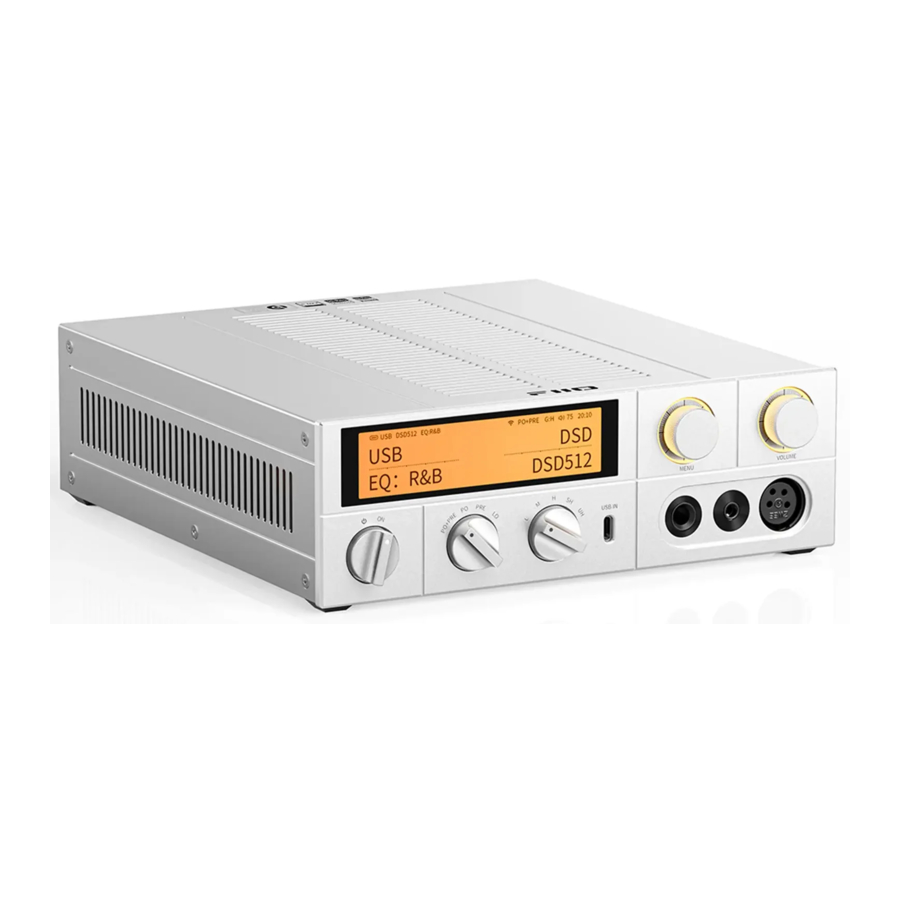
Productintroductie
Overzicht:
De K17 is een vlaggenschip DAC en hoofdtelefoonversterker van de volgende generatie, ontwikkeld door FiiO Electronics in 2024 en gelanceerd in januari 2025. Het ontwerp bevat retro-elementen, waardoor hij zowel verfijnd als esthetisch aantrekkelijk is.
De K17 voegt functies toe zoals streaming-weergave en lokale USB-weergave, waarbij het pure audiosysteem wordt gecombineerd met netwerkbrugfunctionaliteit, wat meer veelzijdigheid biedt in vergelijking met eerdere FiiO-desktop producten. De K17 maakt gebruik van de krachtige onafhankelijke DSP-chip MS21586Q, waardoor professionele 31-bands PEQ-aanpassing mogelijk is, in combinatie met pc- en mobiele apps voor uitgebreide aanpassing.
Naast de DSP-chip bevat de K17 ook tal van vlaggenschipchips:
4191 + dubbele 4499EX DAC, discreet hoofdtelefoonversterkercircuit, geïmporteerde ON Semiconductor JE243G-JE253G-transistors, 4-core FPGA, XU316, QCC5125, enz. Hij beschikt ook over een 35W lineaire voeding, ACCUSILICON kristaloscillatoren met laagfasige ruis, Nichicon condensatoren van audiokwaliteit, ELNA bruine koppelcondensatoren, Panasonic filmcondensatoren, waferweerstanden, Neutrik connectoren en andere high-end componenten.
De K17 beschikt over een rijke reeks ingangs- en uitgangsinterfaces: dubbele USB-ingangen (voor- en achterpaneel), coaxiale/optische ingang, Bluetooth-ingang, streaming, lokale USB-ingang, gebalanceerde ingang, RCA-ingang en andere digitale ingangen. Hij ondersteunt ook volledig functionele coaxiale/optische uitgang, RCA-lijnuitgang, XLR gebalanceerde lijnuitgang, evenals 6,35 mm/4,4 mm/XLR4 hoofdtelefoonuitgangen. Het besturingssysteem maakt gebruik van dubbele knoppen + een display voor een gemakkelijkere bediening. Als een "veelzijdige krijger" zal de K17, met zijn talrijke innovatieve technologieën, gebruikers een gloednieuwe ervaring bieden.
Ondersteunde samplefrequenties:
USB DAC-modus: ondersteunt PCM 768K 32-bit, DSD512 en MQA Full Decode.
Coaxiale ingangsmodus: ondersteunt PCM 192K 24-bit en DOP64.
Optische ingangsmodus: ondersteunt PCM 96K 24-bit.
Bluetooth-ontvangstmodus: ondersteunt SBC/AAC/aptX/aptX LL/aptX HD/aptX Adaptive/LDAC.
Streamingdecodering: ondersteunt tot 384 kHz/32-bit en DSD256 (DOP).
Lokale weergave: ondersteunt tot 384 kHz/32-bit en DSD256.
Opmerking:
- De samplefrequentie voor USB-decodering is afhankelijk van de driverinstellingen en computerconfiguraties. Stel de samplefrequentie in op PCM 768kHz in de audio-instellingen van de computer.
- Mac-computers vereisen geen installatie van stuurprogramma's. Er is echter specifieke software zoals Audirvana nodig om DSD-weergave te ondersteunen, met een maximale ondersteuning van DSD256.
![]()

Basisverschijningsinformatie:
Afmetingen: ongeveer 244,6 x 213 x 66,8 mm.
Kleuren: zwart/zilver.
Gewicht: ongeveer 2750 g.
Materiaal: CNC-gefreesde aluminiumlegering op het voorpaneel, metalen stempelen op het middenframe.
Downloadlinks:
Snelstartgids: Klik Hier
USB DAC-stuurprogrammadownload: Klik Hier
K17 & K19 Dedicated Windows DSP-download: Klik Hier
K17 & K19 Dedicated macOS DSP: Zoek naar "FiiO DSP" in de App Store.
FiiO Control-app: Klik Hier
K17 Firmware: Klik Hier
Bedieningshandleiding
Inschakelen, uitschakelen en stand-by:
Controleer voor het inschakelen de spanningskeuzeschakelaar aan de onderkant van het apparaat en stel deze in op de lokale spanning. Sluit vervolgens de stroomkabel aan. Druk de tuimelschakelaar op het achterpaneel in de "-" stand, en de stroomindicator op het voorpaneel licht rood op, wat aangeeft dat de stroom is aangesloten. Op dit punt bevindt de K17 zich in de uitgeschakelde stand. In deze stand kunnen noch de infraroodafstandsbediening, noch de Trigger In de K17 inschakelen.
 |  |  |
| Uitschakelen, stroomtoevoer aangesloten | Stand-by, afstandsbediening biedt direct inschakelen | Inschakelen |
Inschakelen: Nadat de stroom is aangesloten, draait u de voorste stroomknop naar de AAN-stand. De indicator wordt wit, het display licht op en de K17 wordt ingeschakeld.
Stand-by: In de ingeschakelde stand zet het indrukken van de rode stand-byknop op de afstandsbediening de K17 in de stand-bymodus. In de stand-by werken de hoofdregelaar en MCU in de energiezuinige modus.
Langdurig niet gebruiken: Wanneer u het product langere tijd niet gebruikt, zet u de tuimelschakelaar op het achterpaneel uit om de hoofdstroomtoevoer te onderbreken.
Touchscreenbediening:
De K17 heeft een 3,93-inch touchscreen.

Schakel in om de hoofdinterface te openen. Bijvoorbeeld de hoofdinterface van de USB DAC-werkmodus:

Interface voor modusselectie: veeg naar links om te schakelen tussen 8 werkmodi (USB,
Optisch, Bluetooth, Streaming, Coaxiaal, lijningang, gebalanceerde ingang, lokale weergave).

Interface voor menu-instellingen: veeg naar rechts om toegang te krijgen tot instellingen voor weergave, equalizer, kanaalbalans, thema's, achtergrondverlichting, enz.

VU-meterinterface: beschikbaar in streaming- of lokale weergavemodi; andere modi ondersteunen momenteel geen VU-meters (DSD wordt ook niet ondersteund).

Gedetailleerde beschrijving van knoppen en interfaces
Analoge uitgangsinterfaces:
- Hoofdtelefoonuitgangen:
6,35 mm single-ended uitgang: Geeft linker en rechter positieve signalen (R+, L+) uit, direct parallel aan de gebalanceerde uitgang. Gelijktijdige aansluiting van single-ended en gebalanceerde hoofdtelefoons kan de belasting verhogen; vermijd overmatig volume + versterking om abnormale werking te voorkomen.
4,4 mm gebalanceerde uitgang: Geeft linker/rechter positieve en negatieve signalen (R+, R-, L+, L-) uit.
XLR4 gebalanceerde uitgang: Geeft linker/rechter positieve en negatieve signalen (R+, R-, L+, L-) uit, intern parallel aan de 4,4 mm gebalanceerde uitgang. Waarschuwing: Onjuiste adapters (bijv. gebalanceerd-naar-single-ended kabels die L- en R- naar aarde kortsluiten) kunnen overbelastingsbeveiliging activeren. - Lijnuitgangen:
RCA single-ended uitgang: Stereo lijnuitgang (R+, L+ en aarde). Maximale uitgang is 2,5 Vrms; verlaag het volume in de PRE-modus als er vervorming optreedt. XLR3 gebalanceerde uitgang: Gebalanceerde lijnuitgang (R+, R-, L+, L-), geschikt voor actieve luidsprekers of versterkers.
Knopfuncties:
- Aan/uit-keuzeschakelaar: regelt het in-/uitschakelen. Remote wake-up is uitgeschakeld wanneer de knop in de uit-stand staat.
- Analoge uitgangs keuzeschakelaar: schakel uitgang PO+PRE, PO, PRE en LO PO+PRE: gelijktijdige hoofdtelefoon- en lijnuitgang, waarbij volume- en versterkingsaanpassingen beide beïnvloeden.
PO: Alleen hoofdtelefoonuitgangen zijn actief (6,35 mm, 4,4 mm, XLR4).
PRE: Alleen lijnuitgangen zijn actief (RCA, XLR3), met instelbaar volume (niet beïnvloed door versterking).
LO: Vaste lijnuitgang met maximaal volume (volume- en versterkingsregelaars uitgeschakeld). Zorg ervoor dat de aangesloten apparaten op de juiste niveaus zijn ingesteld om luide geluiden te voorkomen. - Versterkingsschakelaar: vijf niveaus: L (Laag), M (Midden), H (Hoog), SH (Superhoog), UH (Ultrahoog). Versterking kan worden bereikt door middel van softwareversterking, die het interne volume-uitgangsniveau regelt via software, of hardwareversterking, die de versterkingsfactor van het hardwarecircuit wijzigt.
| Versterking | Hardware versterking | Software versterking | Totale versterking |
| LAAG | L=0dB | -12dB | -12dB |
| Midden | L=0dB | -6dB | -6dB |
| Hoog | L=0dB | -3dB | -3dB |
| Superhoog | H=+12dB | -3dB | +9dB |
| Ultrahoog | H=+12dB | 0dB | +12dB |
Zoals weergegeven in de bovenstaande tabel, zijn de Ultra hoge modus en de Super High versterkingsmodus hardware hoge versterkingsmodi. De L/M/H-modi zijn hardware lage versterkingsmodi.
- INPUT/MENU-knop: bij het draaien verschijnt er een menu voor de ingangsselectie op het scherm. Als er 3 seconden lang geen actie wordt ondernomen nadat de knop bij een specifieke ingang is gestopt, gaat het apparaat automatisch naar deze bedieningsmodus. Wanneer u de knop draait en bij een specifieke ingangsmodus stopt, gaat u direct naar deze bedieningsmodus door op de knop te drukken.

- VOLUME-knop: draai om het volume omhoog of omlaag aan te passen. Op dit punt verschijnt de interface voor volumeaanpassing op het scherm, zoals weergegeven in de afbeelding. Een korte druk op de knop schakelt het scherm uit of in. (Opmerking: In het menu Instellingen onder
Andere instellingen kan de instelling "Kort op de volumeknop drukken" de reactiefunctie van een korte druk op de knop wijzigen, die kan worden geselecteerd als "Uitschakelen/wakker maken" of "Dempen/opheffen".)


Digitale ingangsinterfaces:
- USB IN (voor/achter): voor het aansluiten van computers, telefoons of spelers. De voorste USB heeft prioriteit als beide zijn aangesloten.
Opmerking:- Windows 10+ vereist driverinstallatie (Win7 of lager wordt niet ondersteund.); macOS niet.
- PS4/PS5 vereist de UAC1.0-modus (in te stellen in het K17-menu).

- RS232: voor PEQ-aanpassing of firmware-upgrades via pc.
- COAXIAL IN: Coaxiale ingang
- OPTICAL IN: Optische ingang
- USB HOST: sluit een USB-flashstation aan voor lokale weergave. Deze interface heeft een stroomlimiet van 500mA. Als u een externe harde schijf moet aansluiten, gebruik dan een externe voeding.
De USB-flashdrivecapaciteit is getest om tot 256 GB te ondersteunen. Ondersteunde formaten zijn FAT32, NTFS en exFat. - LAN: Ethernet-poort (10/100/1000 Mbps).
Overige interfaces:
- Aardingsschakelaar: schakelt de chassis-aardeverbinding in/uit om brom in configuraties met meerdere apparaten te verminderen.
- Wanneer K17 is gekoppeld aan een ander apparaat dat niet op de stroomaarde kan worden aangesloten, kan het worden aangesloten via de aardingspaal.
- U kunt de metalen behuizing van K17 rechtstreeks met de aarde verbinden via de aardingspaal, waardoor de antistatische eigenschappen van de apparatuur kunnen worden verbeterd.
- Verbeter de aardlus, mogelijk om lusinterferentie te verbeteren
- TRIGGER IN: 12V trigger-ingang voor gesynchroniseerd in-/uitschakelen met andere apparaten. Trigger IN: Nominale 12V trigger, die kan worden geactiveerd via 5-15V. Het stroomverbruik is lager dan 20mA;
Het wordt aanbevolen om 2-pins 3,5 mm-kabels of 3-pins 3,5 mm-kabels te gebruiken (in de praktijk worden de L- en GND-pinnen gebruikt voor de positieve/negatieve signalen en is de R-pin niet aangesloten). - RF-antennes: rechts (bij de stroomingang) voor Bluetooth; links (bij de coaxiale poort) voor Wi-Fi (2,4G/5G dual-band). Vermijd het blokkeren van antennes.
Weergave van de hoofdinterface
Statusbalk (USB-modus als voorbeeld):

- Huidige modus (bijv. USB DAC-modus).
- Samplefrequentie (bijv. DSD512).
- Huidige EQ-type
- Netwerkstatus
 |  |  |  |
| WiFi verbonden | WiFi niet verbonden | Ethernet verbonden | Ethernet niet verbonden |
- Uitvoermodus (PO+PRE/PO/PRE/LO).
- Gain-niveau (L/M/H/SH/UH).
- Volumeniveau (0–120).
Interface USB DAC-modus:
- Huidige werkmodus: USB DAC-decoderingmodus
- Huidige afspeelnummerformaat
- Huidige EQ-type
- Samplingfrequentie van het huidige afspeelnummer
Streaming-modusinterface:

- Streaming-verbindingsmodus: onderscheid tussen Airplay en Roon Ready.
- Nummertitel en artiestinformatie: geeft voornamelijk de nummertitel en de naam van de artiest weer. Sommige muziekweergavesoftware kan echter songteksten of andere inhoud na de nummertitel weergeven, waardoor de weergave kan worden vernieuwd, afhankelijk van de software.
- Afspeelvolgorde: kan schakelen tussen sequentiële weergave, loop-weergave, single-track weergave en single-track loop. Alleen effectief in de Roon Ready-modus; Airplay biedt deze functie niet vanwege protocolbeperkingen.
- Shuffle Play: shuffle-modus in- of uitschakelen. Alleen effectief in de Roon Ready-modus;
Airplay biedt deze functie niet vanwege protocolbeperkingen. - Nummerduur en voortgangsbalk
- Vorig nummer
- Afspelen/Pauzeren
- Volgend nummer
Lokale weergave-interface:

- Nummertitel
- Nummerduur en voortgangsbalk
- Afspeelmodus: kan schakelen tussen sequentiële weergave, loop-weergave, shuffle-weergave, single-track weergave en single-track loop.
- Toevoegen aan of verwijderen uit favorieten
- Ga naar huidige afspeellijst
- Vorig nummer
- Afspelen/Pauzeren
- Volgend nummer
- Weergave van albumhoes: houd er rekening mee dat de huidige firmware alleen JPG-formaat covers ondersteunt die zijn ingesloten in het trackbestand, met een grootte van maximaal 1,2 MB. Mapcovers en BMP/PNG-formaat covers worden momenteel niet ondersteund.
Werkingsmodi
USB DAC-modus:
PCM: 44,1 kHz–768 kHz, 16–32-bit.
DSD: DSD64–DSD512.
MQA: 8x volledige decodering.
Meerkanaals WAV of andere formaten: niet ondersteund.
Mono-tracks: alleen ≥44,1 kHz ondersteund. Gebruik voor het afspelen van tracks onder 44,1 kHz software SRC om de track te upsamplen naar 44,1 kHz of 48 kHz vóór het afspelen.
Optische invoermodus:
PCM: 44,1 kHz–96 kHz;
DSD niet ondersteund
Coaxiale invoermodus:
PCM: 44,1 kHz–192 kHz; DSD: DSD64.
Single-Ended Line-invoermodus:
Single-Ended Line-invoermodus ondersteunt single-ended hoofdtelefoonuitgang en gebalanceerde hoofdtelefoonuitgang (schakelaar vooruitgang ingesteld op PO+PRE of PO), evenals lijnuitgang achterpaneel (schakelaar vooruitgang moet worden ingesteld op PRE of LO).
Balanced Line-invoermodus:
Balanced Line-invoermodus ondersteunt single-ended hoofdtelefoonuitgang en gebalanceerde hoofdtelefoonuitgang (schakelaar vooruitgang ingesteld op PO+PRE of PO), evenals lijnuitgang achterpaneel (schakelaar vooruitgang moet worden ingesteld op PRE of LO).
Bluetooth-ontvangermodus:
K17 maakt gebruik van de QCC5125 Bluetooth-ontvangerchip, Bluetooth-versie 5.1 en ondersteunt AAC/SBC/aptX/aptX-LL/aptX-HD/aptX-Adaptive/LDAC-coderingsformaten.
Streaming-modus:
Voorlopige opmerking: K17 ondersteunt Airplay en Roon Ready streamingmethoden. Beide vereisen dat de K17 en het streamingapparaat (bijv. telefoon of computer) op hetzelfde lokale netwerk zijn aangesloten.
Airplay: na verbinding met een Apple-apparaat kunt u streamen via Airplay in Apple Music of QQ Music.
Roon Ready: sluit de K17 en het apparaat aan op hetzelfde netwerk en schakel vervolgens de
FIIO K17 in ROON CORE Settings > Audio in. Ondersteunt 44,1 kHz–384 kHz; 16bit–32bit,
DSD64-DSD256 (DOP).
Opmerking: K17 ondersteunt geen DLNA (UPnP).
Hoe kan ik bevestigen of het apparaat zich op hetzelfde lokale netwerk bevindt?
Controleer het IP-adres in het menu K17 Settings > Device Info en vergelijk dit met het IP-adres van de telefoon. Als de eerste drie segmenten hetzelfde zijn, bevinden ze zich op hetzelfde lokale netwerk. Als het K17 IP bijvoorbeeld 192.168.123.2 is en het telefoon IP 192.168.123.3 is, behoren beide apparaten tot het netwerksegment 192.168.123.xxx, waarmee wordt bevestigd dat ze zich op hetzelfde lokale netwerk bevinden.
Lokale afspeelmodus:
De onderste rij van de interface voor de selectie van de invoermodus is alleen actief in de lokale afspeelmodus. In andere modi is deze grijs en inactief.
K17 kan nummers van een USB-drive scannen en afspelen.
Ondersteunt decodering en afspelen van AAC/AIF/AIFF/APE/FLAC/MP3/WAV/DSD-formaten, met maximale samplingfrequenties van PCM384K en DSD256.
Ondersteunt niet: OGG-formaat, CUE-track splitting.
Coverondersteuning: ondersteunt alleen JPG-formaat ingesloten covers onder 1,2 MB. Andere formaten en externe covers worden niet ondersteund.
Menu-introductie

Afspeelinstellingen:
- Afspeelmodus:
Sequentiële weergave: speelt nummers in volgorde af en stopt nadat de lijst is beëindigd.
Loop-weergave: speelt nummers in volgorde af en start de lijst opnieuw nadat deze is voltooid.
Shuffle-weergave: slaat willekeurig nummers in de huidige afspeellijst over.
Single-Track weergave: speelt alleen het huidige nummer af en stopt na voltooiing.
Single-Track Loop: herhaalt het huidige nummer voor onbepaalde tijd. - Afspeelresume:
Uit: speelt geen nummers automatisch af na het opnieuw opstarten; vereist handmatige weergave. Positie: in de USB-weergavemodus wordt de weergave hervat vanaf de laatste positie na het opnieuw opstarten.
Nummer: in de USB-weergavemodus wordt de weergave opnieuw gestart vanaf het begin van het laatste nummer na het opnieuw opstarten.
Equalizer:
Bevat 7 vooraf ingestelde EQ-curves (niet-wijzigbaar) en 10 aanpasbare EQ-slots voor gebruikersaanpassingen.
Filter: 6 digitale filters.
Max. volume: beperkt het maximale uitvoervolume om onbedoelde harde weergave te voorkomen.
Balans: past de volumepensatie van het linker-/rechterkanaal aan om onevenwichtigheden te corrigeren.
Netwerk: schakel tussen bekabelde en draadloze verbindingen.
Helderheid: past de helderheid van het scherm aan.
Schermtijd: stelt de timer voor het automatisch uitschakelen van het scherm in.
RGB-licht: wanneer ingesteld op "Color Follows Audio", volgt de samplingfrequentie de onderstaande tabel.
| Bluetooth-formaatindicator kleuren | SBC: Blauw |
| AAC: Cyaan | |
| aptX/aptX LL: Paars | |
| aptX-HD: Geel | |
| aptX Adaptive: Groen | |
| LDAC: Wit | |
| Verbonden zonder de codec te detecteren: Blauw | |
| Koppelen: rood en blauw knipperen afwisselend | |
| Digitale invoer audiokwaliteitindicatoren | Cyaan: Samplingfrequentie ≤48 kHz. |
| Geel: Samplingfrequentie >48 kHz. | |
| Groen: DSD-formaat. | |
| Magenta: MQA-formaat (alleen ondersteund via USB-invoer met EQ uitgeschakeld). | |
| Lijninvoer | Cyaan |
Thema: momenteel biedt K17 twee thema's. Het selecteren van een thema activeert een automatische herstart om de wijziging toe te passen.
Trigger In: Trigger In-functionaliteit in- of uitschakelen.
Inactieve tijd: als er binnen de ingestelde tijd geen gegevens worden ingevoerd, gaat K17 naar de energiebesparende modus en worden sommige analoge circuits uitgeschakeld (digitale circuits blijven actief). Het knoplicht gaat uit. De weergave wordt automatisch hervat wanneer gegevens worden gedetecteerd.
Opmerking: Smart Idle is niet beschikbaar in RCA- en gebalanceerde lijninvoermodi.
U Audio: ondersteunt UAC1.0 en UAC2.0.
UAC1.0: geen stuurprogramma vereist. Compatibel met SWITCH, PS5, PS4, enz. Ondersteunt 44k–96k.
UAC2.0: wordt meestal gebruikt voor spelers, telefoons en pc's. Download op Windows het FiiO-stuurprogramma van:
https://forum.fiio.com/note/showNoteContent.do?id=202105191527366657910&t id=17 . Ondersteunt PCM44K–768K, DSD64–DSD512, MQA. macOS heeft geen stuurprogramma's nodig.
Taal: ondersteunt Chinees, Engels en Japans.
Overige: omvat Druk op de volumeknop, FW-update, resetopties en fabrieksfoutopsporing.
- Druk op de volumeknop: instellen om het scherm in/uit te schakelen of dempen/niet-dempen.
- FW-update: omvat SOC online update, SOC lokale update en MCU-update.
De K17 maakt gebruik van een architectuur met twee masters:
SOC verwerkt lokale weergave, streaming, VU-meterberekeningen, UI-weergave en bewerkingen. MCU beheert stroomregeling, dempfuncties, DAC-regeling, PEQ-aanpassingen, enz.
Daarom zijn er afzonderlijke firmware-upgrades vereist voor de SOC en MCU.
- SOC Online upgrade:
Wanneer de K17 is verbonden met internet, staat deze instelling online updates naar de nieuwste SOC-firmware toe. Als de SOC al de nieuwste versie heeft, wordt er een melding weergegeven dat er geen update nodig is.
Opmerking: alleen firmwareversies V174 of hoger ondersteunen online upgrades. Voor versies onder V174 moeten gebruikers eerst de V174 (of hoger) firmware via USB downloaden voor een lokale upgrade voordat online updates kunnen worden ingeschakeld. - SOC Lokale upgrade:
Plaats een USB-drive (geformatteerd als FAT32) met de uitgepakte SOC-firmware (een .zip-bestand op de website van FiiO) in de USB-A-poort aan de achterkant van de K17.
Ga naar Settings > Firmware Upgrade > SOC Upgrade om de update te starten.
Belangrijke opmerkingen:
- Wijzig de naam van het .zip-bestand niet en pak het niet uit.
- Plaats het bestand rechtstreeks in de hoofdmap van de USB (geen submappen).
- macOS-gebruikers moeten de functie voor automatisch uitpakken van Safari uitschakelen: Safari > Preferences > General > schakel "Open safe files after downloading" uit.
- 3MCU-upgrade:
Download de MCU-firmware (een .bin-bestand) naar een computer. Sluit de RS232-poort van de K17 via USB aan op de computer. Ga naar Settings > Other Settings > Firmware Upgrade > MCU Upgrade. Er verschijnt een virtuele USB-drive op de computer. Kopieer het .bin-bestand naar deze drive en werp de drive vervolgens uit via "My Computer" (niet het systeemvakpictogram). De K17 start automatisch opnieuw op na de upgrade.
![]()

Opmerking:
- Wanneer u de USB-drive uitwerpt, moet u "Eject" selecteren in "My Computer" in plaats van de optie voor het uitwerpen van de schijf in de rechteronderhoek van de computer te gebruiken. Anders detecteert de K17 de uitwerpactie niet en gaat hij niet naar de updatestatus.
- Als de K17 niet binnen 3 minuten opnieuw opstart, plaatst u de USB-kabel opnieuw en probeert u deze opnieuw uit te werpen.
3.Als "Upgrade Timeout" verschijnt, start u het proces opnieuw vanuit het menu. - Resetopties:
De K17 staat gedeeltelijke resets toe voor netwerkinstellingen, EQ, Bluetooth, songbibliotheek, enz., of een volledige "Restore Factory Settings" om terug te keren naar de oorspronkelijke staat. - Fabrieksfoutopsporing:
Plaats voor het oplossen van problemen een USB-drive in de USB-A-poort van de K17 en selecteer Factory Debugging. Het systeem slaat diagnostische logboeken (niet-gebruikersgegevens) op in een fiio_log-map op de drive. Deel deze map met FiiO-ondersteuning voor analyse.
Over K17:
Geeft firmwareversies weer voor MCU, SOC, FPGA en het aantal nummers dat is gescand vanaf een USB-drive. Wanneer verbonden met een netwerk, wordt ook het IP-adres van de K17 weergegeven om de LAN-verbinding met andere apparaten te verifiëren.
Netwerkverbinding
De K17 ondersteunt zowel wifi (2.4G/5G dual-band) als bekabelde netwerkverbindingen.
Selecteer in het menu "Network Settings" (Netwerkinstellingen) eerst het netwerk waarmee u verbinding wilt maken.
Bekabeld netwerk:
Nadat u de netwerkkabel in de Ethernet-poort aan de achterkant van de K17 hebt gestoken, selecteert u "Wired Network" (Bekabeld netwerk) in het menu. De K17 maakt automatisch verbinding met het netwerk. Het bekabelde netwerk ondersteunt drie snelheden: 10M/100M/1000Mbps. Eenmaal verbonden, wordt het netwerkpictogram in de statusbalk op de hoofdinterface van de K17 weergegeven als verbonden. Bovendien kan het netwerk-IP worden bekeken in het menu "Device Information" (Apparaatinformatie).
| | |
| Ethernet verbonden | Ethernet niet verbonden |
Draadloos netwerk:
Klik in het menu "Network Settings" (Netwerkinstellingen) op "Wireless Network" (Draadloos netwerk). De K17 zoekt naar beschikbare wifi-netwerken en geeft een lijst weer zodra de scan is voltooid. Klik op het gewenste wifi-netwerk om het wachtwoordscherm te openen. Nadat u het juiste wachtwoord hebt ingevoerd, bevestigt u dit door het √-pictogram te selecteren. De K17 maakt dan automatisch verbinding met de wifi-hotspot.

Zodra het draadloze netwerk succesvol is verbonden, verandert het wifi-pictogram in de statusbalk op de hoofdinterface in "verbonden" en kan het netwerk-IP worden bekeken in het menu "Device Information" (Apparaatinformatie).
Opmerkingen:
- Het karaktertoetsenbord van de K17 is vereenvoudigd en ondersteunt bepaalde speciale tekens niet. Als uw wachtwoord speciale tekens bevat, wijzig dan het wachtwoord voordat u verbinding maakt.
- Het wifi-wachtwoordveld op de K17 toont maximaal 17 tekens. Als het wachtwoord langer is, sleept u de grijze schuifbalk onderaan om de resterende tekens te bekijken.
- De K17 kan alleen bepalen of er een verbinding is met een bekabeld of draadloos netwerk, niet of het netwerk internettoegang heeft.
- Selecteer voor de wifi-versleutelingsinstellingen van de router WPA2-PSK. Als WPA3-PSK is geselecteerd, mislukt de wifi-verbinding. Als u geen verbinding kunt maken na het invoeren van het juiste wachtwoord, controleer dan de routerinstellingen om er zeker van te zijn dat deze is geconfigureerd zoals aangegeven.
Mobiele app voor afstandsbediening: installatie en gebruik van FiiO Control
Na de installatie van FiiO Control op uw smartphone kunt u de lokale weergave, PEQ-aanpassingen en andere functies van de K17 op afstand bedienen. De stappen zijn als volgt:
- Zoek naar de app "FiiO Control" in uw app store, download de nieuwste versie en installeer deze.
- Zorg ervoor dat zowel de K17 als uw smartphone met hetzelfde netwerk zijn verbonden.
(Hoe u kunt bevestigen dat ze zich op hetzelfde netwerk bevinden:
Controleer het IP-adres in het menu "Device Information" (Apparaatinformatie) van de K17 (onder Instellingen). Vergelijk dit met het IP-adres van uw telefoon. Als de eerste drie segmenten overeenkomen, bevinden ze zich op hetzelfde lokale netwerk.
Voorbeeld:
K17 IP: 192.168.123.2
Telefoon IP: 192.168.123.3
Beide apparaten behoren tot het subnet 192.168.123.xxx, wat bevestigt dat ze zich op hetzelfde netwerk bevinden.)
(3) Open de app FiiO Control (als u bij de eerste start om machtigingen wordt gevraagd, verleen dan de nodige machtigingen). Volg deze stappen om verbinding te maken met de K17:
 |  |  |  |
| Nadat u de app hebt geopend, klikt u op "Add New Device" (Nieuw apparaat toevoegen) in het midden. | Klik op het pictogram "Player" (Speler) rechtsonder. | Klik op het vernieuwingspictogram rechtsboven. Zodra de K17 is gedetecteerd, klikt u om verbinding te maken. | Verbinding succesvol. |
Opmerkingen:
- Als er twee of meer K17-apparaten zijn, controleer dan het IP-adres in het menu "Device Information" (Apparaatinformatie) van de K17 en selecteer de juiste in de app.
- . Als er geen apparaten verschijnen, klik dan op het vernieuwingspictogram rechtsboven.
- Als het apparaat nog steeds niet verschijnt na het vernieuwen, voer dan handmatig het IP-adres van de K17 in door op "Manually Enter Linker Control IP" (Handmatig IP-adres Linker Control invoeren) bovenaan de app-interface te klikken.
- Om de USB-weergave te bedienen, moet de K17 eerst in de modus "Local Playback" (Lokale weergave) worden gezet.
- Na verbinding komt u in de hoofdinterface van de app, waar u lokale weergave, EQ-instellingen, volume en meer kunt aanpassen.
PEQ-functie
De K17 is voorzien van een ingebouwde speciale DSP-chip, de M21586Q, die 64-bits double-precision floating-point bewerkingen ondersteunt en werkt op een kloksnelheid van 360 MHz, waardoor de K17 professionele 31-bands PEQ-aanpassingen kan bieden. In het menu "Equalizer" (Equalizer) zijn zeven veelgebruikte presets beschikbaar: Jazz, Rock, R&B, Hip-Hop, Pop, Dance en Classical. Daarnaast ondersteunt hij 10 aanpasbare PEQ-curves.
Er zijn twee manieren om aangepaste curves aan te passen: via computersoftware of een mobiele app.
Download en verbinding voor de computersoftware
Windows-versie DSP voor K17 & K19: Klik hier
Mac OS-versie DSP voor K17 & K19: Zoek naar "FiiO DSP" in de App Store om te downloaden.
Na het downloaden en installeren sluit u de RS232-interface aan de achterkant van de K17 aan op de computer met een USB-kabel. De PEQ-software maakt automatisch verbinding zodra deze wordt gestart. Als de verbinding mislukt, klikt u op de knop "Connect" (Verbinden) in de rechterbovenhoek om het opnieuw te proberen. Na een succesvolle verbinding wordt de rode tekst "Connect" groen en wordt "Disconnect" (Verbreek verbinding) weergegeven.

Zoals in de onderstaande afbeelding te zien is, kunt u de PEQ-instellingen selecteren. Wanneer "Custo m" is geselecteerd, kunt u de curve-interface onderaan aanpassen om uw favoriete curve in te stellen. Nadat u de curve hebt ingesteld, moet u op "Save EQ" (EQ opslaan) klikken en een opslaglocatie kiezen om de curve op het K17-apparaat op te slaan.

De vooraf ingestelde curves kunnen niet worden gewijzigd. Als u een vooraf ingestelde curve wijzigt en op "S ave" (Opslaan) klikt, moet u deze opslaan onder een aangepaste slot in plaats van de originele vooraf ingestelde EQ te overschrijven.
Na het opslaan kan de K17 de verbinding met de computer verbreken en kunt u de aangepaste curve direct selecteren in het K17-menu. De namen van aangepaste curves kunnen worden gewijzigd via de mobiele app. (Opmerking: de computersoftware is hardgecodeerd en kan geen aangepaste curvenamen weergeven of wijzigen.)
EQ-curves importeren, exporteren en opslaan

Wanneer u op "EQ Export" (EQ exporteren) klikt, kunnen de huidige EQ-instellingen worden opgeslagen op uw computer als een lokaal parameterbestand met een .XML-extensie. Als u op "Import EQ" (EQ importeren) klikt, kunt u een EQ-parameterbestand in de DSP-client laden en de K19/K17 past de instellingen onmiddellijk toe. Het exporteren van bestanden maakt het gemakkelijk om met anderen te delen. FiiO biedt ook tuningcurves voor sommige hoofdtelefoons—neem contact op met de klantenservice voor meer informatie.

Wanneer de DSP-client is aangesloten, worden alle geïmporteerde of gewijzigde EQ-instellingen onmiddellijk van kracht op de K19/K17. De wijzigingen worden echter niet permanent opgeslagen. Om de parameters op te slaan op de K19/K17, klikt u op de knop "Save EQ" (EQ opslaan) en slaat u ze op in Custom 1–Custom 10, waarbij u de vorige aangepaste instellingen overschrijft.
Voor een gedetailleerde DSP-tutorial verwijzen wij u naar de FAQ aan de rechterkant: https://www. fiio.com/newsinfo/926001.html
Opmerking: de DSP-aanpassingen voor de K17 en K19 kunnen alleen worden gedaan met behulp van de bovenstaande DSP-software en kunnen niet worden bediend via de webgebaseerde PEQ-interface op https://fiiocontrol.fiio.com/.
PEQ aanpassen met FiiO Control
Download en installeer de app "FiiO Control" vanuit uw mobiele app store.
Nadat u de optie "Equalizer" (Equalizer) hebt geopend, kunt u de curve direct op uw telefoon aanpassen. Zodra de aanpassingen zijn voltooid, klikt u op "Save" (Opslaan) om de instellingen te synchroniseren en op te slaan op de K17.

Introductie van streamingfuncties
Voorwoord: De K17 ondersteunt twee streamingmethoden, AirPlay en Roon Ready. Beide vereisen dat de K17 en het castingapparaat (bijv. een telefoon of computer) zijn verbonden met hetzelfde netwerk om te casten.
AirPlay:
De K17 ondersteunt AirPlay 1e generatie. Nadat u verbinding hebt gemaakt met een Apple-apparaat, kunt u op afstand muziek casten van Apple Music of andere apps via AirPlay.

Opmerking: de K17 draait op het AirPlay 1-protocol. Na het updaten naar iOS 18.4 kan de albumhoes bevriezen op de artwork van het eerste nummer en niet worden vernieuwd bij het schakelen tussen nummers.
Dit is een iOS-probleem en we hopen dat het in toekomstige updates wordt opgelost.
Roon Ready:
U moet de Roon-muzieksoftware op uw telefoon of computer installeren. Selecteer vervolgens in de instellingen onder "Audio" het Roon Ready-apparaat als "FiiO K17". Eenmaal verbonden, kunt u muziek casten naar de K17 voor weergave.

NAS-weergave via Roon:
- Zorg er eerst voor dat de NAS, telefoon (of computer) en K17 zich op hetzelfde lokale netwerk bevinden.
- Installeer Roon Server op de NAS en de Roon-muziekspeler op uw telefoon (of computer). Selecteer in de instellingen van Roon de NAS-server zoals hieronder weergegeven. [Afbeelding]
- Voeg nummers van de NAS toe aan Roon.
- Zet de K17 in de streamingmodus en maak verbinding met uw telefoon via Roon Ready om toegang te krijgen tot nummers op de NAS.


Beschermingsmechanismen
- Overbelastingsbeveiliging: wanneer de hoofdtelefoonuitgang een bepaald vermogensniveau overschrijdt, wordt de overbelastingsbeveiliging geactiveerd. Op dat moment verschijnt er een waarschuwingsbericht op het display van de K17: "Overload anomaly, please power off and restart" (Overbelastingsafwijking, schakel de stroom uit en start opnieuw op). Controleer of de bedrading van de hoofdtelefoon afwijkend is of dat de hoofdtelefoonaansluiting volledig is ingestoken. Nadat u hebt gecontroleerd of alles correct is, schakelt u de K17 uit en start u deze opnieuw op en probeert u het opnieuw af te spelen. Kortsluiting tussen kanalen kan ook overbelastingsbeveiliging activeren. Daarom is er in bepaalde speciale situaties, zoals het herhaaldelijk en snel in- en uitpluggen van hoofdtelefoons, een kleine kans dat overbelastingsbeveiliging wordt geactiveerd.
- DC-beveiliging: wanneer het interne circuit beschadigd is, kan er gelijkstroom (DC) in het circuit worden gegenereerd, wat de hoofdtelefoon kan beschadigen. De DC-beveiligingsfunctie beschermt effectief tegen dergelijke abnormale omstandigheden. Als er een DC-beveiligingspop-up verschijnt, probeer dan de wisselstroom uit te schakelen en vervolgens weer in te schakelen om de K17 opnieuw te starten. Als het probleem aanhoudt, neem dan contact op met de klantenservice voor fabrieksreparatie.
- Temperatuurbeveiliging: de K17 heeft een ingebouwd temperatuurdetectiecircuit. Wanneer het apparaat oververhit raakt en de beveiligingstemperatuur bereikt, verschijnt er een waarschuwing voor te hoge temperatuur. Schakel in dit geval de K17 uit en laat hem even rusten. Zodra de temperatuur iets is gedaald, kunt u hem weer gebruiken.
- AC-zekering: de K17 heeft een ingebouwde zekering boven het AC-stopcontact, zoals weergegeven in het diagram. Als het apparaat geen reactie vertoont wanneer het is aangesloten en ingeschakeld, controleer dan of de zekering is gesprongen. Zo ja, dan kunt u de zekering zelf vervangen. De zekering specificatie is 250V 0.5A.


Inleiding firmware-upgrades
De K17 ondersteunt firmware-upgrades voor SOC, MCU, Bluetooth-chip en XMOS316.

SOC-upgrade:
- OTA-upgrade:
Nadat u de K17 met internet hebt verbonden of van netwerk bent veranderd, verschijnt er een pop-upmelding voor nieuwe firmware. U kunt ervoor kiezen om te annuleren, later te herinneren of door te gaan met de upgrade. U kunt ook naar Menu > Overige instellingen > Firmware-upgrade > Main Controller Online Upgrade gaan om OTA te starten.
Als de OTA-upgrade wordt onderbroken vanwege een netwerk- of stroomstoring, kan de K17 vast komen te zitten op een zwart "Updating" (Bezig met bijwerken)-scherm. Het opnieuw opstarten van het apparaat lost dit niet op. Sluit de K17 opnieuw aan op hetzelfde netwerk dat tijdens de OTA werd gebruikt om de upgrade te hervatten (hervatten vanaf breekpunt).
Na voltooiing start de K17 automatisch opnieuw op. Als de upgrade vast blijft zitten op "Updating" (Bezig met bijwerken), ondanks opnieuw opstarten of opnieuw verbinden, gebruikt u
USB-driveherstel:
Download de nieuwste K17-firmware via de officiële link: https://forum.fiio.com/note/showNoteContent.do?id=202502271503045491606 Plaats de USB-drive in de USB-A-poort aan de achterkant van de K17.
Kopieer het gecomprimeerde bestand "K17_update_20250317_Vxxx" naar een USB-drive, pak het handmatig uit en hernoem de uitgepakte map naar "K17_update_images".

Houd met de K17 uitgeschakeld de volumeknop ingedrukt en zet vervolgens de stroomschakelaar aan. De K17 start op in een zwart "Updating" (Bezig met bijwerken)-scherm—laat de knop los. Wacht ~10 minuten tot de voltooiing.
Als de problemen aanhouden, neem dan contact op met FiiO-ondersteuning. - USB Drive Upgrade (USB-drive-upgrade):
Instructievideo: https://youtu.be/anhViDWo4Ws
Download de nieuwste firmware en handleiding van de website van Fiio en volg de instructies om bestanden naar de USB-drive te kopiëren. Ga naar Menu > Overige instellingen > Firmware-upgrade > Main Controller Local Upgrade.
Opmerking: sommige USB-drives kunnen compatibiliteitsproblemen hebben. Probeer een andere drive of neem contact op met de ondersteuning als de upgrade mislukt.

MCU-upgrade:
Instructievideo: https://youtu.be/WN-fyWZ53fQ
Opmerkingen:
- Windows: Nadat u de firmware hebt gekopieerd, klikt u met de rechtermuisknop op de USB-drive in "Deze pc" en selecteert u "Uitwerpen". Als u de optie "Veilig verwijderen" van de systeemvak gebruikt, mislukt de MCU-upgrade.
- Mac: macOS kan automatisch dubbele bestanden genereren (bijv. .DS_Store), waardoor upgrades mislukken. Dit probleem is opgelost in MCU-firmware V84+. Voor oudere versies moet u verborgen bestanden handmatig zichtbaar maken voordat u ze uitwerpt
Referenties
![youtu.be]() FiiO K17 Instructie voor firmware-upgrade hoofdcontroller - YouTube
FiiO K17 Instructie voor firmware-upgrade hoofdcontroller - YouTube![youtu.be]() FIIO K17 MCU-instructie voor firmware-upgrade - YouTube
FIIO K17 MCU-instructie voor firmware-upgrade - YouTube![fiio-instruction.fiio.net]() https://fiio-instruction.fiio.net/%E5%BF%AB%E9%80%9F%E5%85%A5%E9%97%A8/2025/K17.pdf
https://fiio-instruction.fiio.net/%E5%BF%AB%E9%80%9F%E5%85%A5%E9%97%A8/2025/K17.pdf![forum.fiio.com]() USB DAC driver download; USB DAC function instruction;PEQ settings instructionFiiO Community| FiiO forum| FiiO product official communication platform
USB DAC driver download; USB DAC function instruction;PEQ settings instructionFiiO Community| FiiO forum| FiiO product official communication platform![fiio-firmware.fiio.net]() https://fiio-firmware.fiio.net/K17/DSP/FiiO%20Audio%20DSP%20v1.1.0.exe
https://fiio-firmware.fiio.net/K17/DSP/FiiO%20Audio%20DSP%20v1.1.0.exe![forum.fiio.com]() FiiO Control-Download linkFiiO Community| FiiO forum| FiiO product official communication platform
FiiO Control-Download linkFiiO Community| FiiO forum| FiiO product official communication platform![forum.fiio.com]() K17 -Firmware download FiiO Community| FiiO forum| FiiO product official communication platform
K17 -Firmware download FiiO Community| FiiO forum| FiiO product official communication platform![www.fiio.com]() 16. K19 DSP function instruction-FIIO---BORN FOR MUSIC
16. K19 DSP function instruction-FIIO---BORN FOR MUSICFiiO


Download handleiding
Hier kunt u de volledige pdf-versie van de handleiding downloaden. Deze kan aanvullende veiligheidsinstructies, garantie-informatie, FCC-regels, enz. bevatten.


