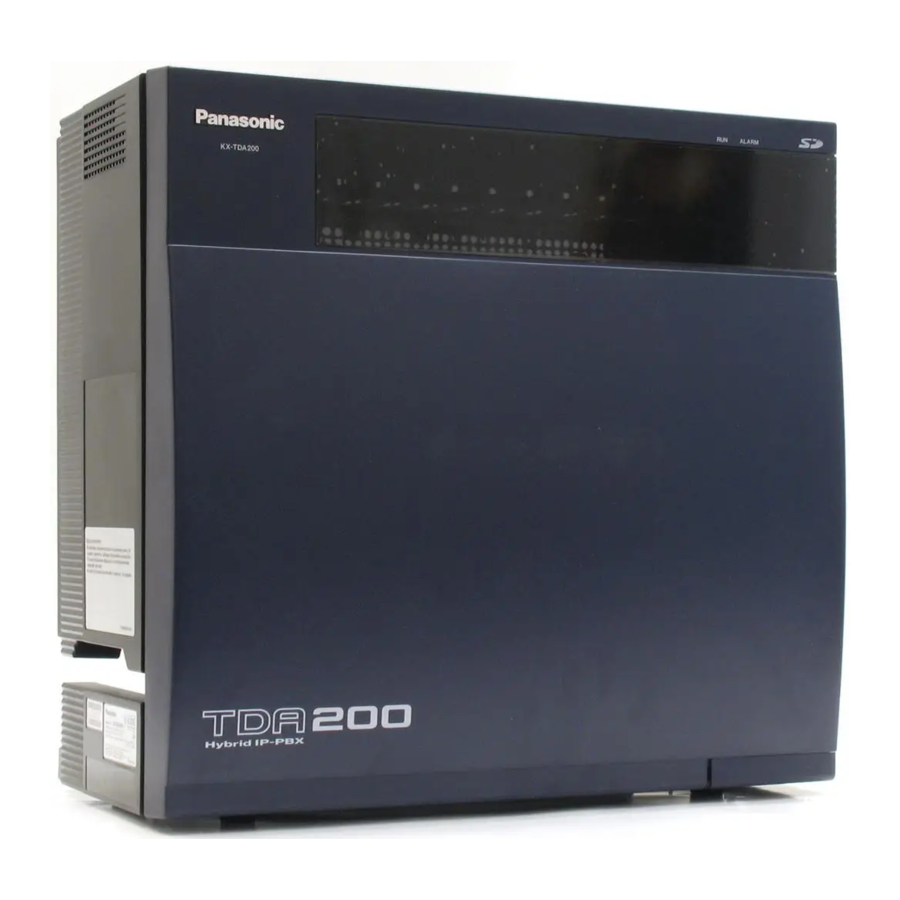
Panasonic KX-TDA100, KX-TDA200 Handleiding
- 1 Voor installatie
- 2 Installatie
- 3 De hybride IP-PBX starten
- 4 De hybride IP-PBX aanpassen
- 5 De verbinding bevestigen
- 6 Download handleiding
- 7 In andere talen
Voor installatie
Systeemverbindingsdiagram

Opmerking
In deze handleiding wordt het achtervoegsel van elk modelnummer (bijv. KX-TDA100NE) weggelaten, tenzij dit nodig is.
Uitpakken
Controleer de inhoud van de verpakking.
Hoofdeenheid × 1
CD-ROM (inclusief handleidingen, enz.) × 1

* Het type netsnoer kan variëren afhankelijk van het land/gebied van gebruik.
KX-TDA100BX/KX-TDA200BX wordt geleverd met 2 soorten netsnoeren. Gebruik het snoer dat geschikt is voor het land/gebied.
In Canada is er geen ferrietkern bevestigd aan het netsnoer.
Noodzakelijke hulpmiddelen (niet meegeleverd):
- Telefoonkabel voor uitbreidingsaansluiting:
Diameter van de kabel
(ø 0,4 mm tot ø 0,6 mm)Maximale lengte van de kabel ø 0,5 mm 1128 m voor SLT ø 0,5 mm 720 m voor KX-T7600 series ø 0,5 mm 229 m voor andere DPT, APT en DSS Console De maximale lengte van de kabel kan variëren afhankelijk van het type kabel en de installatieomstandigheden.
- Een RS-232C- of USB-kabel voor pc-verbinding
- Connectoren (Amphenol/RJ45/BNC) voor trunk- en uitbreidingsaansluitingen
Opmerkingen- Gebruik een afgeschermde twisted pair-kabel voor de Amphenol-connector.
- Gebruik een twisted pair-kabel voor de RJ45-connector.
Installatie
De voorklep openen/sluiten
De voorklep openen
- Steek een platte schroevendraaier in de opening (aan de linkerkant van de schroefdeksel) en ontgrendel de schroefdeksel. Draai de schroef linksom om los te draaien.

- Schuif de voorklep naar rechts tot deze stopt en til de voorklep op.


De voorklep sluiten
- Haak de voorklep op de plank (lijn de uitsteeksels op de klep uit met de openingen op de plank) en schuif de voorklep naar links totdat deze vastklikt.

- Draai de schroef met de klok mee om vast te draaien en zet vervolgens de schroefdeksel vast.


De SD-geheugenkaart in de MPR-kaart plaatsen
De SD-geheugenkaart bevat software voor alle processen van de Hybrid IP-PBX en alle klantgegevens. De SD-geheugenkaart moet worden geplaatst voordat u begint.
Voorbeeld: KX-TDA200


Verwijder de SD-geheugenkaart niet terwijl de Hybrid IP-PBX van stroom wordt voorzien. Als u dit wel doet, kan de Hybrid IP-PBX mogelijk niet starten wanneer u het systeem opnieuw probeert op te starten.
De optionele eenheden installeren
Sleufconditie
Installeer de voedingseenheid (PSU) in de meest linkse sleuf en optionele servicekaarten in vrije sleuven.

* Null-sleuf is niet beschikbaar voor een optionele servicekaart.
Om de achterplaat te beschermen tegen statische elektriciteit, mag u geen onderdelen op de achterplaat in de hoofdeenheid, PSU en op de optionele servicekaarten aanraken. Om statische elektriciteit af te voeren, raakt u de aarde aan of draagt u een aardingsband. Zorg ervoor dat de schroeven goed zijn vastgedraaid om de kaart veilig te aarden.
De voedingseenheid installeren

- Plaats de PSU langs de geleiderails.
- Duw de ontgrendelingshendel in de richting van de pijl, zodat de PSU stevig vastzit aan de connector op de achterplaat.
- Draai de 4 schroeven met de klok mee, in de volgorde aangegeven door de nummers 1 tot 4, om de PSU vast te zetten.
De trunk-/uitbreidingskaarten installeren

- Plaats de kaart langs de geleiderails.
- Houd de kaart vast zoals hieronder weergegeven en duw de ontgrendelingshendel in de richting van de pijl, zodat de kaart stevig vastzit aan de connector op de achterplaat.
- Draai de 2 schroeven met de klok mee om de kaart op zijn plaats te bevestigen.
Zorg ervoor dat u elke sleuf waarin geen optionele servicekaart is geïnstalleerd, afdekt met een blanco sleufafdekking. Raadpleeg voor meer informatie "De blanco sleuven afdekken" in "De optionele servicekaarten installeren/verwijderen" van de installatiehandleiding.
De trunkkaarten installeren
LCOT4/LCOT8/LCOT16-kaart
Voorbeeld: LCOT16-kaart

Accessoires (meegeleverd): Schroeven × 2
Door gebruiker geleverd (niet meegeleverd): Amphenol-connector
BRI4/BRI8-kaart

- Gebruik voor elke 4 kabels 1 ferrietkern; een ferrietkern kan maximaal 4 kabels bevatten.
- Bevestig de ferrietkern zo dicht mogelijk bij de connector van de kaart.
Accessoires (meegeleverd): Ferrietkern(en) × 1 (BRI4-kaart) of 2 (BRI8-kaart)
Door gebruiker geleverd (niet meegeleverd): RJ45-connector
Opmerkingen
- LIJN 5 tot LIJN 8 zijn alleen voor BRI8-kaart.
- Sluit deze optionele servicekaarten aan op de trunk via een NT1; sluit niet rechtstreeks aan op de U-interface van de trunk.
- Deze optionele servicekaarten hebben een eindweerstand van 100 Ω. Voor gebruik in een punt-naar-multipunt-verbinding moeten de kaarten aan het einde van de bus worden geplaatst.
- Bevestig de meegeleverde ferrietkern bij het aansluiten van de RJ45-connector.
PRI30/PRI23-kaart

Accessoires (meegeleverd): Ferrietkern × 1
Door gebruiker geleverd (niet meegeleverd): RJ45- of BNC-connectoren
Opmerkingen
- In sommige landen/gebieden mag de PRI30-kaart niet worden aangesloten op het Public Switched Telephone Network.
- Sluit deze optionele servicekaarten aan op de trunk via een NT1; sluit niet rechtstreeks aan op de U-interface van de trunk.
- Gebruik slechts 1 type connector (RJ45 of BNC) voor aansluiting van de PRI30-kaart; RJ45 en BNC kunnen niet tegelijkertijd worden gebruikt. Stel de afsluitschakelaar in op 120 Ω (standaard) of 75 Ω voor het te gebruiken connectortype.
- Bevestig de meegeleverde ferrietkern bij het aansluiten van de RJ45-connector (behalve in Canada, waar de ferrietkern niet noodzakelijkerwijs vereist is).
De uitbreidingskaarten installeren
(DLC8/DLC16/ DHLC8/MSLC16/SLC8/SLC16)
Voorbeeld: DHLC8-kaart

Accessoires (meegeleverd): Schroeven × 2, Ferrietkern × 1
Door gebruiker geleverd (niet meegeleverd): Amphenol-connector
Opmerking
Bevestig de meegeleverde ferrietkern aan de kabel.
Uitbreidingen aansluiten
Voorbeeld: KX-T7600 Series DPT

Frame-aardaansluiting

Sluit het frame van de Hybrid IP-PBX aan op de aarde.

- Draai de schroef los.
- Steek een aardingsdraad (door de gebruiker geleverd)*.
- Draai de schroef vast.
- Sluit de aardingsdraad aan op de aarde.
* Voor aardingsdraad is groen-gele isolatie vereist en de doorsnede van de geleider moet meer dan 0,75 mm2 of 18 AWG zijn.
- Een goede aarding (aansluiting op de aarde) is erg belangrijk om de Hybrid IP-PBX te beschermen tegen de slechte effecten van externe ruis of om het risico voor de gebruiker van elektrocutie in geval van blikseminslag te verminderen.
- De aardingsdraad van de AC-kabel heeft een effect tegen externe ruis en blikseminslag, maar het is mogelijk niet voldoende om de Hybrid IP-PBX te beschermen. Er moet een permanente verbinding worden gemaakt tussen de aarde en de aardklem van de Hybrid IP-PBX.
De hybride IP-PBX starten
- De SD-geheugenkaart moet in de sleuf voor de SD-geheugenkaart van de MPR-kaart worden geplaatst voordat u start.
- Voordat u de systeeminitialisatieschakelaar aanraakt, dient u statische elektriciteit te ontladen door de grond aan te raken of een aardingsband te dragen.
- Als u de hybride IP-PBX hebt gestart en de hybride IP-PBX loskoppelt, dient u de volgende procedures niet uit te voeren om de hybride IP-PBX opnieuw te starten. Anders worden uw geprogrammeerde gegevens gewist.
- De hybride IP-PBX blijft van stroom voorzien, zelfs als de aan/uit-schakelaar op "UIT" staat.
- Het netsnoer wordt gebruikt als het belangrijkste ontkoppelingsapparaat. Zorg ervoor dat het stopcontact zich in de buurt van de apparatuur bevindt en gemakkelijk toegankelijk is.
- Schuif de systeeminitialisatieschakelaar naar de stand "SYSTEM INITIALIZE" (SYSTEEM INITIALISEREN).

- Steek het netsnoer in de hybride IP-PBX en een stopcontact en zet de hybride IP-PBX aan. De RUN-indicator knippert.
- Terwijl de RUN-indicator knippert, schuift u de systeeminitialisatieschakelaar terug naar de stand "NORMAL" (NORMAAL). Afhankelijk van de configuratie duurt de initialisatie ongeveer 1 tot 3 minuten. Als de initialisatie succesvol is uitgevoerd, stopt de RUN-indicator met knipperen en blijft hij branden.

Alle gegevens worden gewist en de hybride IP-PBX wordt geïnitialiseerd met de standaardwaarden. Op de DPT's moet de tijd 01:00 worden weergegeven.
Opmerking
Gebruik alleen het netsnoer dat bij de hybride IP-PBX voor de PSU is meegeleverd.
De hybride IP-PBX aanpassen
De pc aansluiten
KX-TDA Maintenance Console fungeert als een algemene tool voor systeemprogrammering voor de hybride IP-PBX. Met de Quick Setup van KX-TDA Maintenance Console kunt u de hybride IP-PBX eenvoudig configureren om intercom- en trunkoproepen te ontvangen, evenals basisinstellingen toepassen, zoals tijd en datum.
Opmerking
De inhoud en het ontwerp van de software kunnen zonder voorafgaande kennisgeving worden gewijzigd.
Om de hybride IP-PBX te programmeren, sluit u deze aan op de pc met een seriële interface.
Aansluiting via een seriële interface

De KX-TDA Maintenance Console installeren
Voor de systeemvereisten van de pc (bijv. besturingssysteem, hardwarespecificaties) raadpleegt u "Installing and Starting the KX-TDA Maintenance Console" (De KX-TDA Maintenance Console installeren en starten) in de installatiehandleiding.
Opmerkingen
- Zorg ervoor dat u de meest recente versie van de KX-TDA Maintenance Console installeert en gebruikt.
- Om de pc via USB aan te sluiten op de hybride IP-PBX, moet het KX-TDA USB-stuurprogramma worden geïnstalleerd. Volg de instructies van de wizard om het KX-TDA USB-stuurprogramma te installeren. Wanneer de hybride IP-PBX voor het eerst via USB op de pc wordt aangesloten, kan u worden gevraagd om het juiste USB-stuurprogramma te selecteren. Blader naar het KX-TDA USB-stuurprogramma dat eerder is geïnstalleerd en selecteer dit.
- Schermafbeeldingen herdrukt met toestemming van Microsoft Corporation.
- Kopieer het installatiebestand van de KX-TDA Maintenance Console naar uw pc. (Het pictogram wordt hieronder weergegeven.)
![]()
- Dubbelklik op het installatiebestand om het installatieprogramma uit te voeren.
- Volg de instructies op het scherm die door de installatiewizard worden gegeven.

De hybride IP-PBX programmeren
De KX-TDA Maintenance Console starten en de basisitems toewijzen (Quick Setup)
Wanneer u de KX-TDA Maintenance Console start met de Installer Level Programmer Code (Programmeercode installatieniveau) en voor het eerst verbinding maakt met de hybride IP-PBX na initialisatie (met de fabrieksinstelling), wordt Quick Setup automatisch gestart. Tijdens Quick Setup stelt u de basisitems in. Voor meer informatie over de basisitems raadpleegt u "Quick Setup" (Snelle installatie) in de functiehandleiding.
- Sluit de pc met een USB-kabel aan op de hybride IP-PBX.
- Start de KX-TDA Maintenance Console vanuit het menu Start.
- "Information Before Programming" (Informatie voor het programmeren) verschijnt.
- Lees deze belangrijke aanvullende informatie zorgvuldig door, die updates voor deze en andere handleidingen bevat.
- Klik op [OK] om dit venster te sluiten.
-
- Voer de Installer Level Programmer Code (standaard: INSTALLER) in.
![]()
- Klik op [OK].
- Voer de Installer Level Programmer Code (standaard: INSTALLER) in.
- Klik op "Connect" (Verbinden) → "USB" of "RS-232C" in de menubalk, afhankelijk van de seriële interfaceverbinding met de hybride IP-PBX.
![]()
-
- Voer het systeemwachtwoord voor de installateur in (standaard: 1234).
![]()
- Klik op [OK].
- Voer het systeemwachtwoord voor de installateur in (standaard: 1234).
- Wanneer de land-/gebiedsgegevens niet overeenkomen:
- Klik op [OK] om de land-/gebiedsgegevens van de hybride IP-PBX te vervangen. Het vervangen kan enkele minuten duren.
- Volg de procedure die wordt beschreven in "Starting the Hybrid IP-PBX" (De hybride IP-PBX starten) en start de hybride IP-PBX opnieuw.
- Herhaal stap 5 tot en met 6 om de KX-TDA Maintenance Console opnieuw te starten.
- Volg de instructies van de wizard en wijs de basisitems toe (Quick Setup).
![]()
Het programmamenu verschijnt. U kunt nu beginnen met het programmeren van de hybride IP-PBX.
![]()


De BRI-instelling toewijzen (automatische configuratie)
-
- Dubbelklik op "Configuration" (Configuratie).
![]()
- Dubbelklik op "Slot" (Sleuf).
- Wijzig de status van de BRI-kaart in OUS.
- Klik op [OK].
- Dubbelklik op "Configuration" (Configuratie).
- Klik op "Tool" (Tool) → "BRI Automatic Configuration" (BRI automatische configuratie) in de menubalk.
![]()
-
- Klik op "Check" (Controleren) om de BRI-kaart in te schakelen.
![]()
- Klik op [OK].
- Klik op "Check" (Controleren) om de BRI-kaart in te schakelen.
-
- Voer het Subscriber Number (Abonneenummer) in voor de gewenste poorten.
![]()
- Klik op [Execute] (Uitvoeren).
ISDN-lijngegevens zoals P-P/P-MP, TEI Mode worden automatisch ingesteld. - Klik op "Check Box" (Selectievakje) van de gewenste poorten.
- Klik op [Data Apply] (Gegevens toepassen).
- Voer het Subscriber Number (Abonneenummer) in voor de gewenste poorten.
-
- Dubbelklik op "Slot" (Sleuf).
![]()
- Wijzig de status van de BRI-kaart in INS.
- Klik op [OK].
- Dubbelklik op "Slot" (Sleuf).


De bestemming voor inkomende trunkoproepen toewijzen
Voor analoge trunkgebruiker (DIL-instelling):

- Dubbelklik op "CO & Incoming Call" (CO en inkomende oproep).
- Dubbelklik op "DIL Table & Port Setting" (DIL-tabel en poortinstelling).
- Klik op het tabblad "DIL".
- Voer voor de benodigde items de juiste nummers en selecties in.
- Klik op [OK].
Voor ISDN-trunkgebruiker (DDI-instelling):

- Dubbelklik op "CO & Incoming Call" (CO en inkomende oproep).
- Dubbelklik op "DDI/DID Table" (DDI/DID-tabel).
- Voer voor de benodigde items de juiste nummers en selecties in.
- Klik op [OK].
Voor ISDN-trunkgebruiker (MSN-instelling):
- Dubbelklik op "CO & Incoming Call" (CO en inkomende oproep).
- Dubbelklik op "DIL Table & Port Setting" (DIL-tabel en poortinstelling).
![]()
- Klik op het tabblad "DDI/DID/TIE/MSN".
- Stel het "Incoming Type" (Inkomende type) van de gewenste poorten in op "MSN".
- Klik op [OK].
- Dubbelklik op "MSN Table" (MSN-tabel).
![]()
- Klik op het tabblad "Main" (Hoofd).
- Voer voor de benodigde items de juiste nummers en selecties in.
- Klik op [OK].


De toestelpoort instellen voor het gebruik van de DSS-console
- Dubbelklik op "Configuration" (Configuratie).
- Dubbelklik op "Extension Port" (Toestelpoort).
![]()
- Wijzig de verbinding van de gewenste poort in OUS.
- Stel voor DPT Property (DPT-eigenschap) het Type in op "DSS" en wijs het Location (Locatie)-nummer toe.
- Klik op [OK].
- Dubbelklik op "Extension" (Toestel).
- Dubbelklik op "DSS Console" (DSS-console).
- Dubbelklik op "Main" (Hoofd).
![]()
- Voer het Pair Extension Number (Gepaarde toestelnummer) in.
- Klik op [OK].
- Dubbelklik op "Flexible Key" (Flexibele toets).
- Voer voor de benodigde items de juiste nummers en selecties in.
- Klik op [OK].
- Dubbelklik op "Configuration" (Configuratie).
- Dubbelklik op "Extension Port" (Toestelpoort).
![]()
- Wijzig de verbinding van de betreffende poort in INS.
- Klik op [OK].


De verbinding bevestigen
Bellen
Een ander toestel bellen

Een externe partij bellen

Contact:
Panasonic Services Europe a Division of Panasonic Marketing Europe GmbH
Panasonic Testing Centre
Winsbergring 15, 22525 Hamburg, Germany
Panasonic Communications Co., Ltd.
1-62, 4-chome, Minoshima, Hakata-ku, Fukuoka 812-8531, Japan
Download handleiding
Hier kunt u de volledige pdf-versie van de handleiding downloaden. Deze kan aanvullende veiligheidsinstructies, garantie-informatie, FCC-regels, enz. bevatten.
Download Panasonic KX-TDA100, KX-TDA200 Handleiding


