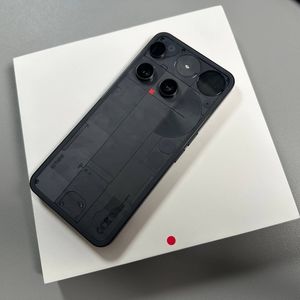
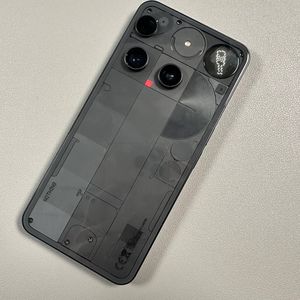
Gesture Navigation inschakelen op Nothing Phone (3)
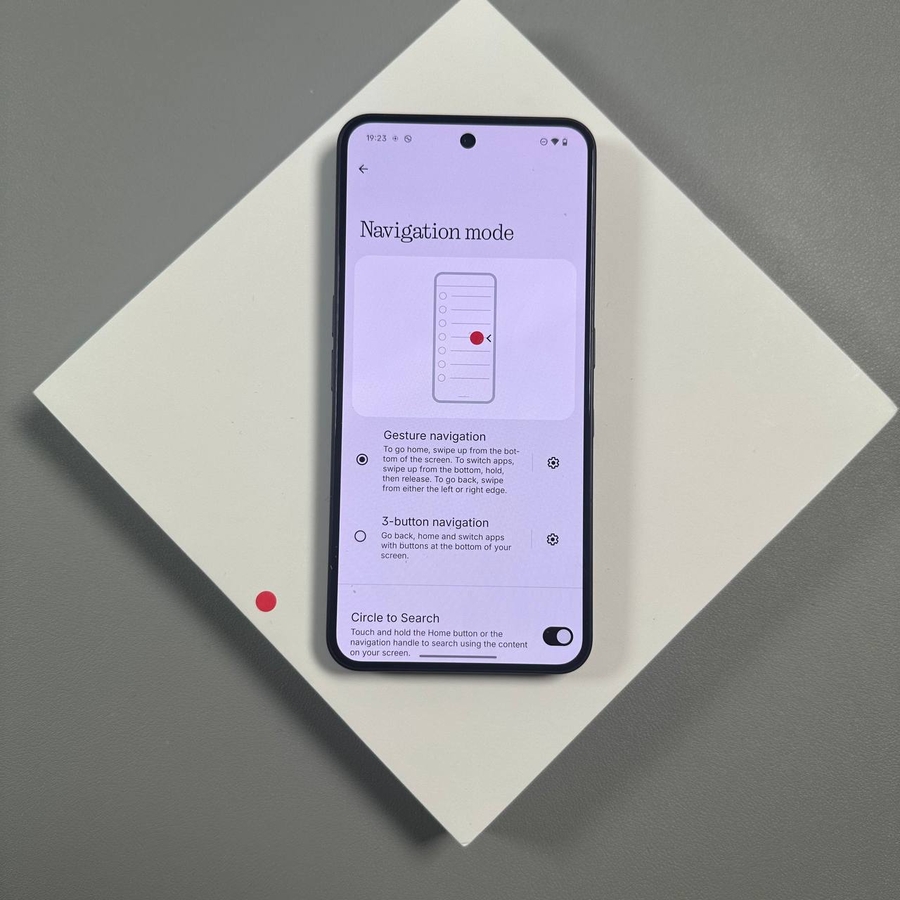
Overschakelen van de traditionele navigatie met 3 knoppen naar een modern gesture navigation-systeem kan je Nothing Phone (3) immersiever en strakker aan laten voelen. Gebaren gebruiken meer van je schermruimte en maken vaak een snellere beweging tussen apps mogelijk. Als je momenteel de knoppen gebruikt en gebaren wilt inschakelen, volg dan deze eenvoudige handleiding. Je veegt en tikt in een mum van tijd door je telefoon!
Gesture Navigation inschakelen
Volg deze stappen om de navigatiemodus van je telefoon te wijzigen:

Step 1: Open de app Instellingen.

Step 2: Scroll omlaag en tik op Toegankelijkheid.

Step 3: Zoek in het menu Toegankelijkheid naar Systeembediening en tik erop.

Step 4: Tik in het scherm Systeembediening op Navigatiemodus.

Step 5: Selecteer Gesture navigation om over te schakelen van navigatie met 3 knoppen.
Je Nothing Phone (3) is nu ingesteld op het gebruik van gesture navigation!
Gesture Navigation instellingen aanpassen
Je kunt je nieuwe navigatiebediening verfijnen voor een betere ervaring:

Step 6: Tik in het menu Navigatiemodus op het tandwielpictogram rechts van "Gesture navigation" om de aanpassingsinstellingen te openen.

Step 7: Gebruik dit menu om de teruggevoeligheid aan te passen (die bepaalt hoe ver van de rand je kunt vegen om terug te gaan) of om de digitale assistent in te schakelen met behulp van een hoekveeggebaar.
Nu heb je de volledige controle over hoe je door je Nothing Phone (3) navigeert. We hopen dat dit artikel nuttig was.
Hartelijk dank voor het lezen. Fijne dag verder.
.