Inloggen
Upload
Handleidingen
Merken
Nothing Handleidingen
Mobiele telefoons
Phone(3)
Nothing Phone(3) Handleidingen
Handleidingen en gebruikershandleidingen voor Nothing Phone(3). We hebben
49
Nothing Phone(3) handleidingen beschikbaar als gratis PDF-download: Handleiding Artikel
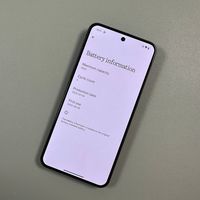
Hoe de Activatiedatum van je Nothing Phone (3) te Controleren
Merk:
Nothing
| Categorie:
Mobiele telefoons
| Formaat: 1 MB
Inhoudsopgave
Stapsgewijze Handleiding om je Activatiedatum te Vinden
Stap 1: Open Instellingen
Stap 2: Navigeer naar Batterij
Stap 3: Vind de Datum van Eerste Gebruik
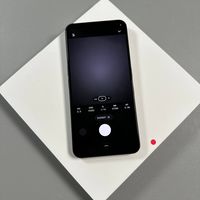
RAW-fotografie inschakelen op de Nothing Phone (3)
Merk:
Nothing
| Categorie:
Mobiele telefoons
| Formaat: 1 MB
Inhoudsopgave
Stapsgewijze handleiding voor het inschakelen van RAW-opname
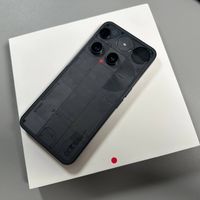
Camera-instellingen resetten op Nothing Phone (3)
Merk:
Nothing
| Categorie:
Mobiele telefoons
| Formaat: 1 MB
Inhoudsopgave
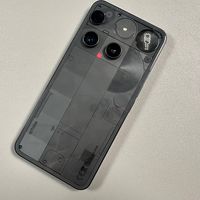
Stappen om uw Nothing Phone (3)-camera te resetten
Stap 1: Open de Camera-app en open het menu Instellingen
Stap 2: Navigeer naar Meer instellingen
Stap 3: Reset alle instellingen
Conclusie
Hoe je een aangepaste ringtone instelt op de Nothing Phone (3) – Een complete handleiding
Merk:
Nothing
| Categorie:
Mobiele telefoons
Inhoudsopgave
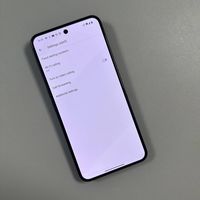
Stap 1: Toegang tot geluidsinstellingen
Stap 2: Overschakelen naar de klassieke ringtone-modus
Stap 3: Je aangepaste ringtone toevoegen
Stap 4: Een ringtone instellen voor een specifiek contact (optioneel)
Stap 5: Een aangepaste ringtone verwijderen (optioneel)
Hoe je App Lock gebruikt op je Nothing Phone (3)
Merk:
Nothing
| Categorie:
Mobiele telefoons
| Formaat: 1 MB
Inhoudsopgave
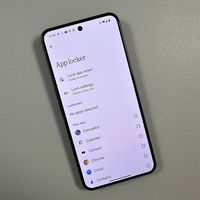
Stap 1: Zoek en open de app Instellingen
Stap 2: Ga naar het menu Apps
Stap 3: Open de functie App Locker
Stap 4: Selecteer de apps die je wilt vergrendelen
Je vergrendelde apps openen (en hoe je ze ontgrendelt)
How to Change App Icon Size on Nothing Phone
Merk:
Nothing
| Categorie:
Mobiele telefoons
| Formaat: 1 MB
Inhoudsopgave
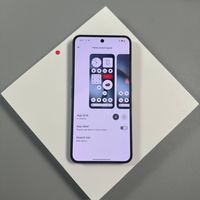
De grootte van een enkel app-icoon wijzigen
De grootte van alle app-iconen tegelijk wijzigen
Hoe videobellen te activeren of deactiveren op je Nothing Phone (3)
Merk:
Nothing
| Categorie:
Mobiele telefoons
Inhoudsopgave
Stap 1: Open de Telefoon-app
Stap 2: Toegang tot Instellingen
Stap 3: Navigeer naar Belaccounts
Stap 4: Selecteer je SIM-kaart
Stap 5: Schakel de schakelaar voor videobellen om
Bestanden overzetten van Nothing Phone (3) naar Windows PC
Merk:
Nothing
| Categorie:
Mobiele telefoons
| Formaat: 1 MB
Inhoudsopgave
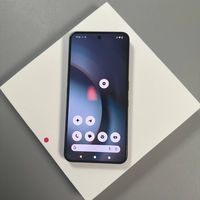
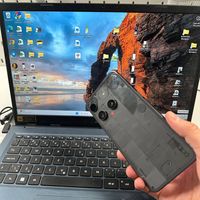
Stap 1: Ontgrendel de ontwikkelaarsmodus op je Nothing Phone (3)
Stap 2: Schakel ontwikkelaarsopties in
Stap 3: Activeer USB-debugging
Stap 4: Verbind je Nothing Phone (3) met je computer
Stap 5: Stel de modus voor bestandsoverdracht in
Stap 6: Begin met het overzetten van bestanden
De verbinding beëindigen
Hoe schakel je navigatie met drie knoppen in op de Nothing Phone (3)
Merk:
Nothing
| Categorie:
Mobiele telefoons
| Formaat: 1 MB
Inhoudsopgave
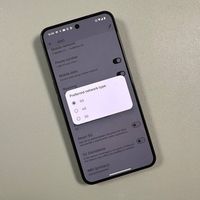
Stapsgewijze handleiding om over te schakelen naar navigatie met drie knoppen
1. Toegang tot het menu Instellingen
2. Navigeer naar Toegankelijkheid
3. Open Systeembediening
4. Selecteer Navigatiemodus
5. Schakel over naar Navigatie met drie knoppen
6. Pas de knoplocatie aan (optioneel)
Hoe 5G In- of Uitschakelen op je Nothing Phone (3)
Merk:
Nothing
| Categorie:
Mobiele telefoons
| Formaat: 1 MB
Inhoudsopgave
Stap 1: Open je Apparaatinstellingen
Stap 2: Toegang tot Netwerk- en Internetopties
Stap 3: Kies je SIM-kaart
Stap 4: Wijzig het Voorkeursnetwerktype
Stap 5: Schakel tussen 5G en 4G
Optionele Stap: Gebruik Smart 5G voor Batterijbesparing
Belangrijke Opmerking over Providerbeperkingen
Hoe je onbekende nummers blokkeert op de Nothing Phone (3)
Merk:
Nothing
| Categorie:
Mobiele telefoons
Inhoudsopgave
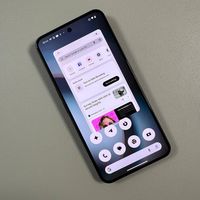
Stapsgewijze handleiding om onbekende nummers te blokkeren
Hoe u apps in pop-upweergave (zwevende vensters) opent op de Nothing Phone (3)
Merk:
Nothing
| Categorie:
Mobiele telefoons
| Formaat: 1 MB
Inhoudsopgave
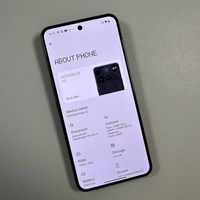
Methode 1: Via het scherm met recente apps
Methode 2: Gebruik van gebarennavigatie
Zwevende vensters beheren
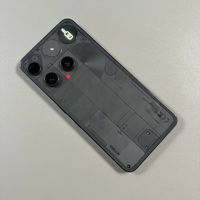
Hoe je kunt bevestigen of je Nothing Phone (3) origineel of nep is
Merk:
Nothing
| Categorie:
Mobiele telefoons
| Formaat: 2 MB
Inhoudsopgave
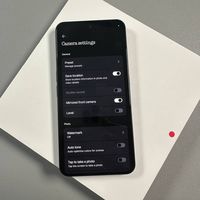
Stap 1: Onderzoek de symmetrie van het voordisplay
Stap 2: Verifieer het camera-ontwerp
Stap 3: Inspecteer de achterkant van het apparaat
Stap 4: Gebruik de camera-app voor verdere verificatie
Stap 5: Bevestig apparaatinformatie in Instellingen
Stap 6: Definitieve verificatie via online tool
Hoe je het camera spiegel effect aan of uit zet op Nothing Phone (3)
Merk:
Nothing
| Categorie:
Mobiele telefoons
| Formaat: 1 MB
Inhoudsopgave
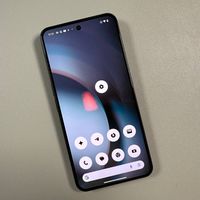
Stappen om het spiegel effect van de camera aan de voorkant te wijzigen
1. Open de Camera app
2. Toegang tot de snelle instellingen
3. Ga naar meer instellingen
4. Zoek en schakel de instelling
How to Take Screenshots on the Nothing Phone (3)
Merk:
Nothing
| Categorie:
Mobiele telefoons
| Formaat: 1 MB
Inhoudsopgave
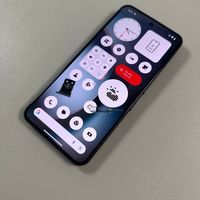
Methode 1: De knoppencombinatie gebruiken
Methode 2: Gebaren gebruiken
Methode 3: Screenshots maken vanuit de lijst met recente apps
Methode 4: Lange screenshots maken
Waar je je screenshots kunt vinden
Hoe een SIM-kaart te plaatsen in de Nothing Phone (3) - Stapsgewijze handleiding
Merk:
Nothing
| Categorie:
Mobiele telefoons
| Formaat: 1 MB
Inhoudsopgave
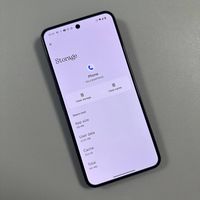
Stap 1: Zoek en bereid uw hulpmiddelen voor
Stap 2: Werp de SIM-lade uit
Stap 3: Plaats de SIM-kaart(en)
Stap 4: Plaats de lade terug
Hoe de App- en Browsercache te Wissen op Nothing Phone (3)
Merk:
Nothing
| Categorie:
Mobiele telefoons
Inhoudsopgave
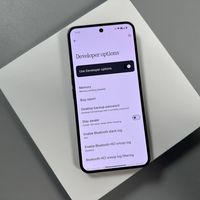
Deel 1: Individuele App-cache Wissen
Stap 1: Open het Hoofdinstellingenmenu
Stap 2: Navigeer naar de Apps Sectie
Stap 3: Selecteer de Gewenste App en Opslag
Stap 4: Wis de Cache
Deel 2: Browsercache en Geschiedenis Wissen
Stap 5: Open het Menu van de Browser
Stap 6: Selecteer Browsegegevens Wissen
Stap 7: Stel een Tijdsbereik en Gegevenstype In
Hoe je Developer Options in- en uitschakelt op Nothing Phone (3)
Merk:
Nothing
| Categorie:
Mobiele telefoons
Inhoudsopgave
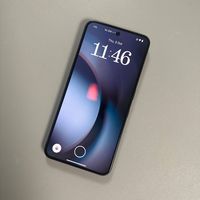
Deel 1: Developer Options inschakelen
Stap 1: Instellingen openen
Stap 2: Navigeer naar Over de telefoon
Stap 3: Toegang tot apparaatinformatie
Stap 4: Tik zeven keer op het buildnummer
Stap 5: Bevestig je identiteit
Deel 2: Developer Options lokaliseren en gebruiken
Stap 1: Ga naar Systeeminstellingen
Stap 2: Open Developer Options
Deel 3: Developer Options uitschakelen
Stap 1: Schakel de hoofdschakelaar uit
Stap 2: Bevestiging
Hoe Always On Display in of uit te schakelen op de Nothing Phone (3)
Merk:
Nothing
| Categorie:
Mobiele telefoons
| Formaat: 1 MB
Inhoudsopgave
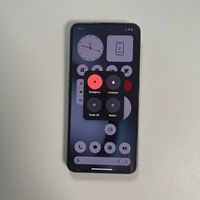
Stappen om Always On Display (AOD) te beheren
1. Open Instellingen op uw apparaat
2. Navigeer naar de vergrendelscherminstellingen
3. Zoek en tik op Altijd basisinfo weergeven op vergrendelscherm
4. De Always On Display in- of uitschakelen
5. AOD-activering aanpassen (optioneel)
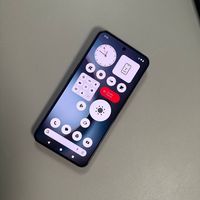
Hoe forceer je een herstart van je Nothing Phone (3)
Merk:
Nothing
| Categorie:
Mobiele telefoons
| Formaat: 1 MB
Inhoudsopgave
Stapsgewijze handleiding om een herstart te forceren
1. Lokaliseer de knoppen
2. Houd beide knoppen ingedrukt
3. Wacht tot het scherm uitschakelt
4. Laat de knoppen los en wacht
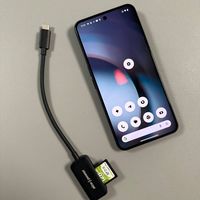
Hoe een OTG-verbinding instellen op de Nothing Phone (3)
Merk:
Nothing
| Categorie:
Mobiele telefoons
| Formaat: 1 MB
Inhoudsopgave
Stap 1: Toegang tot het menu Instellingen
Stap 2: Navigeer naar Verbonden apparaten
Stap 3: OTG-compatibiliteit inschakelen
Stap 4: Sluit de OTG-kabel aan
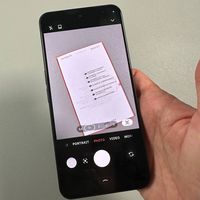
Eenvoudige handleiding voor het scannen van documenten op uw Nothing Phone 3
Merk:
Nothing
| Categorie:
Mobiele telefoons
| Formaat: 1 MB
Inhoudsopgave
Stap 1: Open de Camera-app en selecteer de fotomodus
Stap 2: Activeer de documentscanfunctie
Stap 3: Positioneer het document voor optimaal scannen
Stap 4: Leg het document vast en bekijk het resultaat
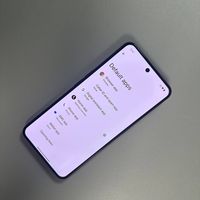
Standaardapps wijzigen op Nothing Phone (3)
Merk:
Nothing
| Categorie:
Mobiele telefoons
| Formaat: 1 MB
Inhoudsopgave
Stap 1: Open Instellingen
Stap 2: Navigeer naar de sectie Apps
Stap 3: Open Standaardapps
Stap 4: Selecteer een categorie (bijv. Browser-app)
Stap 5: Kies uw nieuwe standaardapp
De terugknop toevoegen op de Nothing Phone (3)
Merk:
Nothing
| Categorie:
Mobiele telefoons
| Formaat: 1 MB
Inhoudsopgave
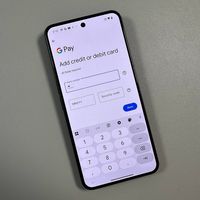
Stap 1: Open Instellingen
Stap 2: Toegankelijkheidsinstellingen openen
Stap 3: Naar Systeembediening navigeren
Stap 4: Navigatiemodus wijzigen
Stap 5: Selecteer Navigatie met drie knoppen
Stap 6 (Optioneel): Knopvolgorde aanpassen
Google Wallet beheren op Nothing Phone (3)
Merk:
Nothing
| Categorie:
Mobiele telefoons
Inhoudsopgave
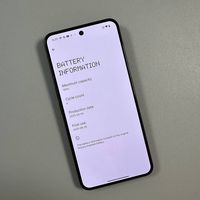
Stap 1: De Google Wallet-applicatie openen
Stap 2: Google Wallet openen
Stap 3: Een creditcard toevoegen
Stap 4: Verdere opties verkennen
Batterijstatus controleren op Nothing Phone (3)
Merk:
Nothing
| Categorie:
Mobiele telefoons
Inhoudsopgave
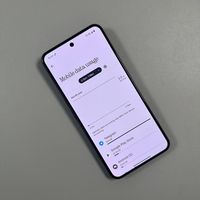
Toegang tot het menu Instellingen
Navigeren naar batterijopties
Batterijstatus en -capaciteit zoeken
Hoe Mobiele Dataverbruik te Controleren op Nothing Phone (3)
Merk:
Nothing
| Categorie:
Mobiele telefoons
| Formaat: 1 MB
Inhoudsopgave
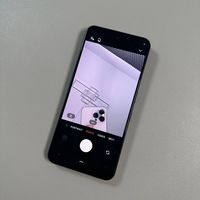
Stapsgewijze Handleiding voor het Bekijken van Dataverbruik
Stap 1: Open Instellingen en Netwerk & Internet
Stap 2: Selecteer Uw Simkaarten
Stap 3: Kies de Gewenste SIM en Dataverbruik
Stap 4: Bekijk het Overzicht van het Dataverbruik
Hoe voeg je een watermerk toe aan foto's op een Nothing Phone
Merk:
Nothing
| Categorie:
Mobiele telefoons
| Formaat: 1 MB
Inhoudsopgave
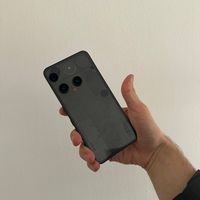
Stapsgewijze handleiding voor het activeren van het watermerk
1. Camera-instellingen openen
2. Het watermerk inschakelen en aanpassen
Conclusie
Hoe je apps kunt klonen op je Nothing Phone (3)
Merk:
Nothing
| Categorie:
Mobiele telefoons
| Formaat: 1 MB
Inhoudsopgave
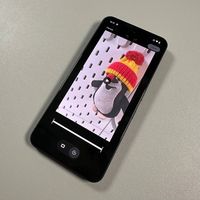
Sectie 1: Hoe je een app kunt klonen
1. Open Instellingen en navigeer naar Apps
2. Zoek en selecteer Gekloonde apps
3. Schakel de kloonschakelaar in
Sectie 2: Hoe je een gekloonde app kunt verwijderen
1. Ga terug naar het menu Gekloonde apps
2. Schakel de schakelaar uit en bevestig de verwijdering
Hoe je eenvoudig slowmotion-video's bewerkt op de Nothing Phone (3)
Merk:
Nothing
| Categorie:
Mobiele telefoons
| Formaat: 1 MB
Inhoudsopgave

Stap 1: Open de Galerij-app
Stap 2: Zoek en tik op je slowmotion-video
Stap 3: Toegang tot de videobewerkingstools
Stap 4: Schakel over naar de tool voor slowmotion-aanpassing
Stap 5: Definieer de slowmotion-sectie op de tijdlijn
Stap 6: Sla je wijzigingen op
Stap 7: Bekijk het definitieve bewerkte resultaat
Hoe een contactfoto instellen op Nothing Phone (3)
Merk:
Nothing
| Categorie:
Mobiele telefoons
| Formaat: 1 MB
Inhoudsopgave
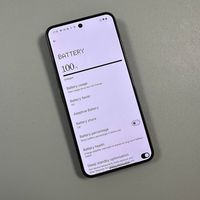
Stapsgewijze handleiding
Nothing Phone (3) - Probleem met oververhitting oplossen
Merk:
Nothing
| Categorie:
Mobiele telefoons
| Formaat: 1 MB
Inhoudsopgave
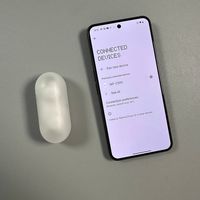
Stap 1: Achtergrondapps sluiten
Stap 2: Apps die de batterij leegtrekken verwijderen
Stap 3: Vermijd het gebruik van je telefoon tijdens het opladen
Stap 4: Controleer de vrije opslagruimte
Stap 5: Schakel de Glyph Interface uit
Stap 6: Update je software
Hoe u kunt oplossen dat het Bluetooth-apparaat geen verbinding maakt op de Nothing Phone (3)
Merk:
Nothing
| Categorie:
Mobiele telefoons
| Formaat: 1 MB
Inhoudsopgave
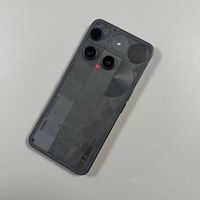
Toegang tot het menu Instellingen
Navigeer naar Verbonden apparaten
Een Bluetooth-apparaat vergeten en opnieuw koppelen
Bluetooth uitschakelen en weer inschakelen
Bluetooth- en wifi-instellingen resetten
Controleer uw Bluetooth-apparaat
Uitgebreide diefstalbeveiliging activeren op je Nothing Phone
Merk:
Nothing
| Categorie:
Mobiele telefoons
| Formaat: 1 MB
Inhoudsopgave
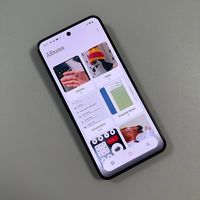
Stap 1: De applicatie Instellingen openen
Stap 2: Navigeren naar Beveiliging en privacy
Stap 3: Toegang tot Apparaat zoeken en vergrendelen
Stap 4: Selecteer en voer de instellingen voor diefstalbeveiliging in
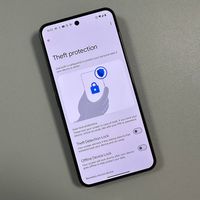
Stap 5: De diefstaldetectievergrendeling activeren
Stap 6: De offline detectievergrendeling configureren
Stap 7: Zorg ervoor dat Apparaat zoeken actief is
Hoe foto's en video's te verbergen op de Nothing Phone (3)
Merk:
Nothing
| Categorie:
Mobiele telefoons
Inhoudsopgave
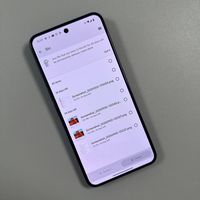
Toegang tot uw galerij
Selecteer de foto's of video's
Verberg de geselecteerde items
Toegang tot verborgen foto's en video's
Hoe verwijderde bestanden te herstellen op uw Nothing Phone 3
Merk:
Nothing
| Categorie:
Mobiele telefoons
Inhoudsopgave
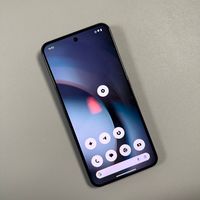
Stap 1: Open de Google Files-applicatie
Stap 2: Open het navigatiemenu en selecteer 'Prullenbak'
Stap 3: Selecteer en herstel de gewenste bestanden
Stap 4: Bevestig de restauratie
Hoe je de app-iconkleuren kunt wijzigen op de Nothing Phone (3)
Merk:
Nothing
| Categorie:
Mobiele telefoons
| Formaat: 1 MB
Inhoudsopgave
Stappen om je Icon Pack te Wijzigen
1. Toegang tot de Aanpassingsinstellingen
2. Ga naar Icon Pack
3. Kies je Gewenste Iconstijl
4. Terugkeren naar het Startscherm
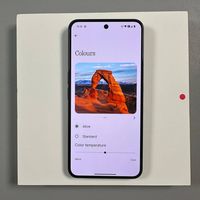
Schermkleurenschema wijzigen op Nothing Phone (3): Standaard of Levendig
Merk:
Nothing
| Categorie:
Mobiele telefoons
| Formaat: 1 MB
Inhoudsopgave
De kleurmodus aanpassen
Kleurtemperatuur fijn afstemmen
Hoe je RAM controleert en uitbreidt op de Nothing Phone (3)
Merk:
Nothing
| Categorie:
Mobiele telefoons
| Formaat: 1 MB
Inhoudsopgave
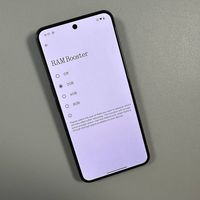
Deel 1: Huidig geheugengebruik controleren
Stap 1. Toegang tot Instellingen en Systeemmenu
Stap 2. Ontwikkelaarsopties zoeken
Stap 3. Geheugenstatistieken bekijken
Deel 2: RAM uitbreiden met RAM Booster
Stap 4. Toegang tot speciale functies
Stap 5. Extra RAM-hoeveelheid kiezen
Stap 6. Start je telefoon opnieuw op
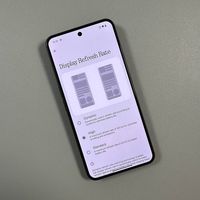
Hoe de vernieuwingsfrequentie van het scherm te wijzigen op de Nothing Phone (3)
Merk:
Nothing
| Categorie:
Mobiele telefoons
| Formaat: 1 MB
Inhoudsopgave
Stapsgewijze handleiding voor het wijzigen van de vernieuwingsfrequentie
Stap 1: Open Instellingen
Stap 2: Toegang tot weergave-instellingen
Stap 3: Zoek de opties voor de vernieuwingsfrequentie
Stap 4: Selecteer uw voorkeursfrequentie
Conclusie
De Glyph Interface-achtergrondverlichting op uw Nothing Phone (3) bedienen
Merk:
Nothing
| Categorie:
Mobiele telefoons
Inhoudsopgave
Stap 1: Zoek de instellingen en het Glyph Interface-menu
Stap 2: De hoofd-Glyph Interface in- of uitschakelen
Stap 3: Het helderheidsniveau aanpassen
Stap 4: De Flip to Glyph-functie activeren
Stap 5: Bekijk en pas extra opties aan
Hoe u het lettertype van de instellingstitel op uw Nothing Phone kunt wijzigen
Merk:
Nothing
| Categorie:
Mobiele telefoons
Inhoudsopgave
Stap 1: Open de app Instellingen
Stap 2: Navigeer naar Speciale functies
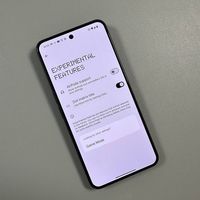
Stap 3: Ga naar de Experimentele functies
Stap 4: Activeer het Dot Matrix-titellettertype
Hoe Split-Screen Multitasking In te Schakelen op een Nothing Phone
Merk:
Nothing
| Categorie:
Mobiele telefoons
| Formaat: 1 MB
Inhoudsopgave
Stapsgewijze handleiding
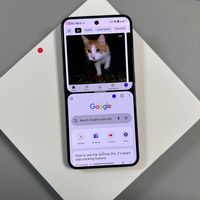
1. Open uw eerste applicatie
2. Toegang tot het Recents-paneel
3. Split-Screen Initiëren
4. Selecteer de Split-Screen Optie
5. Kies de tweede app
6. Pas de app-formaten aan
7. Verlaat de Split-Screen Modus
Hoe vergroting te gebruiken op Nothing Phone (3)
Merk:
Nothing
| Categorie:
Mobiele telefoons
| Formaat: 1 MB
Inhoudsopgave
Stap 1: Open Instellingen
Stap 2: Zoek Toegankelijkheidsinstellingen
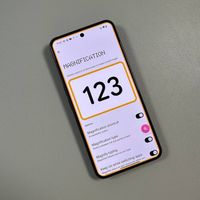
Stap 3: Zoek en schakel vergroting in
Stap 4: Pas de vergrotingsknop aan
Stap 5: Gebruik vergroting
Stap 6: Pas het zoomniveau aan
Stap 7: Deactiveer vergroting
Hoe u Remote Lock op uw Nothing Phone (3) in- of uitschakelt
Merk:
Nothing
| Categorie:
Mobiele telefoons
| Formaat: 1 MB
Inhoudsopgave
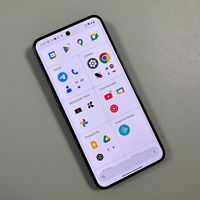
Stap 1: Open uw apparaatinstellingen
Stap 2: Navigeer naar Beveiliging en privacy
Stap 3: Ga naar het menu Apparaat ontgrendelen
Stap 4: Zoek Zelfbescherming
Stap 5: Selecteer Remote Lock
Stap 6: Schakel de functie Remote Lock in of uit
App-suggesties verbergen of weergeven op je Nothing Phone (3)
Merk:
Nothing
| Categorie:
Mobiele telefoons
| Formaat: 1 MB
Inhoudsopgave
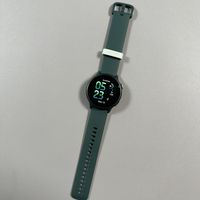
Stap 1: Toegang tot de App-lade
Stap 2: Zoek het menu Instellingen
Stap 3: App-suggesties in- of uitschakelen
Hoe je je Garmin Vivoactive 6 Hard Reset
Merk:
Nothing
| Categorie:
Mobiele telefoons
| Formaat: 1 MB
Inhoudsopgave
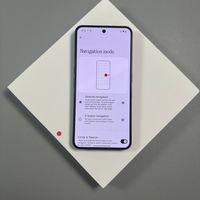
Methode 1: Reset via Systeeminstellingen van het Horloge
Methode 2: Reset via Garmin Connect-app
Gesture Navigation inschakelen op Nothing Phone (3)
Merk:
Nothing
| Categorie:
Mobiele telefoons
| Formaat: 1 MB
Inhoudsopgave
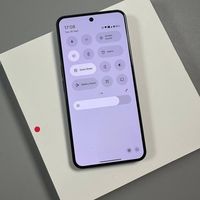
Gesture Navigation inschakelen
Gesture Navigation instellingen aanpassen
Scherm opnemen op de Nothing Phone (3) - Een complete handleiding
Merk:
Nothing
| Categorie:
Mobiele telefoons
| Formaat: 1 MB
Inhoudsopgave
De schermrecorder openen
Opname-instellingen aanpassen
De opname starten en stoppen
Je video vinden
Geralateerde Producten
Nothing CMF Phone 1
Nothing Phone (2)
Nothing CMF Phone 2 Pro
Nothing CMF Pro 2
Nothing CMF Pro B164
Nothing Phone (2a)
Nothing Phone 3a Pro
Nothing Categorieën
Mobiele telefoons
Koptelefoons
Meer Nothing Handleidingen
Inloggen
Inloggen
OF
Inloggen met Facebook
Inloggen met Google
Handleiding uploaden
Uploaden vanaf harde schijf
Uploaden vanaf URL