Google Wallet beheren op Nothing Phone (3)
Welkom bij uw stapsgewijze handleiding voor het beheren van de Google Wallet-app op de Nothing Phone (3). Of u nu een nieuwe betaalmethode toevoegt of de vele functies van de app verkent, deze handleiding leidt u in eenvoudige, gemakkelijk te volgen stappen door het proces.
Stap 1: De Google Wallet-applicatie openen
Om te beginnen, ontgrendelt u uw Nothing Phone (3) en zoekt u de Google Wallet-app, die meestal het bekende wallet-logo weergeeft. Eenmaal gevonden, tikt u op het app-pictogram om het te openen.

Stap 2: Google Wallet openen
Eenmaal in de Google Wallet-app, kan u worden gevraagd om een machtigingsverzoek. Klik op "Allow" (Toestaan) om de nodige machtigingen te verlenen zodat de app correct kan functioneren.

Stap 3: Een creditcard toevoegen
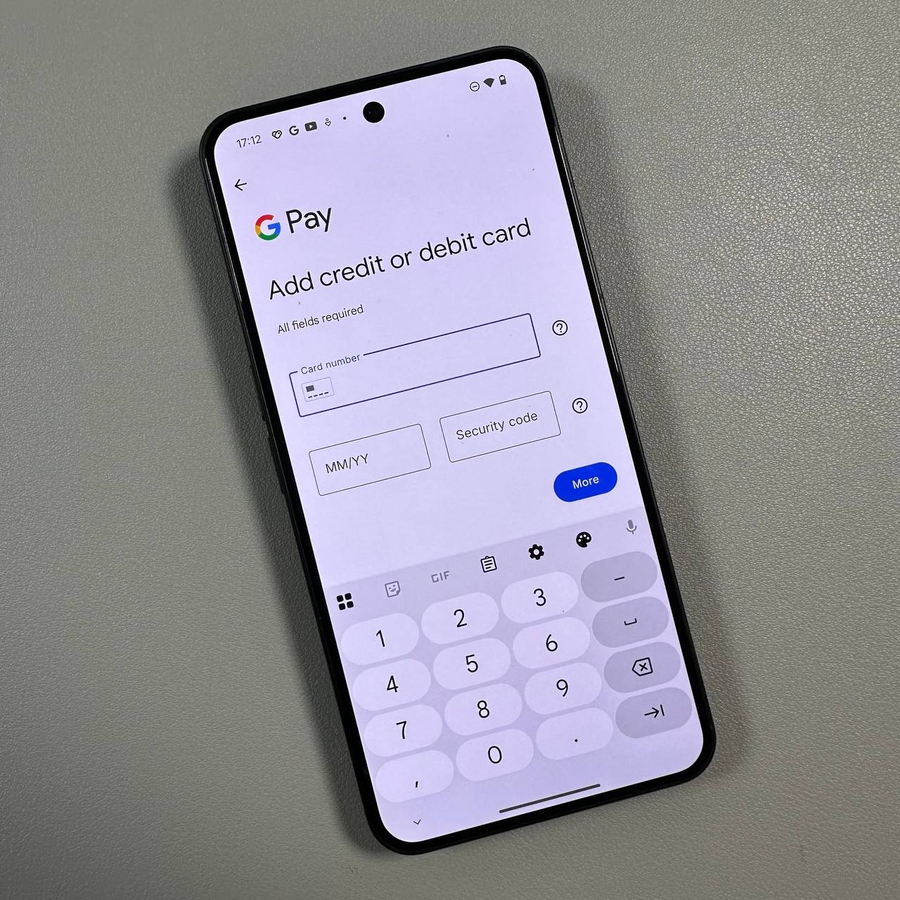
U bevindt zich nu in de Google Wallet-interface. Hier kunt u een creditcard toevoegen aan uw digitale portemonnee. Zoek de optie om een creditcard toe te voegen en volg de instructies op het scherm om uw kaartgegevens in te voeren. Dit helpt u om naadloze transacties te doen met uw apparaat.

Stap 4: Verdere opties verkennen
Als u op uw avatar (accountpictogram) klikt, ontdekt u extra opties om te verkennen. Hier kunt u betaalmethoden beheren, toegang krijgen tot uw wachtwoordbeheer, gegevensopslag bekijken of zelfs wallet-instellingen aanpassen aan uw voorkeuren.


Door deze stappen te volgen, kunt u uw Google Wallet naadloos beheren op uw Nothing Phone (3), zodat u gemakkelijk de controle houdt over uw betaalmethoden en instellingen.