Hoe je Developer Options in- en uitschakelt op Nothing Phone (3)
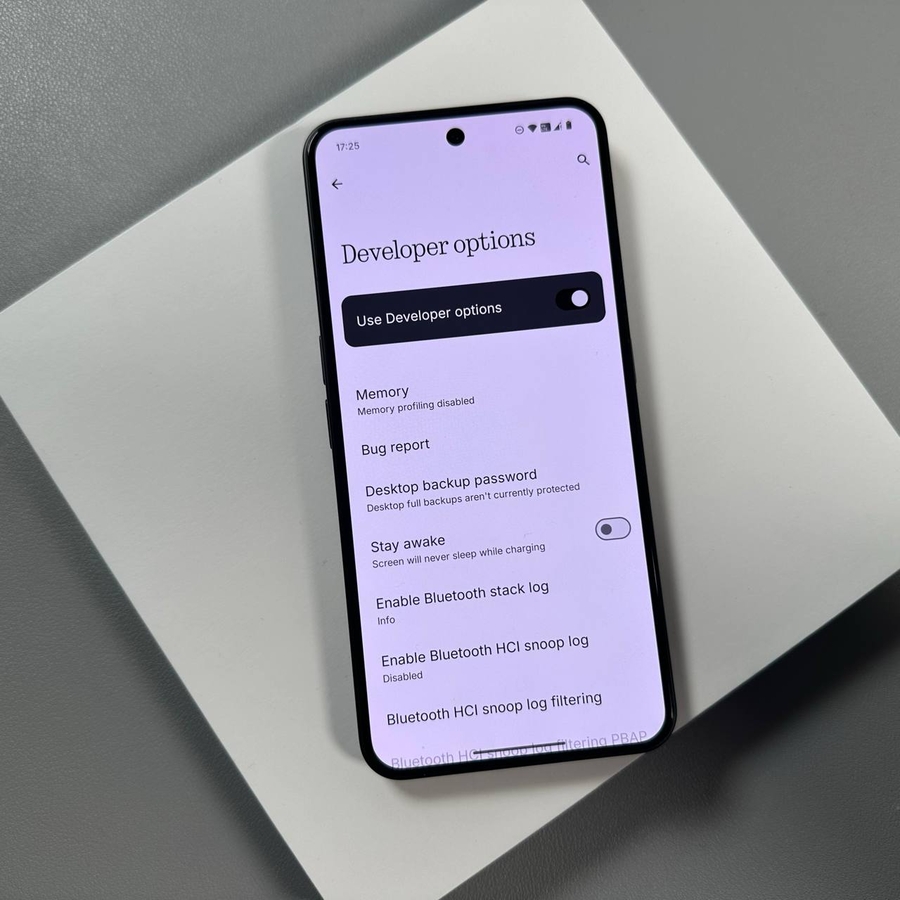
Het menu Developer Options (Ontwikkelaarsopties) op Android-apparaten, waaronder je Nothing Phone (3), ontgrendelt een krachtige set geavanceerde systeeminstellingen die cruciaal zijn voor het debuggen, testen van apps en het aanpassen van het gedrag van je telefoon. Dit menu is echter standaard verborgen om onbedoelde wijzigingen te voorkomen. Of je nu een ontwikkelaar bent die toegang nodig heeft tot tools zoals USB-debugging of gewoon een ervaren gebruiker die op zoek is naar diepgaande aanpassingen, deze handleiding leidt je door de eenvoudige stappen om dit essentiële menu te activeren en te deactiveren.
Deel 1: Developer Options inschakelen
Om het menu Developer Options te ontgrendelen, moet je herhaaldelijk op het buildnummer van je Nothing OS-versie tikken. Dit is een gebruikelijke praktijk op Android-apparaten om te bevestigen dat je toegang wilt tot deze geavanceerde instellingen.
Stap 1: Instellingen openen
Open eerst je app Instellingen. Je kunt het tandwielpictogram meestal vinden op je startscherm of in de app-lade.


Stap 2: Navigeer naar Over de telefoon
Scrol helemaal naar beneden in het menu Instellingen en tik op Over de telefoon.


Stap 3: Toegang tot apparaatinformatie
Op het scherm "Over de telefoon" zie je een banner met Nothing Phone (3). Tik op deze banner om meer gedetailleerde apparaatinformatie te bekijken.


Stap 4: Tik zeven keer op het buildnummer
Zoek het buildnummer en tik er zeven keer snel achter elkaar op.
Stap 5: Bevestig je identiteit
Om het proces te voltooien, wordt je gevraagd om je schermvergrendelingspincode, -patroon of -wachtwoord in te voeren om je identiteit te bevestigen. Na bevestiging zie je een laatste melding: "Je bent nu een ontwikkelaar!"
Deel 2: Developer Options lokaliseren en gebruiken
Nu het menu is ontgrendeld, kun je het openen via de systeeminstellingen.
Stap 1: Ga naar Systeeminstellingen
Ga terug naar het hoofdmenu Instellingen en tik op Systeem (meestal net boven "Over de telefoon").


Stap 2: Open Developer Options
Tik op Developer options. Hiermee open je het menu waar je verschillende geavanceerde instellingen kunt configureren.

Deel 3: Developer Options uitschakelen
Om het menu weer te verbergen, volg je deze stappen:
Stap 1: Schakel de hoofdschakelaar uit
Zoek in het menu Developer options de hoofdschakelaar met het label "Use developer options" (Ontwikkelaarsopties gebruiken) helemaal bovenaan het scherm. Tik op deze schakelaar om hem uit te schakelen.

Stap 2: Bevestiging
Zodra je de schakelaar uitschakelt, wordt het menu gedeactiveerd. Als je teruggaat naar het menu Systeem, wordt de vermelding Developer options weer verborgen en worden alle bijbehorende instellingen teruggezet naar de standaardwaarden.
Dat is alles! Je geavanceerde developeropties zijn nu gedeactiveerd.
Hartelijk dank voor het lezen. We hopen dat deze handleiding nuttig was!