Uw POCO F7 instellen: Een beginnershandleiding
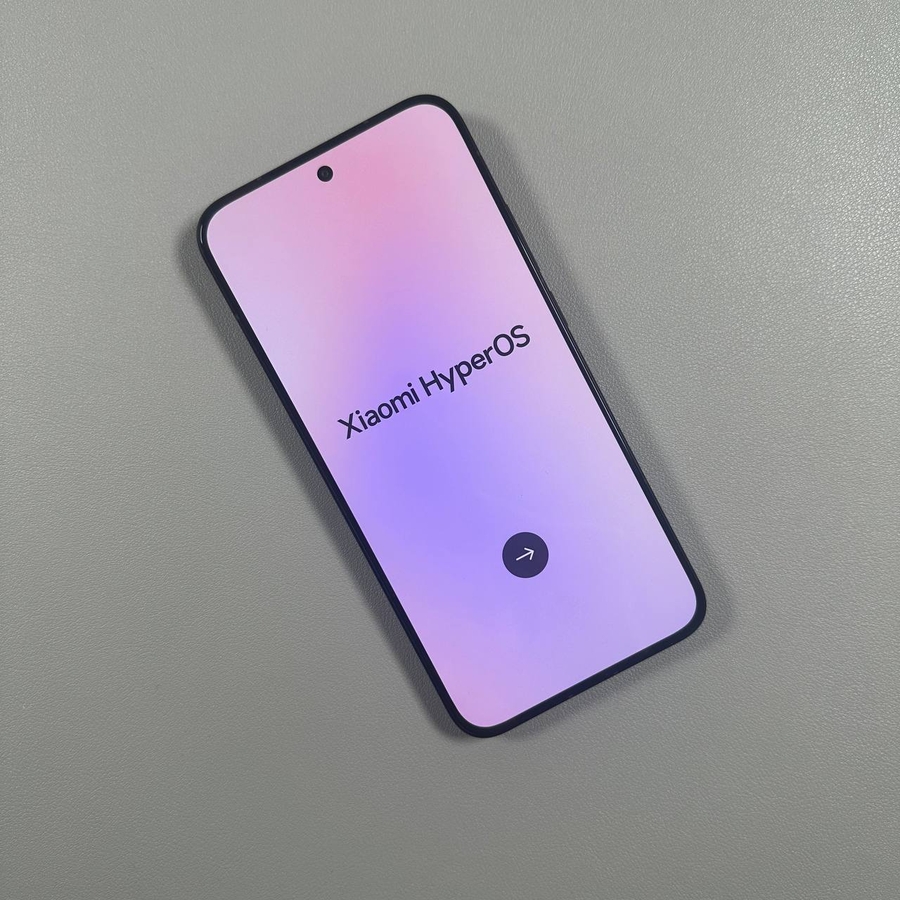
Welkom bij uw nieuwe POCO F7! Deze gids leidt u door het installatieproces van uw apparaat. Of u nu nieuw bent met smartphones of gewoon wilt zorgen dat alles correct is geconfigureerd, wij staan voor u klaar. Laten we aan de slag gaan om uw apparaat klaar te maken voor dagelijks gebruik!
1. Begin het installatieproces
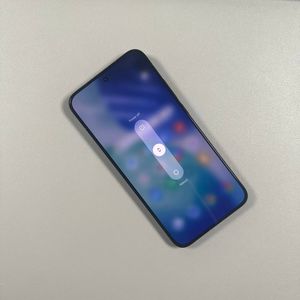
Om de installatie van uw POCO F7 te starten, ontgrendelt u uw apparaat en tikt u op het pijlpictogram dat u op het scherm ziet. Dit brengt u naar het taalkeuze menu. Bekijk de lijst en kies de taal waarmee u zich het prettigst voelt. Eenmaal gekozen, klikt u op 'Next' (Volgende) om door te gaan naar het scherm voor de regioselectie. Het is raadzaam om een regio binnen de Europese Unie te kiezen, omdat deze gunstigere consumentenbescherming bieden.

2. Accepteer de algemene voorwaarden
Vervolgens wordt u gevraagd akkoord te gaan met de algemene voorwaarden. Neem even de tijd om elke verklaring te lezen door erop te tikken, scroll vervolgens naar beneden en vink het vakje aan om akkoord te gaan en door te gaan naar het volgende scherm. U hebt de mogelijkheid om gegevens van een ander apparaat over te zetten. Dit is een goed moment om alle informatie over te zetten die aan uw Google-account is gekoppeld.

3. Netwerkinstallatie en simkaart
Wanneer u wordt gevraagd om een simkaart te plaatsen, is deze stap optioneel. U kunt uw simkaart nu of later plaatsen, aangezien netwerkconnectiviteit ook via wifi kan worden bereikt. Zonder een van beide opties heeft uw apparaat echter geen netwerkverbinding. Dit kan gevolgen hebben voor het instellen van de juiste datum en tijd of het inloggen op uw Google-account.

4. Apparaatbeveiliging
U beschikt over verschillende beveiligingsopties om uw nieuwe POCO F7 te beschermen. Deze omvatten traditionele vergrendelmethoden zoals pincode, patroon of wachtwoord, evenals biometrische opties zoals gezichtsherkenning en vingerafdrukscanning. Kies een methode die maximale beveiliging garandeert en tegelijkertijd handig in gebruik is.

5. Google Services
Ga verder met het configureren van Google-services, zoals locatiescans en het delen van diagnostische gegevens. U kunt deze deactiveren als u dat liever hebt, hoewel dit de gegevensverzameling mogelijk niet volledig stopt, zoals gesuggereerd door recente antitrustkwesties waarbij grote techbedrijven betrokken zijn.

6. Xiaomi Basisinstellingen
Xiaomi heeft zijn eigen basisinstellingen, waarvan sommige overlappen met die van Google. Een cruciaal aspect is de mogelijkheid om gepersonaliseerde advertenties in of uit te schakelen. Het is raadzaam dit uit te schakelen om te voorkomen dat uw activiteit wordt gevolgd en dat u op maat gemaakte advertenties ontvangt.

7. De installatie voltooien
Je bent er bijna! Stel indien nodig ouderlijk toezicht in, selecteer uw favoriete lettertypen en bepaal de stijl van het vergrendelingsscherm. Voor degenen die de voorkeur geven aan een gepersonaliseerd uiterlijk, slaat u de wallpaper carrousel-optie over om uw eigen statische wallpaper te selecteren. Bepaal ten slotte hoe u uw apps wilt organiseren: in een drawer of verspreid over uw startscherm, vergelijkbaar met een iPhone-installatie.

Uw POCO F7 is nu klaar voor gebruik!