Documenten scannen op POCO F7
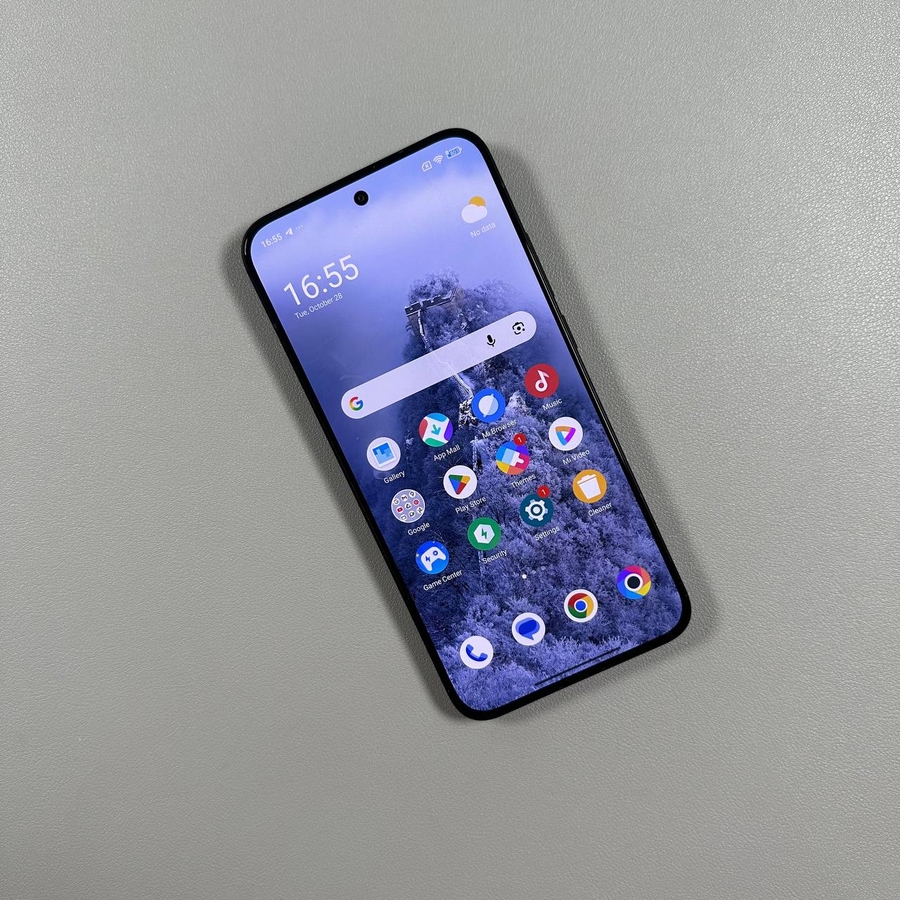
Documenten scannen is een handige functie die beschikbaar is op uw POCO F7. Of u nu een fysiek document digitaal wilt opslaan voor gemakkelijke toegang of het via e-mail naar iemand wilt verzenden, deze handleiding leidt u door het eenvoudige proces van het effectief scannen van documenten met de camera van uw smartphone.
Stap 1: De camera openen
Om aan de slag te gaan met het scannen van een document, moet u eerst de camera-applicatie op uw POCO F7 openen. Zoek naar het camera-app-pictogram op uw startscherm of in de app-lade en tik erop om de app te starten.

Stap 2: Documentmodus selecteren
In de camera-app vindt u een modus die speciaal is ontworpen voor het scannen van documenten. Veeg door de verschillende beschikbare modi totdat u de Documentmodus bereikt. Deze modus optimaliseert de camera-instellingen voor het vastleggen van de beste afbeelding van uw document.

Stap 3: Het document vastleggen
Zodra u zich in de Documentmodus bevindt, plaatst u het document binnen het camerakader. Zorg ervoor dat het hele document duidelijk zichtbaar is op uw scherm. Als alles er goed uitziet, drukt u op de sluiterknop om de afbeelding vast te leggen.

Stap 4: Het vastgelegde document bekijken en bewerken
Nadat u het document hebt vastgelegd, gaat u naar het voorbeeldscherm. Hier heeft u de mogelijkheid om het document indien nodig te bewerken. Tik op de bewerkingsknop om toegang te krijgen tot hulpmiddelen zoals bijsnijden, rechttrekken en het aanpassen van de afbeelding om een duidelijke en professionele scan te garanderen.


Stap 5: Uw document opslaan en delen
Zodra u alle bewerkingen hebt voltooid, kunt u het document opslaan in de galerij van uw apparaat. Van daaruit kunt u het eenvoudig delen via e-mail, berichten-apps of cloudopslagservices, zodat u altijd een digitale kopie binnen handbereik hebt.