Inloggen
Upload
Handleidingen
Merken
POCO Handleidingen
Mobiele telefoons
F7
POCO F7 Handleidingen
Handleidingen en gebruikershandleidingen voor POCO F7. We hebben
48
POCO F7 handleidingen beschikbaar als gratis PDF-download: Handleiding Artikel
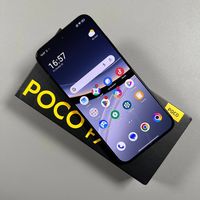
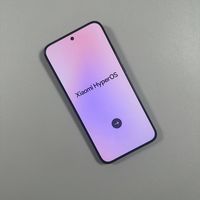
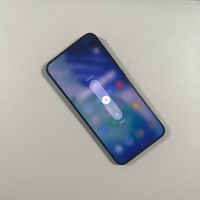
Uw POCO F7 geforceerd herstarten
Merk:
POCO
| Categorie:
Mobiele telefoons
Inhoudsopgave
Stap 1: Zoek de aan/uit-knop
Stap 2: Houd de aan/uit-knop ingedrukt
Stap 3: Wacht tot het scherm uitschakelt
Stap 4: Loslaten en wachten op herstart
Hoe de Always-On Display aan te passen op POCO F7
Merk:
POCO
| Categorie:
Mobiele telefoons
| Formaat: 1 MB
Inhoudsopgave
Toegang tot het menu Instellingen
Navigeren naar personalisatie-opties
Selecteer Always-On Display
Kies en pas uw thema aan
Finaliseer uw aanpassingen
Documenten scannen op POCO F7
Merk:
POCO
| Categorie:
Mobiele telefoons
| Formaat: 1 MB
Inhoudsopgave
Stap 1: De camera openen
Stap 2: Documentmodus selecteren
Stap 3: Het document vastleggen
Stap 4: Het vastgelegde document bekijken en bewerken
Stap 5: Uw document opslaan en delen
Hoe QR-codes scannen met POCO F7
Merk:
POCO
| Categorie:
Mobiele telefoons
Inhoudsopgave
Stap 1: De QR-scanner van het Control Center openen
Stap 2: De nodige machtigingen verlenen
Stap 3: De Camera-app gebruiken om te scannen
Automatische software-updates in- of uitschakelen op POCO F7
Merk:
POCO
| Categorie:
Mobiele telefoons
| Formaat: 1 MB
Inhoudsopgave
Stap 1: Open de app Instellingen
Stap 2: Ga naar 'Over de telefoon'
Stap 3: Ontwikkelaarsmodus activeren
Stap 4: Toegang tot aanvullende instellingen
Stap 5: Ontwikkelaarsopties openen
Stap 6: Automatische systeemupdates in-/uitschakelen
Hoe u de icongrootte op POCO F7 kunt wijzigen
Merk:
POCO
| Categorie:
Mobiele telefoons
Inhoudsopgave
Stap 1: Toegang tot de instellingen
Stap 2: Navigeren naar personalisatie
Stap 3: De icongrootte aanpassen
Stap 4: Extra grootteopties verkennen
Stap 5: Uw wijzigingen opslaan
Hoe Advertenties Uitschakelen op POCO F7
Merk:
POCO
| Categorie:
Mobiele telefoons
| Formaat: 1 MB
Inhoudsopgave
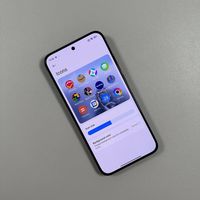
1. Advertenties Uitschakelen in de Downloads App
2. Advertenties Verwijderen uit MI Video
3. Advertenties Uitschakelen in de Muziek App
4. Advertenties Uitschakelen in de Beveiligings App
5. Advertenties Verwijderen uit de Thema's App
6. Advertenties Beheren in de MI Browser
7. Advertenties Uitschakelen in de App Vault
Hoe Dynamic Island te installeren op POCO F7
Merk:
POCO
| Categorie:
Mobiele telefoons
Inhoudsopgave
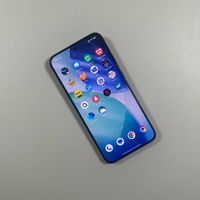
Stap 1: Download en installeer Dynamic Spot
Stap 2: Initiële installatie en machtigingen
Stap 3: Schakel toegang tot meldingen in
Stap 4: Configureer overlay- en tekenmachtigingen
Stap 5: Laatste aanpassingen en personalisatie
Stap 6: Voltooi de installatie
Hoe installeer je iOS Launcher op POCO F7
Merk:
POCO
| Categorie:
Mobiele telefoons
| Formaat: 1 MB
Inhoudsopgave
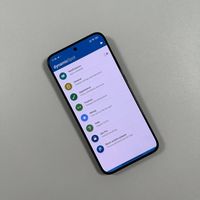
Stap 1: Toegang tot de Play Store
Stap 2: Zoek naar een iOS-launcher
Stap 3: Installeer de iOS-launcher
Stap 4: Open en stel de launcher in
Stap 5: Maak de iOS-launcher de standaard
Stap 6: Toegang tot de appbibliotheek en de installatie afronden
POCO F7 - Prestatiemodus (Ultieme Modus) In- of Uitschakelen
Merk:
POCO
| Categorie:
Mobiele telefoons
| Formaat: 1 MB
Inhoudsopgave
Stap 1: Toegang krijgen tot de Instellingen op je POCO F7
Stap 2: Navigeren naar de Batterij-instellingen
Stap 3: Overschakelen naar de Ultieme Modus
Stap 4: De Ultieme Modus toevoegen aan het Bedieningspaneel
Stap 5: De Ultieme Modus verlaten
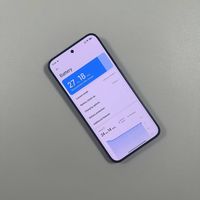
Hoe batterijbescherming in te schakelen op POCO F7
Merk:
POCO
| Categorie:
Mobiele telefoons
| Formaat: 1 MB
Inhoudsopgave
Stap 1: Het menu Instellingen openen
Stap 2: Naar de batterij-instellingen navigeren
Stap 3: Batterijbeschermingsopties verkennen
Optie 1: Volledig opladen
Optie 2: Batterijbescherming inschakelen
Optie 3: Slim opladen
DPI-instellingen wijzigen op POCO F7
Merk:
POCO
| Categorie:
Mobiele telefoons
| Formaat: 1 MB
Inhoudsopgave
Methode 1: Schermgrootte aanpassen via Toegankelijkheidsinstellingen
Methode 2: DPI wijzigen via Opties voor ontwikkelaars
Hoe RAM te controleren en uit te breiden op je POCO F7
Merk:
POCO
| Categorie:
Mobiele telefoons
Inhoudsopgave
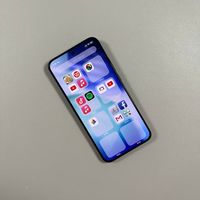
Stappen om RAM te controleren en uit te breiden op je POCO F7
Stap om je apparaat opnieuw op te starten
How to Enable or Disable Privacy Protection Password on POCO F7
Merk:
POCO
| Categorie:
Mobiele telefoons
| Formaat: 1 MB
Inhoudsopgave
Step 1: Open Settings (Instellingen openen)
Step 2: Navigate to Security Options (Navigeer naar beveiligingsopties)
Step 3: Enable Privacy Protection Password (Privacybeschermingswachtwoord inschakelen)
Step 4: Set Up a Privacy Protection Password (Een privacybeschermingswachtwoord instellen)
Step 5: Optional: Link Your Xiaomi Account (Optioneel: koppel je Xiaomi-account)
Step 6: Disable Privacy Protection Password (Privacybeschermingswachtwoord uitschakelen)
Hoe Dubbel Tikken om te Vergrendelen In of Uit te Schakelen op POCO F7
Merk:
POCO
| Categorie:
Mobiele telefoons
Inhoudsopgave
Stap 1: Toegang tot uw Instellingen
Stap 2: Navigeer naar Startscherminstellingen
Stap 3: Dubbel Tikken om te Vergrendelen In- of Uitschakelen
Schermafbeeldingen maken op je POCO F7: een uitgebreide handleiding
Merk:
POCO
| Categorie:
Mobiele telefoons
| Formaat: 1 MB
Inhoudsopgave
Methode 1: De aan/uit-knop en de volume-omlaagknop gebruiken
Methode 2: Schermafbeeldingen maken met een drievingergebaar
Methode 3: Het menu Snelle instellingen gebruiken
Methode 4: Een gedeeltelijke schermafbeelding maken
Methode 5: Een lange of scrollende schermafbeelding maken
Waar je je schermafbeeldingen kunt vinden
Hoe de zaklamp in of uit te schakelen op POCO F7
Merk:
POCO
| Categorie:
Mobiele telefoons
Inhoudsopgave
De zaklamp in- of uitschakelen met behulp van het Control Center
Gebaren snelkoppelingen gebruiken om de zaklamp in of uit te schakelen
Je zaklamp snelkoppeling aanpassen voor gemak
Stapsgewijze handleiding: Hoe de achtergrond op POCO F7 te wijzigen
Merk:
POCO
| Categorie:
Mobiele telefoons
| Formaat: 1 MB
Inhoudsopgave
Stap 1: Toegang tot de achtergrondinstellingen
Stap 2: Een achtergrond kiezen
Stap 3: De achtergrond toepassen
Stap 4: Een aangepaste achtergrond gebruiken
Hoe foto's en video's te verbergen op POCO F7
Merk:
POCO
| Categorie:
Mobiele telefoons
| Formaat: 1 MB
Inhoudsopgave
Stap 1: Open de Galerij-app
Stap 2: Selecteer de Foto's en Video's
Stap 3: Toevoegen aan Privéalbum
Stap 4: Een wachtwoord instellen (indien nodig)
Stap 5: Toegang tot je Privéalbum
Meldingenrandverlichting inschakelen op POCO F7
Merk:
POCO
| Categorie:
Mobiele telefoons
Inhoudsopgave
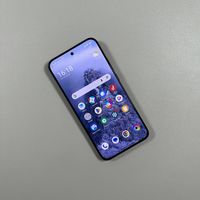
Stap 1: Open Instellingen op uw POCO F7
Stap 2: Ga naar het personalisatiemenu
Stap 3: Meldingseffecten verkennen
Stap 4: Pas uw randverlichting aan
Stap 5: Test de randverlichting
Hoe de schermkleuren op POCO F7 te wijzigen
Merk:
POCO
| Categorie:
Mobiele telefoons
| Formaat: 1 MB
Inhoudsopgave
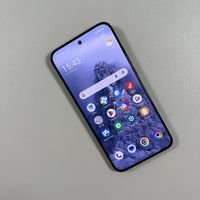
Stap 1: Open het menu Instellingen
Stap 2: Navigeer naar Weergave en helderheid
Stap 3: Selecteer Kleurenschema
Stap 4: Kies een kleurmodus
Stap 5: Kleurtemperatuur aanpassen
Hoe Snelladen In- of Uitschakelen op je POCO F7
Merk:
POCO
| Categorie:
Mobiele telefoons
Inhoudsopgave
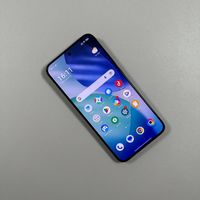
Stap 1: Toegang tot de Instellingen op je POCO F7
Stap 2: Navigeer naar Batterij-opties
Stap 3: Ga naar het Menu met Oplaadopties
Stap 4: Schakel de Snellaadfunctie In of Uit
Hoe u de vingerafdrukanimatie op uw POCO F7 kunt wijzigen
Merk:
POCO
| Categorie:
Mobiele telefoons
Inhoudsopgave
Stap 1: Open de app Instellingen
Stap 2: Navigeer naar personalisatie-opties
Stap 3: Toegang tot vingerafdruk-effecten
Stap 4: Animatie aanpassen of uitschakelen
Hoe u Circle to Search in of uit kunt schakelen op de POCO F7
Merk:
POCO
| Categorie:
Mobiele telefoons
| Formaat: 1 MB
Inhoudsopgave
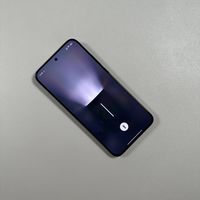
Stap 1: Ga naar het menu Instellingen
Stap 2: Navigeer naar opties voor het startscherm
Stap 3: Systeemnavigatie zoeken
Stap 4: Snelkoppelingen aanpassen voor Circle to Search
Stap 5: Test de functie Circle to Search
Apps Verbergen op de POCO F7: Een Stap-voor-Stap Handleiding
Merk:
POCO
| Categorie:
Mobiele telefoons
| Formaat: 1 MB
Inhoudsopgave
Stap 1: Open de Beveiligingsinstellingen
Stap 2: Toegang tot de Toolbox
Stap 3: Navigeer naar Apps Verbergen
Stap 4: Selecteer Apps om te Verbergen
Stap 5: Toegang tot Verborgen Apps op het Startscherm
Stap 6: Meer Verborgen Apps Toevoegen
POCO F7 - Problemen met oververhitting oplossen
Merk:
POCO
| Categorie:
Mobiele telefoons
| Formaat: 1 MB
Inhoudsopgave
Developer Options inschakelen
Toegang tot Developer Options
Animatieschalen aanpassen
Achtergrondprocessen beperken
Batterijbescherming inschakelen
Schermhelderheid verlagen
Onnodige functies uitschakelen
Je telefoon regelmatig opnieuw opstarten
POCO F7 - Apps Klonen: Hoe Het Werkt
Merk:
POCO
| Categorie:
Mobiele telefoons
| Formaat: 1 MB
Inhoudsopgave
Stap 1: Ga naar het Instellingenmenu
Stap 2: Navigeer naar de Apps Sectie
Stap 3: Selecteer de Optie Dual Apps
Stap 4: Schakel App Cloning In
Stap 5: Toegang tot je Gekloonde Apps
POCO F7 - Hoe de Veilige Modus In- en Uitschakelen
Merk:
POCO
| Categorie:
Mobiele telefoons
| Formaat: 1 MB
Inhoudsopgave
Stap 1: Je POCO F7 Uitschakelen
Stap 2: Opstarten met Voorzichtigheid
Stap 3: Bevestiging van het Inschakelen van de Veilige Modus
Stap 4: De Veilige Modus Verlaten
Stap 5: Normale Functionaliteit Herstellen
POCO F7: De ontwikkelaarsmodus activeren of verlaten
Merk:
POCO
| Categorie:
Mobiele telefoons
| Formaat: 1 MB
Inhoudsopgave
Stap 1: Open de app Instellingen
Stap 2: Navigeer naar het gedeelte 'Over de telefoon'
Stap 3: Toegang tot gedetailleerde info & specificaties
Stap 4: Tik op de OS-versie
Stap 5: Toegang tot ontwikkelaarsopties
Een SIM-kaart plaatsen in de POCO F7
Merk:
POCO
| Categorie:
Mobiele telefoons
| Formaat: 1 MB
Inhoudsopgave
Stap 1: Bereid de uitwerptool voor
Stap 2: Zoek en open de SIM-lade
Stap 3: Verwijder de SIM-lade
Stap 4: Plaats de SIM-kaart
Stap 5: Plaats de SIM-lade terug
POCO F7 - Hoe een fabrieksreset uit te voeren
Merk:
POCO
| Categorie:
Mobiele telefoons
| Formaat: 1 MB
Inhoudsopgave
Methode 1: Fabrieksreset via Instellingen
Methode 2: Fabrieksreset via Herstelmodus
Navigeren in de Herstelmodus
POCO F7 Installatiegids: Een stapsgewijs proces voor beginners
Merk:
POCO
| Categorie:
Mobiele telefoons
| Formaat: 1 MB
Inhoudsopgave
1. Begin het installatieproces
2. Accepteer de algemene voorwaarden
3. Netwerkinstallatie en simkaart
4. Apparaatbeveiliging
5. Google Services
6. Xiaomi Basisinstellingen
7. De installatie voltooien
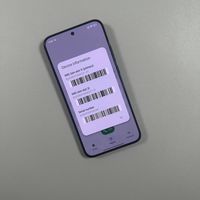
Hoe te controleren of uw POCO F7 origineel of nep is
Merk:
POCO
| Categorie:
Mobiele telefoons
| Formaat: 1 MB
Inhoudsopgave
Stap 1: IMEI- en serienummers verifiëren via de Kiezer
Stap 2: Toegang tot de speciale testmodus
Stap 3: Verifiëren via de officiële website van Xiaomi
Hoe u de activeringsdatum op uw POCO F7 kunt controleren
Merk:
POCO
| Categorie:
Mobiele telefoons
| Formaat: 1 MB
Inhoudsopgave
Methode 1: Google-accountinstellingen gebruiken
Stap 1: Google-instellingen openen
Stap 2: Uw Google-account beheren
Stap 3: Toegang tot beveiligingsinstellingen
Stap 4: Apparaten beheren
Stap 5: Eerste aanmelddatum zoeken
Methode 2: Batterijbeschermingsinstelling controleren
Stap 1: Batterij-instellingen openen
Stap 2: Batterijbescherming selecteren
Vier manieren om uw POCO F7 uit te schakelen
Merk:
POCO
| Categorie:
Mobiele telefoons
| Formaat: 1 MB
Inhoudsopgave
Methode 1: De aan/uit-knop en volume omhoog gebruiken
Methode 2: Eerst de instellingen van de digitale assistent aanpassen
Methode 3: Toegang tot instellingen voor opties voor uitschakelen
Methode 4: Het menu met aan/uit-opties op het scherm gebruiken
POCO F7: Een OTG-verbinding instellen
Merk:
POCO
| Categorie:
Mobiele telefoons
Inhoudsopgave
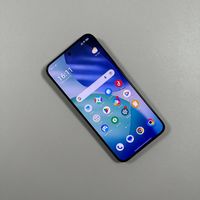
Stap 1: Toegang tot de Instellingen
Stap 2: Navigeer naar Aanvullende instellingen
Stap 3: OTG-verbinding inschakelen
POCO F7 - Netwerkinstellingen resetten
Merk:
POCO
| Categorie:
Mobiele telefoons
Inhoudsopgave
Stap 1: Open de app Instellingen
Stap 2: Toegang tot meer verbindingsopties
Stap 3: Zoek de resetoptie
Stap 4: Bevestig de resetactie
Voltooiing en bevestiging
Hoe een Draagbare Hotspot In te Schakelen en In te Stellen op POCO F7
Merk:
POCO
| Categorie:
Mobiele telefoons
Inhoudsopgave
Stap 1: Open het Notificatiepaneel
Stap 2: Toegang tot Hotspot-instellingen
Stap 3: Hotspot-instellingen Configureren
Stap 4: De Hotspot Activeren
Stap 5: De Hotspot Na Gebruik Deactiveren
Hoe NFC in- of uitschakelen op POCO F7
Merk:
POCO
| Categorie:
Mobiele telefoons
Inhoudsopgave
Stap 1: Toegang tot het menu Instellingen
Stap 2: Navigeer naar Meer verbindingsopties
Stap 3: NFC in- of uitschakelen
Stap 4: Toegang tot NFC via het Bedieningspaneel
POCO F7: Het vergrendelscherm aanpassen
Merk:
POCO
| Categorie:
Mobiele telefoons
| Formaat: 1 MB
Inhoudsopgave
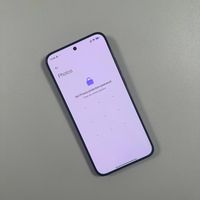
Stap 1: Toegang krijgen tot de personalisatie-instellingen
Stap 2: Vergrendelstijl selecteren
Stap 3: Achtergrond en effecten aanpassen
Stap 4: De klok aanpassen en tekst toevoegen
Stap 5: Wijzigingen toepassen
Gezichtsontgrendeling instellen op POCO F7
Merk:
POCO
| Categorie:
Mobiele telefoons
| Formaat: 1 MB
Inhoudsopgave
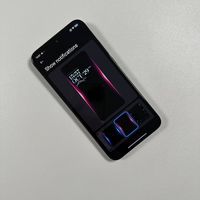
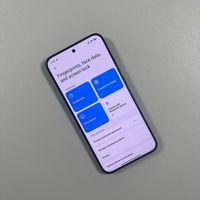
Stap 1: Toegang tot de instellingen
Stap 2: Navigeer naar de beveiligingsinstellingen
Stap 3: Selecteer Gezichtsontgrendeling
Stap 4: Begin met het instellen van gezichtsgegevens
Stap 5: Leg uw gezichtsgegevens vast
Stap 6: Geef uw gezichtsgegevens een naam
Stap 7: Pas de opties voor gezichtsontgrendeling aan
POCO F7: Hoe u uw scherm opneemt
Merk:
POCO
| Categorie:
Mobiele telefoons
| Formaat: 1 MB
Inhoudsopgave
Stap 1: Open het Control Center
Stap 2: Zoek de Schermrecorder
Stap 3: Voeg Schermrecorder toe aan Control Center
Stap 4: Begin met het opnemen van uw scherm
Stap 5: Stop en sla uw opname op
Stap 6: Open uw Schermopnamen
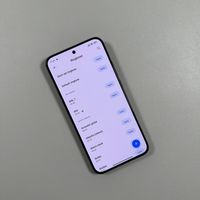
Hoe een aangepaste beltoon in te stellen op de POCO F7
Merk:
POCO
| Categorie:
Mobiele telefoons
Inhoudsopgave
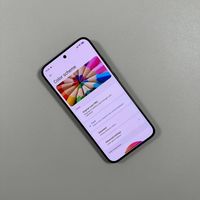
Stap 1: Open de app Instellingen
Stap 2: Toegang tot Geluid & Trilling instellingen
Stap 3: Kies je beltoon
Stap 4: Selecteer een audiobestand
Stap 5: Stel je beltoon in
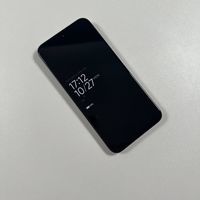
Hoe Always-On Display in- of uitschakelen op POCO F7
Merk:
POCO
| Categorie:
Mobiele telefoons
Inhoudsopgave
Stap 1: Open de Instellingen App
Stap 2: Navigeer naar Personalisatie
Stap 3: Always-On Display in- of uitschakelen
Stap 4: Pas uw weergave aan
Hoe Double Tap in te schakelen of uit te schakelen om het scherm te vergrendelen en te activeren op POCO F7 Pro
Merk:
POCO
| Categorie:
Mobiele telefoons
| Formaat: 1 MB
Inhoudsopgave
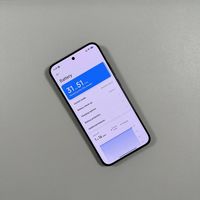
Stap 1: Toegang tot de Instellingen
Stap 2: Navigeer naar de startscherminstellingen
Stap 3: Pas Double Tap aan om het scherm te vergrendelen
Stap 4: Navigeer naar de vergrendelingsscherminstellingen
Stap 5: Pas Double Tap aan om het scherm te activeren
Stap 6: Verifieer het huidige thema
POCO F7: RAW-foto's maken
Merk:
POCO
| Categorie:
Mobiele telefoons
Inhoudsopgave
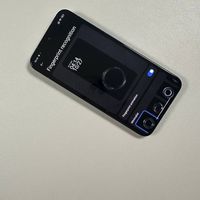
Stap 1: Start de Camera-app
Stap 2: Schakel over naar de Pro-modus
Stap 3: Schakel de RAW-indeling in
Camera-instellingen resetten op de POCO F7
Merk:
POCO
| Categorie:
Mobiele telefoons
Inhoudsopgave
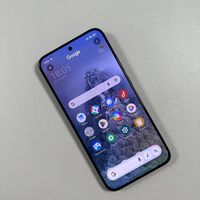
Stap 1: Open de Camera-app
Stap 2: Toegang tot de Camera-instellingen
Stap 3: Navigeer naar Algemene instellingen
Stap 4: Zoek het gedeelte Andere instellingen
Stap 5: Standaardinstellingen herstellen
Hoe te schakelen tussen het startscherm en de app-lade op POCO F7
Merk:
POCO
| Categorie:
Mobiele telefoons
Inhoudsopgave
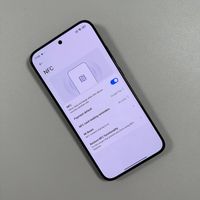
Stap 1: Open het menu Instellingen
Stap 2: Ga naar de startscherminstellingen
Stap 3: Kies je voorkeurslay-out
Stap 4: App-lade-instellingen aanpassen (optioneel)
Stap 5: Sla je instellingen op
Geralateerde Producten
POCO F6
POCO X3 Pro
POCO Categorieën
Mobiele telefoons
Binnenmeubels
Meer POCO Handleidingen
Inloggen
Inloggen
OF
Inloggen met Facebook
Inloggen met Google
Handleiding uploaden
Uploaden vanaf harde schijf
Uploaden vanaf URL