Nintendo Switch 2: Installatie (Stapsgewijze handleiding)
- 1 Stap 1: Zet je Nintendo Switch 2 aan
- 2 Stap 2: Bevestig de Joy-Con-controllers
- 3 Stap 3: Selecteer je taal en regio
- 4 Stap 4: Bekijk en accepteer de gebruikersovereenkomst
- 5 Stap 5: Verbind met internet
- 6 Stap 6: Systeemupdate
- 7 Stap 7: Stel je tijdzone in
- 8 Stap 8: Verken speelstijlen en instellingen
- 9 Stap 9: Maak de Joy-Con-controllers los
- 10 Stap 10: Verbinden met een tv (optioneel)
- 11 Stap 11: Kies je installatiestijl
- 12 Stap 12: Voltooi de systeemupdate
- 13 Stap 13: Voeg een gebruikersaccount toe
- 14 Stap 14: Ouderlijk toezicht instellen (optioneel)
- 15 Stap 15: Voltooi de installatie
- 16 In andere talen
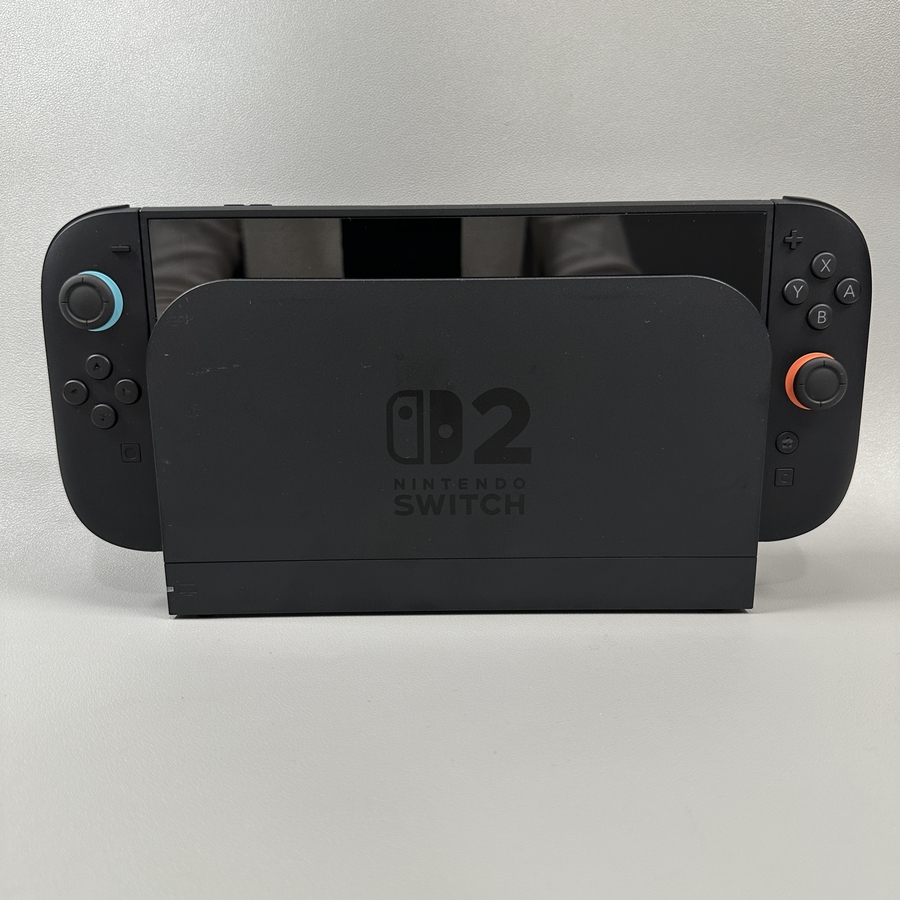
Welkom bij je gloednieuwe Nintendo Switch 2! Deze handleiding loodst je door het eerste installatieproces, zodat je je console snel en eenvoudig aan de praat krijgt. Volg deze stapsgewijze instructies om van je game-ervaring te genieten.
Stap 1: Zet je Nintendo Switch 2 aan
Om te beginnen met het instellen van je Nintendo Switch 2, zoek je de aan/uit-knop op de console. Houd deze knop ingedrukt totdat het systeem opstart. Je weet dat het klaar is wanneer je het startscherm op je scherm ziet verschijnen.

Stap 2: Bevestig de Joy-Con-controllers
Pak een van de Joy-Con-controllers die bij je console is geleverd. Lijn hem uit met de zijkant van de Nintendo Switch 2 en schuif hem op zijn plaats. Je zou een klik moeten horen zodra hij goed vastzit. Om hem los te maken, druk je gewoon op de kleine ontgrendelknop aan de achterkant en schuif je hem eruit.

Stap 3: Selecteer je taal en regio
Nu is het tijd om je voorkeurstaal te selecteren. Je kunt dit doen door op het scherm te tikken of door de controller te gebruiken door op de A-knop te drukken. Kies daarna de juiste regio. Als je bijvoorbeeld in de Verenigde Staten bent, selecteer je Amerika uit de beschikbare opties.
Stap 4: Bekijk en accepteer de gebruikersovereenkomst
Voordat je verdergaat, wordt je gevraagd om de licentieovereenkomst voor eindgebruikers te bekijken. Zodra je akkoord gaat met de voorwaarden, tik je op 'Continue' (Doorgaan) om verder te gaan.
Stap 5: Verbind met internet
Verbind vervolgens je Nintendo Switch 2 met internet. Selecteer je wifi-netwerk in de lijst en voer je wachtwoord in. Deze stap zorgt ervoor dat je de nieuwste systeemupdates klaar hebt om te installeren.

Stap 6: Systeemupdate
Zodra je verbinding hebt met internet, zal je systeem je vragen om beschikbare updates te downloaden en te installeren. Dit proces verbetert de prestaties en beveiliging van je systeem. Tik op Next (Volgende) om de update te starten.
Stap 7: Stel je tijdzone in
Selecteer de juiste tijdzone op basis van je locatie. Als je bijvoorbeeld in Los Angeles bent, kies dan de Pacific Time Zone om ervoor te zorgen dat de tijd op je console nauwkeurig wordt weergegeven.

Stap 8: Verken speelstijlen en instellingen
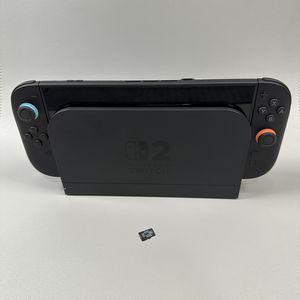
Je Nintendo Switch 2 biedt verschillende speelstijlen. Gebruik voor de tafelmodus de ingebouwde standaard aan de achterkant. Je kunt ook een Micro SD-kaart plaatsen voor extra opslag door de standaard op te tillen. Denk eraan om Micro SD Express-kaarten te gebruiken voor compatibiliteit.

Stap 9: Maak de Joy-Con-controllers los
Je systeem kan je vragen om de Joy-Con-controllers los te koppelen voor de installatie. Druk gewoon op de ontgrendelknop op elke controller en schuif ze er voorzichtig uit. Je kunt doorgaan met de rechter- of linkerkant.

Stap 10: Verbinden met een tv (optioneel)
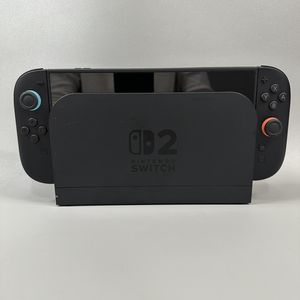
Als je games op een groter scherm wilt spelen, kan de Nintendo Switch 2 via het dock op een tv worden aangesloten. Je kunt ervoor kiezen om dit later in te stellen als je dat liever hebt.
Stap 11: Kies je installatiestijl
In deze stap heb je de mogelijkheid om te kiezen hoe je de Joy-Con-controllers wilt gebruiken. Bevestig ze op verschillende manieren met behulp van de meegeleverde accessoires. Je kunt deze instelling op elk gewenst moment wijzigen.

Stap 12: Voltooi de systeemupdate
Nadat de systeemupdate is voltooid, beslis je of je een systeemoverdracht wilt starten. Deze optie is voor gebruikers die gegevens van een andere Switch-console verplaatsen. Als je liever geen gegevens overzet, selecteer dan Don't Transfer (Niet overzetten) om opnieuw te beginnen.
Stap 13: Voeg een gebruikersaccount toe
Het is tijd om een gebruiker toe te voegen aan je Nintendo Switch 2. Je kunt inloggen met je bestaande Nintendo-account of een nieuwe aanmaken. Als je voor de eerste kiest, ontvang je een QR-code die je met je telefoon kunt scannen voor verificatie.

Stap 14: Ouderlijk toezicht instellen (optioneel)
Voor gebruikers met kinderen is het een goed idee om ouderlijk toezicht toe te passen. Configureer deze instellingen op basis van je voorkeuren. Je kunt er ook voor kiezen om deze stap over te slaan en deze later in te stellen als dat nodig is.

Stap 15: Voltooi de installatie
Je hebt nu de installatie van je Nintendo Switch 2 voltooid. Druk op de homeknop aan de rechterkant van de console om toegang te krijgen tot het startmenu. Vanaf hier kun je games en extra content downloaden of de functies van je nieuwe systeem verkennen.