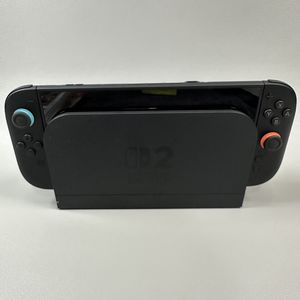
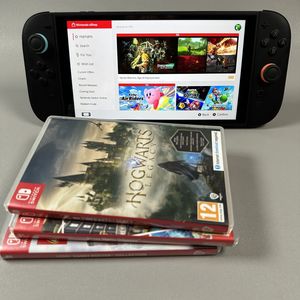
Nintendo Switch 2 - Hoe Controller Vibratie In- **SIGN Uitschakelen
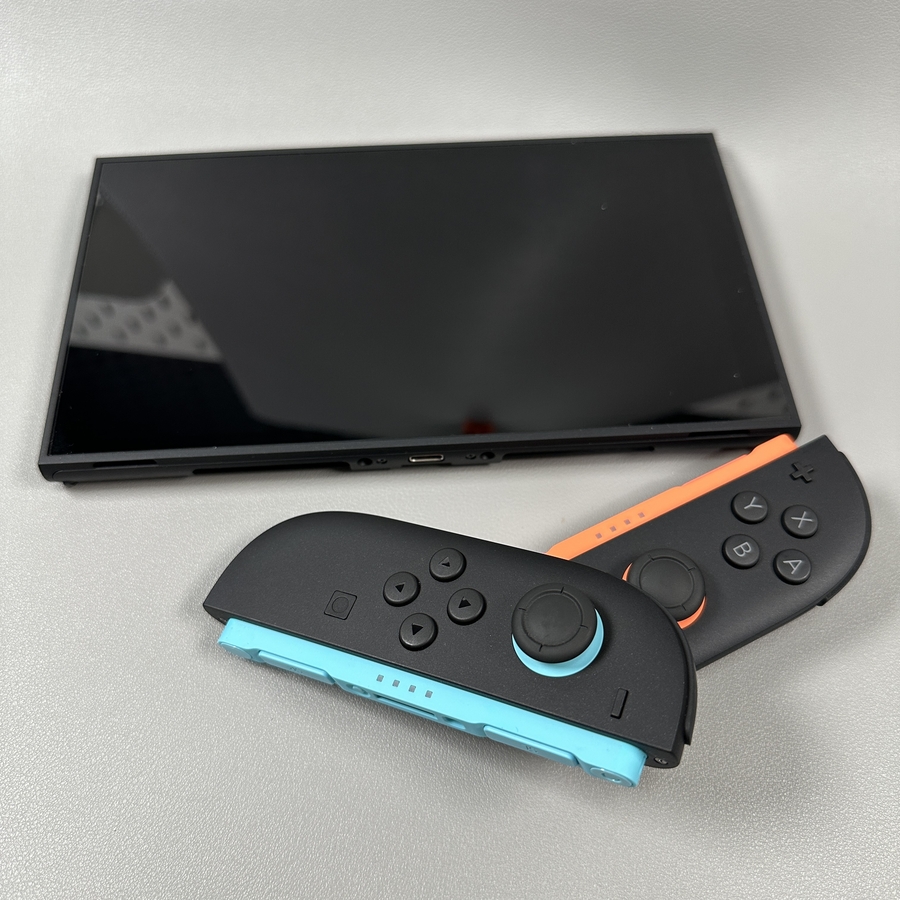
Welkom bij onze uitgebreide handleiding over de Nintendo Switch 2! Vandaag leiden we je door het proces van het in- of uitschakelen van de controller vibratie functie. Deze handleiding is perfect voor diegenen die een beetje hulp waarderen bij hun gameconsoles. Laten we erin duiken en je gaming ervaring perfect afstemmen op je voorkeuren.
Stap 1: Toegang tot het Instellingenmenu
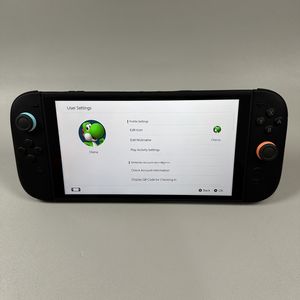
Om te beginnen, zorg ervoor dat je Nintendo Switch 2 is ingeschakeld. Je moet eerst naar het hoofdmenu. Druk eenvoudigweg op de homeknop op je controller. Neem even de tijd om de optie "Settings" (Instellingen) te vinden en te selecteren. Dit kan worden bereikt door het touchscreen te gebruiken om op het instellingenpictogram te tikken of door met je controller te navigeren en het te selecteren.

Stap 2: Navigeer naar Controllers en Accessoires
Zodra je in het instellingenmenu bent, scrol je door de lijst omlaag totdat je de optie "Controllers and Accessories" (Controllers en Accessoires) vindt. Selecteer deze.

Stap 3: Controller Vibratie In- of Uitschakelen
In het menu "Controllers and Accessories" (Controllers en Accessoires) zoek je naar de optie "Controller Vibration" (Controller Vibratie). Hier heb je de flexibiliteit om de vibratiefunctie in of uit te schakelen. Als je de voorkeur geeft aan feedback tijdens het gamen, zorg er dan voor dat de vibratie is ingeschakeld. Omgekeerd, als je de voorkeur geeft aan een stillere gaming sessie, kun je de vibratie functie uitschakelen.

Laatste Gedachten
Gefeliciteerd! Je hebt de controller vibratie instellingen op je Nintendo Switch 2 succesvol geconfigureerd. Onthoud dat deze wijzigingen je gaming kunnen verbeteren door tactiele feedback te geven of serene gameplay zonder onderbrekingen te garanderen. Geniet van je gepersonaliseerde gaming ervaring!