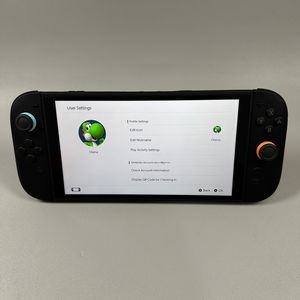
De donkere modus inschakelen op Nintendo Switch 2
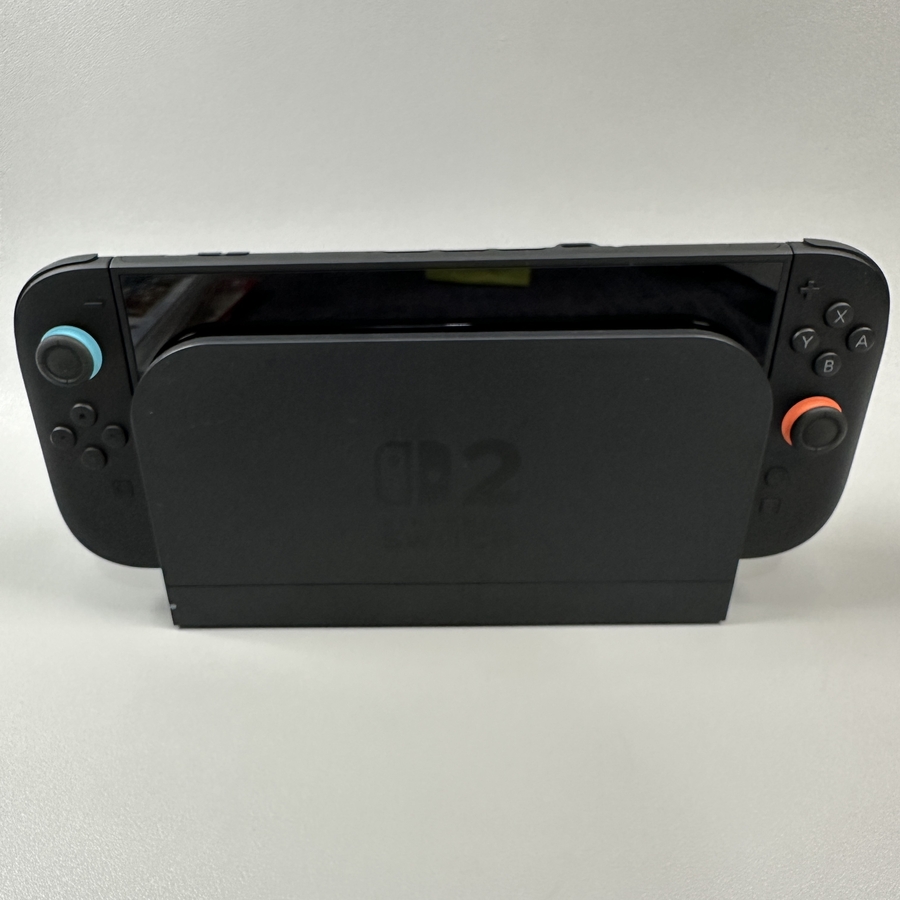
Welkom bij onze handleiding over het inschakelen van de donkere modus op uw Nintendo Switch 2. De donkere modus kan helpen de belasting van de ogen te verminderen en uw apparaat een strakke, moderne uitstraling te geven. Volg deze eenvoudige stappen om over te schakelen naar een donkerder thema op uw systeem.
Stap 1: Het menu Instellingen openen
Uw reis naar het activeren van de donkere modus begint in het hoofdmenu van uw Nintendo Switch 2. Zoek naar het pictogram Instellingen, dat lijkt op een tandwiel, en selecteer het om het menu Instellingen te openen.

Stap 2: De optie Thema's zoeken
Zodra u zich in het menu Instellingen bevindt, scrolt u omlaag in de lijst totdat u de optie 'Thema's' vindt. Hier kunt u het uiterlijk van de gebruikersinterface van uw apparaat aanpassen.

Stap 3: Kies het basis donkere thema
In het menu Thema's vindt u twee primaire opties: 'Basis licht' en 'Basis donker'. Selecteer 'Basis donker' om te genieten van een meer oogvriendelijk scherm. Het donkere thema wordt onmiddellijk toegepast en past het volledige uiterlijk van uw systeem aan.

Stap 4: Terugkeren naar de lichte modus (optioneel)
Als u op enig moment wilt terugschakelen naar de lichte modus, gaat u terug naar de instellingen, selecteert u 'Thema's' en kiest u 'Basis licht'. Dit herstelt de standaard heldere interface.