Nintendo Switch 2 - Batterijniveau controller controleren
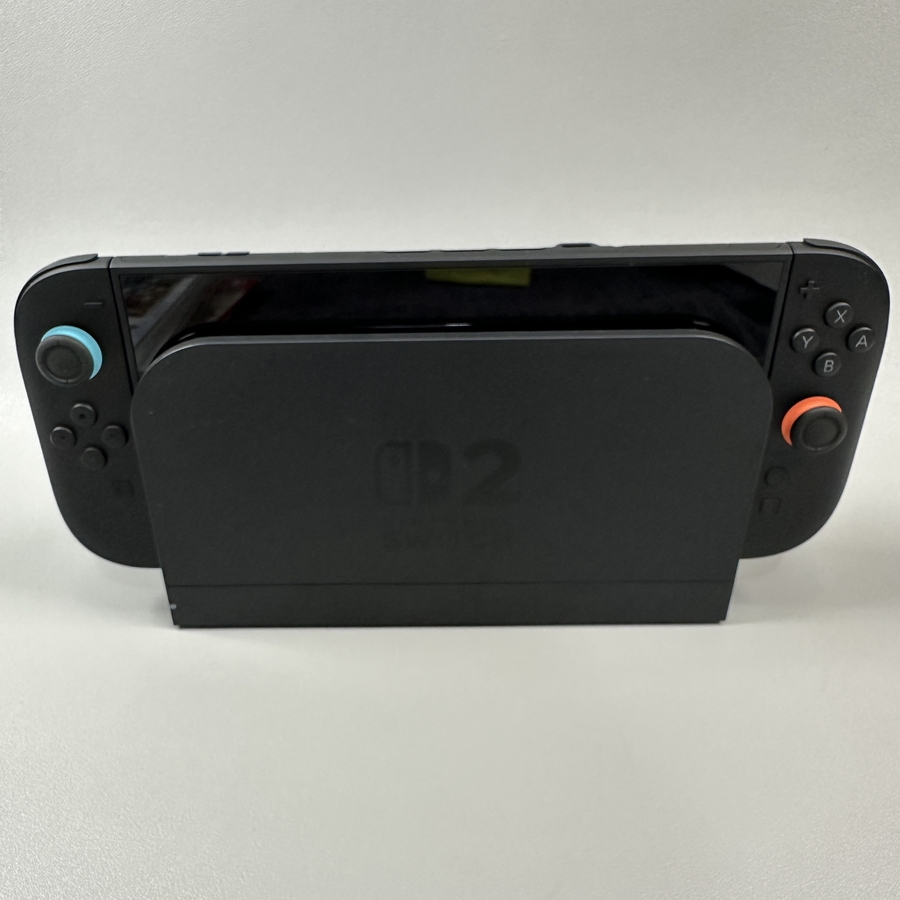
Welkom bij onze uitgebreide handleiding over het controleren van het batterijniveau van uw controllers op de Nintendo Switch 2-console. Of u nu een gamingmarathon plant of gewoon optimale prestaties wilt garanderen, het is essentieel om de batterijduur van uw controller in de gaten te houden. In de volgende stappen begeleiden we u door het eenvoudige proces om deze informatie rechtstreeks vanaf het startscherm van uw apparaat te vinden.
Stap 1: Toegang tot het menu Controllers
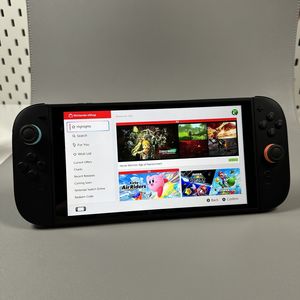
Om te beginnen moet u ervoor zorgen dat uw Nintendo Switch 2 is ingeschakeld en het startscherm wordt weergegeven. Zoek op dit scherm naar het pictogram van de controller, dat zich meestal tussen de hoofdmenuopties van uw systeem bevindt. Met dit pictogram kunt u alle aspecten van uw aangesloten controllers beheren.

Stap 2: Het menu Controllers openen
Zodra u het pictogram van de controller op het startscherm hebt gevonden, tikt u erop. Met deze actie opent u het menu Controllers, waar u gedetailleerde informatie vindt over de batterijstatus van alle aangesloten apparaten, inclusief alle Pro Controllers als deze in gebruik zijn.

Stap 3: De batterijniveaus controleren
In het menu Controllers ziet u de batterijniveaus die worden weergegeven voor uw console en elke aangesloten controller. Zorg ervoor dat uw controllers voldoende zijn opgeladen om onderbrekingen tijdens het gamen te voorkomen.

Stap 4: Terugkeren naar het startscherm
Nadat u hebt gecontroleerd of alles is opgeladen en klaar is, drukt u gewoon op de Home-knop op uw Nintendo Switch 2 om het menu Controllers te verlaten en terug te keren naar het startscherm. Deze knop bevindt zich meestal op de rechter Joy-Con of Pro Controller.

En daar heb je het! Zo controleer je de batterijniveaus van je controllers op de Nintendo Switch 2.