Uw Steam Deck OLED-console opnieuw opstarten
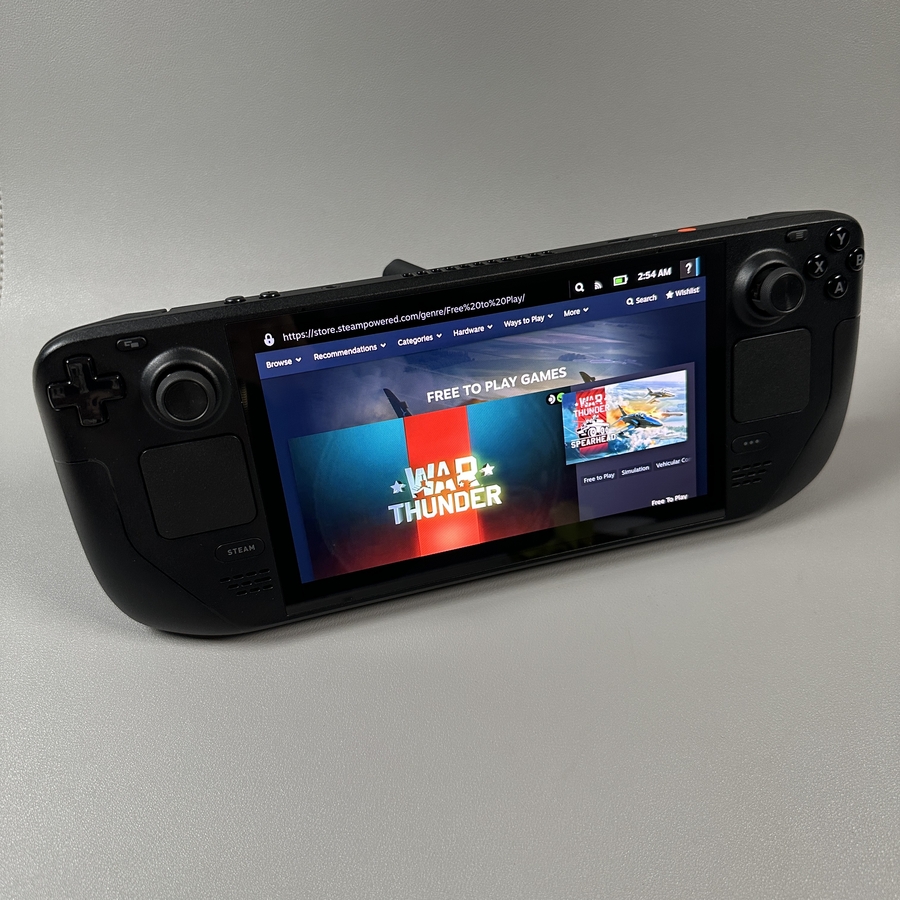
De Steam Deck OLED-console is een opmerkelijk handheld-apparaat dat meeslepende gaming-ervaringen biedt voor onderweg. Na verloop van tijd kan het nodig zijn om uw Steam Deck opnieuw op te starten om het systeem te vernieuwen en ervoor te zorgen dat het soepel werkt. Volg deze handleiding voor een eenvoudig, stapsgewijs proces om uw Steam Deck OLED-console zonder problemen opnieuw op te starten.
Stap 1: Toegang tot het Steam-menu
Begin met het zoeken en klikken op het Steam-menu. Dit menu bevindt zich handig in de linkerbenedenhoek van uw Steam Deck OLED-scherm. Met het Steam-menu hebt u eenvoudig toegang tot verschillende systeemopties, waaronder het uitschakelen en opnieuw opstarten van het apparaat.

Stap 2: Navigeer naar Energie-opties
Nadat u het Steam-menu hebt geopend, is uw volgende taak om naar de sectie 'Power' (Energie) te navigeren. Gebruik de bedieningselementen van de console om door de opties te bladeren totdat u de optie 'Power' (Energie) vindt. Deze sectie is uw toegangspoort tot het afsluiten, in de slaapstand zetten of opnieuw opstarten van uw apparaat om de operationele status effectief te beheren.

Stap 3: Start uw Steam Deck opnieuw op
Binnen de energie-opties vindt u de knop "Restart" (Opnieuw opstarten). Klik op deze knop om het herstartproces te starten. Er verschijnt een bevestigingsprompt om er zeker van te zijn dat u het systeem opnieuw wilt opstarten. Bevestig uw keuze en uw Steam Deck OLED-console begint met het herstartproces, waardoor het besturingssysteem wordt vernieuwd.

Conclusie
En daar heb je het! Door deze eenvoudige stappen te volgen, kunt u uw Steam Deck OLED-console opnieuw opstarten om de optimale prestaties te behouden. Het regelmatig opnieuw opstarten van uw apparaat helpt potentiële problemen te voorkomen en zorgt ervoor dat het soepel blijft werken.