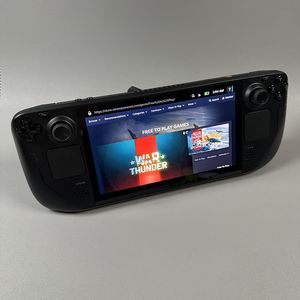
Steam Deck OLED: Taal wijzigen
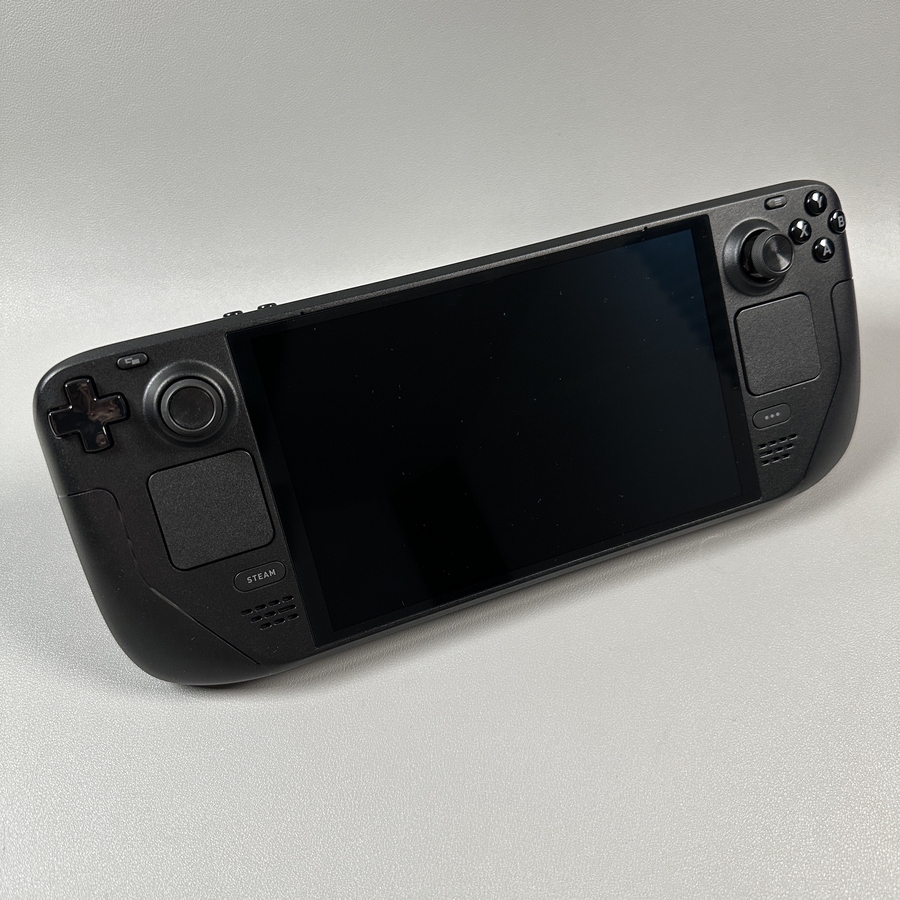
De Steam Deck OLED is een indrukwekkend apparaat dat een veelzijdige game-ervaring biedt. In deze handleiding leer je hoe je de taal kunt wijzigen voor zowel de hoofdinterface als de desktopmodus van je Steam Deck OLED.
Toegang tot het Steam-menu
Om te beginnen, zet je je Steam Deck OLED aan en ontgrendel je deze indien nodig.

Navigeer naar het Steam-menu, dat zich meestal in de linkerbenedenhoek van het scherm bevindt. Klik op dit menu om een verscheidenheid aan opties te openen. Als je instellingen voor ouderlijk toezicht hebt ingeschakeld, wordt je mogelijk gevraagd om een pincode in te voeren. Zorg ervoor dat je deze pincode bij de hand hebt om verder te gaan. Eenmaal in het Steam-menu, zoek je naar de optie "Settings" (Instellingen).

De taal voor de hoofdinterface wijzigen
Eenmaal in de instellingen van het Steam-menu, zoek je naar de optie "General" (Algemeen). Binnen het menu "General" (Algemeen) is er een gedeelte met het label "Preferred Language" (Voorkeurstaal) waar je kunt kiezen uit een breed scala aan beschikbare talen. Selecteer de taal van je voorkeur en bevestig je keuze om de wijzigingen toe te passen.

Overschakelen naar de desktopmodus
Nadat je je voorkeurstaal in de hoofdinterface hebt ingesteld, is het essentieel om ook de desktopmodus bij te werken. Keer terug naar het Steam-menu, scrol omlaag en kies de optie "Power" (Stroom).

Selecteer hier "Switch to Desktop" (Overschakelen naar desktop) om toegang te krijgen tot de desktopmodus van je Steam Deck OLED.

Taal wijzigen in de desktopmodus
Zoek en klik in de desktopmodus op de Steam-knop.
 Navigeer naar "Settings" (Instellingen).
Vervolgens de optie "General" (Algemeen). Hier vind je nog een taaloptie waarop je kunt klikken om deze te wijzigen. Kies je gewenste taal uit de lijst. Onthoud dat deze wijzigingen pas van kracht worden nadat je je apparaat opnieuw hebt opgestart.

Laatste stappen
Het is cruciaal om je Steam Deck OLED na elke taalwijziging opnieuw op te starten om ervoor te zorgen dat de nieuwe instellingen correct worden toegepast. Start je apparaat eenvoudigweg opnieuw op en geniet ervan in de taal van je keuze.