Inloggen
Upload
Handleidingen
Merken
Valve Handleidingen
Spelcomputers
Steam Deck OLED
Valve Steam Deck OLED Handleidingen
Handleidingen en gebruikershandleidingen voor Valve Steam Deck OLED. We hebben
52
Valve Steam Deck OLED handleidingen beschikbaar als gratis PDF-download: Handleiding Artikel
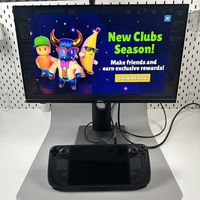
Je Steam Deck OLED-console aansluiten op een tv of monitor
Merk:
Valve
| Categorie:
Spelcomputers
Inhoudsopgave
Verzamel je apparatuur
Sluit de HDMI-kabel aan
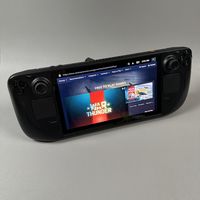
Hoe verwijder je de vergrendelscherm-pincode op je Steam Deck OLED-console
Merk:
Valve
| Categorie:
Spelcomputers
Inhoudsopgave
Stap 1: Open het Steam-menu
Stap 2: Navigeer naar de Instellingen
Stap 3: Open Beveiligingsinstellingen
Stap 4: Schakel de vergrendelscherm-pincode uit
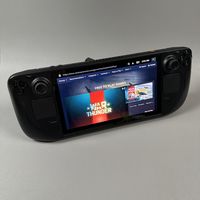
Steam Deck OLED: Trillingen controller in- of uitschakelen
Merk:
Valve
| Categorie:
Spelcomputers
Inhoudsopgave
Stap 1: Open het menu Snelle toegang
Stap 2: Navigeer naar Instellingen
Stap 3: Controlleropties zoeken
Stap 4: Trillingen in- of uitschakelen
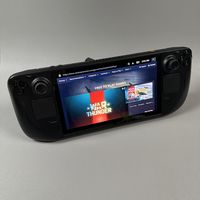
Hoe de toetsenbordindeling te wijzigen op Steam Deck OLED
Merk:
Valve
| Categorie:
Spelcomputers
Inhoudsopgave
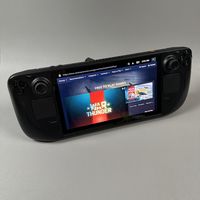
Stap 1: Toegang tot het Steam Menu
Stap 2: Navigeer naar Instellingen
Stap 3: Toetsenbordconfiguratie openen
Stap 4: Toetsenbordindelingen zoeken en bewerken
Stap 5: Gewenste toetsenbordindeling inschakelen
Hoe je meer toetsenbordthema's kunt krijgen op de Steam Deck OLED-console
Merk:
Valve
| Categorie:
Spelcomputers
Inhoudsopgave
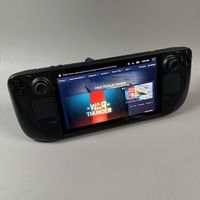
Stap 1: Toegang tot het Steam-menu
Stap 2: Navigeer naar Instellingen
Stap 3: Bezoek de Points Shop
Stap 4: Kies jouw gewenste toetsenbordthema
Hoe het beveiligingsvergrendelingsscherm op de Steam Deck OLED te beheren
Merk:
Valve
| Categorie:
Spelcomputers
Inhoudsopgave
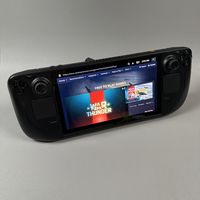
Stap 1: Toegang tot het menu Instellingen
Stap 2: Navigeren naar Instellingen
Stap 3: Beveiligingsinstellingen invoeren
Stap 4: Kies uw instellingen voor het vergrendelingsscherm
Steam Deck OLED Console - Game Keys activeren
Merk:
Valve
| Categorie:
Spelcomputers
Inhoudsopgave
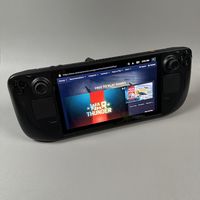
Stap 1: Ga naar het Steam Menu
Stap 2: Navigeer naar Instellingen
Stap 3: Scroll naar Bibliotheek
Stap 4: Voeg een game toe
Stap 5: Voer je productcode in
Stap 6: Bevestig en geniet van je game
Automatische updates inschakelen voor Steam-games op Steam Deck
Merk:
Valve
| Categorie:
Spelcomputers
Inhoudsopgave
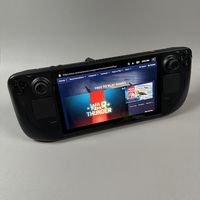
Stap 1: Ga naar het Steam-menu
Stap 2: Navigeer naar Instellingen
Stap 3: Selecteer Downloads
Stap 4: Automatische updates in- of uitschakelen
Uw Steam Deck OLED-console opnieuw opstarten
Merk:
Valve
| Categorie:
Spelcomputers
Inhoudsopgave
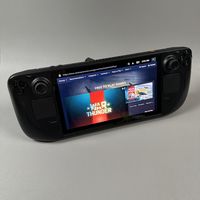
Stap 1: Toegang tot het Steam-menu
Stap 2: Navigeer naar Energie-opties
Stap 3: Start uw Steam Deck opnieuw op
Conclusie
Automatische schermhelderheid in- en uitschakelen op de Steam Deck OLED-console
Merk:
Valve
| Categorie:
Spelcomputers
Inhoudsopgave
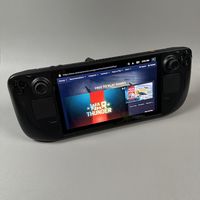
Stap 1: Het Steam-menu openen
Stap 2: Naar Instellingen navigeren
Stap 3: De weergave-instellingen openen
Stap 4: Adaptieve helderheid in- of uitschakelen
Hoe de handmatige GPU-klok te beheren op Steam Deck OLED
Merk:
Valve
| Categorie:
Spelcomputers
Inhoudsopgave
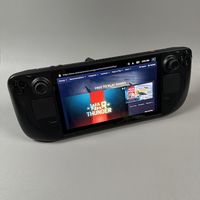
Stap 1: Toegang tot het menu Prestatie-overlay
Stap 2: Navigeren naar batterij-instellingen
Stap 3: De handmatige GPU-klokinstelling inschakelen
Stap 4: De GPU-klokfrequentie aanpassen
Conclusie
Accounts verwijderen van je Steam Deck OLED
Merk:
Valve
| Categorie:
Spelcomputers
Inhoudsopgave
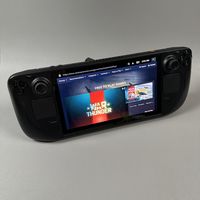
Stap 1: Het hoofdmenu van Steam openen
Stap 2: Naar het energiemenu navigeren
Stap 3: Account wijzigen
Stap 4: Selecteer en verwijder de account
Stap 5: Account verwijderen bevestigen
Hoe de trackpadgevoeligheid te wijzigen op Steam Deck OLED
Merk:
Valve
| Categorie:
Spelcomputers
Inhoudsopgave
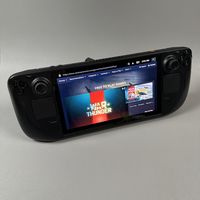
Stap 1: Open het Steam-menu
Stap 2: Navigeer naar Instellingen
Stap 3: Ga naar de sectie Toetsenbord
Stap 4: Pas de trackpadgevoeligheid aan
Framesnelheid en vernieuwingsfrequentie wijzigen op de Steam Deck OLED
Merk:
Valve
| Categorie:
Spelcomputers
Inhoudsopgave
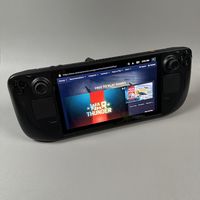
Stap 1: Open het snelmenu
Stap 2: Open het tabblad Prestaties
Stap 3: Pas de framelimiet aan
Conclusie
Valve Steam Deck OLED: Gids voor het in- & uitschakelen van Bluetooth
Merk:
Valve
| Categorie:
Spelcomputers
Inhoudsopgave
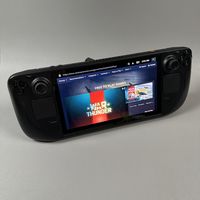
Stap 1: Ga naar het menu Snelinstellingen
Stap 2: Navigeer naar Bluetooth-instellingen
Hoe je een account wijzigt en een nieuw account toevoegt op je Steam Deck OLED Console
Merk:
Valve
| Categorie:
Spelcomputers
Inhoudsopgave
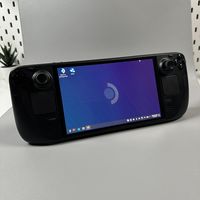
Stap 1: Open het Steam-menu
Stap 2: Navigeer naar het energiemenu
Stap 3: Selecteer Account wijzigen
Stap 4: Bevestig je actie
Stap 5: Log in op een ander of bestaand account
Steam Deck OLED Console - Desktop-apps downloaden
Merk:
Valve
| Categorie:
Spelcomputers
Inhoudsopgave
Stap 1: Toegang tot de Discover-app
Stap 2: Navigeren door de categorieën
Stap 3: Google Chrome zoeken en installeren
Een wachtwoord voor het vergrendelscherm instellen op uw Steam Deck OLED Console
Merk:
Valve
| Categorie:
Spelcomputers
Inhoudsopgave
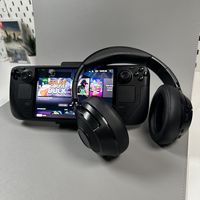
Stap 1: Ga naar het Steam-menu
Stap 2: Navigeer naar het instellingenmenu
Stap 3: Zoek de beveiligingsinstellingen
Stap 4: Vergrendelscherminstellingen inschakelen
Stap 5: Stel uw pincode in
Uw installatie voltooien
Bluetooth-koptelefoon koppelen met je Steam Deck OLED-console
Merk:
Valve
| Categorie:
Spelcomputers
Inhoudsopgave
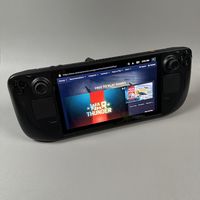
Stap 1: Bereid je koptelefoon voor
Stap 2: Navigeer door het Steam Deck-menu
Stap 3: Bluetooth-instellingen inschakelen
Stap 4: Je koptelefoon koppelen
Conclusie
Vrienden uitnodigen op uw Steam Deck OLED Console: een eenvoudige handleiding
Merk:
Valve
| Categorie:
Spelcomputers
Inhoudsopgave
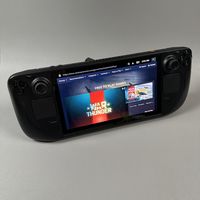
Stap 1: Toegang tot uw profiel
Stap 2: Zoek uw vriendencode en voeg vrienden toe
Stap 3: Deel uw vriendencode of voeg vrienden toe
Wallet-saldo toevoegen aan je Steam Deck OLED-console
Merk:
Valve
| Categorie:
Spelcomputers
Inhoudsopgave
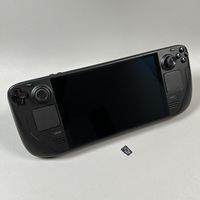
Stap 1: Toegang tot je profiel
Stap 2: Navigeren naar saldo toevoegen
Stap 3: Het bedrag kiezen
Stap 4: Een betaalmethode selecteren
Stap 5: Je aankoop bevestigen
Valve Steam Deck OLED Console - Een Micro SD-kaart installeren en formatteren
Merk:
Valve
| Categorie:
Spelcomputers
| Formaat: 1 MB
Inhoudsopgave
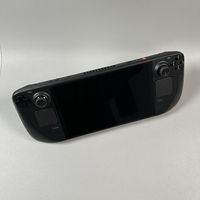
Stap 1: Bereid je Micro SD-kaart voor
Stap 2: De Micro SD-kaart installeren
Stap 3: Toegang tot de instellingen
Stap 4: De Micro SD-kaart formatteren
Stap 5: Het formatteringsproces volgen
Conclusie
Steam Deck OLED Console - Hoe in te stellen
Merk:
Valve
| Categorie:
Spelcomputers
| Formaat: 1 MB
Inhoudsopgave
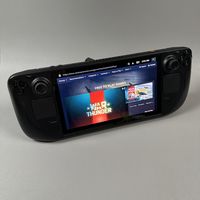
Uw Steam Deck inschakelen
Taal en tijdzone selecteren
Verbinding maken met een netwerk
Aanmelden bij Steam
De installatie voltooien
Valve Steam Deck OLED Console: Hoe je screenshots maakt in gaming- en desktopmodus
Merk:
Valve
| Categorie:
Spelcomputers
| Formaat: 1 MB
Inhoudsopgave
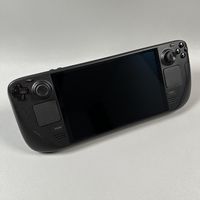
Screenshots maken in de gamingmodus
Screenshots bekijken en beheren
Screenshots maken in de desktopmodus
Spectacle gebruiken om screenshots te maken
Valve Steam Deck OLED-console - Hoe de nachtmodus in- en uitschakelen
Merk:
Valve
| Categorie:
Spelcomputers
Inhoudsopgave
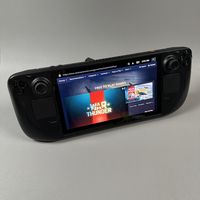
Stap 1: Open het menu Snelle instellingen
Stap 2: Zoek de optie Nachtmodus
Stap 3: Nachtmodus in- of uitschakelen
Conclusie
Hoe de downloadregio te wijzigen op de Steam Deck OLED-console
Merk:
Valve
| Categorie:
Spelcomputers
Inhoudsopgave
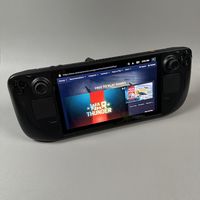
Stap 1: Toegang tot het Steam-menu
Stap 2: Navigeer naar Instellingen
Stap 3: Toegang tot Downloadinstellingen
Stap 4: Downloadregio wijzigen
Valve Steam Deck OLED-console - Fabrieksinstellingen herstellen
Merk:
Valve
| Categorie:
Spelcomputers
| Formaat: 1 MB
Inhoudsopgave
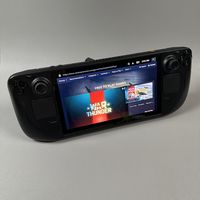
Methode 1: Fabrieksinstellingen herstellen via de instellingen
Methode 2: Fabrieksinstellingen herstellen via het opstartmenu
Hoe je de opslagruimte op je Steam Deck OLED-console kunt controleren
Merk:
Valve
| Categorie:
Spelcomputers
Inhoudsopgave
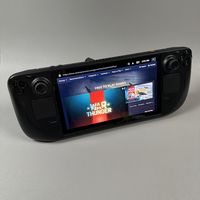
Open het Steam-menu
Navigeer naar Instellingen
Scrol naar Opslag
Valve Steam Deck OLED Console - Hoe Trackpad Haptic Feedback Aan Te Passen of Uit Te Schakelen
Merk:
Valve
| Categorie:
Spelcomputers
Inhoudsopgave
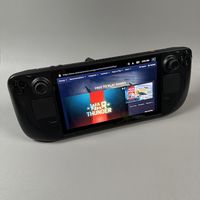
Toegang tot de Steam Deck Instellingen
Controller Instellingen Aanpassen
Steam Haptic Feedback Uitschakelen of Aanpassen
Je Instellingen Testen en Opslaan
Valve Steam Deck OLED Console: Hoe forceer je het afsluiten van games
Merk:
Valve
| Categorie:
Spelcomputers
| Formaat: 1 MB
Inhoudsopgave
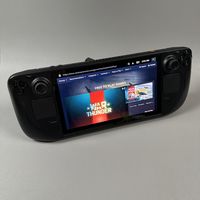
Methode 1: Afsluiten via de Steam-knop
Methode 2: De snelkoppeling gebruiken
Methode 3: De Steam Deck opnieuw opstarten
Hoe je games kunt kopen op de Steam Deck OLED-console
Merk:
Valve
| Categorie:
Spelcomputers
Inhoudsopgave
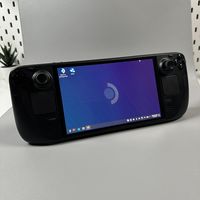
Stap 1: Toegang tot de Steam Store
Stap 2: Bladeren en zoeken naar games
Stap 3: Controleer de compatibiliteit van de game
Stap 4: De game kopen
Valve Steam Deck OLED-console - Het toetsenbord tevoorschijn halen in desktopmodus, games, enz.
Merk:
Valve
| Categorie:
Spelcomputers
Inhoudsopgave
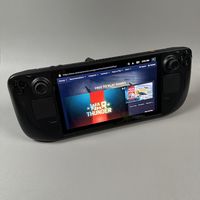
Stap 1: Toegang tot het toetsenbord in desktopmodus
Stap 2: Typen en navigeren met het schermtoetsenbord
Stap 3: Het toetsenbord verlaten
Hoe je Google Chrome toevoegt aan je Valve Steam Deck OLED-console
Merk:
Valve
| Categorie:
Spelcomputers
Inhoudsopgave
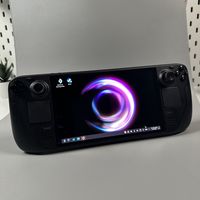
Stap 1: Ga naar de Steam-bibliotheek
Stap 2: Zoek de sectie Niet-Steam-games
Stap 3: Google Chrome toevoegen
Stap 4: Chrome-installatie voltooien
Hoe de achtergrond te wijzigen in de bureaubladmodus op de Valve Steam Deck OLED-console
Merk:
Valve
| Categorie:
Spelcomputers
Inhoudsopgave
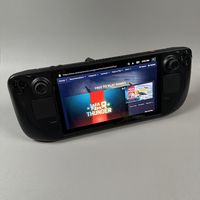
Stap 1: Toegang tot de bureaubladmodus
Stap 2: Het menu Bureaublad en achtergrond openen
Stap 3: Een nieuwe achtergrond kiezen
Stap 4: Uw nieuwe look afronden
Valve Steam Deck OLED: Hoe de resolutie van games in te stellen
Merk:
Valve
| Categorie:
Spelcomputers
Inhoudsopgave
Stap 1: Open het Steam Menu
Stap 2: Toegang tot je bibliotheek
Stap 3: Selecteer je game
Stap 4: Open Game-eigenschappen
Stap 5: Wijzig de resolutie
Hoe u kunt controleren op updates op uw Steam Deck OLED
Merk:
Valve
| Categorie:
Spelcomputers
Inhoudsopgave
Stap 1: Open het Steam-menu
Stap 2: Navigeer naar Instellingen
Stap 3: Ga naar de sectie Systeem
Stap 4: Controleren op updates
Gids voor het openen van ontwikkelaarsinstellingen op de Steam Deck OLED
Merk:
Valve
| Categorie:
Spelcomputers
Inhoudsopgave
Stap 1: Open het Steam-menu
Stap 2: Navigeer naar Instellingen
Stap 3: Ga naar het systeemmenu
Stap 4: Toegang tot de ontwikkelaarsmodus
Conclusie
Hoe je een account wijzigt op de Steam Deck OLED
Merk:
Valve
| Categorie:
Spelcomputers
Inhoudsopgave
Stap 1: Open het Steam-menu
Stap 2: Navigeer naar het Energiemenu
Stap 3: Selecteer Account wijzigen
Stap 4: Bevestig je actie
Stap 5: Log in op een ander account
Hoe de downloadsnelheid te beperken en op te heffen op de Steam Deck OLED
Merk:
Valve
| Categorie:
Spelcomputers
Inhoudsopgave
Stap 1: Toegang tot het menu Instellingen
Stap 2: Navigeer naar het gedeelte Downloads
Stap 3: Pas de downloadsnelheidslimiet aan
Stap 4: Pas uw instellingen toe
Hoe de TDP-limiet in en uit te schakelen op de Steam Deck OLED
Merk:
Valve
| Categorie:
Spelcomputers
Inhoudsopgave
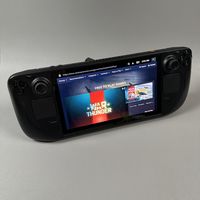
Het menu voor snelle toegang openen
Navigeren naar de batterij-instellingen
De TDP-limiet in- of uitschakelen
Haptische feedbackintensiteit aanpassen op de Steam Deck OLED
Merk:
Valve
| Categorie:
Spelcomputers
Inhoudsopgave
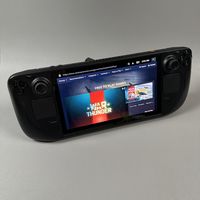
Stap 1: Het Steam-menu openen
Stap 2: De instellingen openen
Stap 3: Naar het toetsenbordgedeelte gaan
Stap 4: De intensiteit van de haptische feedback aanpassen
Hoe de offline-modus in te schakelen op je Steam Deck OLED-console
Merk:
Valve
| Categorie:
Spelcomputers
Inhoudsopgave
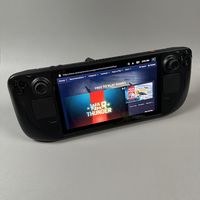
Stap 1: Het Steam-menu openen
Stap 2: Naar Instellingen navigeren
Stap 3: De internetinstellingen openen
Stap 4: De offline-modus activeren
Stap 5: Bevestigen en genieten van offline gamen
Hoe de controllerknoppen op een Steam Deck OLED-console te testen
Merk:
Valve
| Categorie:
Spelcomputers
Inhoudsopgave
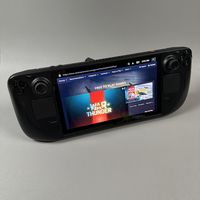
Stap 1: Open het Steam-menu
Stap 2: Navigeer naar Instellingen
Stap 3: Ga naar de controllersectie
Stap 4: Test apparaatingangen
Conclusie
De prestatieoverlay toevoegen en verwijderen op een Steam Deck OLED
Merk:
Valve
| Categorie:
Spelcomputers
Inhoudsopgave
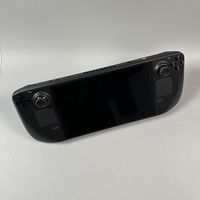
Het menu Snelle toegang openen
Naar het batterijpictogram navigeren
Het prestatieniveau van de overlay aanpassen
De prestatieoverlay verwijderen
Wi-Fi verbinden op de Steam Deck OLED
Merk:
Valve
| Categorie:
Spelcomputers
Inhoudsopgave
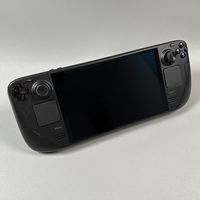
Toegang tot de wifi-instellingen
Navigeer naar het tabblad Internet
Selecteer en verbind met een netwerk
Bevestig je verbinding
Steam Deck OLED: Taal wijzigen
Merk:
Valve
| Categorie:
Spelcomputers
| Formaat: 1 MB
Inhoudsopgave
Toegang tot het Steam-menu
De taal voor de hoofdinterface wijzigen
Overschakelen naar de desktopmodus
Taal wijzigen in de desktopmodus
Laatste stappen
Kleurinstellingen aanpassen op de Steam Deck OLED-console
Merk:
Valve
| Categorie:
Spelcomputers
Inhoudsopgave
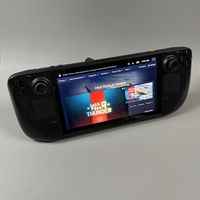
Stap 1: Het menu Instellingen openen
Stap 2: De beeldscherminstellingen openen
Stap 3: Kleuren beeldscherm aanpassen
Stap 4: Kleurintensiteit en -temperatuur wijzigen
Hoe je je Steam Deck OLED Console inschakelt
Merk:
Valve
| Categorie:
Spelcomputers
Inhoudsopgave
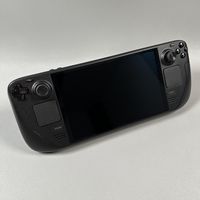
Stap 1: Zoek de aan/uit-knop
Stap 2: Controleer de led-indicator
Stap 3: Schakel de console in
Conclusie
Hoe je extra opstart-effecten kunt verkrijgen op Steam Deck OLED
Merk:
Valve
| Categorie:
Spelcomputers
Inhoudsopgave
Stap 1: Ga naar het Steam Menu
Stap 2: Navigeer naar Instellingen
Stap 3: Scroll naar Aanpassing
Stap 4: Bezoek de Point Shop
Stap 5: Extra Effecten Aanschaffen
Hoe u uw accountgegevens op de Steam Deck OLED-console kunt aanpassen
Merk:
Valve
| Categorie:
Spelcomputers
Inhoudsopgave
Stap 1: Open uw profiel
Stap 2: Navigeer naar accountgegevens
Stap 3: Accountgegevens aanpassen
Laatste gedachten
Hoe je de schaalmodus op de Steam Deck OLED kunt wijzigen
Merk:
Valve
| Categorie:
Spelcomputers
Inhoudsopgave
Open het snelmenu
Open de batterij-instellingen
Zoek en wijzig de schaalmodus
Valve Steam Deck OLED-console: Schakelen tussen de desktop- en gamingmodus
Merk:
Valve
| Categorie:
Spelcomputers
Inhoudsopgave
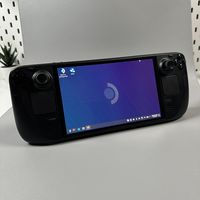
De desktopmodus openen
Terugkeren naar de gamingmodus
Geralateerde Producten
Valve Categorieën
Spelcomputers
Meer Valve Handleidingen
Inloggen
Inloggen
OF
Inloggen met Facebook
Inloggen met Google
Handleiding uploaden
Uploaden vanaf harde schijf
Uploaden vanaf URL