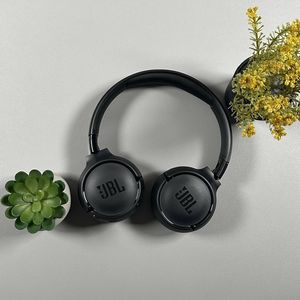
De geluidsregelaar op de JBL Tune 520BT-hoofdtelefoon beheersen
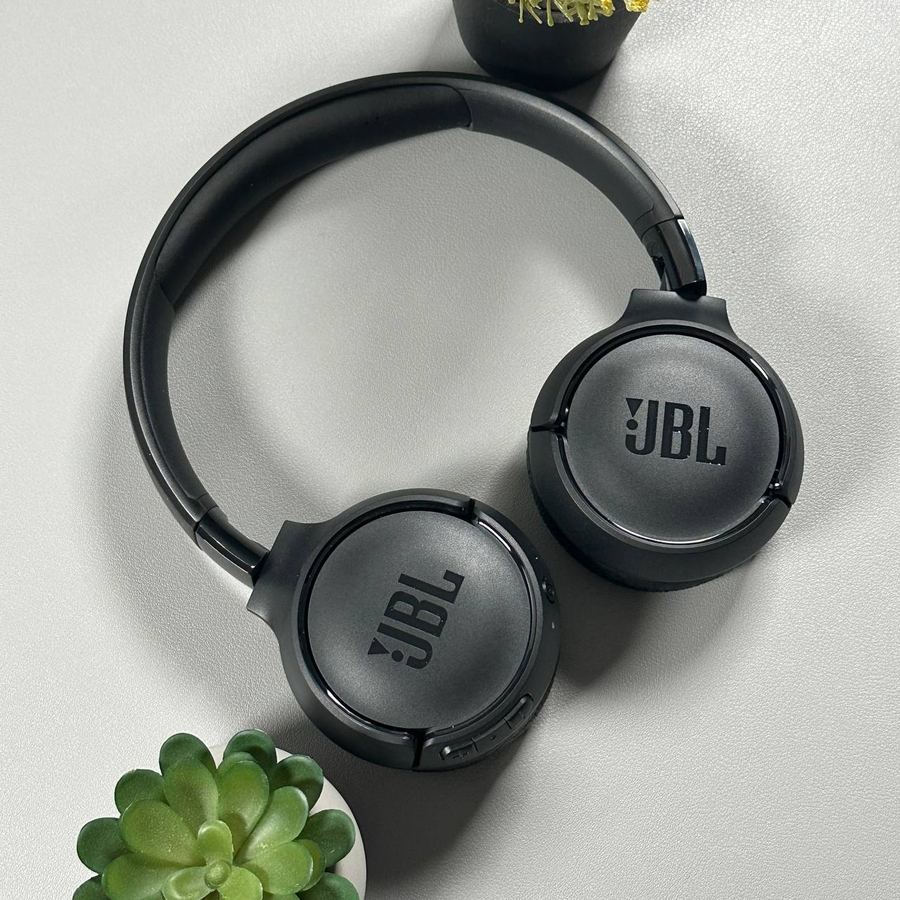
Welkom bij deze uitgebreide gids waarin we je laten zien hoe je de geluidsregelaarfunctie op je JBL Tune 520BT-hoofdtelefoon kunt gebruiken. Of je nu een fan bent van diepe bassen, heldere zang of zachte jazznummers, het aanpassen van de equalizerinstellingen zal je luisterervaring verbeteren. Laten we erin duiken en kijken hoe je eenvoudig geluidsprofielen op je hoofdtelefoon kunt aanpassen.
Stap 1: Open de JBL Headphones-app
Om te beginnen moet je je smartphone bij de hand hebben en je JBL Tune 520BT-hoofdtelefoon ermee gekoppeld hebben. Ontgrendel vervolgens je apparaat en tik op de JBL Headphones-app om deze te openen. Als je de app nog niet hebt geïnstalleerd, kun je deze downloaden in de Google Play Store of Apple App Store.

Stap 2: Navigeer naar de equalizerinstelling
Zodra je in de app bent, zoek je naar het instellingenpictogram, dat meestal op een tandwiel lijkt. Tik erop om het tabblad Equalizer te vinden. Als je dit tabblad selecteert, kun je je audio-instellingen verfijnen.

Stap 3: Schakel de equalizer in
Om je audio-instellingen aan te passen, moet je eerst de equalizerfunctie inschakelen. Zoek de schakelaar naast de optie Equalizer en zorg ervoor dat deze is ingeschakeld. Hiermee kun je kiezen tussen verschillende geluidspresets of je eigen presets aanpassen.

Stap 4: Verken de vooraf ingestelde geluidsprofielen
Nu de equalizer actief is, zie je drie vooraf ingestelde opties. De preset "Extreme Bass" is perfect voor liefhebbers van hiphop en elektronische muziek. De instelling "Vocal" brengt meer helderheid in gesproken woorden, waardoor podcasts en audioboeken boeiender worden. Als je van jazz of klassieke muziek houdt, biedt de preset "Jazz" een evenwichtig geluid voor instrumentale nummers.

Stap 5: Maak je eigen aangepaste equalizerinstellingen
Als je de voorkeur geeft aan een persoonlijke luisterervaring, kun je je eigen geluidsprofiel maken. Tik op het pluspictogram (+) om de frequentiebalken aan te passen. Je kunt er bijvoorbeeld voor kiezen om de bas te versterken, de middenfrequenties te verlagen en de hoge tonen te verhogen voor een helderder geluid. Zodra je tevreden bent met de aanpassingen, geef je je nieuwe preset een unieke naam en tik je op de knop "Save" (Opslaan) om deze op te slaan voor toekomstig gebruik.

Stap 6: Beheer je aangepaste presets
Na het aanpassen van je geluidsinstellingen kun je je presets eenvoudig beheren. Als je ooit een preset wilt verwijderen, selecteer je deze, tik je op het prullenbakpictogram en bevestig je de verwijdering door op de knop "Remove" (Verwijderen) te drukken. Je andere instellingen blijven onaangetast, waardoor je een schone lei hebt voor nieuwe creaties.