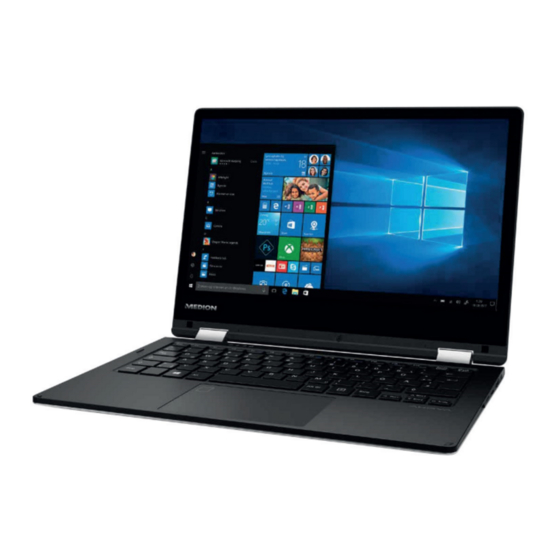
Medion MD 61250 Handleiding

Gerelateerde Handleidingen voor Medion MD 61250


Samenvatting van Inhoud voor Medion MD 61250
- Pagina 1 Handleiding Mode d‘emploi Bedienungsanleitung 29,5 cm/11,6‘‘ Notebook MEDION AKOYA ® ® E2228T (MD 61250)
-
Pagina 2: Inhoudsopgave
Inhoudsopgave Betreffende deze handleiding ..............3 1.1. Tekenuitleg ......................3 1.2. Gebruik voor het beoogde doel ..............4 Conformiteitsinformatie ................5 Handelsmerk informatie ................6 Veiligheidsaanwijzingen ................6 4.1. Gevaren voor kinderen en personen met beperkte vermogens om apparaten te bedienen ................6 4.2. - Pagina 3 Geluidssysteem ..................26 13.1. Externe audio-aansluitingen ................26 Netwerkgebruik ..................27 14.1. Wireless LAN (draadloos netwerk) ..............27 14.2. Bluetooth® ......................27 14.3. Vliegtuigmodus ....................28 microSD-Kaartlezer ................... 28 15.1. Geheugenkaart plaatsen ..................28 15.2. Geheugenkaart verwijderen ................28 USB-aansluiting ..................29 Notebook beveiligen ................. 29 17.1.
-
Pagina 4: Betreffende Deze Handleiding
1. Betreff ende deze handleiding Lees de veiligheidsinstructies zorgvuldig door, voordat u het apparaat in gebruik neemt. Volg de waarschuwingen op die op het apparaat en in de gebruiksaanwijzing vermeld staan. Bewaar de handleiding altijd binnen handbereik. Geef deze handleiding erbij als u het apparaat aan iemand anders verkoopt of overdraagt. -
Pagina 5: Gebruik Voor Het Beoogde Doel
Gebruik in binnenruimten Apparaten met dit symbool zijn uitsluitend geschikt voor ge- bruik in binnenruimten. Polariteitsaanduiding Afb. A Bij apparaten met holle stekker geven deze symbolen de polari- teit van de stekker. Er zijn twee varianten voor de polariteit, na- Afb. -
Pagina 6: Conformiteitsinformatie
Bluetooth® Doordat de ingebouwde WLAN-oplossing werkt in de 5 GHz frequentieband, is gebruik in de EU-landen (zie tabel) uitsluitend toegestaan binnen gebouwen. Hiermee verklaart Medion AG dat dit apparaat voldoet aan de basiseisen en andere rele- vante voorschriften: • RE-richtlijn 2014/53/EU •... -
Pagina 7: Handelsmerk Informatie
, HDMI, het HDMI Logo en High-Definition Multimedia Interface zijn geregistreerde handelsmerken van de firma HDMI Licensing LLC. Het Bluetooth®-woordmerk en de logo’s zijn gedeponeerde handelsmerken van Bluetooth SIG, Inc. en worden door Lenovo/Medion onder licentie gebruikt. Andere merkaanduidingen en merknamen zijn het eigendom van de desbetreffen- de eigenaren. -
Pagina 8: Veiligheid
4.2. Veiligheid Zo garandeert u een betrouwbare werking en een lange levens- duur van uw notebook. De combinatie van vloeistof en elektriciteit kan gevaarlijk zijn. Bescherm het apparaat tegen drup- en spatwater en zet geen met vloeistof gevulde voorwerpen, zoals vazen, op het apparaat. ... -
Pagina 9: Nooit Zelf Repareren
U laat het apparaat door de klantendienst controleren alvo- rens u hem weer gebruikt. Zo vermijdt u elektrische kortslui- ting die levensgevaarlijk kan zijn! 4.3. Nooit zelf repareren WAARSCHUWING! Gevaar voor elektrische schok! Bij onjuiste reparatie bestaat er gevaar voor een elektri- sche schok! ... -
Pagina 10: Omgevingsomstandigheden
• Dit toestel is niet geschikt als monitor in een kantooromgeving. 4.6. Omgevingsomstandigheden • Het notebook kan worden gebruikt bij een omgevingstempe- ratuur van +5 °C tot +30 °C en een relatieve luchtvochtigheid van 20 % - 80 % (niet condenserend). • In uitgeschakelde toestand kan het notebook worden opgesla- gen bij een temperatuur van 0 °C tot 60 °C. -
Pagina 11: Kabels
• Wij adviseren u in verband met de extra veiligheid, om ge- bruik te maken van een overspanningsbeveiliging om uw no- tebook te beschermen tegen beschadiging door spannings- pieken of blikseminslag op het elektriciteitsnet. • Op het notebook mag alleen apparatuur worden aangeslo- ten, die voldoet aan de norm EN 60950 „Veiligheid van infor- matietechnologie“... -
Pagina 12: Opmerkingen Voor De Accu
• Vervang de meegeleverde kabels niet door andere kabels. Maak uitsluitend gebruik van de meegeleverde kabels omdat deze in onze laboratoria uitgebreid zijn getest. • Maak voor het aansluiten van uw randapparatuur ook uitslui- tend gebruik van de kabels die met de apparatuur worden meegeleverd. -
Pagina 13: Opmerkingen Over Het Touchpad
• Verwijder de accu niet terwijl het notebook in gebruik is om- dat u dan gegevens kunt verliezen. • Let er bij opslag van de accu en gebruik van het notebook op dat de contacten van de accu en het notebook niet bescha- digd kunnen worden. -
Pagina 14: Maatregelen Ter Bescherming Van Het Display
4.11. Maatregelen ter bescherming van het display Het display is het meest gevoelige onderdeel van het notebook omdat het bestaat uit dun glas. Het display kan daarom bij te sterke belasting beschadigd raken. • Laat geen voorwerpen op het display vallen. •... -
Pagina 15: Ergonomie
5. Ergonomie OPMERKING! Vermijd verblinding, spiegelingen en te sterke licht-donker-contrasten, om uw ogen te ontzien. Het toestel mag niet worden opgesteld in de directe omgeving van een raam omdat de werkruimte hier overdag zeer fel wordt verlicht. Deze sterke verlichting bemoeilijkt de aanpassing van de ogen aan het donkere display. -
Pagina 16: Leveringsomvang
Gelieve hiervoor zeker het serienummer op te geven. Met het product dat u verworven heeft, heeft u gekregen: • Notebook Medion® Akoya® E2228T • accu (ingebouwd) •... -
Pagina 17: Aanzichten
7. Aanzichten (vergelijkbare afbeeldingen) -
Pagina 18: Status Leds
Touchpanel Microfoon Webcam Toetsenbord Touchpad Vingerafdruksensor Status leds LED accu oplaad Netadapter-aansluiting USB 3.0 poort Poort miniHDMI Aan-/uitschakelaar Sleuf voor microSD-geheugenkaart USB 2.0 poort Audio combo (audio-out en mic-in) 8. Status leds Het systeem toont via LED´s stroomverzorging en gebruikstoestand aan. De functie- LED´s branden bij de desbetreffende activiteit van het notebook: Led aan/uit Deze led brandt wanneer het systeem is ingeschakeld en knippert wan-... -
Pagina 19: Ingebruikname
9. Ingebruikname Om uw notebook met de nodige zorgvuldigheid te gebruiken en een lange levens- duur ervan te garanderen moet u het hoofdstuk Veiligheidsvoorschriften aan het begin van dit handboek hebben gelezen. Het notebook is van tevoren reeds vol- ledig geïnstalleerd, zodat u geen stuurprogramma´s meer hoeft te installeren en u meteen kunt starten. -
Pagina 20: Gebruik Op Het Lichtnet
10.2. Gebruik op het lichtnet Uw notebook is voorzien van een universele voedingsadapter die zichzelf automa- tisch instelt op de beschikbare voedingsspanning. De volgende voedingsspannin- gen worden ondersteund: AC 100 - 240 V~ 50/60 Hz. Neem de veiligheidsinstructies met betrekking tot de voeding in acht. De adapter levert stroom aan het notebook. -
Pagina 21: Algemene Omgang Met Accu's
® uw nieuwe Windows besturingssysteem. Tijdens de animaties kan er niets worden ® ingevoerd. Na deze welkomstprocedure verschijnt de Windows interface. OPMERKING! Het is mogelijk dat Windows gedurende enkele dagen na de eerste in- stallatie gegevens moet bijwerken en configureren (b.v. door nieuwe updates) waardoor vertragingen bij het uitschakelen en inschakelen van het toestel kunnen ontstaan. -
Pagina 22: Accu Ontladen
10.4.2. Accu ontladen Gebruik het notebook met de accu tot het notebook omwille van de lage accuspan- ning vanzelf wordt uitgeschakeld. OPMERKING! Denk eraan dat u uw geopende bestanden tijdig opslaat om verlies van gegevens te voorkomen. 10.4.3. Accucapaciteit De bedrijfsduur van een volledig opgeladen accu hangt af van de instellingen van het energiebeheer. -
Pagina 23: 360°-Modus
10.6. 360°-modus Draai het notebook van 270°. Klap het display omlaag op de basiseenheid om naar de 360-modus te gaan. (vergelijkbare afbeelding) 10.7. Presentatiemodus U kunt uw notebook ook in de presentatiemodus gebruiken. Deze modus is ge- schikt voor toepassingen waarbij weinig tot geen bediening van het apparaat is ver- eist, zoals schermpresentaties, het afspelen van video’s of het weergeven van foto’s. -
Pagina 24: Presentatiemodus Uitschakelen
Plaats het notebook nu als een tent op een stabiele en veilige ondergrond. U kunt de functies van het notebook verder via het touchscreen gebruiken. 10.7.2. Presentatiemodus uitschakelen Klap het beeldscherm voorzichtig naar voren, totdat het weer in de normale hoek staat. -
Pagina 25: Display
11. Display 11.1. Openen en sluiten van de display Het display wordt door de speciale constructie van de scharnieren afgesloten zodat geen extra vergrendeling nodig is. Om het display te openen, klapt u het met duim en wijsvinger tot de gewenste positie open. -
Pagina 26: Gegevensinvoer
12. Gegevensinvoer 12.1. Toetsenbord Door aan een aantal toetsen een dubbele functie toe te kennen, beschikt u over de- zelfde functionaliteit als op een standaard Windows-toetsenbord. Sommige functies worden ingevoerd met behulp van de voor notebooks typische Fn-toets. 12.1.1. Toetsencombinaties, specifiek voor het notebook Beschrijving Fn + ESC Sleep... -
Pagina 27: Touchpad
12.2. Touchpad OPMERKING! Gevaar voor schade! Bij gebruik van ongeschikte voorwerpen voor bedie- ning het apparaat kan de touchpad onherstelbaar be- schadigd raken. Gebruik geen scherpe voorwerpen (bv. een balpen). 13. Geluidssysteem 13.1. Externe audio-aansluitingen Uw notebook is voorzien van ingebouwde stereoluidsprekers zodat u altijd geluid kunt weergeven zonder aanvullende apparatuur. -
Pagina 28: Netwerkgebruik
14. Netwerkgebruik 14.1. Wireless LAN (draadloos netwerk) Met behulp hiervan is het mogelijk om een draadloze netwerkverbinding op te bouwen. Lees de vereiste voorwaarden hiervoor na. ® De Wireless LAN-functie wordt via het Windows menu in- of uitgeschakeld en is in de fabriek standaard ingeschakeld, OPMERKING! Gebruik de WLAN-functie niet op locaties (b.v. -
Pagina 29: Vliegtuigmodus
• Afdrukken met een Bluetooth-printer. • Bluetooth-toetsenbord en -muis. • Verbinding met een PAN (Personal Area Network). De communicatiesnelheden die met de Bluetooth-technologie haalbaar zijn kun- nen verschillen door de apparatuur en verschillende omgevingsfactoren. Met een Bluetooth-apparaat kunnen gegevens door muren, jaszakken en aktetassen heen worden verzonden. -
Pagina 30: Usb-Aansluiting
16. USB-aansluiting De USB is een standaard voor het aansluiten van invoerapparatuur, scanners en an- dere randapparatuur. De USB 3.0-aansluitingen zijn volledig achterwaarts compatibel. OPMERKING! Gevaar voor schade! Let erop dat de stekker en de aansluiting precies in elkaar passen om schade aan de contacten te vermijden. -
Pagina 31: Vingerafdrukken Verwijderen
OPMERKING! De vingerafdruk moet meerdere keren worden ingelezen. Volg hiervoor de aanwijzingen op het scherm. Nadat de vingerafdruk met succes is ingelezen, klikt of tikt u in het pop-up ven- ster op de knop Andere toevoegen om nog een vingerafdruk te scannen. ... -
Pagina 32: Systeemherstel Met Windows-Herstelopties
• Uw PC opfrissen zonder uw bestanden te verliezen Het toestel wordt bijgewerkt met behulp van de opties voor systeemherstel van Windows. − Mijn bestanden behouden Alle apps en instellingen worden verwijderd, maar de persoonlijke gegevens blijven behouden. − Alles verwijderen Alle gegevens, apps en instellingen worden verwijderd. - Pagina 33 OPMERKING! Als de toestel drie keer na elkaar niet naar behoren is opgestart, wordt automatisch het herstelmenu van Windows weergegeven. 18.2.1. U kunt uw apparaat als volgt vernieuwen Open het menu Start. Selecteer de app Instellingen in de lijst. ...
-
Pagina 34: Uefi-Instelling
19. UEFI-instelling In de UEFI-instelling (basisconfiguratie van de hardware van uw systeem) heeft u uitgebreide instelmogelijkheden voor de werking van uw notebook. U kunt hier bij- voorbeeld de werking van de interfaces, de veiligheidsinstellingen of het energie- beheer wijzigen. Het notebook is in de fabriek al ingesteld voor optimale werking. OPMERKING! Wijzig deze instellingen alleen wanneer het absoluut noodzakelijk is en u bekend bent met de configuratiemogelijkheden. -
Pagina 35: Klantenservice
21.3. Heeft u verder nog ondersteuning nodig? Als u ondanks de bovenstaande suggesties nog steeds problemen heeft, kunt u contact opnemen met uw hotline of gaat u naar www.medion.com. Wij zullen u dan verder helpen. Voordat u echter contact opneemt met het Technologie Center, verzoeken wij u om de volgende informatie paraat te hebben: •... -
Pagina 36: Ondersteuning Van Stuurprogramma's
(programma‘s, apparaten). U kunt de laatste stuurprogramma‘s vinden op de volgende websites: http://www.medion.com Neem ook contact op met de winkel waar u het notebook heeft gekocht. 21.5. Transport Neem de volgende richtlijnen in acht bij het vervoeren van het notebook: ... -
Pagina 37: Onderhoud
21.6. Onderhoud Het notebook bevat van binnen geen onderdelen die moeten worden gereinigd of onderhouden. Neem voor het schoonmaken altijd de netstekker uit het stopcontact, koppel alle aansluitkabels los. Reinig het notebook uitsluitend met een licht bevochtigde, pluisvrije doek. ... -
Pagina 38: Recycling En Afvoer
In het verleden zijn er regelmatig pogingen ondernomen om het aantal toegesta- ne beschadigde pixels te definiëren. Deze regels waren meestal zeer complex en verschilden per fabrikant. MEDION houdt daarom voor alle tft-displayproducten bij garantiegevallen de strenge en transparante eisen van de norm EN ISO 9241-307, klasse II;... - Pagina 39 Type pixelfouten: • Type 1: pixel brandt permanent (felle witte punt) terwijl deze niet wordt aangestuurd. Een witte pixel ontstaat doordat alle drie subpixels branden. • Type 2: pixel brandt niet (donkere zwarte punt) hiewel de pixel wordt aangestuurd. • Type 3: abnormale of defecte subpixel in de kleur rood, groen of blauw (b.v.
-
Pagina 40: Energy Star
MEDION® is er trots op dat zij haar klanten producten kan aanbieden met een ENERGY STAR®-keurmerk. De Medion® Akoya® E2228T is ontwikkeld en getest om te voldoen aan de eisen van het ENERGY STAR® 6-programma voor computers. Door gebruik te maken van producten die voldoen aan ENERGY STAR en door de energiebeheerfuncties van uw computer te benutten, kunt u het elektriciteitsver- bruik verlagen. -
Pagina 41: Technische Gegevens
26. Technische gegevens Algemeen Type systeem E2228T Ingebouwde randapparatuur 2 stereoluidsprekers Afmetingen (b x d x h in mm) ca. 278 x 199 x 18,3 Gewicht ca. 1140 g (incl. accu) Geïnstalleerd werkgeheugen 4 GB Type werkgeheugen DDR3L RAM Flash geheugen 64 GB eMMC Display Type ca. -
Pagina 42: Informatie Over Wireless Lan / Bluetooth
Mcnair, Accu (batterij) MLP3592106P*2P/L83-7052-819-00-4 Spanning 3,8V Capaciteit 10 000mAh Energie 38 Wh ca. 6 - 8 uur Werkingsduur (afhankelijk van de instellingen en gebruiksgedrag) Omgevingsvoorwaarden Min. werktemperatuur 5 °C Max. werktemperatuur 30 °C Max. luchtvochtigheid tijdens ge- 20 - 80 % (niet-condenserend) bruik microSD-kaartlezer 1x USB 3.0... -
Pagina 43: Colofon
Alle rechten voorbehouden. Deze handleiding is auteursrechtelijk beschermd. Vermenigvuldiging in mechanische, elektronische of enige andere vorm zonder schriftelijke toestemming van de fabrikant is verboden. Het copyright berust bij de firma: Medion AG Am Zehnthof 77 45307 Essen Duitsland Technische wijzigingen voorbehouden. -
Pagina 44: Index
Voorwaarden .......... 27 28. Index Wireless LAN (draadloos netwerk) .. 27 Notebook beveiligen ........ 29 Aansluiten Kensington veiligheidsslot ....29 Kabels ............10 Wachtwoord bij inschakelen .... 29 Voeding ............9 Notebook starten ........19 Accubedrijf ........... 20 Accucapaciteit ........21 Omgevingsomstandigheden ....9 Accu ontladen ........ - Pagina 45 Toetsenbord ..........25 Toetsencombinaties ........25 Touchpad..........12, 26 Transport ............35 Type pixelfouten ......... 38 UEFI-instelling..........33 Uitlevertoestand Systeemherstel ........30 Upgrade/uitbreiden ........36 USB ..............29 Veiligheid............7 Vingerafdruksensor ........17 Vliegtuigmodus .......... 28 Wireless LAN Voorwaarden .......... 27 letzte Seite...
- Pagina 134 MEDION B.V. John F. Kennedylaan 16a 5981 XC Panningen Nederland Hotline: 02 2006 198 Fax 02 2006 199 Hotline: 34-20 808 664 Fax 34-20 808 665 Maak gebruik van het contactformulier onder:/ Veuillez utiliser le formulaire de contact sous :/ Bitte benutzen Sie das Kontaktformular unter: www.medion.com/contact...