Inloggen
Upload
Handleidingen
Merken
Logitech Handleidingen
Computermuizen
MX Master 4
Logitech MX Master 4 Handleidingen
Handleidingen en gebruikershandleidingen voor Logitech MX Master 4. We hebben
10
Logitech MX Master 4 handleidingen beschikbaar als gratis PDF-download: Handleiding Artikel
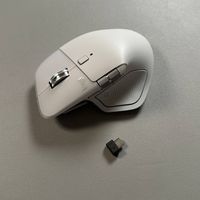
Logitech MX Master 4 - Easy-Switch-knoppen opnieuw toewijzen
Merk:
Logitech
| Categorie:
Computermuizen
Inhoudsopgave
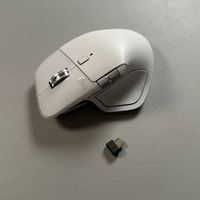
Stap 1: Open Logitech Options Plus
Stap 2: Configureer de duimknop
Stap 3: Easy-Switch-knoppen toewijzen
Stap 4: Herhaal en sla configuraties op
Conclusie
Logitech MX Master 4: Aanpassen Pointer DPI en snelheid
Merk:
Logitech
| Categorie:
Computermuizen
Inhoudsopgave
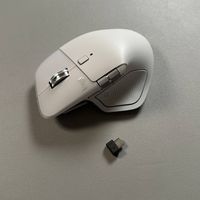
Stap 1: Open de Logi Options Plus-applicatie
Stap 2: Selecteer uw apparaat
Stap 3: Toegang tot punt- en scrolinstellingen
Stap 4: Pointersnelheid aanpassen
Stap 5: Breid het sensorbereik uit om de DPI aan te passen
Uw Logitech MX Master 4 verbinden met een Windows-pc of laptop
Merk:
Logitech
| Categorie:
Computermuizen
| Formaat: 1 MB
Inhoudsopgave
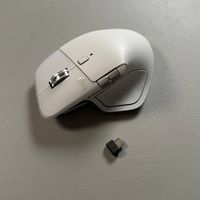
Stap 1: Verbinden via Logibolt-dongle
Stap 2: Bluetooth-modus activeren
Stap 3: Koppelen in Windows-instellingen
Stap 4: De verbinding verifiëren
Logitech MX Master 4 - Gids voor het herstellen van de fabrieksinstellingen
Merk:
Logitech
| Categorie:
Computermuizen
Inhoudsopgave
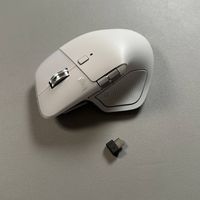
Stap 1: Apparaatinstellingen resetten met Logi Options Plus
Stap 2: Apparaatkoppelingen verwijderen met Easy-Switch
Stap 3: Apparaten opnieuw koppelen
Logitech MX Master 4 koppelen met Unifying- of Logi Bolt-ontvanger
Merk:
Logitech
| Categorie:
Computermuizen
Inhoudsopgave
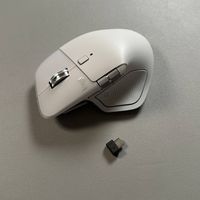
Stap 1: Installeer de Logi Options Plus-app
Stap 2: Plaats de Logi Bolt-ontvanger
Stap 3: Bereid uw muis voor op het koppelen
Stap 4: Verbinden via Logi Options Plus
Stap 5: Voltooi de verbinding
Stap 6: Geniet van aanpassing en gebruik
Logitech MX Master 4: Haptische feedback in- of uitschakelen
Merk:
Logitech
| Categorie:
Computermuizen
Inhoudsopgave
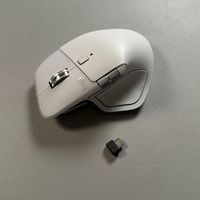
Stap 1: Logi Options Plus starten
Stap 2: Je MX Master 4-instellingen openen
Stap 3: Naar de haptische feedbackinstellingen navigeren
Stap 4: Haptische feedback in- of uitschakelen
Stap 5: Haptische intensiteit aanpassen
Logitech MX Master 4: Een handleiding voor gebruik op meerdere schermen
Merk:
Logitech
| Categorie:
Computermuizen
Inhoudsopgave
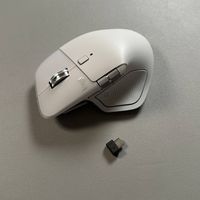
1. Schik uw monitoren in de beeldscherminstellingen
2. Download en installeer Logitech Options+
3. Pas de DPI-instellingen aan
4. Stel aangepaste DPI in voor toepassingen
5. Schakel haptische feedback in voor schermovergangen
Logitech MX Master 4: De nieuwe gebarenknop gebruiken
Merk:
Logitech
| Categorie:
Computermuizen
| Formaat: 1 MB
Inhoudsopgave
De nieuwe gebarenknop ontdekken
Slimme acties toevoegen aan de gebarenknop
Gebaren instellen en gebruiken
Aangepaste gebarenopdrachten maken
Verkennen en experimenteren
Slimme acties en actiering gebruiken op de Logitech MX Master 4
Merk:
Logitech
| Categorie:
Computermuizen
Inhoudsopgave
Stap 1: Logi Options Plus downloaden
Stap 2: Slimme acties verkennen
Stap 3: Triggers en haptische feedback instellen
Stap 4: De plug-in Slimme acties installeren
Stap 5: De Actiering aanpassen
Stap 6: Applicatieprofielen maken
Logitech MX Master 4: Verbinding maken met meerdere apparaten en naadloos schakelen
Merk:
Logitech
| Categorie:
Computermuizen
Inhoudsopgave
Stap 1: Uw Logitech MX Master 4 verbinden met meerdere apparaten
Stap 2: Schakelen tussen verbonden apparaten
Stap 3: De Action Ring verkennen
Geralateerde Producten
Logitech MX Master 2S
Logitech MX Master 3
Logitech MX Master 3S
Logitech 4K PRO
Logitech 910-005868
Logitech 910-006570
Logitech ERGO M575
Logitech G Pro X SUPERLIGHT
Logitech G100
Logitech G303
Logitech Categorieën
Computermuizen
Toetsenborden
Webcams
Hoofdtelefoons
Afstandsbediening
Meer Logitech Handleidingen
Inloggen
Inloggen
OF
Inloggen met Facebook
Inloggen met Google
Handleiding uploaden
Uploaden vanaf harde schijf
Uploaden vanaf URL