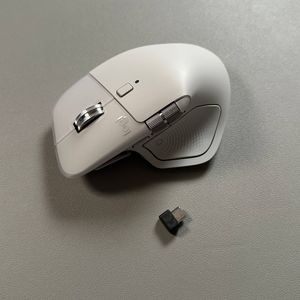
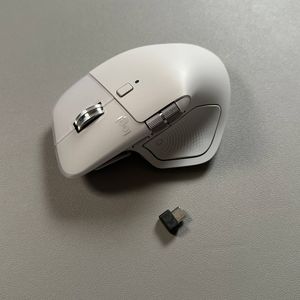
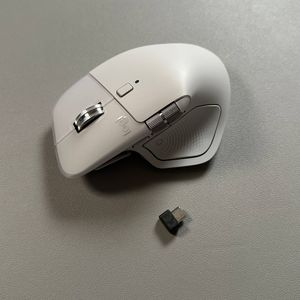
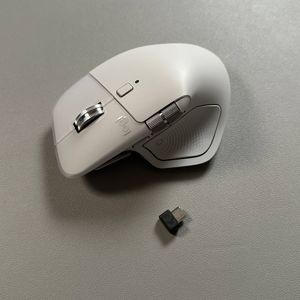
Logitech MX Master 4 - Gids voor het herstellen van de fabrieksinstellingen
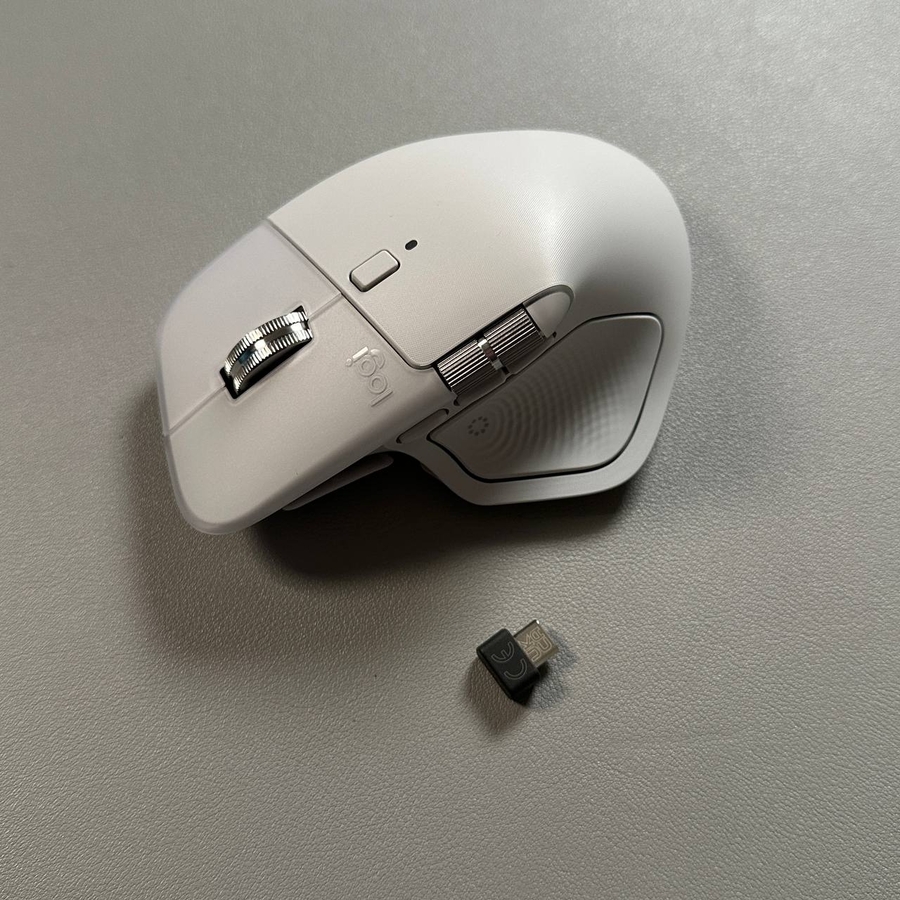
Welkom bij onze gids voor het terugzetten van uw Logitech MX Master 4-muis naar de oorspronkelijke fabrieksinstellingen. Of u de muis nu wilt terugzetten naar de staat waarin hij uit de doos kwam, of bestaande apparaatkoppelingen wilt verwijderen, we hebben eenvoudig te volgen instructies opgesteld om u te helpen het proces snel en effectief te voltooien.
Stap 1: Apparaatinstellingen resetten met Logi Options Plus
Zorg er eerst voor dat de Logi Options Plus-software op uw systeem is geïnstalleerd, aangezien dit cruciaal is voor toegang tot de instellingen die nodig zijn om uw apparaat te resetten. Start de app en selecteer uw MX Master 4 in de lijst met apparaten. Navigeer vervolgens naar het gedeelte 'Settings' (Instellingen) in de app. Blijf scrollen totdat u de optie 'Restore to Default' (Terugzetten naar standaard) vindt. Klik op 'Reset' (Resetten) en bevestig de actie door nogmaals 'Reset' (Resetten) te selecteren. Dit proces zet alle persoonlijke instellingen van uw MX Master 4 terug naar hun oorspronkelijke staat.


Stap 2: Apparaatkoppelingen verwijderen met Easy-Switch
Om de koppelingen die op uw muis zijn opgeslagen handmatig te verwijderen, gebruikt u de Easy-Switch-knop die zich onder de muis bevindt. Begin met het selecteren van de apparaatpositie die u wilt ontkoppelen. Als uw muis bijvoorbeeld momenteel is gekoppeld aan het apparaat in slot '2', houdt u de Easy-Switch-knop ongeveer 5 tot 10 seconden ingedrukt totdat het apparaat de verbinding verbreekt en uit de lijst in de Logi Options Plus-app verdwijnt. Herhaal dit proces indien nodig voor andere gekoppelde apparaten.

Stap 3: Apparaten opnieuw koppelen
Nadat u de koppelingen hebt verwijderd, kunt u uw muis nu opnieuw koppelen met de apparaten van uw keuze. Zorg ervoor dat uw MX Master 4 in de koppelmodus staat door de Easy-Switch-knop ingedrukt te houden totdat het lampje snel knippert. Open de Bluetooth-instellingen van uw computer, kies 'Add device' (Apparaat toevoegen) en zoek de MX Master 4 in de lijst. Als er verbindingsproblemen zijn, schakelt u Bluetooth eenvoudigweg uit en weer in, of schakelt u de muis uit en weer in met de schakelaar aan de onderkant.