Logitech MX Master 4: Pointer DPI en snelheid aanpassen
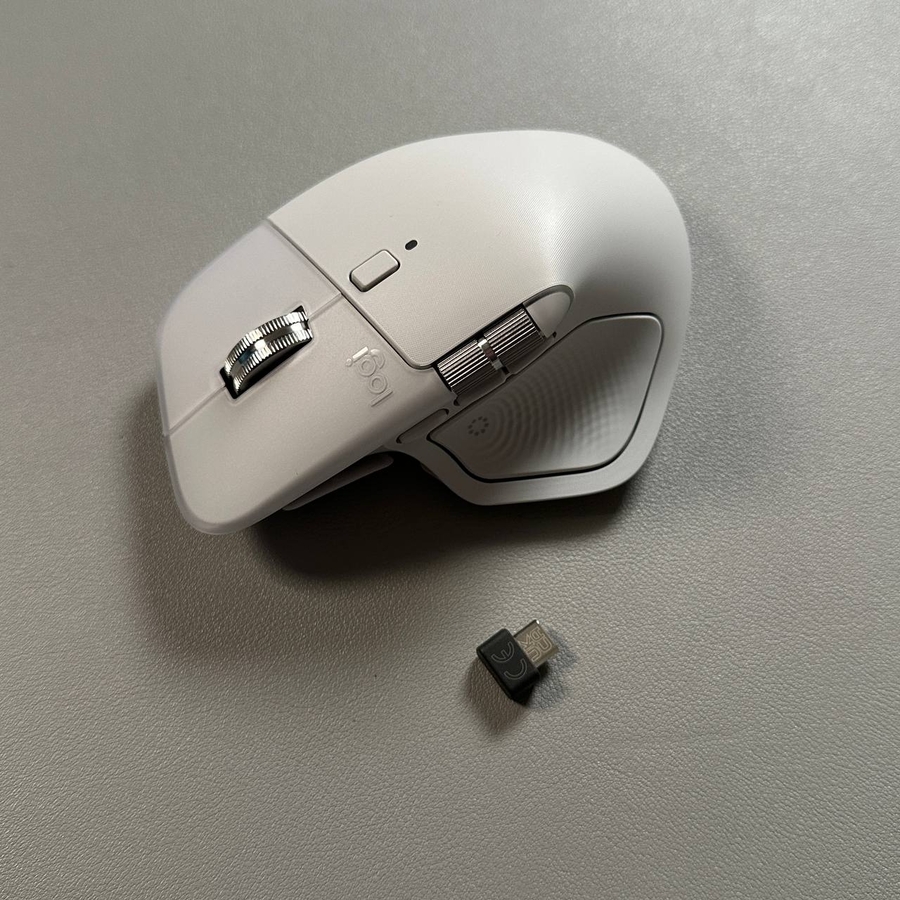
Welkom bij onze gedetailleerde handleiding over het aanpassen van de pointer DPI en snelheid voor de Logitech MX Master 4-muis. Of u nu een professionele gamer bent of gewoon wilt dat uw muis presteert volgens uw persoonlijke specificaties, het begrijpen van het wijzigen van deze instellingen kan uw gebruikerservaring aanzienlijk verbeteren. We zullen u door de stappen leiden met behulp van de Logi Options Plus-app, zodat u optimaal kunt profiteren van de mogelijkheden van uw apparaat.
Stap 1: Open de Logi Options Plus-applicatie
Zorg er om te beginnen voor dat de Logi Options Plus-applicatie op uw computer is geïnstalleerd. Deze software is essentieel voor het aanpassen van verschillende instellingen van de Logitech MX Master 4. Zodra deze is geïnstalleerd, start u de applicatie vanaf uw bureaublad of startmenu.
Stap 2: Selecteer uw apparaat
Zoek en selecteer uw Logitech MX Master 4-muis in de Logi Options Plus-interface. U zou een lijst met verbonden apparaten moeten zien; door op het muispictogram te klikken, worden de configuratieopties geopend.

Stap 3: Toegang tot punt- en scrolinstellingen
Nadat u uw apparaat hebt geselecteerd, navigeert u naar de instellingen 'Wijs, scroll en druk' (Point, Scroll, and Press). In dit gedeelte kunt u verschillende muisfuncties wijzigen, zoals het gedrag van het duimwiel en de gevoeligheid van het scrollwiel. Klik op 'Pointersnelheid' (Pointer Speed) om verder te gaan.

Stap 4: Pointersnelheid aanpassen
Hier kunt u de aanwijzersnelheid aanpassen aan uw voorkeur. Standaard staat de snelheid op 50%, wat zorgt voor een gematigde beweging. Schuif de bediening naar 0% voor een langzamere beweging of naar 100% voor een snellere beweging, afhankelijk van uw behoeften.

Stap 5: Breid het sensorbereik uit om de DPI aan te passen
Als u de DPI wilt aanpassen, selecteert u de optie 'Sensorbereik uitbreiden' (Extend Sensor Range) om hogere DPI-waarden te ontgrendelen. Standaardinstellingen zijn vaak ingesteld rond 400-800 DPI, maar door deze functie te activeren, kunt u deze uitbreiden tot 8.000 DPI voor taken met hoge precisie, zoals gaming of grafisch ontwerp.