Logitech T630 - Ultrathin Touch Mouse Snelstartgids
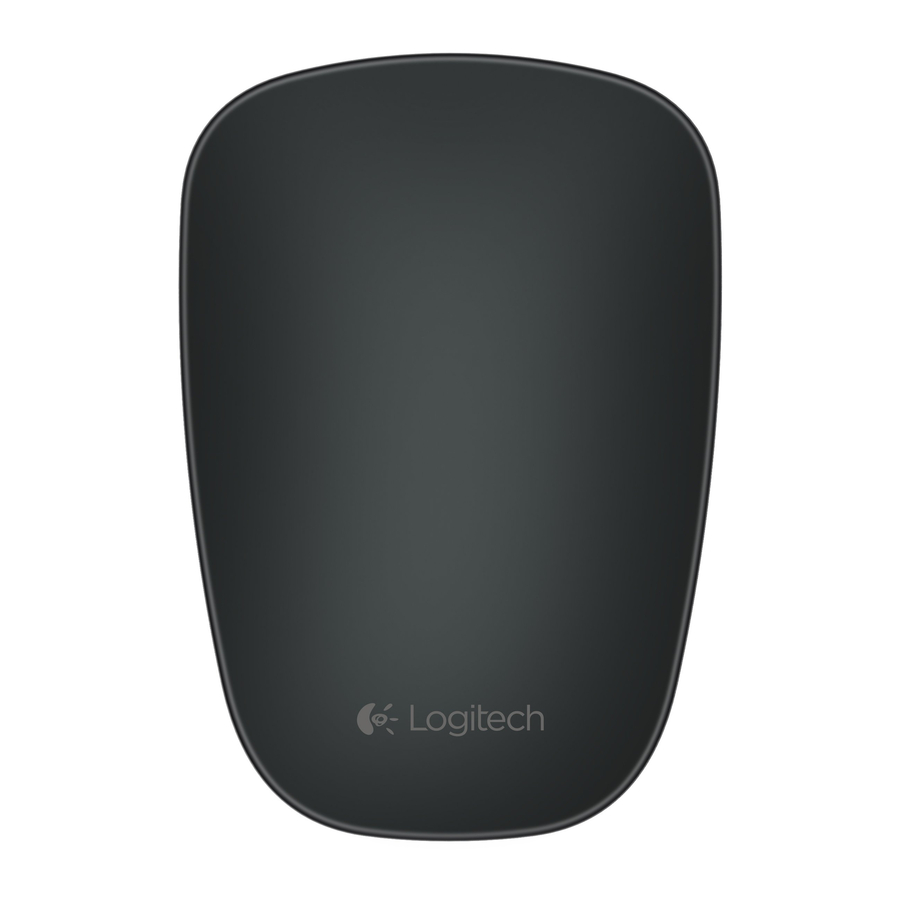
Maak kennis met uw muis

Bluetooth instellen
Op uw muis
- Inschakelen (Power on)
Schuif de schakelaar naar de Aan-positie (On position)


- Selecteer Bluetooth-kanaal (Select Bluetooth channel)
Schuif de Bluetooth Easy Switch naar positie 1 of 2


- Druk op Verbinden (Press Connect)
Het statuslampje knippert snel blauw om aan te geven dat de muis klaar is om te koppelen met uw pc


Op uw pc
Windows 8 en Windows RT: Open de charm Instellingen en tik of klik op Apparaten (in pc-instellingen). Tik of klik op Een apparaat toevoegen en selecteer Ultrathin Touch Mouse uit de lijst met draadloze apparaten
Windows 7: Klik met de rechtermuisknop op het Bluetooth-pictogram op de taakbalk en selecteer Een apparaat toevoegen in het contextmenu. Selecteer Ultrathin Touch Mouse in de lijst met beschikbare apparaten en klik op Volgende (Next)
Wanneer het koppelen is voltooid, brandt het statuslampje 30 seconden continu blauw.
Software installeren
 Mis niet alles wat uw muis te bieden heeft! Installeer Logitech-software voor soepelere prestaties, aanpasbare instellingen en optimale bewegingen.
Download de software van:www.logitech.com/support/t630
Koppelen met een andere pc
Schuif de Bluetooth Easy Switch naar het resterende ongebruikte kanaal, druk op de knop Verbinden (Connect), en herhaal de stappen in "Bluetooth instellen" (Set up Bluetooth)
Maak daarna opnieuw verbinding met een pc door eerst het kanaal te selecteren dat u hebt gebruikt om ermee te koppelen.
De batterij opladen
Gebruik de oplaadkabel om de muis op te laden vanaf uw computer. Het statuslampje knippert groen totdat de muis volledig is opgeladen. Gemiddeld voegt één minuut opladen een uur gebruik toe.

Wat vind je ervan?
Neem even de tijd om het ons te laten weten
www.logitech.com/ithink
Gesten
Klikken (Click). Druk op de linkerkant van het aanraakoppervlak

Rechtermuisknop (Right-click). Druk op de rechterkant van het aanraakoppervlak

Til de niet-klikkende vinger volledig van het oppervlak
Scrollen (Scroll). Veeg omhoog, omlaag of zijwaarts

Middenklik (Middle-click). Druk op het onderste deel van het aanraakoppervlak

Startmenu (Start menu). Dubbeltik met twee vingers op het aanraakoppervlak

App schakelen (App switching). Veeg met één vinger vanaf de linkerrand van het aanraakoppervlak

Veeg vanaf de rechterrand om de Charms-balk weer te geven
Probleemoplossing
Muis werkt niet?
- Controleer op uw pc of Bluetooth is ingeschakeld. (On your PC, confirm that Bluetooth is turned on)
- Is de muis ingeschakeld? (Is the mouse powered on?)
- Als het statuslampje rood knippert, laad de batterij dan op. (If the status light is blinking red, recharge the battery)
- Controleer of het Bluetooth-kanaal (1 of 2) hetzelfde is als het kanaal dat u voor het koppelen hebt gebruikt. (Confirm that the Bluetooth channel (1 or 2) is the same one you used for pairing)
- Start uw pc opnieuw op. (Restart your PC.)
- Als uw muis wordt vermeld als een Bluetooth-apparaat, verwijdert u deze uit de lijst en herhaalt u de stappen om deze met uw pc te koppelen. (If your mouse is listed as a Bluetooth device, remove it from the list and repeat the steps to pair it with your PC)
www.logitech.com/support/t630
Ondersteuning
Bezoek de productpagina (Visit the product page)
Kijk tijdens het online bezoek op de productpagina van de Ultrathin Touch Mouse, uw bestemming voor ondersteuning van wereldklasse. (While online check out the Ultrathin Touch Mouse product page, your destination for world-class support) Daar vindt u tutorials, richtlijnen en tips voor het oplossen van problemen met uw muis. (There you will find tutorials, guidelines, and troubleshooting tips for your mouse)
www.logitech.com/support/t630
www.logitech.com
©2013 Logitech Logitech, het Logitech-logo en andere Logitech-merken zijn eigendom van Logitech en kunnen geregistreerd zijn. Alle andere handelsmerken zijn eigendom van hun respectievelijke eigenaars. Logitech aanvaardt geen verantwoordelijkheid voor eventuele fouten in deze handleiding. De informatie hierin kan zonder voorafgaande kennisgeving worden gewijzigd.

Referenties


Download handleiding
Hier kunt u de volledige pdf-versie van de handleiding downloaden. Deze kan aanvullende veiligheidsinstructies, garantie-informatie, FCC-regels, enz. bevatten.
Download Logitech T630 - Ultrathin Touch Mouse Snelstartgids


