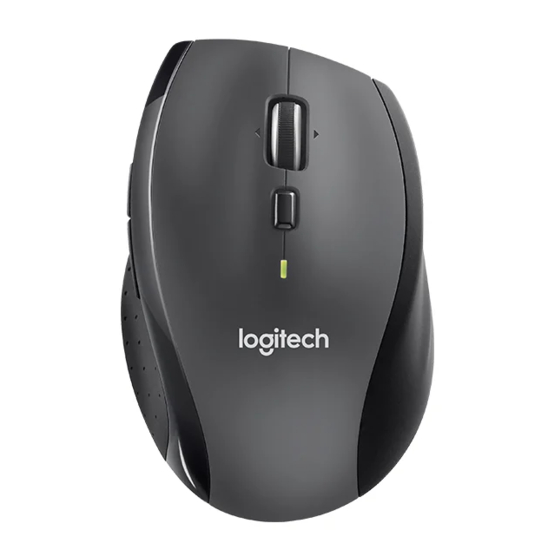
Logitech Mouse M705 Handleiding
- 1 Draadloos apparaat werkt niet of wordt niet herkend
- 2 USB-receiver werkt niet of wordt niet herkend
- 3 Toetsenbord/Muis - Knoppen of toetsen werken niet correct
- 4 Geen optisch licht zichtbaar op de M705-muis
- 5 Muis werkt niet
- 6 Muis of toetsenbord stopt regelmatig met werken
- 7 Download handleiding
- 8 In andere talen
Draadloos apparaat werkt niet of wordt niet herkend
Als uw apparaat niet werkt, is het probleem waarschijnlijk een verbindings- of stroomprobleem. Dit kan verschillende oorzaken hebben, zoals:
- Lage batterijspanning
- De receiver aansluiten op een USB-hub of ander niet-ondersteund apparaat, zoals een KVM-switch
NOTE: Uw receiver moet rechtstreeks op uw computer worden aangesloten. - Uw draadloze toetsenbord op metalen oppervlakken gebruiken
- Radiofrequente (RF) interferentie van andere bronnen, zoals draadloze luidsprekers, mobiele telefoons, enzovoort
- Windows USB-poort energie-instellingen
Als uw toetsenbord niet werkt of vaak de verbinding verliest, probeer dan de volgende stappen:
- Controleer de batterijen of zorg ervoor dat uw apparaat is opgeladen.
- Zorg ervoor dat het toetsenbord aan staat (On).
- Houd andere elektrische draadloze apparaten uit de buurt van de USB-receiver om storingen te voorkomen.
- Verplaats het toetsenbord dichter bij de USB-receiver.
- Ontkoppel/repareer of ontkoppel/sluit hardware opnieuw aan:
- Als u een Unifying-receiver heeft, te herkennen aan dit logo,
![]() zie Een muis of toetsenbord loskoppelen van de Unifying-receiver voor instructies.
zie Een muis of toetsenbord loskoppelen van de Unifying-receiver voor instructies. - Als uw receiver geen Unifying-receiver is, kan deze niet worden ontkoppeld. Als u echter een vervangende receiver heeft, kunt u de Connection Utility software gebruiken om de koppeling uit te voeren.
- Als u een Unifying-receiver heeft, te herkennen aan dit logo,
 zie Een muis of toetsenbord loskoppelen van de Unifying-receiver voor instructies.
 USB-receiver werkt niet of wordt niet herkend
Als uw apparaat niet meer reageert, controleer dan of de USB-receiver goed werkt.
De onderstaande stappen helpen om vast te stellen of het probleem gerelateerd is aan de USB-receiver:
- Open Apparaatbeheer (Device Manager) en zorg ervoor dat uw product in de lijst staat.
- Als de receiver is aangesloten op een USB-hub of -verlengkabel, probeer hem dan rechtstreeks op een poort op de computer aan te sluiten
- Alleen Windows — probeer een andere USB-poort. Als het een verschil maakt, probeer dan het USB-chipsetstuurprogramma van het moederbord bij te werken.
- Als de receiver een Unifying-receiver is, te herkennen aan dit logo,
![]() open dan de Unifying-software en controleer of het apparaat daar wordt gevonden.
open dan de Unifying-software en controleer of het apparaat daar wordt gevonden. - Zo niet, volg dan de stappen om het apparaat aan te sluiten op een Unifying-receiver.
- Probeer de receiver op een andere computer te gebruiken.
- Als het nog steeds niet werkt op de tweede computer, controleer dan in Apparaatbeheer of het apparaat wordt herkend.
Als uw product nog steeds niet wordt herkend, is de fout waarschijnlijk gerelateerd aan de USB-receiver in plaats van aan het toetsenbord of de muis.
- Probeer een andere USB-poort. Als het gebruik van een andere USB-poort werkt, probeer dan het USB-chipsetstuurprogramma van het moederbord bij te werken.
- Alleen Windows — controleer de energie-instellingen van de USB-poort.
- Upgrade de firmware voor uw apparaat indien beschikbaar.
- Probeer het apparaat op een andere computer.
Toetsenbord/Muis - Knoppen of toetsen werken niet correct
Waarschijnlijke oorzaak(en):
- Potentieel hardwareprobleem
- Besturingssysteem /software instellingen
- USB-poort probleem
Symptoom(en):
- Enkele klik resulteert in dubbelklik (muizen en aanwijzers)
- Herhalende of vreemde tekens bij het typen op het toetsenbord
- Knop/toets/bediening raakt vast of reageert met tussenpozen
Mogelijke oplossingen:
- Reinig de knop/toets met perslucht.
- Controleer of het product of de receiver rechtstreeks op de computer is aangesloten en niet op een hub, verlengkabel, switch of iets dergelijks.
- Ontkoppel/repareer of ontkoppel/sluit hardware opnieuw aan.
- Upgrade de firmware indien beschikbaar.
- Alleen Windows — probeer een andere USB-poort. Als het een verschil maakt, probeer dan het USB-chipsetstuurprogramma van het moederbord bij te werken.
- Probeer het op een andere computer. Alleen Windows — als het op een andere computer werkt, kan het probleem te maken hebben met een USB-chipsetstuurprogramma.
*Alleen aanwijsapparaten:
- Als u niet zeker weet of het probleem een hardware- of softwareprobleem is, probeer dan de knoppen in de instellingen om te wisselen (linkerklik wordt rechterklik en rechterklik wordt linkerklik). Als het probleem naar de nieuwe knop verplaatst, is het een software-instelling of toepassingsprobleem en hardwareprobleemoplossing kan het niet oplossen. Als het probleem bij dezelfde knop blijft, is het een hardwareprobleem.
- Als een enkele klik altijd dubbelklikt, controleer dan de instellingen (Windows muisinstellingen en/of in Logitech SetPoint/Options/G HUB/Control Center/Gaming Software) om te controleren of de knop is ingesteld op "Single Click is Double Click" ("Enkele Klik is Dubbelklik").
NOTE: Als knoppen of toetsen in een bepaald programma verkeerd reageren, controleer dan of het probleem specifiek is voor de software door in andere programma's te testen.
Geen optisch licht zichtbaar op de M705-muis
Uw muis gebruikt een infrarood (IR) laserlicht dat onzichtbaar is voor het menselijk oog.
Als u niet zeker weet of uw muis is ingeschakeld, controleer dan de AAN/UIT-schakelaar (ON/OFF) aan de onderkant.
Wanneer uw muis:
- AAN (ON) is - De schakelaar is naar rechts geduwd en u ziet groen ernaast.
- UIT (OFF) is - De schakelaar is naar links geduwd en u ziet rood ernaast.


Muis werkt niet
Als uw M705-muis niet werkt, is het probleem waarschijnlijk een verloren verbinding. De verbinding tussen de muis en de Unifying-receiver kan om verschillende redenen verloren gaan, zoals:
- Lage batterijspanning
- De receiver van de ene USB-poort naar de andere verplaatsen
- De receiver naar een andere computer verplaatsen
- De receiver aansluiten op een USB-hub of ander niet-ondersteund apparaat, zoals een KVM-switch
(NOTE: Uw Unifying-receiver moet rechtstreeks op uw computer worden aangesloten.) - Uw draadloze muis op metalen oppervlakken gebruiken
- Radiofrequente (RF) interferentie van krachtigere apparaten, zoals:
- Draadloze luidsprekers
- Computer voedingen
- Monitoren
- Mobiele telefoons
- Garagedeuropeners
Voordat u uw muis opnieuw aansluit
- Los de hierboven genoemde potentiële probleembronnen op of sluit ze uit.
- Zorg ervoor dat er nieuwe batterijen in uw muis zitten.
- Zorg ervoor dat de muis is ingeschakeld (on).
- Sluit de receiver rechtstreeks en veilig aan op een werkende USB-poort op uw computer.
- Zet uw computer aan.
Uw muis opnieuw aansluiten
- Download en installeer de nieuwste software van de Marathon Mouse M705 Downloads pagina.
- Start de Logitech Unifying Software: (Logitech Unifying Software) :
Windows 7: Start > Programma's (Programs) > Logitech > Unifying > Logitech Unifying Software
Windows 8: Startscherm (Start screen) > Logitech Unifying Software
Macintosh: Application > Utilities > Logitech Unifying Software - Klik op Next (Volgende) onderaan het Welkomstscherm (Welcome screen).
- Volg de instructies op het scherm om uw muis uit en weer aan te zetten.

- Wanneer uw muis is gedetecteerd, ziet u het onderstaande bevestigingsbericht. Klik op Yes (Ja) en vervolgens op Next (Volgende). Herhaal anders vanaf stap 4.

- Klik op Finish (Voltooien) om de Logitech Unifying Software af te sluiten. Uw muis zou nu verbonden moeten zijn.


Muis of toetsenbord stopt regelmatig met werken
- Houd andere elektrische apparaten minstens 20 cm uit de buurt van de Unifying-receiver
- Verplaats de muis of het toetsenbord dichter bij de Unifying-receiver
- Verplaats de receiver naar een andere USB-poort op uw computer
Download handleiding
Hier kunt u de volledige pdf-versie van de handleiding downloaden. Deze kan aanvullende veiligheidsinstructies, garantie-informatie, FCC-regels, enz. bevatten.
Download Logitech Mouse M705 Handleiding


