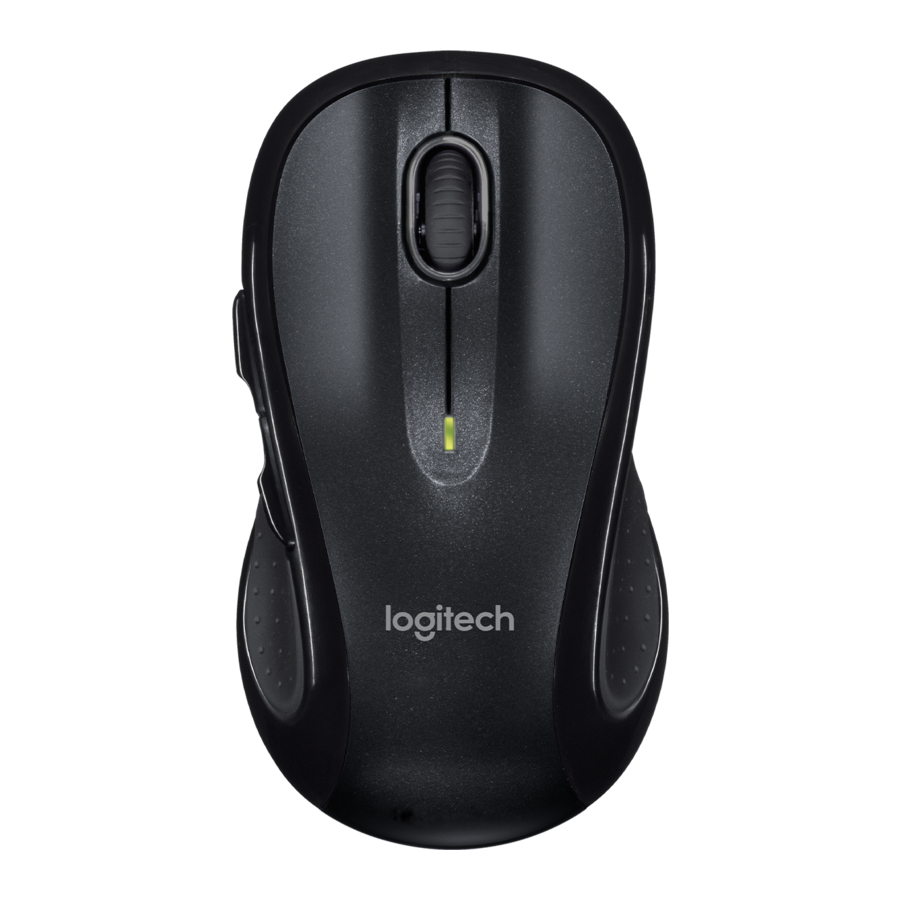
Logitech M510 Handleiding
Inhoud
Inhoud van de verpakking

De unit instellen
- Zet uw computer aan.


- Trek aan het lipje om de muisbatterijen te activeren.
- De AAN/UIT-schakelaar moet in de AAN-stand staan.
- Steek de Unifying-ontvanger in een USB-poort van de computer.
Mac OS X Gebruikers: Wanneer u de Unifying-ontvanger aansluit, kan het dialoogvenster Keyboard Assistant verschijnen. U kunt dit venster gewoon sluiten.

- Gefeliciteerd! U bent nu klaar om uw muis te gebruiken.
Geavanceerde functies. Software is optioneel voor deze muis! Download de gratis muissoftware (Logitech Options) op www.logitech.com/downloads om de muisknoppen aan te passen en om scrollen van links naar rechts en functies van de middelste knop in te schakelen.


Functies

- Batterij-LED knippert rood wanneer de batterij bijna leeg is.
- Knoppen voor terug en vooruit. Pas aan met andere voorkeursfuncties, zoals applicatieschakelaar of volume hoger en lager via Logitech-software.
- Scrollen van links naar rechts. Geweldig om door fotoalbums en spreadsheets te navigeren. (Functie vereist het downloaden van software.)
- Aan/uit-schakelaar.
- Batterijklepontgrendeling. Om uw muis lichter te maken, kunt u deze gebruiken met slechts één AA-batterij.
- Opbergruimte voor Unifying-ontvanger.
Hulp bij de installatie
Geen aanwijzerbeweging of grillige beweging
- Stroom aan?
- Controleer de Unifying-ontvanger; verander poorten.
- Controleer de batterij.
![]()
- Probeer een ander oppervlak.
- Verwijder metalen voorwerpen tussen de muis en de Unifying-ontvanger
- Als de Unifying-ontvanger is aangesloten op een USB-hub, probeer hem dan rechtstreeks op uw computer aan te sluiten.
- Verplaats de Unifying-ontvanger naar een USB-poort dichter bij de muis, of ga naar www.logitech.com/usbextender voor een USB-verlengstuk waarmee de Unifying-ontvanger dichter bij de muis kan worden geplaatst.

De Logitech Unifying-ontvanger
Aansluiten. Vergeten. Toevoegen.
U hebt een Logitech Unifying-ontvanger. Voeg nu een compatibel draadloos toetsenbord toe dat dezelfde ontvanger gebruikt als uw muis. Het is makkelijk. Start gewoon de Logitech Unifying-software* en volg de instructies op het scherm.

Ga voor meer informatie en om de software te downloaden naar www.logitech.com/unifying
*PC: Ga naar Start / Alle Programma's / Logitech / Unifying / Logitech Unifying Software
*Mac: Ga naar Programma's / Hulpprogramma's / Logitech Unifying Software
Referenties

Download handleiding
Hier kunt u de volledige pdf-versie van de handleiding downloaden. Deze kan aanvullende veiligheidsinstructies, garantie-informatie, FCC-regels, enz. bevatten.
Download Logitech M510 Handleiding


