NEXIGO N660 Handleiding
- 1 NEXIGO WEBCAM-INSTELLINGEN SOFTWARE
- 2 PRODUCTOVERZICHT
- 3 INHOUD VAN DE VERPAKKING
- 4 SPECIFICATIE
- 5 UW WEBCAM INSTELLEN
- 6 FCC-VEREISTE
-
7
FAQ
- 7.1 V1: Hoe weet ik of mijn camera door het systeem wordt herkend?
- 7.2 V2: Wat is de framefrequentie van de video-opname?
- 7.3 V3: Wat kan ik doen als de beelden of video een abnormale kleur hebben? Hoe kan ik beeldparameters zoals helderheid of contrast aanpassen?
- 7.4 V4: Waarom is mijn video niet in 1080p in mijn videobelapplicatie?
- 7.5 V5: Hoe gebruik ik de privacy-sluiter van de webcam?
- 7.6 V6: Waarom wordt mijn scherm leeg of zwart wanneer ik afbeeldingen probeer te bekijken?
- 8 CONTACTGEGEVENS
- 9 Referenties
- 10 Download handleiding
- 11 In andere talen
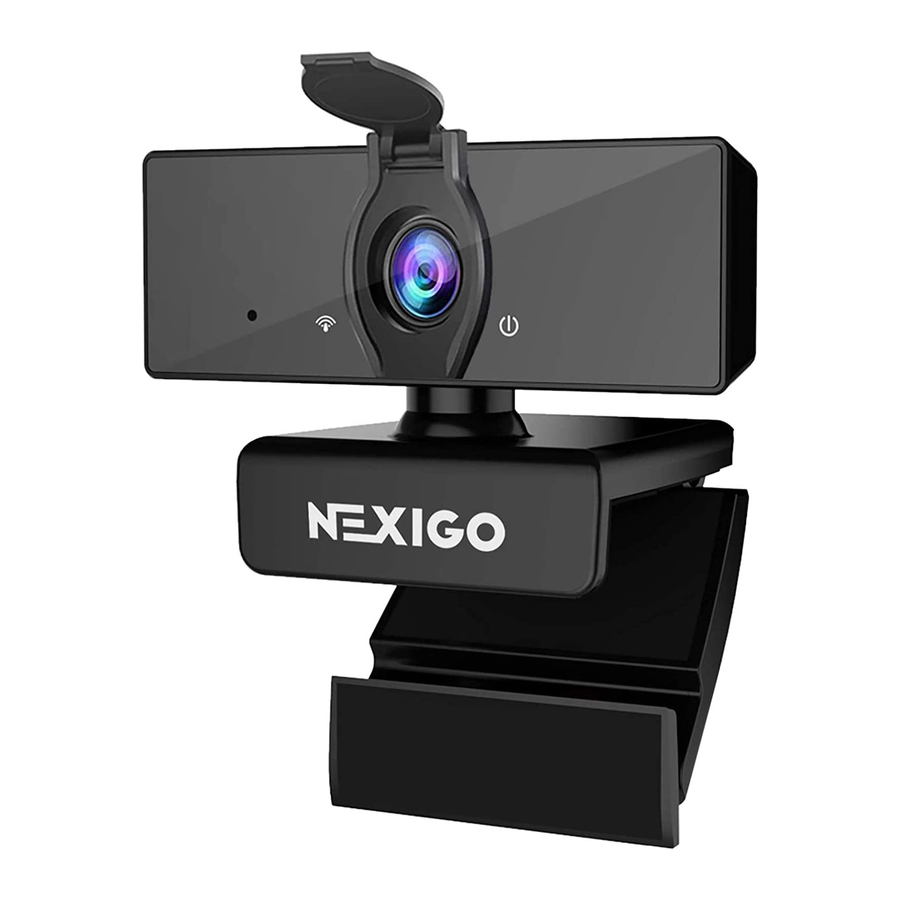
Als u problemen heeft, neem dan contact met ons op via cs@nexigo.com voor verdere assistentie. Vergeet niet uw aankoop te registreren op nexigo.com/warranty binnen 14 dagen na de leveringsdatum om uw garantiedekking te verlengen tot TWEE jaar!
NEXIGO WEBCAM-INSTELLINGEN SOFTWARE
NexiGo is er trots op de nieuwe NexiGo Webcam-instellingen software te introduceren! Gratis voor al onze trouwe NexiGo-klanten, gebruik het om uw ervaring met uw webcam te verbeteren. Ga gewoon naar nexigo.com/software om het te downloaden. Met de NexiGo Webcam-instellingen software kunt u bijna elke instelling voor uw webcam wijzigen. Van helderheid tot focus, van verzadiging tot tint, vind de look die de beste jij benadrukt!
Download de NexiGo Webcam-instellingen software nexigo.com/software
PRODUCTOVERZICHT


- FHD-lens
- Microfoon met ruisonderdrukking
- Activiteitsindicatoren
- 1/4" statiefschroefgat
- Flexibele clip/basis
INHOUD VAN DE VERPAKKING
1 x FHD-webcam
1 x gebruikershandleiding
1 x privacycover
SPECIFICATIE
| Videoresolutie | 1920x1080@30fps, 1280x720@30fps, 640x480@30fps |
| Beeldsensor | 1/2,9-inch CMOS digitale beeldsensor |
| Objectafstand | 19,7 tot 118,1 inch |
| Gezichtsveld | D=107°/H=89°/V=48° |
| Toepassingsondersteuning | Chatsoftware: Skype, FaceTime, Zoom, Microsoft Teams, Hangouts, enz. Streamingsoftware: Open Broadcaster Software en Xsplit Foto of video: Camera-app van het systeem gebruiken (Camera voor Windows, Photo Booth voor macOS) |
| Systeemvereisten |
|
UW WEBCAM INSTELLEN
- PLAATS/POSITIONEER UW WEBCAM

- SLUIT DE WEBCAM AAN OP UW COMPUTER MET DE USB-KABEL

Opmerkingen:- Zorg ervoor dat u verbonden bent met uw netwerk voordat u met de installatie begint.
- Als u de camera niet in andere apps kunt gebruiken, moet u de toegang inschakelen.
- In Windows: selecteer Instellingen>Privacy>Camera, schakel in dat apps toegang hebben tot uw camera.
- Op Mac: selecteer Apple-menu>Systeemvoorkeuren>Beveiliging & privacy>Privacy>Camera en selecteer welke apps u de camera wilt laten gebruiken. Raadpleeg de FAQ-secties als u nog steeds problemen heeft met het aansluiten van de webcam.
- UW CAMERA BEKIJKEN
- Windows
Windows-gebruikers kunnen de Camera-app gebruiken, die vooraf is geïnstalleerd met Windows. Om de Camera-app te vinden, typt u "camera" (zonder de aanhalingstekens) in de zoekbalk onder aan het scherm en drukt u op Enter. U kunt ook naar het Startmenu in de rechteronderhoek van het scherm gaan en er met de linkermuisknop op klikken. Blader door de lijst met programma's totdat u bij de sectie "C" komt, de Camera-applicatie wordt daar weergegeven. Om uw webcamvideo te bekijken, moet u mogelijk "de NexiGo-camera" selecteren uit de lijst met andere apparaten. Klik rechtsboven of linksboven in uw scherm op het camerapictogram (de pijl die zichzelf achtervolgt, niet het tandwiel) en blijf schakelen totdat u bij de NexiGo-webcam komt. - Mac
Mac-gebruikers kunnen de Photo Booth-app gebruiken, die vooraf is geïnstalleerd met het besturingssysteem. Hiermee kunt u een voorbeeld van de camerabeelden bekijken, stilstaande beelden vastleggen en videoclips opnemen. Om te beginnen selecteert u de knop Finder, klikt u op Applicaties en selecteert u Photo Booth.
U kunt ook op de knop Zoeken in uw menubalk klikken, "photo booth" (zonder de aanhalingstekens) typen en op Return drukken. Om een afbeelding van uw camera in Photo Booth te zien, moet u mogelijk de camera selecteren uit de lijst met aangesloten apparaten in de app. Klik bovenaan uw scherm op Camera in het app-menu en selecteer de Full HD-webcam in de lijst met opties.
- Windows
- VEREISTEN VOOR VIDEOBELLEN
- Een computer met luidsprekers (of een headset), uw NexiGo-webcam en een microfoon;
- Installeer een videobelapplicatie zoals Skype, FaceTime, Zoom of Hangouts. (Beide partijen hebben een webcam en dezelfde videobelapplicatie nodig.)


FCC-VEREISTE
Wijzigingen of aanpassingen die niet uitdrukkelijk zijn goedgekeurd door de partij die verantwoordelijk is voor de naleving, kunnen de bevoegdheid van de gebruiker om de apparatuur te bedienen ongeldig maken.
Dit apparaat voldoet aan deel 15 van de FCC-regels. De werking is onderworpen aan de volgende twee voorwaarden:
- dit apparaat mag geen schadelijke storing veroorzaken, en
- dit apparaat moet alle ontvangen storing accepteren, inclusief storing die een ongewenste werking kan veroorzaken.
FAQ
V1: Hoe weet ik of mijn camera door het systeem wordt herkend?
A: Sluit de camera aan op een USB 2.0- of USB 3.0-poort. Het duurt een paar seconden voordat de camera wordt herkend nadat deze op het systeem is aangesloten. Om er zeker van te zijn dat de camera correct is geïnstalleerd op een Windows-computer; controleer onder Configuratiescherm>Systeem en beveiliging>Apparaatbeheer.
Om te controleren of de webcam is aangesloten op een Mac-computer, klikt u op het Apple-menu (in de linkerbovenhoek van uw scherm) en vervolgens op Over deze Mac. Klik op Systeemoverzicht in het pop-upvenster dat verschijnt. Het venster Systeeminformatie voor uw Mac verschijnt. Navigeer naar de USB-sectie en controleer of de webcam wordt vermeld als een aangesloten apparaat (zoals op de foto hieronder): 
V2: Wat is de framefrequentie van de video-opname?
A: De NexiGo-webcam legt heldere beelden vast en kan video opnemen met 1080p/30fps in een goed verlichte omgeving. De kwaliteit van het signaal kan worden beïnvloed door een lage bandbreedtebeschikbaarheid of onvoldoende verlichting. Dit kan ervoor zorgen dat de framefrequentie daalt tot 1080p/20fps, of mogelijk zelfs lager.
V3: Wat kan ik doen als de beelden of video een abnormale kleur hebben? Hoe kan ik beeldparameters zoals helderheid of contrast aanpassen?
A: Zorg ervoor dat het licht in uw omgeving vrij is van unieke tonen of intense lichtbronnen. Denk aan muren/vloeren/andere niet-standaard lichtbronnen met een groot oppervlak, inclusief gebieden met gekleurd of intens licht. In dergelijke omgevingen worden gefotografeerde foto's onderworpen aan kleurzweem als gevolg van de impact van deze lichtbronnen.
Voor Windows en Mac:
Met de NexiGo Webcam-instellingen software kunt u de beeldparameter aanpassen die u wilt, aan uw behoeften.
Opmerking: Download de NexiGo Webcam-instellingen software van nexigo.com/software. 
V4: Waarom is mijn video niet in 1080p in mijn videobelapplicatie?
A: Controleer de video-uitvoerinstellingen in uw video-opnamesoftware, deze kunnen zijn ingesteld op een lagere opname-indeling. Er zijn verschillende beperkingen op het systeem die het vermogen om een videobelsessie van 1080p te bereiken kunnen belemmeren. Ze zijn gecentreerd rond de verwerkingskracht (d.w.z. CPU-snelheid) en de beschikbare netwerkbandbreedte. Bekijk in alle gevallen de vereisten van de videobelapplicatie. Ze zullen u begeleiden met betrekking tot de vereiste systeemprestaties en de benodigde bandbreedte.
V5: Hoe gebruik ik de privacy-sluiter van de webcam?

A: Stap 1. Bevestig de afdekking aan de webcamilens en druk stevig aan.
Stap 2. Open/sluit de afdekking indien nodig.
V6: Waarom wordt mijn scherm leeg of zwart wanneer ik afbeeldingen probeer te bekijken?
A: Er zijn verschillende redenen waarom dit kan gebeuren:
- Er is iets mis met de USB-poort. Gebruik een andere USB-poort of een andere pc en test de camera opnieuw.
- De pc herkent het camera-apparaat niet.
- Het besturingssysteem en de computerconfiguratie voldoen niet aan de vereisten van de camera. Controleer uw systeemspecificaties.
- De functie voor videovoorbeeld van de applicatie is niet ingeschakeld, of de applicatie heeft een privacyfunctie die de toegang tot de camera verbiedt. Probeer het met een andere applicatie.
CONTACTGEGEVENS
Website: www.nexigo.com
Fabrikant: Nexight INC
E-mail: cs@nexigo.com
Tel: +1(458) 215-6088
Adres: 11075 SW 11th St, Beaverton, OR, 97005, US

Referenties

Download handleiding
Hier kunt u de volledige pdf-versie van de handleiding downloaden. Deze kan aanvullende veiligheidsinstructies, garantie-informatie, FCC-regels, enz. bevatten.
Download NEXIGO N660 Handleiding


