NexiGo N930 Handleiding
Als u problemen ondervindt, kunt u op elk moment contact met ons opnemen via cs@nexigo.com voor verdere assistentie. U kunt ook oplossingen voor veelvoorkomende problemen vinden in het gedeelte met veelgestelde vragen aan het einde van deze handleiding. Deze webcam valt onder onze royale fabrieksgarantie van 1 jaar. Ga naar www.nexigo.com voor volledige garantie-informatie.
Contactgegevens
Merk: NexiGo
Website: www.nexigo.com
Fabrikant: Nexight INC
E-mail: cs@nexigo.com
Tel: +1(458) 215-6088
Adres: 11075 SW 11th St, Beaverton, OR 97005, US
Wat zit er in de doos
1 x Full HD-webcam
1 x Gebruikershandleiding
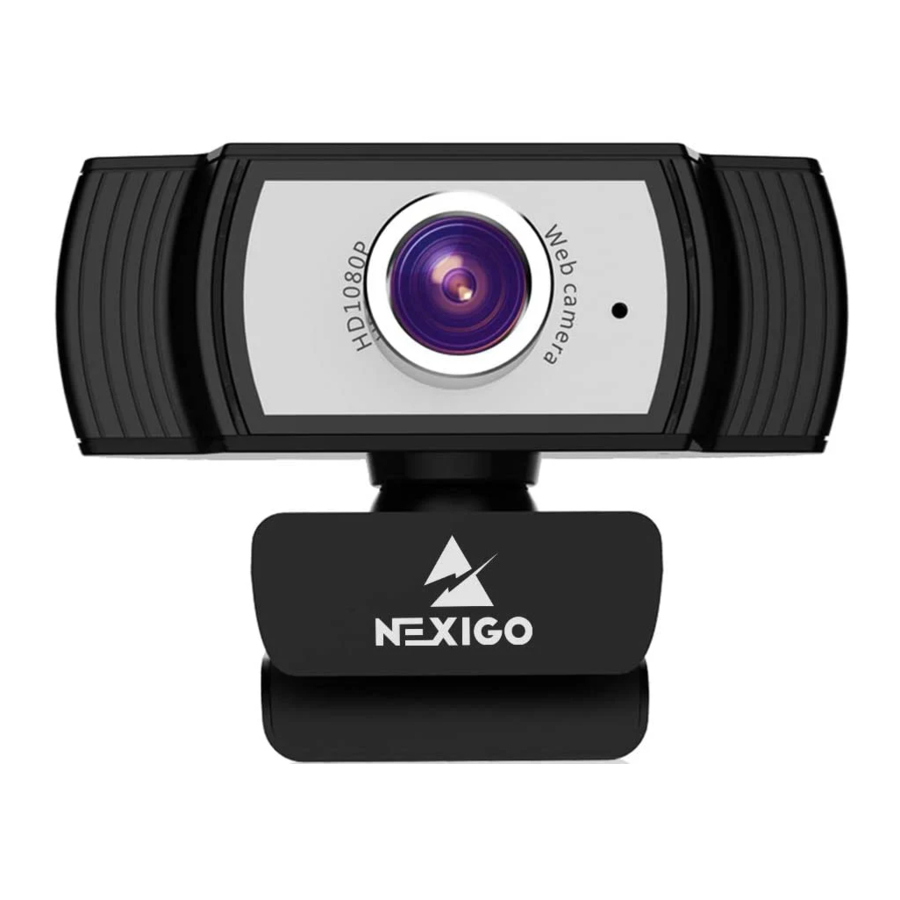
Productoverzicht

- HD-lens
- Microfoon met ruisonderdrukking
- Activiteitsindicatoren
- Flexibele clip/voet
- Statiefbevestiging
- Handmatige scherpstelring
Handmatige scherpstelfunctie: Draai de scherpstelring met de hand totdat uw onderwerp scherp is. Probeer in de tegenovergestelde richting te draaien als de draaiknop aan het einde vastzit.
Specificatie
| Videoresolutie | 1920x1080@30fps, 1280x720@30fps, 640x480@30fps |
| Sensor | 1/2,7 inch 2,0 Megapixel CMOS-beeldsensor |
| Scherpsteltype | Handmatige scherpstelling |
| Gezichtsveld | H=90 graden |
| Beeldscherpstelling | 11,81 inch + |
| Toepassingsondersteuning | Chatsoftware: Skype, FaceTime, Zoom, Yahoo!, Messenger, Hangout Streamingssoftware: Open Broadcaster Software and Xsplit Foto of video: Met behulp van de systeemcamera-app (Camera voor Windows, Photo Booth voor MAC OS) |
| Systeemvereisten |
|
Uw webcam instellen
- Plaats/positioneer uw webcam

- Sluit de webcam aan op uw computer met behulp van de USB-kabel


 Opmerking: Zorg ervoor dat u verbinding hebt met uw netwerk voordat u met de installatie begint.
Opmerking: Als u de camera niet in andere apps kunt gebruiken, moet u de toegang inschakelen.
- In Windows: Selecteer Instellingen>Privacy>Camera, schakel in dat apps toegang hebben tot uw camera.
- Op Mac: Selecteer Apple-menu>Systeemvoorkeuren>Beveiliging & Privacy>Privacy>Camera en selecteer welke apps u wilt gebruiken met de camera.
Raadpleeg de FAQ-secties als u nog steeds problemen ondervindt bij het aansluiten van de webcam.
- Uw camera bekijken: Windows
Windows-gebruikers kunnen de Camera-app gebruiken, die vooraf is geïnstalleerd met het besturingssysteem. Om naar het cameraprogramma te gaan, typt u camera in de zoekbalk onder aan het scherm en drukt u op Enter.
U kunt ook naar de startmenuknop in de rechterbenedenhoek van het scherm gaan en erop klikken.
Blader door de lijst met programma's totdat u bij het gedeelte "C" komt, Camera staat daar vermeld. Om een afbeelding van de camera in de app te zien, moet u mogelijk de camera selecteren in de lijst met andere camera-apparaten.
Klik rechtsboven of links van uw scherm op het camera-pictogram (de pijl die zichzelf achtervolgt, niet het tandwiel) in het app-menu en blijf schakelen totdat u bij de NexiGo komt. - Uw camera bekijken: Mac
Mac-gebruikers kunnen de Photo Booth-app gebruiken, die vooraf is geïnstalleerd met het besturingssysteem.
Hiermee kunt u een voorbeeld van de camerabeelden bekijken, stilstaande beelden vastleggen en videoclips maken. Om te beginnen selecteert u de knop Finder, klikt u op Toepassingen en start u Photo Booth.
![]()
U kunt ook op de zoekknop in uw menubalk klikken, fotohokje typen en op Enter drukken. Om een afbeelding van de camera in Photo Booth te zien, moet u mogelijk de camera selecteren in de lijst met aangesloten apparaten in de app.
Klik bovenaan uw scherm op Camera in het app-menu en selecteer de Full HD-camera in de lijst met opties.
![informatie]() Opmerking: Scherpstelling aanpassen
Opmerking: Scherpstelling aanpassen
Webcams met handmatige scherpstelling: Afhankelijk van de afstand tussen u en de webcam is het videosignaal van de webcam mogelijk niet scherp. U kunt aan de scherpstelring draaien om de brandpuntsafstand van de lens aan te passen. Webcams met autofocus: Beweeg uw hand voor de camera, de webcam past de scherpstelling automatisch aan naar de helderste staat.

- Vereisten voor videogesprekken
- Een computer met luidsprekers (of een headset), een webcam en een microfoon;
- Installeer een applicatie voor videogesprekken, zoals Skype, FaceTime, Yahoo!, Messenger, Zoom, Hangout. Evenals een USB-camera en applicaties voor videogesprekken (beide bellers hebben dit nodig);
- Controleer of de persoon met wie u wilt spreken ook de nodige hardware heeft en hetzelfde programma heeft geïnstalleerd.
FAQ
V1: Hoe weet ik of mijn camera wordt herkend door het besturingssysteem?
A: Sluit de camera aan op een USB2.0/3.0-poort. Het duurt een paar seconden voordat de camera wordt herkend nadat deze op de laptop is aangesloten. Om er zeker van te zijn dat de camera correct is geïnstalleerd, controleert u onder Configuratiescherm > Systeem en beveiliging > Apparaatbeheer.

Om de connectiviteit op een Mac te verifiëren, klikt u op het Apple-menu (in de linkerbovenhoek van uw scherm) en klikt u vervolgens op Over deze Mac. Klik op Systeemrapport in het pop-upvenster dat verschijnt. Het venster Systeeminformatie voor uw Mac verschijnt. Navigeer naar het gedeelte USB en controleer of de webcam wordt vermeld als een aangesloten apparaat (zoals op de foto hieronder):

V2: Hoe kan ik mijn webcam gebruiken om een video op te nemen?
A: Voor Mac OS
Open de Photo Booth-videorecordingstoepassing die bij het Mac OS-systeem wordt geleverd om video's op te nemen, foto's te maken of de webcam te testen.
Er zijn drie primaire pictogramknoppen van de Photo Booth: "continu vier foto's maken" (continu vier foto's maken), "een foto maken" (een foto maken) en "video opnemen" (video opnemen). In de fotomodus fungeert de middelste knop als een ontspanknop, druk erop om een foto te maken. In de video-opnamemodus drukt u erop om de opname te starten en drukt u er nogmaals op om de opname te stoppen.
Voor Windows 8/10-systeem:
Zoek naar "Camera" (Camera) in de zoekbalk van het menu "Start" (Start) en klik op de toepassing "Camera" (Camera) om een voorbeeld te bekijken, een video op te nemen en de camera te testen. Als u een video van betere kwaliteit wilt opnemen, kunt u het AMCap-video-opnameprogramma downloaden en installeren (downloadadres: https://amcap.en.softonic.com/).
Als u meer dan één webcam hebt geïnstalleerd, of als de afbeelding niet direct verschijnt, opent u het menu "Devices" (Apparaten) in AMCap en selecteert u "Full HD Webcam" (Full HD Webcam) in de lijst. Zorg er tegelijkertijd voor dat u de microfoon "USB Live Camera Audio" (USB Live Camera Audio) selecteert. Het videosignaal van de webcam wordt weergegeven op het AMCap-scherm. Open niet meerdere AMCap-interfaces, dit kan de video of audio vervormen.
V3: Wat is de frame-rate voor video-opnamen?
A: De NexiGo Webcam legt kristalheldere beelden vast en kan tot 1080p/30fps video opnemen in een goed verlichte omgeving. Dit kan worden beïnvloed door een lage bandbreedte of lage lichtniveaus, waardoor de frame-rate kan dalen tot 20fps of lager.
V4: Waarom kan mijn NexiGo-webcam geen geluid opnemen? Waarom hoor ik echo's tijdens videogesprekken?
A: In Windows: Ga naar Configuratiescherm > Geluid. Selecteer de NexiGo-webcam als het standaardcommunicatieapparaat voor afspelen en opnemen.

Op Mac: Ga naar Systeemvoorkeuren > Geluid. Selecteer de NexiGo-webcam als het standaardapparaat voor geluidsinvoer en -uitvoer.
Controleer in uw video-/audiogesprekstoepassing de audio-instellingen en zorg ervoor dat de NexiGo-webcam is geselecteerd voor zowel de luidspreker als de microfoon. Controleer vervolgens de video-instellingen en controleer of de NexiGo-webcam is geselecteerd voor de camera.
V5: Wat kan ik doen als de afbeelding een afwijkende kleur vertoont? Hoe pas ik mijn afbeeldingsparameter aan, zoals helderheid of contrast?
A: Zorg ervoor dat het licht in uw omgeving vrij is van unieke tinten of intens licht, zoals muren/vloeren/andere niet-standaard lichtomgevingen met een groot oppervlak, inclusief gebieden met groen/blauw/intens licht. In dergelijke omgevingen worden gefotografeerde foto's onderworpen aan kleurzweem als gevolg van de verlichting.
Voor Windows:
Skype:
Klik op Settings (Instellingen), selecteer Audio & Video (Audio & Video) en klik vervolgens op Webcam settings (Webcaminstellingen).

U kunt elke gewenste afbeeldingsparameter aanpassen aan uw behoeften.

AMCap:
Klik op Options (Opties), selecteer Video Device (Videoapparaat) en klik vervolgens op Properties (Eigenschappen).

U kunt elke gewenste afbeeldingsparameter aanpassen aan uw behoeften.

PotPlayer:
Download de PotPlayer-software op uw computer en voeg deze camera eraan toe. Tijdens het gebruik van deze camera om video te streamen op de PotPlayer, klikt u op de knop Instellingen en past u vervolgens de helderheid of andere afbeeldingsinstellingen aan. U kunt dan een ander type software gebruiken om een videogesprek te starten en de wijzigingen worden overgedragen.
V6: Wat moet ik doen als mijn Windows 7-computer zegt dat er een stuurprogramma nodig is/de webcam geen plug & play is?
A: Helaas, omdat Windows 7 niet langer wordt ondersteund door Microsoft, kan uw pc aangeven dat er een stuurprogramma nodig is of dat het apparaat niet wordt herkend. Test de webcam direct in Skype/Zoom.
Als deze niet in een van deze apps verschijnt, werkt deze niet op dit systeem.
V7: Waarom werkt de microfoon nog steeds niet, ook al wordt deze herkend door mijn computer?
A: Dit kan betekenen dat er een communicatieprobleem is tussen de camera en uw computer.
Navigeer naar Computerbeheer > Apparaatbeheer > Geluid, video en gamecontrollers, en klik om het menu uit te vouwen. Zoek de HD Webcam USB-optie, klik er met de rechtermuisknop op en selecteer "Apparaat verwijderen" (Apparaat verwijderen).

Zodra de webcam is verwijderd, koppelt u het USB-snoer los van uw computer, wacht u een minuut en steekt u het vervolgens terug in de USB-poort. De webcam installeert automatisch het nieuwe stuurprogramma wanneer deze opnieuw wordt geïnstalleerd. Wacht nog een minuut en controleer vervolgens of de microfoon goed werkt.
V8: Hoe kan ik mijn webcam gebruiken in chatsoftware, zoals Skype of FaceTime?
A: Voor FaceTime op Mac:
Als uw Mac al een ingebouwde camera heeft, opent u de FaceTime, klikt u op Video (Video) linksboven in uw scherm en kiest u de naam van uw webcam om deze te gebruiken.

Voor Skype op Mac:
Voordat u Skype start, moet u ervoor zorgen dat alle andere toepassingen die de webcam gebruiken, zijn gesloten. Als u dit niet doet, kan dit betekenen dat Skype de webcam niet herkent. Het wordt ook ten zeerste aanbevolen om Skype bij te werken naar de nieuwste versie, omdat dit de verbinding kan beïnvloeden. Zodra u het hebt gestart, selecteert u Voorkeuren in het Skype-menu in de linkerbovenhoek van uw scherm (zoals op de foto hieronder).

Selecteer in het tabblad Audio/Video (Audio/Video) de naam van uw webcam in het vervolgkeuzemenu Camera (Camera).

Voor Skype op Windows 10:
Stap 1. Klik in het hoofdvenster van Skype voor Bedrijven op de pijl naast de knop Opties en selecteer Extra > Audioapparaatinstellingen (Tools > Audio Device Settings).

Stap 2. Kies onder Audioapparaat Instellingen het gewenste apparaat.

Stap 3. Klik op de groene pijl naast het Luidspreker (Speaker)-pictogram om een voorbeeldtoon te horen en sleep de schuifregelaar als u het volume moet aanpassen.
Stap 4. Om uw microfoonvolume te testen, spreekt u er een paar seconden in. Het volume is optimaal wanneer de voortgangsbalk het midden van het testgebied bereikt. Sleep de schuifregelaar naast Microfoon (Microphone) om het microfoonvolume aan te passen.
Voor Zoom
Wanneer u voor het eerst deelneemt aan een vergadering, zal Zoom werken om uw luidsprekers automatisch te testen. Als u de beltoon niet hoort, gebruikt u het vervolgkeuzemenu of klikt u op Nee om van luidspreker te wisselen totdat u de beltoon hoort. Klik op Ja (Yes) om door te gaan naar de microfoontest.

Vervolgens zorgt Zoom ervoor dat u door anderen kunt worden gehoord door uw aangesloten microfoon te testen. Spreek in de microfoon wanneer u daarom wordt gevraagd, als u uw audio niet herhaald hoort, gebruikt u het vervolgkeuzemenu of klikt u op Nee (No) om van microfoon te wisselen totdat u de replay hoort. Klik op Ja (Yes) wanneer uw microfoon is ingesteld.

Klik op Deelnemen met computeraudio (Join with Computer Audio) om het testen te voltooien en deel te nemen aan de vergadering.

V9: Waarom is mijn video niet in 1080p in mijn videogesprekstoepassing?
A: Controleer de video-uitvoerinstellingen in uw video-opnamesoftware, deze kunnen zijn ingesteld op een lagere opname-indeling. Er zijn verschillende beperkingen op het systeem die het vermogen om een 1080p-videogespreksessie te bereiken kunnen belemmeren. Ze zijn gecentreerd rond verwerkingskracht (d.w.z. CPU-snelheid) en beschikbare netwerkbandbreedte. Bekijk in alle gevallen de vereisten van de videogesprekstoepassing. Ze zullen u begeleiden bij de vereiste systeemprestaties en de benodigde bandbreedte.
Voor webcams met handmatige focus draait u de focusring met de hand totdat uw onderwerp scherp is. Probeer de tegenovergestelde richting te draaien als de draaiknop aan het einde vastzit.
Voor webcams met autofocus beweegt u uw hand voor de webcam, deze past de focus automatisch aan.
V10: Waarom is er flikkering of banding op de videofeed wanneer ik de webcam gebruik?
A: Dit kan te wijten zijn aan verlichtingsinconsistenties in uw kamer. Om dit op te lossen, opent u het videobedienspaneel op uw video-opnamesoftware en wijzigt u de frequentierespons in 50 Hz of 60 Hz, afhankelijk van uw regio.
De camera staat standaard in de binnenmodus. Richt de camera niet rechtstreeks op de lichtbron.
V11: Ondersteunt mijn webcam het Linux-besturingssysteem?
A: Linux wordt ondersteund als uw Linux-distributie UVC-stuurprogrammavrije protocollen heeft. Anders moet u Linux UVC-stuurprogramma's handmatig installeren.
V12: Waarom wordt mijn scherm leeg of zwart tijdens het proberen een voorbeeld van afbeeldingen te bekijken?
A: Er zijn verschillende redenen waarom dit kan gebeuren;
- Er is iets mis met de USB-poort. Schakel over naar een andere USB-poort of een andere pc en test de camera opnieuw.
- De pc herkent het camera-apparaat niet.
- Het besturingssysteem en de computerconfiguratie voldoen niet aan de vereisten van de camera.
- De videovoorbeeldfunctie van de toepassing is niet ingeschakeld of de privacyfunctie verbiedt toegang tot de camera.
V13: Waarom is het microfoonvolume te laag?
A: Zorg ervoor dat de NexiGo-webcam correct is aangesloten op uw computer. Zorg ervoor dat de NexiGo-webcam correct is geplaatst.
Voor Windows 10:
Stap 1. Ga naar Instellingen> Systeem> Geluid. (Settings> System> Sound.)

Stap 2. Zorg er in Invoer (Input) voor dat uw microfoon is geselecteerd onder Kies uw invoerapparaat (Choose your input device) en selecteer vervolgens Apparaateigenschappen (Device Properties).

Stap 3. Pas op het tabblad Niveaus van het venster Microfooneigenschappen de schuifregelaars Microfoon (Microphone) en Microfoonversterking (Microphone Boost) naar behoefte aan en selecteer OK.

Stap 4. Spreek in uw microfoon en controleer onder Test uw microfoon (Test your microphone) of uw instellingen werken.
Referenties


Download handleiding
Hier kunt u de volledige pdf-versie van de handleiding downloaden. Deze kan aanvullende veiligheidsinstructies, garantie-informatie, FCC-regels, enz. bevatten.
Download NexiGo N930 Handleiding


