NexiGo N660P Handleiding
NEXIGO WEBCAM-INSTELLINGEN SOFTWARE
Hoewel al onze camera's plug-and-play zijn, is deze gratis softwaretool het beste voor mensen die volledige controle willen over instellingen zoals helderheid, verzadiging, belichting en focus. Om de nieuwste versie te downloaden, gaat u naar nexigo.com/software.

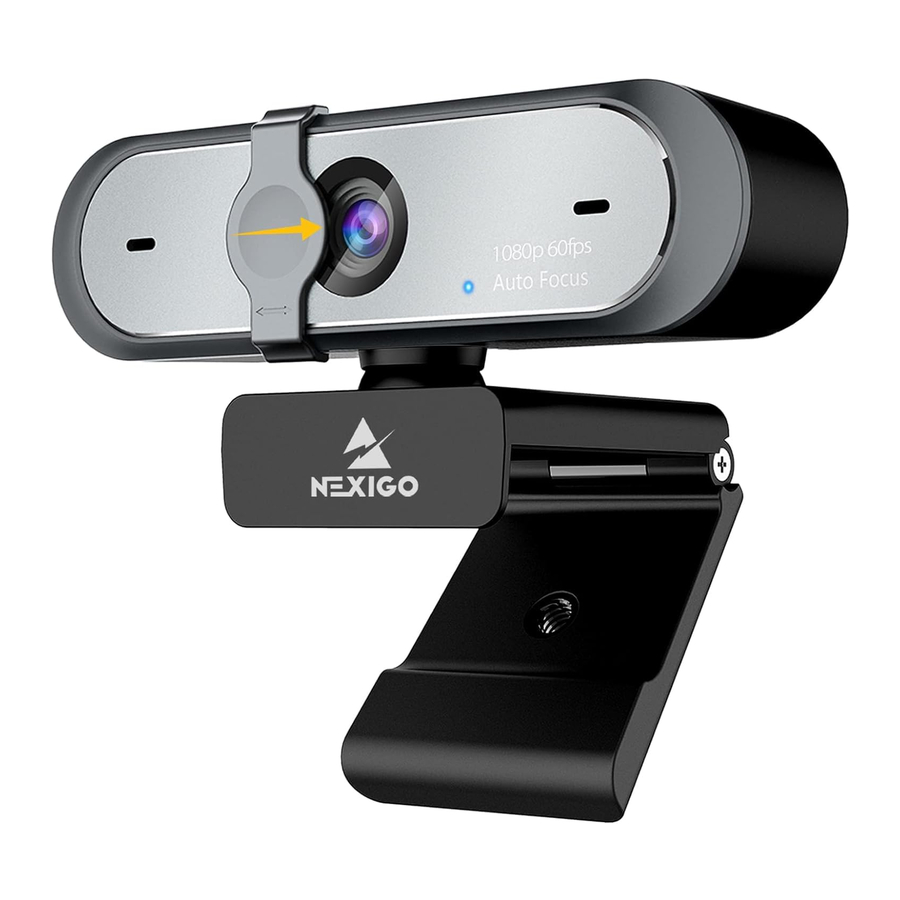
PRODUCTOVERZICHT

- FHD-lens
- Microfoons met ruisonderdrukking
- Stroomindicator
- Flexibele clip/basis
- 1/4" statiefschroefgat
- Privacyklep
PAKKET BEVAT
FHD-webcam met privacyklep x 1
Gebruikershandleiding x 1
SPECIFICATIE
| Videoresolutie | 1920 x 1080@60fps, 1280 x 720@60fps, 640 x 480@60fps |
| Sensor | 1/2.9-inch CMOS digitale beeldsensor |
| Focustype | Automatische scherpstelling |
| Gezichtsveld | D=78°/H=65°/V=39° |
| Toepassingsondersteuning | Chatsoftware: Skype. FaceTime, Zoom, Microsoft Teams Hangouts, enz. Streamingsoftware: Open Broadcaster Software en Xsplit Foto of video: Met behulp van de systeemcamera-app (Camera voor Windows, Photo Booth voor macOS) |
| Systeemvereisten |
|
UW WEBCAM INSTELLEN
- UW WEBCAM PLAATSEN/POSITIONEREN

- SLUIT DE WEBCAM AAN OP UW COMPUTER MET DE USB-KABEL

Opmerkingen:- Zorg ervoor dat u verbonden bent met uw netwerk voordat u met de installatie begint.
- Als u de camera niet in andere apps kunt gebruiken, moet u toegang inschakelen.


- In Windows: Selecteer Instellingen > Privacy > Camera, schakel apps toestaan om toegang te krijgen tot uw camera in.
- Op Mac: Selecteer Apple-menu > Systeemvoorkeuren > Beveiliging & Privacy > Privacy > Camera en selecteer welke apps u de camera wilt laten gebruiken. Als u nog steeds problemen ondervindt bij het aansluiten van de webcam, raadpleeg dan de FAQ-secties.
-
- UW CAMERA BEKIJKEN: Windows
Windows-gebruikers kunnen de Camera-app gebruiken, die vooraf is geïnstalleerd bij Windows. Om de Camera-app te vinden, typt u "camera" (zonder de aanhalingstekens) in de zoekbalk onder aan het scherm en drukt u op Enter. U kunt ook naar het Startmenu in de rechteronderhoek van het scherm gaan en met de linkermuisknop klikken. Blader door de lijst met programma's totdat u bij de sectie "C" komt, de Camera-applicatie wordt daar vermeld. Om uw webcamvideo te bekijken, moet u mogelijk "de NexiGo-camera" selecteren uit de lijst met andere apparaten. Klik rechtsboven of links van uw scherm op het camera-icoon (de pijl die zichzelf achtervolgt, niet het tandwiel) en blijf schakelen totdat u bij de NexiGo-webcam komt. - UW CAMERA BEKIJKEN: Mac
Mac-gebruikers kunnen de Photo Booth-app gebruiken, die vooraf is geïnstalleerd bij het besturingssysteem. Hiermee kunt u een voorbeeld van de camerabeelden bekijken, stilstaande beelden vastleggen en videoclips opnemen. Om te beginnen selecteert u de knop Finder, klikt u op Applicaties en selecteert u Photo Booth.

U kunt ook op de knop Zoeken in uw menubalk klikken, "photo booth" (zonder de aanhalingstekens) typen en op return drukken. Om een afbeelding van uw camera in Photo Booth te zien, moet u mogelijk de camera selecteren in de lijst met aangesloten apparaten in de app. Klik bovenaan uw scherm op Camera in het app-menu en selecteer de Full HD Webcam in de lijst met opties.
- UW CAMERA BEKIJKEN: Windows
- VEREISTEN VOOR VIDEOBELLEN
- Een computer met luidsprekers (of een headset), uw NexiGo-webcam en een microfoon;
- Installeer een applicatie voor videobellen zoals Skype, FaceTime, Zoom of Hangouts. (Beide partijen hebben een webcam en dezelfde video-applicatie nodig.)

FAQ
V1: Hoe weet ik of mijn camera door het systeem wordt herkend?
A: Sluit de camera aan op een USB 2.0- of USB 3.0-poort. Het duurt enkele seconden voordat de camera wordt herkend nadat deze op het systeem is aangesloten. Om er zeker van te zijn dat de camera correct is geïnstalleerd op een Windows-computer; controleer onder Configuratiescherm > Systeem en beveiliging > Apparaatbeheer.

Om te controleren of de webcam is aangesloten op een Mac-computer. klik op het Apple-menu (in de linkerbovenhoek van uw scherm) en klik vervolgens op Over deze Mac. Klik op Systeemrapport in het pop-upvenster dat verschijnt. Het venster Systeeminformatie voor uw Mac verschijnt. Navigeer naar de sectie USB en controleer of de webcam wordt vermeld als een aangesloten apparaat (zoals op de foto hieronder):

V2: Wat is de framesnelheid van de video-opname?
A: De NexiGo-webcam legt heldere beelden vast en kan video opnemen met 1080p/60fps in een goed verlichte omgeving. De kwaliteit van het signaal kan worden beïnvloed door een lage bandbreedte of onvoldoende verlichting. Dit kan ervoor zorgen dat de framesnelheid daalt tot 1080p/50fps, of mogelijk zelfs lager.
V3: Wat kan ik doen als de beelden of video een afwijkende kleur hebben? Hoe pas ik beeldparameters zoals helderheid of contrast aan?
A: Zorg ervoor dat het licht in uw omgeving vrij is van unieke tinten of intense lichtbronnen. Denk aan muren/vloeren/andere niet-standaard lichtbronnen met een groot oppervlak, inclusief gebieden met gekleurd of intens licht. In dergelijke omgevingen zijn gefotografeerde foto's onderhevig aan kleurzweem als gevolg van de verlichtingsimpact van deze lichtbronnen.
Voor Windows & Mac:
Met de NexiGo Webcam Setting Software kunt u de beeldparameter die u wilt aanpassen aan uw behoeften.
Opmerking: Download de NexiGo Webcam Setting Software van nexigo.com/software.

V4: Waarom is mijn video niet in 1080p in mijn applicatie voor videobellen?
A: Controleer de video-uitvoerinstellingen in uw video-opnamesoftware, deze zijn mogelijk ingesteld op een lagere opname-indeling. Er zijn verschillende beperkingen op het systeem die het vermogen om een videosessie van 1080p te bereiken kunnen belemmeren. Ze zijn gericht op de verwerkingskracht (d.w.z. CPU-snelheid) en de beschikbare netwerkbandbreedte. Bekijk in alle gevallen de vereisten van de applicatie voor videobellen. Ze geven aan welke systeemprestaties vereist zijn, evenals de benodigde bandbreedte.
V5: Waarom wordt mijn scherm leeg of zwart wanneer ik een voorbeeld van afbeeldingen probeer te bekijken?
A: Er zijn verschillende redenen waarom dit kan gebeuren:
- Er is iets mis met de USB-poort. Gebruik een andere USB-poort of een andere pc en test de camera opnieuw.
- De pc herkent het camera-apparaat niet.
- Het besturingssysteem en de computerconfiguratie voldoen niet aan de vereisten van de camera. Controleer uw systeemspecificaties.
- De videovoorbeeldfunctie van de applicatie is niet ingeschakeld, of de applicatie heeft een privacyfunctie die de toegang tot de camera verbiedt. Probeer het met een andere applicatie.
BELANGRIJKE VEILIGHEIDSINSTRUCTIES
- Om het risico op brand, elektrische schokken, persoonlijk letsel en schade aan eigendommen te verminderen, dient u alle bedieningsinstructies en de volgende veiligheidsinstructies te lezen voordat u uw NexiGo-product gebruikt.
- Dit apparaat kan worden gebruikt door kinderen vanaf 8 jaar en personen met verminderde fysieke, zintuiglijke of mentale vermogens of gebrek aan ervaring en kennis, mits ze onder toezicht staan of instructies hebben gekregen over het veilige gebruik van het apparaat en de bijbehorende gevaren begrijpen. Kinderen mogen niet met het apparaat spelen. Reiniging en gebruikersonderhoud mogen niet door kinderen zonder toezicht worden uitgevoerd.
- Plaats of bevestig de webcam niet op een onstabiele of oneffen ondergrond. Het niet opvolgen van deze voorzorgsmaatregel kan ertoe leiden dat het product valt en schade aan het apparaat veroorzaakt.
- De webcam kan warm worden na langdurig gebruik. Als de camera heet aanvoelt, schakel de camera dan uit en laat deze afkoelen voordat u deze verder gebruikt.
- Gebruik of bewaar de webcam niet in extreem koude of warme omgevingen. Dit kan ervoor zorgen dat de webcam niet goed functioneert. Dit item is bedoeld om te worden gebruikt bij kamertemperatuur en in een gecontroleerde omgeving.
- Raak het apparaat, de voedingsadapter of de USB-kabel niet aan met natte handen. Houd dit product droog.
- Overschrijd de stroomvereisten van dit product niet.
- Als het apparaat beschadigd is, maak dan gebruik van de garantie of recycle de webcam in uw dichtstbijzijnde elektronicawinkel. Probeer niet om de webcam onder alle omstandigheden te repareren, uit elkaar te halen of aan te passen. Neem contact op met de klantenservice van NexiGo als er een probleem is om de garantie te laten gelden.
- Om het apparaat schoon te maken, veegt u het af met een zachte, droge doek. Gebruik een droge microvezeldoek of een lensreiniger om de lens schoon te maken. Gebruik indien nodig alleen een mild schoonmaakmiddel. Gebruik geen sterke of corrosieve schoonmaakmiddelen om schade aan de lens te voorkomen.
- Houd ventilatieopeningen vrij van obstructies.
- Bescherm de USB-kabel. Stap er niet op en oefen er geen druk op uit. Trek niet aan de stekker, het stopcontact of de kabeluitgang van het product.
- Wanneer u de webcam niet gebruikt, koppelt u het apparaat los van de USB-poort en schakelt u de stroom uit.
CONTACTINFORMATIE
Fabrikant: Nexight INC
Adres: 11075 SW 11th St. Beaverton, OR 97005 U.S.A.
Website: www.nexigo.com
E-mail: cs@nexigo.com
Tel: +1 (458) 215-6088
Referenties

Download handleiding
Hier kunt u de volledige pdf-versie van de handleiding downloaden. Deze kan aanvullende veiligheidsinstructies, garantie-informatie, FCC-regels, enz. bevatten.
Download NexiGo N660P Handleiding


