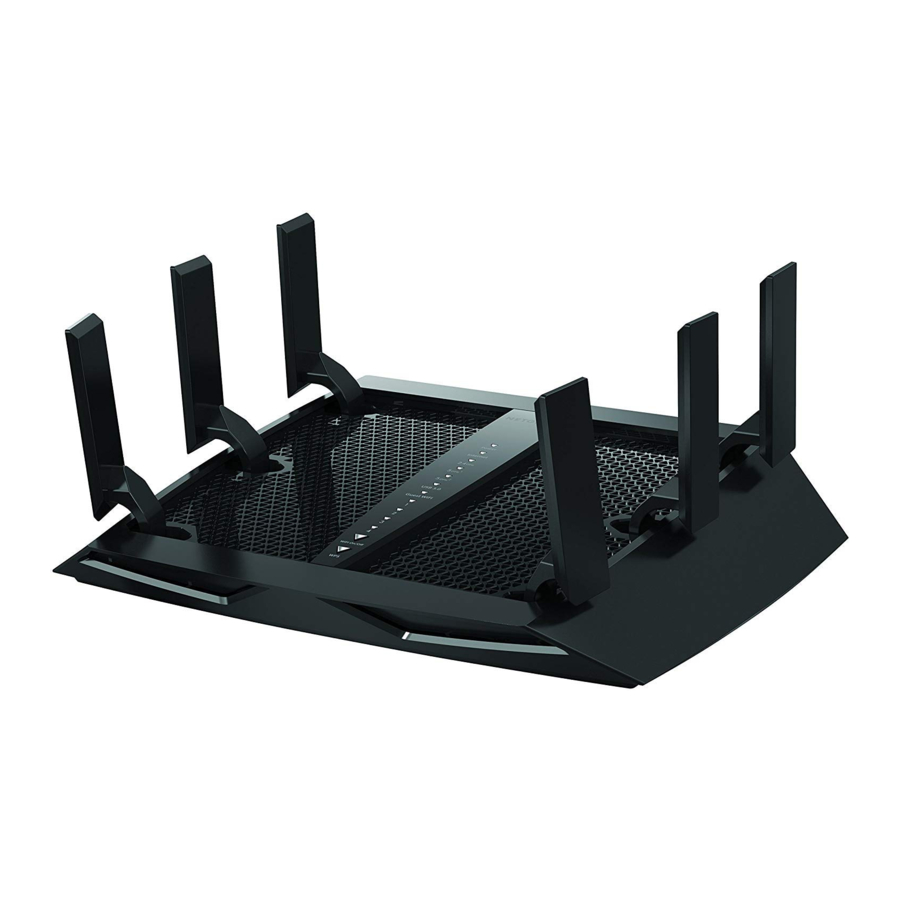
Netgear Nighthawk X6S Handleiding
- 1 WiFi-netwerknaam en wachtwoord
- 2 Verbinding maken met het WiFi-netwerk
- 3 De routerinstellingen bekijken of wijzigen
- 4 Toegang tot een USB-apparaat op het netwerk
- 5 Dynamische Quality of Service inschakelen
- 6 Je router op afstand benaderen met de genie-app
- 7 Back-uppen met ReadySHARE Vault
- 8 Draadloos printen met ReadySHARE Printer
- 9 Meer Premium Functies
- 10 Ondersteuning
- 11 Handelsmerken
- 12 Compliance
- 13 References
- 14 Download handleiding
- 15 In andere talen
WiFi-netwerknaam en wachtwoord
De vooraf toegewezen WiFi-netwerknaam (SSID) en het wachtwoord (netwerksleutel) zijn uniek voor uw router, zoals een serienummer. Omdat de router automatisch WiFi-beveiliging gebruikt, hoeft u deze niet in te stellen. De WiFi-instellingen staan op het routerlabel.

U kunt ook inloggen op de router om de WiFi-instellingen te wijzigen.
U kunt de WiFi-instellingen van het routerlabel in deze ruimte noteren voor eenvoudige referentie. Als u de WiFi-instellingen wijzigt, noteer dan de nieuwe instellingen voor eenvoudige referentie en bewaar dit boekje op een veilige plaats.
Verbinding maken met het WiFi-netwerk
U kunt Wi-Fi Protected Setup (WPS) gebruiken of het WiFi-netwerk van uw router selecteren en het bijbehorende wachtwoord typen.
Verbinding maken met het WiFi-netwerk met behulp van WPS
Voor hulp bij de WPS-knop op uw WPS-apparaat raadpleegt u de instructies of online help die bij die computer of dat apparaat zijn geleverd. Sommige oudere apparatuur kan geen WPS gebruiken.
 Om verbinding te maken met het netwerk met behulp van WPS:
- Druk drie tot vijf seconden op de WPS-knop op de router. De WPS-led op de router knippert.
- Druk binnen twee minuten op uw WPS-apparaat op de WPS-knop of klik op de WPS-knop op het scherm.
De WPS-led op de router brandt continu wit wanneer het WPS-apparaat verbinding maakt met uw router. - Herhaal dit proces om andere WPS-apparaten toe te voegen.
Verbinding maken met het WiFi-netwerk met behulp van de WiFi-instellingen van de router
Gebruik de WiFi-netwerknaam en het wachtwoord van de router om uw
WiFi-apparaat of mobiele apparaat via WiFi met het netwerk van de router te verbinden. Als u de WiFi-netwerknaam en het wachtwoord van de router niet hebt gewijzigd, gebruikt u de vooraf toegewezen WiFi-netwerknaam en het wachtwoord van de router, die op het routerlabel staan.
Om uw netwerk te selecteren en het bijbehorende wachtwoord in te voeren:
- Open op uw WiFi-apparaat of mobiele apparaat de WiFi-verbindingmanager die uw WiFi-verbindingen beheert.
De WiFi-verbindingmanager scant naar WiFi-netwerken in uw omgeving. - Zoek en selecteer de WiFi-netwerknaam (SSID) van uw router. De vooraf toegewezen SSID staat op het routerlabel.
- Voer het WiFi-wachtwoord van de router in (of uw aangepaste wachtwoord als u dit hebt gewijzigd).
Het vooraf toegewezen WiFi-wachtwoord staat op het routerlabel. - Herhaal stap 1 tot en met stap 3 om andere WiFi-apparaten of mobiele apparaten toe te voegen.
De routerinstellingen bekijken of wijzigen
Nadat u de NETGEAR-installatieassistent hebt gebruikt om de router in te stellen, kunt u inloggen op de router om de instellingen te bekijken of te wijzigen.
Inloggen op de router
Om in te loggen op de router:
- Sluit een computer of mobiel apparaat aan op de router.
U kunt verbinding maken via een Ethernet-verbinding of een WiFi-verbinding:- Ethernet. Om verbinding te maken via een bekabelde verbinding, gebruikt u een Ethernet-kabel (niet meegeleverd) om een Ethernet-poort op uw computer aan te sluiten op een Ethernet-poort op de router.
- WiFi. Om verbinding te maken via een WiFi-verbinding, zoekt u op het routerlabel naar de vooraf toegewezen WiFi-netwerknaam en het wachtwoord. Open de WiFi-verbindingmanager op uw WiFi-apparaat of mobiele apparaat, zoek de WiFi-netwerknaam van de router en gebruik het wachtwoord van de router om verbinding te maken.
- Start een webbrowser en ga naar www.routerlogin.net.
Er wordt een inlogvenster geopend. - Voer admin in voor de gebruikersnaam van de routerbeheerder en voer uw beheerderswachtwoord in.
De BASIC-startpagina wordt weergegeven.
De WiFi-netwerknaam en het wachtwoord wijzigen
De vooraf toegewezen WiFi-netwerknaam (SSID) en het wachtwoord van de router staan op het routerlabel. Als u de WiFi-netwerknaam en het wachtwoord van uw router wilt wijzigen, logt u in op de router.
Om de WiFi-netwerknaam en het wachtwoord van de router te wijzigen:
- Start een webbrowser vanaf een computer of mobiel apparaat dat is verbonden met het netwerk en ga naar www.routerlogin.net.
Er wordt een inlogvenster geopend. - Voer admin in voor de gebruikersnaam van de routerbeheerder en voer uw beheerderswachtwoord in voor het wachtwoord.
De BASIC-startpagina wordt weergegeven. - Selecteer Wireless (Draadloos).
De pagina Draadloze instelling wordt weergegeven. - Om de WiFi-netwerknaam (SSID) te wijzigen, voert u een nieuwe naam in het veld Name (SSID) (Naam (SSID)) in.
- Om het WiFi-wachtwoord te wijzigen, voert u een nieuw wachtwoord in het veld Password (Network Key) (Wachtwoord (Netwerksleutel)) in.
- Klik op de knop Apply (Toepassen).
Uw instellingen worden opgeslagen.
Herstel van beheerderswachtwoord inschakelen
Om een vergeten beheerderswachtwoord te herstellen, moet u de functie voor het herstellen van het beheerderswachtwoord inschakelen.
Om het herstellen van het beheerderswachtwoord in te schakelen:
- Start een webbrowser vanaf een computer of mobiel apparaat dat is verbonden met het netwerk en ga naar www.routerlogin.net.
Er wordt een inlogvenster geopend. - Voer admin in voor de gebruikersnaam van de routerbeheerder en voer uw beheerderswachtwoord in voor het wachtwoord.
De BASIC-startpagina wordt weergegeven. - Selecteer ADVANCED > Administration > Set Password (GEAVANCEERD > Beheer > Wachtwoord instellen). De pagina Wachtwoord instellen wordt weergegeven.
- Schakel het selectievakje Enable Password Recovery (Wachtwoordherstel inschakelen) in.
- Klik op de knop Apply (Toepassen).
Uw instellingen worden opgeslagen.
Een vergeten beheerderswachtwoord herstellen
Als u de functie voor het herstellen van het beheerderswachtwoord hebt ingeschakeld, kunt u dit wachtwoord ophalen.
Om een vergeten beheerderswachtwoord op te halen:
- Start een webbrowser vanaf een computer of mobiel apparaat dat is verbonden met het netwerk en ga naar www.routerlogin.net.
Er wordt een inlogvenster geopend. - Klik op de knop Cancel (Annuleren).
Als wachtwoordherstel is ingeschakeld, wordt u gevraagd om het serienummer van de router in te voeren. Het serienummer staat op het routerlabel. - Voer het serienummer van de router in.
- Klik op de knop Continue (Doorgaan).
Er wordt een pagina weergegeven waarin u wordt gevraagd de antwoorden op uw beveiligingsvragen in te vullen. - Voer de opgeslagen antwoorden op uw beveiligingsvragen in.
- Klik op de knop Continue (Doorgaan).
Er wordt een pagina weergegeven met uw herstelde wachtwoord. - Klik op de knop Login again (Opnieuw inloggen).
Er wordt een inlogvenster geopend. - Log met uw herstelde wachtwoord in op de router.
Toegang tot een USB-apparaat op het netwerk
Met ReadySHARE hebt u toegang tot een USB-opslagapparaat dat is aangesloten op de USB-poorten van de router en kunt u dit delen. (Als uw USB-apparaat speciale drivers gebruikt, is het niet compatibel.)

Om toegang te krijgen tot het USB-opslagapparaat vanaf een Windows-computer:
- Sluit uw USB-opslagapparaat aan op de USB-poort op de router.
Het kan tot twee minuten duren voordat het USB-opslagapparaat klaar is om te delen. - Selecteer op een Windows-computer die is verbonden met het netwerk Start > Uitvoeren, voer \\readyshare in in het dialoogvenster en klik op de knop OK (OK).
Een venster geeft de bestanden en mappen op het apparaat weer.
Om toegang te krijgen tot het USB-opslagapparaat vanaf een Mac:
- Sluit uw USB-opslagapparaat aan op de USB-poort op de router.
Het kan tot twee minuten duren voordat het USB-opslagapparaat klaar is om te delen. - Start op een Mac die is verbonden met het netwerk Finder en selecteer Go > Connect to Server (Ga > Verbind met server).
Het venster Verbind met server wordt geopend. - Voer smb://readyshare in het veld Server Address (Serveradres) in en klik op de knop Connect (Verbind).
- Selecteer, wanneer hierom wordt gevraagd, het keuzerondje Guest (Gast).
- Als u toegangscontrole op de router hebt ingesteld en u uw Mac toegang tot het netwerk hebt gegeven, selecteert u het keuzerondje Registered User (Geregistreerde gebruiker) en voert u admin in voor de naam en password (wachtwoord) voor het wachtwoord.
Zie de gebruikershandleiding voor meer informatie over toegangscontrole. Deze is online beschikbaar op downloadcenter.netgear.com of via een link in de gebruikersinterface van de router. - Klik op de knop Connect (Verbind).
Een venster geeft de bestanden en mappen op het apparaat weer.
Dynamische Quality of Service inschakelen
Dynamische Quality of Service (QoS) lost congestie van internetverkeer op wanneer de internetbandbreedte beperkt is door betere applicatie- en apparaatidentificatie, bandbreedtetoewijzing en verkeersprioriteringstechnieken te gebruiken. Als je graag games speelt en video's streamt, kun je profiteren van het inschakelen van dynamische QoS.
Opmerking: Als je een gigabit-internetverbinding gebruikt, of als je download- en uploadsnelheid van internet 300 Mbps of sneller is, hoef je geen dynamische QoS te gebruiken.
Om dynamische QoS in te schakelen:
- Start een webbrowser vanaf een computer of mobiel apparaat dat is verbonden met het netwerk en ga naar www.routerlogin.net.
Er wordt een aanmeldvenster geopend. - Voer de gebruikersnaam en het wachtwoord van de router in.
De gebruikersnaam is admin en het standaardwachtwoord is password (wachtwoord). Gebruik de standaard inloggegevens als je ze niet hebt gewijzigd. De BASIC-startpagina wordt weergegeven. - Selecteer Dynamic QoS (Dynamische QoS).
De pagina Dynamic QoS (Dynamische QoS) wordt weergegeven. - Schakel het selectievakje Enable Dynamic QoS (Dynamische QoS inschakelen) in.
- Specificeer je internetbandbreedte.
Je kunt Speedtest gebruiken om je internetbandbreedte te detecteren of je kunt je internetbandbreedte handmatig invoeren. We raden je aan om Speedtest te gebruiken.
Om Speedtest te gebruiken om je internetbandbreedte te detecteren, doe je het volgende:- Zorg ervoor dat geen andere apparaten toegang hebben tot internet voor nauwkeurigere Speedtest-resultaten.
- Klik op de knop Speedtest (Snelheidstest).
Speedtest bepaalt je internetbandbreedte.
- Klik op de knop Apply (Toepassen).
Je instellingen zijn opgeslagen. - Om bandbreedtegebruik per apparaat en applicatie te bekijken, klik je op de link Click here to see bandwidth utilization by device and application (Klik hier om bandbreedtegebruik per apparaat en applicatie te bekijken) onderaan de pagina.
Raadpleeg de gebruikershandleiding voor meer informatie. Deze is online beschikbaar op downloadcenter.netgear.com of via een link in de gebruikersinterface van de router.
Je router op afstand benaderen met de genie-app
Je kunt de genie-app gebruiken om je router op afstand te benaderen en de belangrijkste instellingen te wijzigen. Externe toegang met de genie-app wordt ondersteund voor Windows-computers, iOS-mobiele apparaten en Android-mobiele apparaten. Raadpleeg de gebruikershandleiding van de genie-app voor meer informatie over deze functie. Deze is online beschikbaar op downloadcenter.netgear.com.
Om externe toegang in te stellen met de genie-app voor Windows-computers:
- Ga naar www.NETGEAR.com/genie en download de nieuwste versie van de genie-app voor Windows.
- Maak een genie-account voor externe toegang:
- Verbind je WiFi-computer met het netwerk van de router.
- Start de genie-app.
- Selecteer Router Settings (Routerinstellingen).
De pagina Router Login (Router Login) wordt weergegeven. - Selecteer Remote Access (Externe toegang) in het menu Login as (Aanmelden als).
- Klik op de link Sign up (Aanmelden).
- Vul de velden in om een account aan te maken.
- Log in op je genie-account voor externe toegang.
De genie-app bepaalt of de router is geregistreerd bij je genie-account. Als de router niet is geregistreerd, volg dan de instructies op het scherm.
Nadat de router is geregistreerd bij je genie-account, wordt er een cloudpictogram op de pagina weergegeven. Je hebt nu op afstand toegang tot je router vanuit de genie-app die op je computer is geïnstalleerd.
Back-uppen met ReadySHARE Vault
Je router wordt geleverd met gratis back-upsoftware voor alle Windows-computers in je huis. Sluit een USB-harde schijf (HDD) aan op de USB-poort op je router voor gecentraliseerde, continue en automatische back-up.
Opmerking: De volgende besturingssystemen ondersteunen ReadySHARE Vault: Windows XP SP3, Windows 7, Windows 8, Windows 8.1 en Windows 10
Om een back-up van je Windows-computer te maken:
- Sluit een USB-HDD aan op de USB-poort op de router.
- Download ReadySHARE Vault van netgear.com/readyshare en installeer het op elke Windows-computer.
- Start ReadySHARE Vault.
Het ReadySHARE Vault-dashboard wordt weergegeven. - Gebruik het dashboard of het tabblad Backup (Back-up) om je back-uptaken in te stellen en uit te voeren.
Draadloos printen met ReadySHARE Printer
Met ReadySHARE Printer kun je een USB-printer aansluiten op een USB-poort op de router en draadloos printen.
Om ReadySHARE Printer in te stellen:
- Sluit de USB-printer aan op een USB-poort op de router met een USB-printerkabel.
- Doe op elke computer die de printer zal delen het volgende:
- Installeer de huidige USB-printerdriversoftware (beschikbaar bij de printerfabrikant).
- Download het NETGEAR USB Control Center-hulpprogramma van netgear.com/readyshare en installeer het.
- Selecteer de taal.
- Selecteer de printer als daarom wordt gevraagd en klik op de knop Connect (Verbinden) voor elke computer.
Wanneer de eerste computer verbinding maakt, verandert de status in Manually connected by xxx (Handmatig verbonden door xxx).
Voor elke computer, wanneer je stap 3 voltooit, wordt de printerstatus weergegeven als Available (Beschikbaar).
Meer Premium Functies
Je router stelt je in staat om het volgende en meer te doen:
- Muziek afspelen vanaf een USB-opslagapparaat met de iTunes-server.
- Een veilige VPN-serviceverbinding met je thuisnetwerk opzetten.
- Een persoonlijke FTP-server maken met een aangepaste URL.
iTunes Server
Met iTunes Server kun je muziek afspelen met iTunes op je Windows- of Mac-computer of met de Apple Remote-app op je iPhone of iPad vanaf een USB-opslagapparaat dat is aangesloten op een USB-poort op je router. Je kunt de Apple Remote-app ook gebruiken vanaf een iPhone of iPad om muziek af te spelen op AirPlay-apparaten, zoals Apple TV of AirPlay-ondersteunde receivers.
Om de iTunes-server van de router in te stellen om muziek af te spelen op je Windows- of Mac-computer, moet je Home Sharing instellen.
Om de iTunes-server van de router in te stellen om muziek af te spelen op je iPhone of iPad, moet je de Apple Remote-app downloaden.
Raadpleeg de gebruikershandleiding voor meer informatie over het instellen van de iTunes-server. Deze is online beschikbaar op downloadcenter.netgear.com of via een link in de gebruikersinterface van de router.
VPN-service
VPN-service biedt externe toegang tot je thuisnetwerk met een beveiligde verbinding. Nadat je de VPN-service hebt ingesteld, kun je VPN gebruiken om toegang te krijgen tot de USB-schijf en media van de router en om toegang te krijgen tot je internetdienst thuis.
Raadpleeg de gebruikershandleiding voor meer informatie over het instellen van de VPN-service. Deze is online beschikbaar op downloadcenter.netgear.com of via een link in de gebruikersinterface van de router.
Persoonlijke FTP-server
Met je aangepaste gratis URL kun je FTP gebruiken om toegang te krijgen tot je netwerk als je niet thuis bent via Dynamic DNS.
Raadpleeg de gebruikershandleiding voor meer informatie over het instellen van je FTP-server. Deze is online beschikbaar op downloadcenter.netgear.com of via een link in de gebruikersinterface van de router.
Ondersteuning
Bedankt voor het aanschaffen van dit NETGEAR-product. Je kunt www.netgear.com/support bezoeken om je product te registreren, hulp te krijgen, toegang te krijgen tot de nieuwste downloads en gebruikershandleidingen en lid te worden van onze community. We raden je aan om alleen officiële NETGEAR-ondersteuningsbronnen te gebruiken.
Handelsmerken
© NETGEAR, Inc., NETGEAR en het NETGEAR-logo zijn handelsmerken van NETGEAR, Inc. Alle niet-NETGEAR-handelsmerken worden alleen voor referentiedoeleinden gebruikt.
Compliance
Voor de huidige EU-conformiteitsverklaring, bezoek t http://support.netgear.com/app/answers/detail/a_id/11621/.
Voor informatie over naleving van de regelgeving, bezoek http://www.netgear.com/about/regulatory/.
Raadpleeg het document over naleving van de regelgeving voordat u de voeding aansluit.

 NETGEAR INTL LTD
Building 3, University Technology Centre
Curraheen Road, Cork, Ireland
NETGEAR, Inc.
350 East Plumeria Drive
San Jose, CA 95134, USA
References
Router Login & Setup (Router Login & Installatie) | NETGEAR
NETGEAR Nighthawk App | NETGEAR
Support (Ondersteuning) | NETGEAR
EU Declarations of Conformity (EU-conformiteitsverklaringen) | Answer (Antwoord) | NETGEAR Support (Ondersteuning)
Regulatory (Regelgeving) | NETGEAR
Download Center (Downloadcentrum) | Support (Ondersteuning) | NETGEAR
ReadySHARE USB Storage Access (ReadySHARE USB-opslagtoegang) | Product (Product) | Support (Ondersteuning) | NETGEAR
Regulatory (Regelgeving) | NETGEAR

Download handleiding
Hier kunt u de volledige pdf-versie van de handleiding downloaden. Deze kan aanvullende veiligheidsinstructies, garantie-informatie, FCC-regels, enz. bevatten.
Download Netgear Nighthawk X6S Handleiding


