NETGEAR Nighthawk M6 / M6 PRO-handleiding
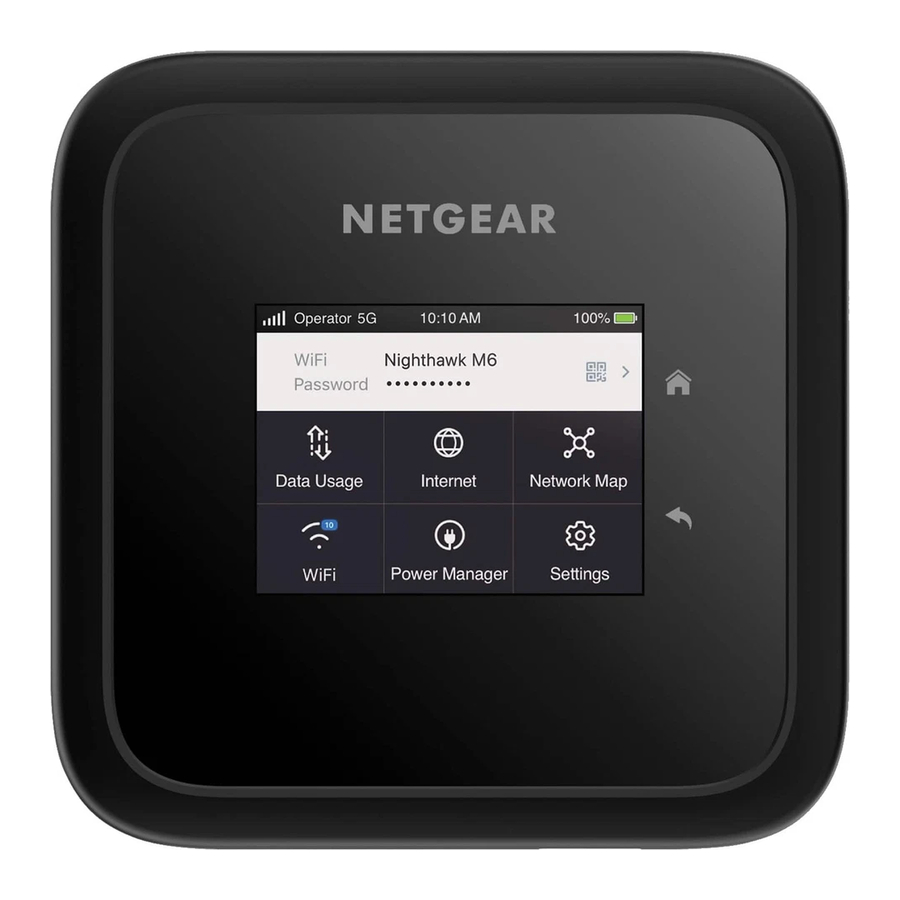
UW APPARAAT LEREN KENNEN

Uw mobiele hotspot wordt geleverd met de volgende onderdelen:
- Nighthawk® M6 of M6 Pro 5G mobiele hotspot*
- Batterijklep
- Batterij
- USB Type-C-kabel
- Stroomadapter
*Nighthawk M6-model getoond ter illustratie.

DE SIM-KAART EN BATTERIJ PLAATSEN

Zorg ervoor dat uw nano-simkaart overeenkomt met de richting die op het apparaatlabel wordt weergegeven en plaats deze voorzichtig. Plaats vervolgens de batterij en de achterklep.
 OPMERKING: Gebruik alleen uw vingers om de nano-simkaart te plaatsen of te verwijderen. Het gebruik van andere objecten kan uw apparaat beschadigen.
Om de batterij op te laden, sluit u de USB-kabel aan op de mobiele hotspot en steekt u deze vervolgens in een stopcontact met behulp van de AC-stroomadapter of een USB-poort van een computer.

UW MOBIELE HOTSPOT INSTELLEN
Houd de Power (Aan/uit)-knop twee seconden ingedrukt en volg vervolgens de instructies op het scherm om een unieke WiFi-netwerknaam en -wachtwoord in te stellen.
Het aanpassen van uw WiFi-instellingen helpt het WiFi-netwerk van uw mobiele hotspot te beschermen.
APN-instellingen
Met de databundels van de meeste providers leest uw mobiele hotspot de gegevens van uw simkaart en bepaalt automatisch de juiste Access Point Name-instellingen (APN). Als u echter een ontgrendelde mobiele hotspot gebruikt met een minder gebruikelijke provider of bundel, moet u mogelijk handmatig APN-instellingen invoeren.
Als het scherm APN Setup Required (APN-configuratie vereist) verschijnt, bevinden de APN-gegevens van uw provider zich niet in onze database en moet u deze handmatig invoeren. Voer de waarden in die uw provider heeft verstrekt in de overeenkomstige velden en tik vervolgens op Save (Opslaan) om de installatie te voltooien.
OPMERKING: Uw provider bepaalt zijn eigen APN-informatie en moet u de informatie verstrekken voor zijn eigen databundel. We raden u aan contact op te nemen met uw provider voor de juiste APN-instellingen en alleen de APN te gebruiken die uw provider u opdraagt te gebruiken voor uw specifieke bundel.
Startscherm
Wanneer de installatie is voltooid, geeft uw hotspot het startscherm weer:

OPMERKING: In de inactieve stand wordt het aanraakscherm donker om energie te besparen. Druk kort op de Power (Aan/uit)-knop en laat deze los om het scherm te activeren.
VERBINDING MAKEN MET INTERNET
U kunt verbinding maken met internet door de QR-code van uw mobiele hotspot te gebruiken vanaf een smartphone of door handmatig de WiFi-netwerknaam van uw hotspot te selecteren en het wachtwoord in te voeren.
QR-codeverbinding vanaf een smartphone
- Tik op het QR-code-pictogram op het LCD-startscherm van de mobiele hotspot.
Er wordt een QR-code weergegeven.

- Open de camera-app van uw telefoon en richt deze op de QR-code.
Uw telefoon maakt verbinding met het WiFi-netwerk van de mobiele hotspot.

Verbinding maken met de WiFi-netwerknaam en het wachtwoord
- Open de WiFi-netwerkbeheerder van uw apparaat.
- Zoek de WiFi-netwerknaam (NTGR_ XXXX) van uw mobiele hotspot en maak verbinding.

- Voer het WiFi-wachtwoord van uw mobiele hotspot in.

OPMERKING: Als u een oudere computer of een mobiel apparaat gebruikt en geen verbinding kunt maken met uw hotspot, probeer dan DualBand (2.4 & 5 GHz) in te schakelen in de WiFi Band-instellingen. Standaard is uw hotspot ingesteld op 5 GHz Only (alleen 5 GHz) om het stroomverbruik te verminderen en de levensduur van de batterij te verlengen.
Verbinding maken via Ethernet
Om de levensduur van de batterij te verlengen, is Ethernet standaard uitgeschakeld. Om Ethernet in te schakelen, tikt u op Power Manager (Energiebeheer) en wijzigt u dit in Performance Mode (Prestatiemodus).
INSTELLINGEN BEHEREN MET DE NETGEAR MOBILE APP

Gebruik de NETGEAR Mobile app om uw WiFi-netwerknaam en -wachtwoord te wijzigen. U kunt het ook gebruiken om media af te spelen en te delen en toegang te krijgen tot geavanceerde mobiele hotspot-functies.
- Zorg ervoor dat uw apparaat is verbonden met internet.
- Scan de QR-code om de NETGEAR Mobile app te downloaden.
![]()

ONDERSTEUNING EN COMMUNITY
Klik in de Web Admin Portal op mywebui.net op het pictogram met de drie punten in de rechterbovenhoek om toegang te krijgen tot hulp- en ondersteuningsbestanden.
Ga voor meer informatie naar netgear.com/support voor toegang tot de gebruikershandleiding en om firmware-updates te downloaden.
U kunt ook onze NETGEAR Community raadplegen voor nuttig advies op community.netgear.com.
Om uw mobiele hotspot te gebruiken, hebt u een geldige, geactiveerde nano-simkaart en een databundel van uw mobiele provider nodig. Scan voor meer informatie de QR-code of ga naar netgear.com/mobile-setup.

Referenties
Mobiele aanmelding | Services | Home | NETGEAR
NETGEAR Support | NETGEAR
![community.netgear.com]() http://community.netgear.com
http://community.netgear.comHoe kan ik aan de slag met mijn ontgrendelde NETGEAR mobiele hotspot? - NETGEAR Support


Download handleiding
Hier kunt u de volledige pdf-versie van de handleiding downloaden. Deze kan aanvullende veiligheidsinstructies, garantie-informatie, FCC-regels, enz. bevatten.
Download NETGEAR Nighthawk M6 / M6 PRO-handleiding


