NETGEAR C7000v2 Snelstartgids
- 1 Inhoud van de verpakking
- 2 Led's
- 3 Uw modemrouter installeren
- 4 Uw internetdienst activeren
- 5 Naam en wachtwoord van het wifi-netwerk
- 6 Verbinding maken met het wifi-netwerk
- 7 De instellingen van de modemrouter bekijken of wijzigen
- 8 Toegang tot een USB-apparaat op het netwerk
- 9 Draadloos afdrukken met ReadySHARE Printer
- 10 De NETGEAR genie-app downloaden
- 11 Ondersteuning
- 12 Handelsmerken
- 13 Naleving
- 14 Referenties
- 15 Download handleiding
- 16 In andere talen
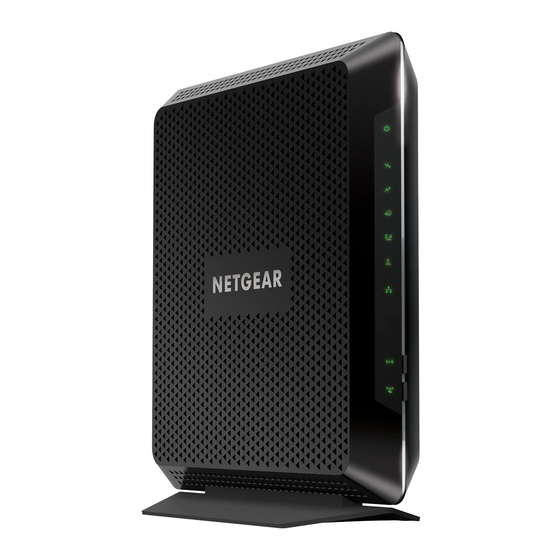
Inhoud van de verpakking
De doos bevat de volgende items.

Modemrouter

Voedingsadapter

Ethernetkabel
U kunt dit diagram gebruiken om uw router aan te sluiten of de gedetailleerde instructies in dit boekje volgen.
- Verzamel de informatie van uw kabelinternetprovider.
Verzamel uw kabelrekeningnummer, telefoonnummer van de rekening en inloggegevens (uw e-mailadres of gebruikersnaam en wachtwoord). - Schakel bestaande modems en routers uit.
Als u een modem vervangt die momenteel in uw huis is aangesloten, koppelt u de modem los en sluit u de nieuwe modemrouter aan op hetzelfde stopcontact. - Sluit een coaxkabel aan.
Gebruik een coaxkabel die door uw kabelmaatschappij wordt geleverd om de kabelpoort op de modemrouter aan te sluiten op een kabelwandcontactdoos of een lijnsplitter.
Zorg ervoor dat de kabel goed is aangesloten.

LET OP:
Als Comcast XFINITY uw kabelinternetprovider is, raadt Comcast XFINITY aan om uw modemrouter rechtstreeks op een kabelwandcontactdoos aan te sluiten. - Sluit de voedingsadapter aan.
Wanneer het opstarten is voltooid, licht de stroom-led![]() continu groen op.
continu groen op. - Wacht tot de modemrouter online komt.
Wanneer de modemrouter online komt, stopt de internet-led![]() met knipperen en licht deze continu groen op.
met knipperen en licht deze continu groen op.
Dit proces kan tot 10 minuten duren. - Sluit een computer of mobiel apparaat aan op de modemrouter.
Om verbinding te maken met wifi, gebruikt u de naam en het wachtwoord van het wifi-netwerk op het label van de modemrouter.
Om verbinding te maken met een bekabelde verbinding, gebruikt u een ethernetkabel om een computer aan te sluiten op een ethernetpoort op de modemrouter.
Start de computer opnieuw op. - Meld u aan bij de modemrouter.
Start een webbrowser en voer www.routerlogin.net of http://192.168.0.1 in het adresveld van de webbrowser in.
Wanneer u wordt gevraagd om in te loggen, voert u admin in voor de gebruikersnaam en password voor het wachtwoord, wijzigt u het wachtwoord en voert u beveiligingsvragen en -antwoorden in. - Activeer uw internetdienst.
Zie Uw internetdienst activeren voor informatie over het activeren van uw internetdienst.

 continu groen op.
  met knipperen en licht deze continu groen op.
Led's
De led's aan de voorkant van de modemrouter lichten op om de activiteit van de modemrouter aan te geven:

Uw modemrouter installeren
Zorg ervoor dat uw internetdienst actief is voordat u uw modemrouter installeert.
 Om uw modemrouter te installeren:
- Verzamel de informatie van uw kabelinternetprovider.
Verzamel uw kabelrekeningnummer, telefoonnummer van de rekening en inloggegevens (uw e-mailadres of gebruikersnaam en wachtwoord).

- Schakel bestaande modems en routers uit.
Als u een modem vervangt die momenteel in uw huis is aangesloten, koppelt u de modem los en sluit u de nieuwe modemrouter aan op hetzelfde stopcontact. - Sluit een coaxkabel aan.
Gebruik een coaxkabel die door uw kabelmaatschappij wordt geleverd om de kabelpoort op de modemrouter aan te sluiten op een kabelwandcontactdoos of een lijnsplitter.
Zorg ervoor dat de kabel goed is aangesloten.

LET OP:
Als Comcast XFINITY uw kabelinternetprovider is, raadt Comcast XFINITY aan om uw modemrouter rechtstreeks op een kabelwandcontactdoos aan te sluiten. - Sluit de voedingsadapter aan.
Sluit de voedingsadapter aan op de modemrouter en steek de voedingsadapter in een stopcontact.
De opstartprocedure duurt ongeveer een minuut. Wanneer het is voltooid, licht de stroom-led![]() continu groen op.
continu groen op. - Wacht tot de modemrouter online komt.
Wanneer de modemrouter online komt, stopt de internet-led![]() met knipperen en licht deze continu groen op.
met knipperen en licht deze continu groen op.
Dit proces kan tot 10 minuten duren. - Sluit een computer of mobiel apparaat aan op de modemrouter.
Om verbinding te maken met wifi, gebruikt u de naam en het wachtwoord van het wifi-netwerk op het label van de modemrouter.
Om verbinding te maken met een bekabelde verbinding, gebruikt u een ethernetkabel om een computer aan te sluiten op een ethernetpoort op de modemrouter. - Om u aan te melden bij de modemrouter, start u een webbrowser.
Het modemroutermenu wordt weergegeven.
Als u het modemroutermenu niet ziet, voert u www.routerlogin.net of http://192.168.0.1 in het adresveld van de webbrowser in.
Wanneer u wordt gevraagd om in te loggen, doet u het volgende:- Voer admin in voor de gebruikersnaam en password voor het wachtwoord.
- Wijzig het beheerderswachtwoord.
- Voer beveiligingsvragen en -antwoorden in.
- Activeer uw internetdienst.
Zie Uw internetdienst activeren voor meer informatie.

Uw internetdienst activeren
Om uw internetdienst te activeren:
- Ga naar de website van uw kabelinternetprovider en volg de instructies op het scherm om uw internetdienst te activeren.
Kabelinternetprovider Contactgegevens Bright House Networks (Spectrum) http://support.brighthouse.com/
1-855-222-0102Cable ONE http://www.cableone.net
1-877-692-2253 (877-MYCABLE)Cablevision http://www.cablevision.com
https://install.optimum.com/JointInstall/
Het telefoonnummer is afhankelijk van uw regio.Charter (Spectrum) https://install.charter.com
1-855-757-7328Comcast XFINITY http://www.comcast.com/activate
http://www.xfinity.com/internetsetup
http://www.xfinity.com/internetsupport
1-800-XFINITY (1-800-934-6489)Cox https://activation.cox.net/selfactivation/start.cox
1-888-556-1193Mediacom https://maestro.mediacomcc.com/walledgarden/page/login.jsp
1-844-2SIMPLE (1-844-274-6753)Time Warner Cable (Spectrum) http://www.activatemymodem.com
1-888-892-2253
LET OP:
De contactgegevens van uw kabelinternetprovider kunnen veranderen. U kunt de contactgegevens ook vinden op uw maandelijkse factuur voor internetdiensten. - Als u uw internetdienst niet kunt activeren aan de hand van de instructies op de website van uw kabelinternetprovider, belt u uw kabelinternetprovider en doet u het volgende:
- Wanneer u daarom wordt gevraagd, geeft u uw accountgegevens en het modelnummer van de modemrouter, dat is C7000v2, het serienummer en het MAC-adres op.
Het serienummer en het MAC-adres staan op het label van de modemrouter. - Wacht tot uw kabelinternetprovider bevestigt dat uw modemrouter actief is.
- Als u geen internetverbinding krijgt met de modemrouter, vraagt u uw kabelinternetprovider om uw modemrouter online te zoeken en voert u een van de volgende handelingen uit, afhankelijk van wat uw kabelinternetprovider u over uw modemrouter vertelt:
- Als de modemrouter niet zichtbaar is, kan uw kabelinternetprovider u instructies geven om te controleren waarom de modemrouter geen verbinding maakt met uw snelle internetdienst.
- Als de modemrouter zichtbaar is voor uw kabelinternetprovider, start u de modemrouter opnieuw op. Controleer uw online status opnieuw.
- Wanneer u daarom wordt gevraagd, geeft u uw accountgegevens en het modelnummer van de modemrouter, dat is C7000v2, het serienummer en het MAC-adres op.
Naam en wachtwoord van het wifi-netwerk
De vooraf toegewezen naam van het wifi-netwerk (SSID) en het wachtwoord (netwerksleutel) zijn uniek voor uw modemrouter, zoals een serienummer. Omdat de modemrouter automatisch gebruikmaakt van wifi-beveiliging, hoeft u deze niet in te stellen. De wifi-instellingen staan op het label van de modemrouter.

We raden u aan de vooraf toegewezen wifi-instellingen te gebruiken, omdat u het label kunt controleren als u ze vergeet. U kunt inloggen op de modemrouter om deze instellingen te wijzigen.
Verbinding maken met het wifi-netwerk
U kunt ofwel Wi-Fi Protected Setup (WPS) gebruiken, of uw wifi-netwerk selecteren en het bijbehorende wachtwoord typen. Raadpleeg de instructies of online help die bij uw WPS-apparaat zijn geleverd voor hulp bij de WPS-knop op uw apparaat met WPS. Sommige oudere apparatuur kan WPS niet gebruiken.
Verbinding maken met het wifi-netwerk met WPS
Raadpleeg de instructies of online help die bij uw WPS-apparaat zijn geleverd voor hulp bij de WPS-knop op uw apparaat met WPS. Sommige oudere apparatuur kan WPS niet gebruiken.
Om verbinding te maken met het netwerk met WPS:
- Houd de WPS-knop
![]() op de modemrouter drie tot vijf seconden ingedrukt.
op de modemrouter drie tot vijf seconden ingedrukt.
De WPS-led op de modemrouter knippert groen. - Druk binnen twee minuten op de WPS-knop op uw apparaat met WPS of klik op de WPS-knop op het scherm.
De WPS-led op de modemrouter brandt continu groen wanneer het apparaat met WPS verbinding maakt met uw modemrouter. - Herhaal dit proces om andere apparaten met WPS toe te voegen.
 op de modemrouter drie tot vijf seconden ingedrukt.
Verbinding maken met het wifi-netwerk met behulp van de wifi-instellingen van de modemrouter
Gebruik de wifi-netwerknaam en het wachtwoord van de modemrouter om uw computer of mobiele apparaat met wifi via wifi te verbinden met het netwerk van de modemrouter. Als u de wifi-netwerknaam en het wachtwoord van de modemrouter niet hebt gewijzigd, gebruikt u de vooraf toegewezen wifi-netwerknaam en het wachtwoord van de router die op het label van de modemrouter staan.
Om uw netwerk te selecteren en het bijbehorende wachtwoord in te voeren:
- Open op uw computer of mobiele apparaat met wifi de wifi-verbindingsbeheerder die uw wifi-verbindingen beheert.
De wifi-verbindingsbeheerder scant op wifi-netwerken in uw omgeving. - Zoek en selecteer de wifi-netwerknaam (SSID) van uw modemrouter.
De SSID staat op het label van de modemrouter. - Voer het wachtwoord van de modemrouter (of uw aangepaste wachtwoord als u dit hebt gewijzigd) in om verbinding te maken.
Het wachtwoord staat op het label van de modemrouter. - Herhaal stap 1 tot en met 3 om andere computers of mobiele apparaten met wifi te verbinden.
De instellingen van de modemrouter bekijken of wijzigen
Nadat u de NETGEAR-installatieassistent hebt gebruikt om de modemrouter in te stellen, kunt u zich aanmelden bij de modemrouter om de instellingen te bekijken of te wijzigen.
Aanmelden bij de modemrouter
Om u aan te melden bij de modemrouter:
- Sluit een computer of mobiel apparaat aan op de modemrouter. U kunt verbinding maken via een Ethernet-verbinding of een wifi-verbinding:
- Ethernet. Om verbinding te maken via een Ethernet-verbinding, gebruikt u een Ethernet-kabel (niet meegeleverd) om een Ethernet-poort op uw computer aan te sluiten op een Ethernet-poort op de modemrouter.
- Wifi. Om verbinding te maken met wifi, zoekt u op het label van de modemrouter naar de vooraf toegewezen wifi-netwerknaam en het wachtwoord. Open de wifi-verbindingsbeheerder op uw computer of mobiele apparaat, zoek de wifi-netwerknaam en gebruik het wachtwoord van de modemrouter om verbinding te maken.
- Start een webbrowser.
- Voer www.routerlogin.net in in het adresveld van de browser.
Er wordt een aanmeldvenster geopend. - Voer admin in als gebruikersnaam en uw beheerderswachtwoord als wachtwoord.
De pagina BASISCH Home wordt weergegeven.
Een vergeten wifi-beveiligingswachtwoord vinden
Het vooraf toegewezen wifi-wachtwoord staat op het label van de modemrouter. Als u uw wifi-wachtwoord hebt gewijzigd en bent vergeten wat het is, meldt u zich aan bij de modemrouter om het huidige wifi-wachtwoord te bekijken.
Om verbinding te maken met de modemrouter en het wifi-wachtwoord te bekijken:
- Gebruik een Ethernet-kabel om uw computer aan te sluiten op een Ethernet-poort op de modemrouter.
- Start een webbrowser.
- Voer www.routerlogin.net in in het adresveld van de browser.
Er wordt een aanmeldvenster geopend. - Voer admin in als gebruikersnaam en uw beheerderswachtwoord als wachtwoord.
De pagina BASISCH Home wordt weergegeven. - Selecteer Wireless Settings (Draadloze instellingen).
In de sectie Beveiligingsopties van de pagina wordt uw wifi-wachtwoord weergegeven.
Toegang tot een USB-apparaat op het netwerk
Met ReadySHARE hebt u toegang tot een USB-opslagapparaat dat is aangesloten op de USB-poorten van de modemrouter en kunt u dit delen. (Als uw USB-apparaat speciale stuurprogramma's gebruikt, is het niet compatibel.)
Om toegang te krijgen tot het USB-opslagapparaat vanaf een Windows-computer:
- Sluit uw USB-opslagapparaat aan op een USB-poort op de modemrouter.
Het kan maximaal twee minuten duren voordat het USB-opslagapparaat gereed is om te worden gedeeld. - Selecteer op een Windows-computer die is verbonden met het netwerk Start > Uitvoeren, voer \\readyshare in in het dialoogvenster en klik op de knop OK (OK).
Een venster toont de bestanden en mappen op het apparaat.
Om toegang te krijgen tot het USB-opslagapparaat vanaf een Mac:
- Sluit uw USB-opslagapparaat aan op een USB-poort op de modemrouter.
Het kan maximaal twee minuten duren voordat het USB-opslagapparaat gereed is om te worden gedeeld. - Start Finder op een Mac die is verbonden met het netwerk en selecteer Ga > Verbind met server (Go > Connect to Server).
Het venster Verbind met server (Connect to server) wordt geopend. - Voer de smb://readyshare in het veld Serveradres (Server Address) in en klik op de knop Verbind (Connect).
- Selecteer desgevraagd het keuzerondje Gast (Guest).
- Als u toegangscontrole op de modemrouter hebt ingesteld en u uw Mac toegang tot het netwerk hebt gegeven, selecteert u het keuzerondje Geregistreerde gebruiker (Registered User) en voert u admin in voor de naam en uw beheerderswachtwoord voor het wachtwoord.
Zie de gebruikershandleiding voor meer informatie over toegangscontrole. Deze is online beschikbaar op downloadcenter.netgear.com of via een link in de webinterface van de modemrouter. - Klik op de knop Verbind (Connect).
Een venster toont de bestanden en mappen op het apparaat.
Draadloos afdrukken met ReadySHARE Printer
U kunt een USB-printer aansluiten op de USB-poort op de modemrouter en draadloos afdrukken.
Om ReadySHARE Printer in te stellen:
- Sluit de USB-printer aan op de USB-poort op de modemrouter met een USB-printerkabel.
- Doe op elke computer die de printer gaat delen het volgende:
- Installeer de huidige USB-printerstuurprogrammasoftware (beschikbaar bij de printerfabrikant).
- Download het NETGEAR USB Control Center-hulpprogramma van netgear.com/readyshare.
- Selecteer de taal
- Selecteer desgevraagd de printer en klik op de knop Verbind (Connect) voor elke computer.
Wanneer de eerste computer verbinding maakt, verandert de status in Handmatig verbonden door xxx (Manually connected by xxx).
Voor elke computer, wanneer u stap 3 voltooit, wordt de printerstatus weergegeven als Beschikbaar (Available).
De NETGEAR genie-app downloaden
Met de gratis NETGEAR genie-app kunt u uw thuisnetwerk eenvoudig bewaken, verbinden en beheren vanaf een Windows- of Mac-computer, tablet of smartphone. U kunt muziek of video's delen en streamen, netwerkproblemen diagnosticeren en herstellen, ouderlijk toezicht instellen en meer:
- Toegang tot uw modemrouter en de instellingen ervan wijzigen of netwerkproblemen diagnosticeren en herstellen.
- Een printer AirPrint-compatibel maken zodat u vanaf een iPad of iPhone kunt afdrukken.
- MyMedia gebruiken om mediabestanden in uw netwerk te zoeken en af te spelen.
- Turbo Transfer gebruiken om snel bestanden van uw computer of smartphone naar een ander apparaat in het netwerk te verzenden.
- Ouderlijk toezicht instellen.
- Uw smartphones en tablets verbinden met uw wifi thuis door de wifi QR-code van genie te scannen.
Download de gratis genie-app van NETGEAR.com/genie.
Ondersteuning
Hartelijk dank voor de aankoop van dit NETGEAR-product. U kunt www.netgear.com/support bezoeken om uw product te registreren, hulp te krijgen, toegang te krijgen tot de nieuwste downloads en gebruikershandleidingen, en lid te worden van onze community. Wij raden u aan om alleen officiële NETGEAR-ondersteuningsbronnen te gebruiken.
Als u problemen ondervindt bij het installeren van uw modemrouter, neemt u contact op met NETGEAR op 1-866-874-8924.
Handelsmerken
© NETGEAR, Inc., NETGEAR en het NETGEAR-logo zijn handelsmerken van NETGEAR, Inc. Alle handelsmerken die niet van NETGEAR zijn, worden uitsluitend ter referentie gebruikt.
Naleving
Voor informatie over de naleving van regelgeving, bezoek
http://www.netgear.com/about/regulatory/.
Raadpleeg het document over de naleving van regelgeving voordat u de voeding aansluit.
NETGEAR, Inc.
350 East Plumeria Drive
San Jose, CA 95134, USA

Referenties
Router Login & Setup | NETGEAR
![support.brighthouse.com]() Spectrum.net
Spectrum.net![www.cableone.net]() Internet Service Provider, Cable TV & Phone | Sparklight
Internet Service Provider, Cable TV & Phone | Sparklight![www.cablevision.com]() Broadband High-Speed Internet, TV Packages & Mobile Phone Deals
Broadband High-Speed Internet, TV Packages & Mobile Phone DealsOptimum: zelfinstallatiegids
![www.comcast.com]() Xfinity Activation
Xfinity Activation![www.xfinity.com]() How To Activate Your Xfinity Voice Service - Xfinity Support
How To Activate Your Xfinity Voice Service - Xfinity Support![www.xfinity.com]() Internet Help and Support | Xfinity by Comcast
Internet Help and Support | Xfinity by ComcastNETGEAR Support | NETGEAR
Regulatory | NETGEAR
Download Center | Support | NETGEAR
ReadySHARE USB Storage Access | Product | Support | NETGEAR
NETGEAR Nighthawk App | NETGEAR


Download handleiding
Hier kunt u de volledige pdf-versie van de handleiding downloaden. Deze kan aanvullende veiligheidsinstructies, garantie-informatie, FCC-regels, enz. bevatten.
Download NETGEAR C7000v2 Snelstartgids


