NETGEAR Orbi Pro WiFi 6 Snelstartgids
- 1 Inhoud van de verpakking
- 2 Hardware-overzicht
- 3 Router instellen
- 4 De muurbeugel voorbereiden
- 5 De Orbi Pro WiFi 6 aan de muur bevestigen
- 6 Stap 1: Sluit de Orbi Pro WiFi 6-router aan
- 7 Stap 2: Sluit een Orbi Pro WiFi 6-satelliet uit een kit aan (optioneel)
- 8 Stap 3: De internetverbinding van het wifi-netwerk instellen
- 9 Probleemoplossing
- 10 Stap 4. Een extra satelliet synchroniseren met de router (optioneel)
- 11 Stap 5. Plaats de satelliet op de gewenste locatie (optioneel)
- 12 Uw Orbi Pro WiFi 6-netwerk beheren en bewaken
- 13 Ondersteuning en community
- 14 Regelgeving en juridische zaken
- 15 Referenties
- 16 Download handleiding
- 17 In andere talen
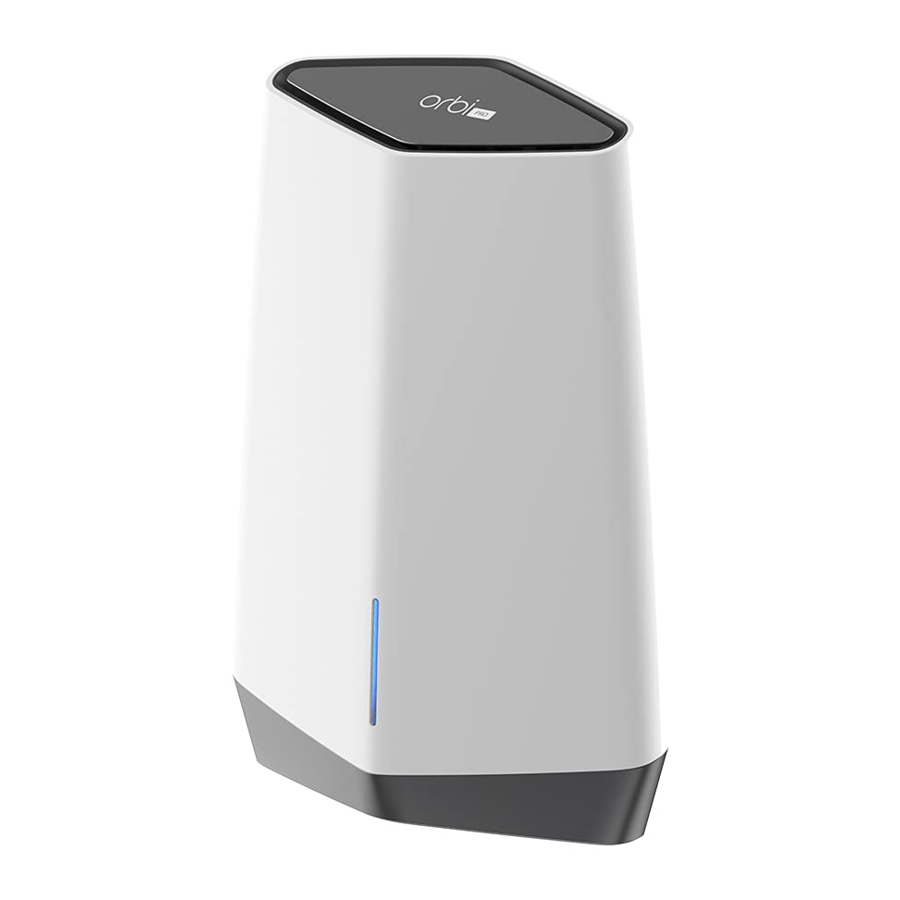
Inhoud van de verpakking

Hardware-overzicht
Orbi Pro WiFi 6-router

- Balk-led
- Sync-knop (wordt ook gebruikt voor WPS-verbinding)
- WAN-poort met 2.5G/1G Ethernet. Gebruik poort 1 voor uw WAN- (internet-) verbinding.
- 1G LAN Ethernet-poorten 2–5. U kunt één link aggregation group (LAG) instellen op poorten 2 en 3, en een andere LAG op poorten 4 en 5.
- Aan/uit-led
- Resetknop
- DC-stroomconnector
Orbi Pro WiFi 6-satelliet

- Balk-led
- Sync-knop (wordt ook gebruikt voor WPS-verbinding)
- 2.5G/1G LAN Ethernet-poort 1. Gebruik de poort voor een snelle LAN-verbinding.
- 1G LAN Ethernet-poorten 2–5. U kunt één link aggregation group (LAG) instellen op poorten 2 en 3, en een andere LAG op poorten 4 en 5.
- Aan/uit-led
- Resetknop
- DC-stroomconnector
Router instellen
Wanneer de installatie is voltooid, is de WAN-poort op de Orbi Pro WiFi 6-router met een Ethernet-kabel verbonden met een modem of gateway en is de router aangesloten op de stroomvoorziening.

De muurbeugel voorbereiden

U kunt de muurbeugel alleen verticaal op een muur installeren. Installeer de muurbeugel niet horizontaal of aan het plafond.

De Orbi Pro WiFi 6 aan de muur bevestigen

Stap 1: Sluit de Orbi Pro WiFi 6-router aan
De Orbi Pro WiFi 6-router (model SXR80) kan afzonderlijk worden gebruikt of ondersteunt maximaal zes satellieten.
De achterkant van de Orbi Pro WiFi 6-router heeft één gele WAN-poort en vier LAN-poorten. Het label op de router geeft model SXR80 en de vooraf ingestelde WiFi-netwerknaam (SSID) en het wachtwoord weer.
- Om een wifi-netwerk met internet in te stellen, moet de router verbinding maken met een modem of een gateway die internet biedt.
- Als u een modem gebruikt, koppelt u de modem los, verwijdert u de reservebatterij en plaatst u deze terug als deze er een gebruikt, en sluit u de modem weer aan.
- Als u een gateway gebruikt, raden we u aan de wifi van uw gateway uit te schakelen.
- Gebruik een Ethernet-kabel om uw modem of gateway aan te sluiten op de gele WAN-poort aan de achterkant van uw Orbi Pro WiFi 6-router.
- Sluit de router aan op een stroombron.
De aan/uit-led aan de achterkant van de router brandt groen. - Wanneer de balk-led aan de voorkant van de router continu wit brandt, is het vooraf ingestelde wifi-netwerk van de router klaar voor installatie.
De balk-led van de router schakelt na ongeveer drie minuten uit.
Opmerking: De Orbi Pro WiFi 6-router kan geen Orbi Home-satellieten of Orbi Pro WiFi 5-satellieten ondersteunen of ermee koppelen.
Stap 2: Sluit een Orbi Pro WiFi 6-satelliet uit een kit aan (optioneel)
Als u een Orbi Pro WiFi 6-router met een satelliet als kit hebt gekocht, is de satelliet al gekoppeld aan de router. Als u een satelliet afzonderlijk hebt gekocht, raadpleegt u Stap 4. Een extra satelliet synchroniseren met de router (optioneel).
- Plaats de satelliet ongeveer 3 meter (10 ft.) van de router, met de voorkant naar de router gericht, met een directe zichtlijn.
- Sluit de satelliet aan op een stroombron.
De aan/uit-led aan de achterkant van de satelliet brandt groen.
De balk-led aan de voorkant van de satelliet pulseert wit tijdens het opstarten. - Wanneer de balk-led op de satelliet blauw brandt, is de verbinding tussen de router en de satelliet goed.
Als de balk-led oranje of magenta brandt, raadpleegt u Informatie over het synchroniseren van de satellietbalk-led.
Opmerking: De Orbi Pro WiFi 6-satelliet kan niet worden gekoppeld aan de Orbi Home-routers of de Orbi Pro WiFi 5-router.
Stap 3: De internetverbinding van het wifi-netwerk instellen
- Verbind uw computer of mobiele apparaat met wifi-functionaliteit met de router via een wifi- of Ethernet-verbinding:
- WiFi. Gebruik de vooraf ingestelde wifi-netwerknaam (SSID) en het wachtwoord op het routerlabel om verbinding te maken met het Orbi WiFi-netwerk.
- Ethernet. Gebruik een Ethernet-kabel om uw computer aan te sluiten op de router.

- Start een webbrowser en typ orbilogin.com in het adresveld.
Als er een beveiligingswaarschuwing wordt weergegeven, raadpleegt u https://kb.netgear.com/000062980 voor informatie over het negeren van het bericht. - Het interactieve internetinstallatieproces start. Dit proces kan enkele minuten duren.
Wanneer u het proces voltooit, worden uw instellingen toegepast en worden de apparaten opnieuw opgestart.
De balk-led van de router schakelt uit wanneer de installatie is voltooid. U kunt de satelliet loskoppelen en naar de gewenste locatie verplaatsen.

Informatie over het synchroniseren van de satellietbalk-led
Wanneer de Orbi Pro WiFi 6-satelliet probeert te synchroniseren met de router, brandt de balk-led enkele minuten in een van de volgende kleuren en schakelt vervolgens uit:
 Blauw
Blauw
De verbinding tussen de router en de satelliet is goed.
 Oranje
De verbinding tussen de router en de satelliet is redelijk. Overweeg om de satelliet dichter bij de router te plaatsen.
 Magenta
De satelliet kon geen verbinding maken met de router. Plaats de satelliet dichter bij de router.
Probleemoplossing
Als de balk-led magenta brandt en niet binnen een paar minuten wit brandt, synchroniseert u de router en de satelliet opnieuw. Druk eerst op de Sync (Synchroniseren)-knop aan de achterkant van de router en druk binnen twee minuten op de Sync (Synchroniseren)-knop aan de achterkant van de satelliet. De balk-led van de satelliet brandt wit, brandt vervolgens blauw om een goede verbinding aan te geven en schakelt vervolgens uit.
Stap 4. Een extra satelliet synchroniseren met de router (optioneel)
Als u uw wifi-dekking wilt uitbreiden, kunt u afzonderlijk een Orbi Pro WiFi 6-satelliet (model SXS80) kopen. De eerste keer dat u de satelliet synchroniseert met de router, kan het proces tot vijf minuten duren.
Een extra Orbi Pro WiFi 6-satelliet synchroniseren:
- Plaats de satelliet ongeveer 3 meter (10 ft.) van de router, met de voorkant naar de router gericht, met een directe zichtlijn.
- Sluit de satelliet aan op een stroombron.
De aan/uit-led aan de achterkant van de satelliet brandt groen.
Na ongeveer twee minuten brandt de satellietbalk-led aan de voorkant van de satelliet continu wit. - Druk op de Sync (Synchroniseren)-knop aan de achterkant van de satelliet en druk binnen twee minuten op de Sync (Synchroniseren)-knop aan de achterkant van de router.
De satellietbalk-led pulseert wit en brandt vervolgens blauw.
Als de balk-led oranje of magenta brandt, raadpleegt u Informatie over het synchroniseren van de satellietbalk-led.
Stap 5. Plaats de satelliet op de gewenste locatie (optioneel)
Plaats de Orbi Pro WiFi 6-satelliet op de locatie waar u wifi-dekking wilt. De satelliet moet zich binnen het bereik van de router of een andere Orbi Pro-satelliet bevinden die is verbonden met de router. De router ondersteunt maximaal zes satellieten.
Voor informatie over optimale plaatsing in thuiskantoren, zie https://kb.netgear.com/31029, of voor zakelijke en commerciële installaties, zie https://kb.netgear.com/000045858/.
Uw Orbi Pro WiFi 6-satelliet plaatsen:
- Plaats de satelliet op de gewenste locatie.
- Sluit de satelliet aan op een stroombron en controleer of de balk-led blauw brandt.
Als de satellietbalk-led oranje brandt, wat aangeeft dat de verbinding redelijk maar niet goed is, overweeg dan om de satelliet dichter bij de router te plaatsen. - Als u meer dan één satelliet toevoegt, herhaalt u stap 1 en 2 van deze procedure.
- (Optioneel) Nadat u hebt bevestigd dat de satelliet een goede verbinding heeft met de router, kunnen de apparaten worden gemonteerd.
Voor meer informatie, zie De muurbeugel voorbereiden en De Orbi Pro WiFi 6 aan de muur bevestigen.
Uw Orbi Pro WiFi 6-netwerk beheren en bewaken
Om andere Orbi Pro-functies in te schakelen en uw Orbi Pro WiFi 6-netwerk en apparaten te beheren en te bewaken, kunt u zich opnieuw aanmelden bij de webinterface van de router met behulp van het unieke wachtwoord dat u tijdens de installatie hebt opgegeven, of als u extern beheer en geavanceerde services wilt, kunnen Insight Pro- en Insight Premium-abonnees de NETGEAR Insight-cloudportal en -app gebruiken.
Voor meer informatie over het configureren van uw apparaat via de webinterface van de router, raadpleegt u de gebruikershandleiding van Orbi Pro WiFi 6, die u kunt downloaden door naar netgear.com/support/download te gaan.
NETGEAR Insight
U kunt NETGEAR Insight Premium- of Pro-abonnee worden om te genieten van de voordelen van beheer en bewaking op afstand en om geautomatiseerde meldingen te ontvangen over uw door Insight beheerde netwerk. Abonnementen voor geavanceerde Insight-services zijn ook beschikbaar voor aankoop.
Uw Orbi Pro WiFi 6-apparaat kan worden geleverd met 1 jaar Insight inbegrepen. Nieuwe gebruikers komen mogelijk ook in aanmerking voor een proefabonnement van 1 maand op Insight Premium. Er gelden bepaalde beperkingen. Ga voor meer informatie naar https://www.netgear.com/insight/.
Ondersteuning en community
Ga naar netgear.com/support om antwoorden op uw vragen te krijgen en de nieuwste downloads te vinden.
U kunt ook onze NETGEAR-community raadplegen voor nuttig advies op community.netgear.com.
Regelgeving en juridische zaken
Voor informatie over naleving van de regelgeving, inclusief de EU-conformiteitsverklaring, gaat u naar https://www.netgear.com/about/regulatory/.
Raadpleeg het document over naleving van de regelgeving voordat u de stroomtoevoer aansluit.
Ga voor het privacybeleid van NETGEAR naar https://www.netgear.com/about/privacy-policy.
Door dit apparaat te gebruiken, gaat u akkoord met de algemene voorwaarden van NETGEAR op https://www.netgear.com/about/terms-and-conditions. Als u niet akkoord gaat, retourneer het apparaat dan binnen uw retourperiode naar de plaats van aankoop.
NETGEAR, Inc.
350 East Plumeria Drive
San Jose, CA 95134, USA
NETGEAR INTERNATIONAL LTD
Floor 1, Building 3
University Technology Centre
Curraheen Road, Cork,
T12EF21, Ireland
Mei 2021
© NETGEAR, Inc., NETGEAR en het NETGEAR-logo zijn handelsmerken van NETGEAR, Inc. Alle handelsmerken die geen eigendom zijn van NETGEAR, worden uitsluitend ter referentie gebruikt.

Referenties
Orbi Login & Setup | NETGEAR
Wat moet ik doen als mijn browser een beveiligingsbericht weergeeft? | Answer | NETGEAR Support
Waar moet ik mijn Orbi-satelliet plaatsen? | Answer | NETGEAR Support
Waar moet ik mijn Orbi Pro-satelliet plaatsen? | Answer | NETGEAR Support
Download Center | Support | NETGEAR
NETGEAR Insight. Gebouwd voor uw bedrijf | NETGEAR
NETGEAR Support | NETGEAR
Engels - NETGEAR Communities
Regelgeving | NETGEAR
NETGEAR-privacybeleid | NETGEAR
NETGEAR Algemene voorwaarden | NETGEAR

Download handleiding
Hier kunt u de volledige pdf-versie van de handleiding downloaden. Deze kan aanvullende veiligheidsinstructies, garantie-informatie, FCC-regels, enz. bevatten.
Download NETGEAR Orbi Pro WiFi 6 Snelstartgids


