Novation Launchkey 25,49,60 Handleiding
- 1 INLEIDING
- 2 LAUNCHKEY INSTALLATIEVOORBEELDEN
-
3
LAUNCHKEY ONTDEKKEN
- 3.1 MIDI-kanaal
- 3.2 Transportbediening
- 3.3 Octaaf omhoog/omlaag
- 3.4 Transponeren
- 3.5 Pitchbendwiel
- 3.6 Modulatiewiel
- 3.7 Schuifregelaar(s)
- 3.8 Knoppen
- 3.9 Rotarybediening
- 3.10 Launchpads
- 3.11 Ronde knoppen
- 3.12 Track ◄ / ►
- 3.13 Aanslaggevoeligheidscurves
- 3.14 Launchkey gebruiken met InControl
- 3.15 Launchkey gebruiken met Ableton Live Lite
- 4 TECHNISCHE INFORMATIE
-
5
Voorbeelden van eenvoudige probleemoplossing
- 5.1 V. Waar kan ik mijn software vinden?
- 5.2 V. Moet ik een USB-stuurprogramma installeren wanneer ik Launchkey gebruik met een Mac of PC?
- 5.3 V. Waarvoor dient de DC-voedingsaansluiting?
- 5.4 V. Kan ik Launchkey tegelijkertijd aansluiten op een computer en een iPad?
- 5.5 V. Wat is InControl?
- 5.6 V. Wat doen de pijlknoppen?
- 5.7 MIDI-berichtentabel
- 6 Referenties
- 7 Download handleiding
- 8 In andere talen
INLEIDING
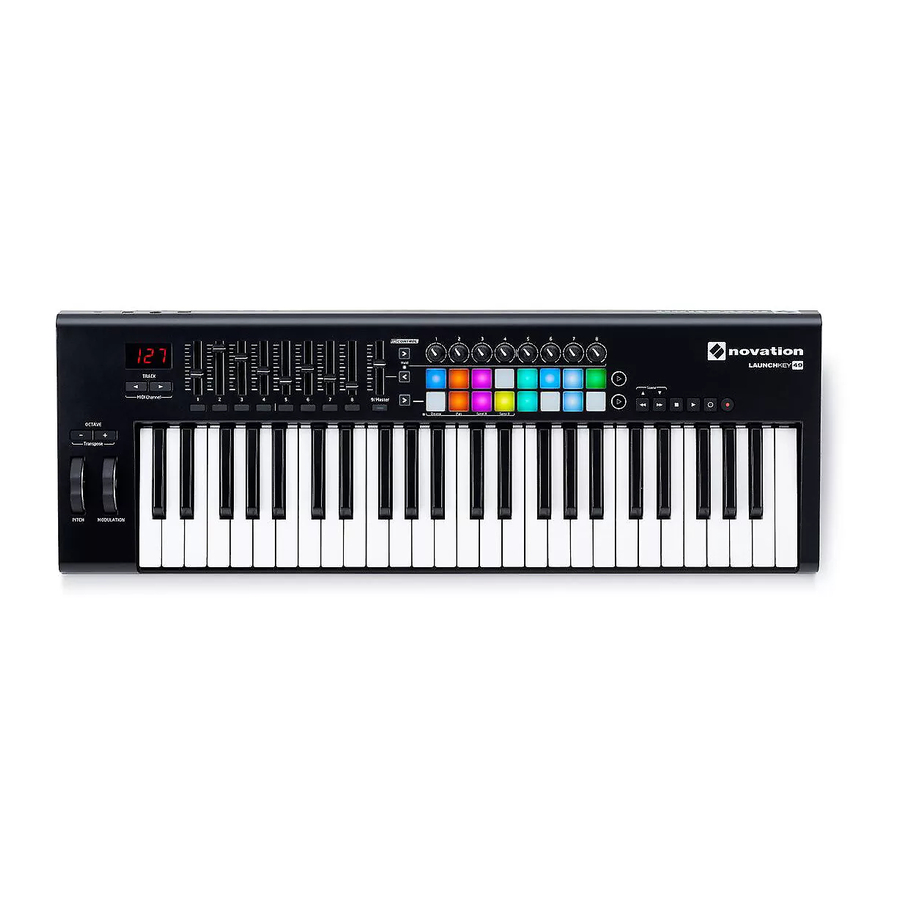
Deze handleiding introduceert u in Launchkey en legt uit op welke verschillende manieren u het kunt gebruiken met uw muzieksoftware in uw opname-opstelling.
Launchkey bevat de InControl-modus van Novation, waarmee u op een eenvoudige maar krachtige manier al uw favoriete muzieksoftwaretoepassingen kunt bedienen.
Met Launchkey kunt u op twee manieren werken:
- InControl – wijst automatisch de schuifregelaars, draaiknoppen en knoppen van Launchkey toe aan uw essentiële DAW-parameters, zoals kanaalfaders, pan, mute en solo.
- Basic Mapping mode – gebruik Launchkey als een conventionele MIDI-controller, waarbij elke controller - schuifregelaars, draaiknoppen en knoppen - een speciale MIDI CC-bericht (Continuous Controller) verzendt.
Ga voor meer informatie, actuele supportartikelen en een formulier om contact op te nemen met ons Technical Support Team naar de Novation Answerbase op: www.novationmusic.com/answerbase
Belangrijkste kenmerken
- Verkrijgbaar met 25, 49 of 61 toetsen synth-actie keyboard
- 8 draaiknoppen
- 9 schuifregelaars (versies met 49 en 61 toetsen)
- 16 performance launchpads met meerkleurige achtergrondverlichting
- Numeriek LED-display dat parameterwaarden weergeeft
- Standaard transportbesturingsset
- Standaard synth-modulatie- en pitchbendwielen, plus octaaf transpose knoppen
- Directe integratie met Ableton Live opnamesoftware
- Track control buttons – verander DAW-tracks op afstand
- Geïntegreerd met InControl voor naadloze controle over uw DAW
- Zeer eenvoudige installatieprocedure – class compliant, geen driver vereist
Over deze handleiding
We hebben geprobeerd deze handleiding zo nuttig mogelijk te maken voor alle soorten gebruikers, zowel nieuwkomers in computermuziek als meer ervaren gebruikers, en dit betekent onvermijdelijk dat sommige gebruikers bepaalde delen ervan willen overslaan, terwijl relatieve beginners bepaalde delen ervan willen vermijden totdat ze er zeker van zijn dat ze de basisprincipes onder de knie hebben.
Er zijn echter een paar algemene punten die handig zijn om te weten voordat u deze handleiding verder leest. We hebben enkele grafische conventies in de tekst overgenomen, waarvan we hopen dat alle soorten gebruikers ze nuttig zullen vinden om door de informatie te navigeren om snel te vinden wat ze moeten weten:
Afkortingen, conventies, enz.
Waar wordt verwezen naar bedieningselementen op het bovenpaneel of connectoren op het achterpaneel, hebben we een nummer gebruikt, dus: 6 om te verwijzen naar het diagram van het bovenpaneel, en dus: 1 om te verwijzen naar het diagram van het achterpaneel.
We hebben HOOFDLETTERS gebruikt om fysieke dingen te benoemen, zoals bedieningselementen op het bovenpaneel en connectoren op het achterpaneel, en ook knoppen op het scherm waarop u moet klikken, en vette Courier-lettertypen om tekst aan te duiden die u op het computerscherm ziet.
Tips Deze doen wat er op het blik staat: we geven adviezen die relevant zijn voor het onderwerp dat wordt besproken en die het instellen van Launchkey moeten vereenvoudigen om te doen wat u wilt. Het is niet verplicht om ze te volgen, maar over het algemeen zouden ze het leven gemakkelijker moeten maken.
Wat zit er in de doos
Launchkey is zorgvuldig verpakt in de fabriek en de verpakking is ontworpen om ruwe behandeling te weerstaan. Mocht het apparaat tijdens het transport beschadigd lijken te zijn, gooi dan geen verpakkingsmateriaal weg en neem contact op met uw muziekdealer.
Bewaar al het verpakkingsmateriaal voor toekomstig gebruik als u het apparaat ooit nog eens moet verzenden.
Controleer de onderstaande lijst met de inhoud van de verpakking. Als er items ontbreken of beschadigd zijn, neem dan contact op met de Novation-dealer of -distributeur waar u het apparaat hebt gekocht.
- Launchkey MIDI-controllerkeyboard
- USB Type A naar Type B-kabel (1,5 m)
- Aan de slag-gids, inclusief product-/softwareregistratiegegevens, waarmee u het volgende kunt downloaden:
- Installatie-instructies voor populaire DAW's
- Novation V-Station synth plug-in
- Novation Bass Station plug-in
- Loopmaster-samples
- Live Lite registratiekaart, met downloadinstructies voor Ableton Live Lite muziekmaaksoftware
Uw Launchkey registreren
Het is belangrijk om uw Launchkey online te registreren met behulp van de product-/softwareregistratiegegevens op de achterkant van de Aan de slag-gids. Naast het valideren van de fabrieksgarantie, kunt u dan ook de extra software downloaden waar u als Launchkey-koper recht op hebt. De registratiegegevens bevatten ook codes die u moet invoeren in de online formulieren op onze website om de software te downloaden, maar voordat u dit probeert te doen, is garantieregistratie vereist.
Stroomvereisten
Launchkey wordt normaal gesproken gevoed door uw computer via de USB-connector op het achterpaneel. DC-stroom wordt door de computer geleverd via de standaard USB-kabel. We raden aan om Launchkey rechtstreeks aan te sluiten op de native USB-poort van een computer en niet via een USB-hub.
Launchkey kan niet worden gevoed via een iPad. Wanneer u Launchkey met een iPad gebruikt, moet deze apart worden gevoed door een externe 9 V-netadapter (AC-naar-DC-adapter). Wanneer u deze methode gebruikt, moet u ervoor zorgen dat uw lokale AC-voeding binnen het spanningsbereik ligt dat vereist is voor de adapter VOORDAT u deze op het elektriciteitsnet aansluit. Neem contact op met uw Novation-dealer voor advies over geschikte netadapters als u twijfelt.
 Een woord over laptops:
Wanneer u Launchkey via een computer van stroom voorziet, moet u zich ervan bewust zijn dat, hoewel de USB-specificatie die door de IT-industrie is overeengekomen, stelt dat een USB-poort 0,5 A bij 5 V moet kunnen leveren, sommige computers - met name laptops – deze stroom niet kunnen leveren. Onbetrouwbare werking kan in zo'n geval het gevolg zijn. Wanneer u Launchkey via de USB-poort van een laptop van stroom voorziet, wordt aanbevolen dat de laptop wordt gevoed via het elektriciteitsnet in plaats van de interne batterij.
Als dit een probleem is, kan Launchkey worden gevoed via een optionele AC-naar-DC 9 V-netadapter, die u moet aansluiten op de Power In-aansluiting aan de achterkant. Neem contact op met uw Novatin-dealer voor advies over geschikte netadapters als u twijfelt.
Hardware-overzicht
Bovenaanzicht – bedieningselementen

25-toetsen versie

Van toepassing op versies met 49 en 61 toetsen
De bedieningselementen van Launchkey zijn niet-toewijsbaar. Dit maakt Launchkey zeer eenvoudig te configureren en te gebruiken.
- Keyboard – Launchkey is verkrijgbaar in versies met 25, 49 of 61 toetsen.
- Pitch wheel – standaard pitchbendwiel, veerbelast om terug te keren naar de middenpositie.
- Modulation-wiel.
- 91 x 45 mm schuifregelaars, gebruikt om niveaus en andere parameters in uw DAW en virtuele MIDI-apparaten te regelen.
- 92 x drukknopen, die extra DAW/MIDI-bedieningsfuncties bieden.
- 8 x draaiknoppen, die verdere DAW/MIDI-bediening bieden.
- Transportbediening – deze bieden bedieningsfuncties op afstand voor uw DAW, maar hebben ook specifieke functies wanneer Launchkey wordt gebruikt met Ableton Live Lite-software.
- 16 x velocity-gevoelige launchpads. Deze kunnen worden gebruikt om geluiden (bijv. drums) in uw muzieksoftware te activeren en bieden andere functies in sommige DAW's en iPad-apps.
- 2 x ronde knoppen. Deze kunnen worden gebruikt voor aangepaste functies in de iOS-software of in uw DAW.
- 33 x InControl buttons; deze schakelen de bedieningsmodus van de schuifregelaars, draaiknoppen en launchpads om naar DAW-controllers of standaard MIDI CC-controllers.
- LED-display. Toont de waarde van de MIDI-parameter die wordt verzonden door de bediening die u momenteel gebruikt.
- Octave + / – buttons – verschuif het keyboard 'omhoog' of 'omlaag' in octaafstappen. Als u de twee knoppen samen indrukt, kunt u het keyboard in stappen van een halve toon transponeren. Het aantal octaven waarover het keyboard kan worden verschoven, varieert per Launchkey-model; de kleinere modellen hebben een groter verschuifbereik.
- Track ◄ / ► buttons – gebruik deze om tracks in uw muzieksoftware te wijzigen. Als u beide knoppen samen indrukt, kunt u het MIDI-kanaal wijzigen waarop Launchkey MIDI-gegevens verzendt.
1 Alleen Launchkey 49 en 61. Launchkey 25 heeft één toewijsbare schuifregelaar.
2 Alleen Launchkey 49 en 61. Er zijn geen knoppen op Launchkey 25.
3 Alleen Launchkey 49 en 61. Launchkey 25 heeft twee InControl-knoppen.
Achteraanzicht – aansluitingen

- USB-poort – USB Type B-connector compatibel met USB 1.1, 2.0 of 3.0. Sluit Launchkey aan op een USB-poort op uw computer of iPad met behulp van de meegeleverde USB-kabel.
- Power In - u kunt hier ook een AC-naar-DC-adapter aansluiten om Launchkey extern van stroom te voorzien.
- Sustain– een ¼" jack-aansluiting voor de aansluiting van een standaard sustainpedaal.
- Kensington-veiligheidsslot – zet uw Launchkey indien gewenst vast aan een handig structureel punt.
LAUNCHKEY INSTALLATIEVOORBEELDEN
Launchkey is ontworpen om automatisch en naadloos te integreren met je muzieksoftware. Launchkey kan worden gebruikt met een computer/laptop of met een iPad; de functies en operationele mogelijkheden verschillen echter tussen de twee platforms, dus ze zijn afzonderlijk behandeld in de volgende secties van de gebruikershandleiding.
Launchkey aansluiten op een computer
Verbind Launchkey met je computer met behulp van de meegeleverde USB-kabel tussen de USB-aansluiting op het achterpaneel van Launchkey en een USB-poort op de computer.
Als Launchkey geen communicatie tot stand kan brengen met de computer, zullen alle pads snel knipperen in een veelkleurige reeks. (We noemen dit de Lightshow-modus.) Zodra de USB-dataverbinding werkt, stopt de Lightshow-modus en is Launchkey klaar voor gebruik.
 Als je indruk wilt maken op je vrienden met een dynamische en indrukwekkende lichtshow, kun je deze modus starten door op de Record (Opnemen) knop te drukken terwijl Launchkey opstart. Druk op de Track◄ en Track► knoppen samen om het te annuleren en terug te keren naar de normale werking.
InControl-modus
InControl is geïntegreerd in je Launchkey om directe bediening mogelijk te maken met bepaalde DAW's. Raadpleeg de installatiehandleiding voor je DAW die je hebt gedownload toen je je Launchkey* registreerde. Hierin wordt uitgelegd hoe de verschillende bedieningselementen op Launchkey zijn toegewezen aan de belangrijkste functies van elke DAW.
Als je favoriete DAW niet in deze lijst staat, kun je Launchkey er nog steeds effectief mee gebruiken, maar je moet de Basic Mapping Mode gebruiken.
*Deze kan op elk moment worden gedownload van www.novationmusic.com/downloads.
Basic mapping mode
Launchkey fungeert als een algemene MIDI-controller voor gebruik met een breed scala aan muzieksoftwaretoepassingen. Naast de Note On/Note Off-berichten van het keyboard, zal elk van de verschillende bedieningselementen (schuifregelaars, knoppen en draaiknoppen) altijd hun eigen unieke MIDI-besturingsbericht verzenden, waardoor je je software kunt configureren om op de berichten te reageren zoals je wilt.
Launchkey aansluiten op een iPad

Als je een iPad of iPad mini* hebt, kun je veel verschillende apps voor het maken van muziek bedienen met je Launchkey. Afhankelijk van de connector op je iPad heb je een Apple iPad Camera Connection Kit (oudere iPads) of een Apple Lightning naar USB Camera-adapter (recentere iPads) nodig om Launchkey op een iPad aan te sluiten, zoals hierboven weergegeven:
- Steek de USB-kabel (in de doos) in de USB-poort op Launchkey,
- Steek het andere uiteinde van de USB-kabel in de USB-poort op de Camera Connection Kit of Lightning naar USB Camera-adapter,
- Sluit nu de Camera Connection Kit of Lightning naar USB Camera-adapter aan op de iPad.
OPMERKING: Houd er rekening mee dat noch een Apple iPad Camera Connection Kit, noch een Apple Lightning naar USB Camera-adapter is inbegrepen bij Launchkey en afzonderlijk moet worden aangeschaft.

Launchkey kan niet worden gevoed door een iPad. Er moet een externe 9 V DC-netadapter worden gebruikt.
* Afhankelijk van de OS-versie
LAUNCHKEY ONTDEKKEN
MIDI-kanaal
MIDI-gegevens kunnen via een van de 16 kanalen worden verzonden en worden alleen correct ontvangen en geïnterpreteerd als het ontvangende apparaat is ingesteld op hetzelfde kanaal. In de InControI-modus hoef je je niet al te veel zorgen te maken over MIDI-kanalen, omdat InControl er in ieder geval voor zorgt dat alle berichten via de juiste kanalen worden verzonden.
Een ander kanaal selecteren:
- Druk tegelijkertijd op de twee TRACK-knoppen
![]() ; de led-display
; de led-display ![]() knippert om het huidige MIDI-kanaal aan te geven
knippert om het huidige MIDI-kanaal aan te geven - Gebruik de TRACK ◄ / ►-knoppen om het gewenste kanaalnummer te selecteren.
 ; de led-display
  knippert om het huidige MIDI-kanaal aan te geven
De uitzondering hierop zijn de launchpads; deze zenden ALTIJD via MIDI-kanaal 10, omdat dit het standaard GM MIDI-kanaal voor percussie-instrumenten is.Bij het inschakelen schakelt Launchkey ALTIJD standaard over naar MIDI-kanaal 01; als je het apparaat opnieuw hebt ingeschakeld nadat je het MIDI-kanaalnummer hebt gewijzigd, moet je het opnieuw instellen.
Transportbediening
Launchkey is voorzien van een standaardset van zes 'transport'-bedieningselementen, die kunnen worden gebruikt om te starten, stoppen, verplaatsen, enz. binnen de tijdlijn van je DAW. Ze fungeren als een handige afstandsbediening voor de software en dupliceren de knoppen op het scherm.
In de InControl-modus bedienen deze de standaard transportfuncties van de DAW. In de Basic Mapping-modus verzendt elke knop zijn eigen unieke MIDI CC-bericht en moet je mogelijk je DAW configureren om correct te reageren. Zie de MIDI-tabellen.
Wanneer Launchkey wordt gebruikt met Ableton Live, fungeren de ◄◄- en ►►-knoppen respectievelijk als Vorige scène en Volgende scène.
Octaaf omhoog/omlaag

De Octave + / Octave --knoppen  verschuiven het toetsenbord 'omhoog' of 'omlaag' in octaafstappen. Het aantal octaven waarover het toetsenbord kan worden verschoven, varieert per Launchkey-model:
- Launchkey 25: -4 tot +5 octaven
- Launchkey 49: -3 tot +4 octaven
- Launchkey 61: -3 tot +3 octaven
Let op: de led-display bevestigt het aantal verschoven octaven (als een positieve of negatieve waarde).
Transponeren

Als je de Octave + / Octave --knoppen samen indrukt, kun je het toetsenbord transponeren in stappen van een halve toon, tot een maximum van +/- 12 halve tonen. De led-display knippert en bevestigt de transpositie.
Pitchbendwiel

Het pitchbendwiel van Launchkey  verzendt standaard MIDI Pitchbend-berichten; gebruik het met synth-software om de toonhoogte van de gespeelde noot te variëren.
Modulatiewiel

Het modulatiewiel  verzendt standaard MIDI-modulatieberichten (CC=1); welk effect deze hebben op je synth-geluid wordt bepaald door hoe de synth is geconfigureerd.
Meestal wordt een modulatiewiel gebruikt om een synth-parameter te variëren, zoals de afsnijfrequentie van het filter of vibrato.
Schuifregelaar(s)

Launchkey 25 heeft één schuifregelaar en Launchkey 49 en 61 hebben er negen.
De enkele schuifregelaar op de Launchkey 25 verzendt een Master Volume-bericht (CC=7). Deze schuifregelaar kan niet worden gebruikt in de InControl-modus.
Op Launchkey 49 en 61 zullen de functies van schuifregelaars 1 tot 8 verschillen, afhankelijk van of de InControl-modus wordt gebruikt. In de InControl-modus fungeren de schuifregelaars als faders in de mixersectie van de DAW en regelen ze de trackniveaus in een set van acht opeenvolgend genummerde kanalen. In de Basic Mapping-modus verzendt elke schuifregelaar een vast MIDI CC-bericht. Zie de MIDI-tabel.
Knoppen

Alleen Launchkey 49 en 61 hebben bedieningsknoppen. Er zijn er in totaal negen, één onder elke schuifregelaar  . In de InControl-modus fungeren de knoppen 1 tot 8 doorgaans als mute- of soloknoppen voor de geselecteerde set van acht kanalen in de mixer van de DAW. In dit geval schakelt de negende knop de functie van knoppen 1 tot 8 tussen Mute en Solo. Let op: de Solo-modus wordt aangegeven door de interne led. In de Basic Mapping-modus verzendt elke knop een vast MIDI CC-bericht. Zie de MIDI-tabellen.
Rotarybediening

Alle modellen hebben acht rotarybedieningselementen  , die, net als de andere Launchkey-controllers, in de InControl-modus kunnen worden geplaatst of kunnen worden gebruikt in de Basic Mapping-modus. In de InControl-modus fungeren ze doorgaans als pan-bedieningselementen voor een set van acht kanalen in de mixersectie van de DAW. In de Basic Mapping-modus verzendt elke rotarybediening een vast MIDI CC-bericht. Zie de MIDI-tabellen.
Launchpads
Alle modellen van Launchkey zijn uitgerust met een set van zestien aanslaggevoelige pads. Hun primaire doel is het activeren van percussiegeluiden, en om dit te doen, moeten de pads worden ingesteld op de Basic Mapping-modus. In dit geval worden alle gegevens verzonden via MIDI-kanaal 10. In deze modus lichten de pads rood op wanneer ze worden aangeslagen. Als de pads zijn ingesteld op de InControl-modus, kunnen ze worden gebruikt om clips of loops te activeren met bepaalde software (zoals Ableton Live), maar hebben ze geen functie met niet-clipgebaseerde applicaties zoals Logic Pro of Cubase (en kunnen dus niet worden overgeschakeld naar de InControl-modus).
Ronde knoppen
De twee grote, ronde knoppen  verzenden vaste MIDI CC-berichten (boven = 104, onder = 105) wanneer Launchkey zich in de Basic Mapping-modus bevindt. Wanneer InControl actief is, hebben ze specifieke functies binnen de gebruikte software.
Track ◄ / ►
De twee Track ◄ / ►-knoppen  zijn alleen actief in de InControl-modus. Ze stellen je in staat om de schuifregelaar(s) te 'stappen' tussen tracks of instrumenten in je DAW, die worden toegewezen aan opeenvolgende DAW-tracks door opeenvolgende drukken op Track ◄ / ►.
Houd er rekening mee dat de werking van de Track-knoppen enigszins kan verschillen tussen DAW's; Logic Pro selecteert bijvoorbeeld automatisch de volgende bank van acht tracks wanneer je stapt van de "laatste" track in een bank van acht; bijv. het overschakelen van track 8 naar track 9 schakelt de bestuurbare tracks van 1-8 naar 9-16.
Aanslaggevoeligheidscurves
Om te passen bij verschillende speelstijlen van het toetsenbord, kun je met Launchkey de relatie selecteren tussen toetsaanslaggevoeligheid (d.w.z. hoe hard je op de toetsen drukt) en volume. De relatie wordt de aanslaggevoeligheidscurve genoemd en de standaardcurve is NORMAL, wat voor een groot aantal spelers bevredigend zal zijn. Er zijn drie alternatieve aanslaggevoeligheidscurves beschikbaar: Low, High en Fixed.
Om een alternatieve curve te selecteren, houd je de bovenste InControl-knop ingedrukt en druk je op een van de transportknoppen als volgt:
| KNOP | CURVE | DISPLAY |
| ◄◄ | Low |  |
| ►► | High |  |
| ⬛ | Fixed |  |
| ► | Normal |  |

Als de Fixed-curve is geselecteerd, is aanslaggevoeligheid uitgeschakeld en hebben alle noten het maximale volume, ongeacht hoe hard de toets wordt aangeslagen. Als de Low-curve is geselecteerd, is het volume van de noten lager in vergelijking met de Normal-curve voor dezelfde speelstijl. De High-curve heeft het tegenovergestelde effect.
Opmerking: aanslaggevoeligheidscurves hebben alleen invloed op de respons van de toetsen, niet op de drumpads.
Launchkey gebruiken met InControl
Als je een van de DAW's hebt waarvoor een DAW Setup Guide beschikbaar is, moet je eerst de instructies volgen over hoe je deze instelt om correct te werken met Launchkey. Zodra dit is gebeurd, wijst InControl automatisch elke hardwarecontroller op een intelligente manier toe aan een belangrijke DAW-functie. Je zou heel gemakkelijk moeten kunnen ontdekken hoe elke controller is toegewezen aan welke DAW-functie door te experimenteren, maar een volledige lijst met toewijzingen is opgenomen in de DAW Setup Guide.
InControl-toewijzingen zijn vast en onzichtbaar voor jou, dus de werking is naadloos en transparant.
De InControl-modus kan onafhankelijk worden geselecteerd voor de verschillende blokken controllers: schuifregelaars/knoppen, rotarybediening en launchpads, met behulp van de drie (Launchkey 49/61) of twee (Launchkey 25) InControl-knoppen  . Wanneer ingeschakeld, zijn de InControl-knoppen verlicht.
Houd er rekening mee dat de launchpads geen InControl-functionaliteit hebben met sommige DAW's: dit zijn DAW's die niet op clips zijn gebaseerd, zoals Logic Pro en Cubase. Ableton Live is clipgebaseerd en je kunt clips en loops rechtstreeks activeren met deze DAW's, met behulp van de pads. In combinatie met Reason kunnen de pads voor vele andere doeleinden worden gebruikt, zoals het selecteren en bewerken van drumloops of het aanpassen van sequencerstappen.
Launchkey gebruiken met Ableton Live Lite
Ableton Live Lite is beschikbaar om te downloaden voor Launchkey-bezitters en is een uitstekend Digital Audio Workstation (DAW) als je er nog geen hebt waar je al een tijdje mee werkt. Het gebruik van Ableton Live Lite geeft je het voordeel van een dieper niveau van integratie tussen de bedieningselementen op je Launchkey en verschillende DAW-functies dan mogelijk is met andere DAW's.
Het is mogelijk om de rotarybediening opnieuw toe te wijzen als Device-bedieningselementen, panpots of Send-niveau-bedieningselementen.
Een lange druk op de bovenste InControl-knop voor de rotarybediening plaatst Launchkey in de Pot Selection-modus. De drumpads lichten nu in verschillende kleuren op om de huidige functie binnen Ableton Live Lite van de rotarybediening (de onderste rij pads) en de momenteel geselecteerde Ableton Device Bank (de bovenste rij) aan te geven.
Onderste rij:
Eén pad zal aanzienlijk helderder zijn dan de andere; dit geeft de functie aan die de rotarybediening nu zal uitvoeren. De functies van de eerste vier pads worden aangegeven door legendes op het Launchkey-paneel - respectievelijk Device, Pan, Send A of Send B. Als je een andere Ableton-functie wilt bedienen dan de momenteel geselecteerde, houd je de bovenste InControl-knop ingedrukt terwijl je op een andere pad drukt.
De gebruikte kleurcodering is als volgt:
- Roze: Device Select
- Oranje: Pan
- Paars: Send A
- Blauw: Send B
Houd er rekening mee dat de overige pads op de onderste rij op een vergelijkbare manier werken en de rotarybediening respectievelijk toewijzen aan Sends C tot F, hoewel dit niet op het Launchkey-paneel wordt aangegeven. Als deze Sends zijn ingeschakeld in Ableton Live Lite, lichten de relevante pad(s) op in verdere onderscheidende kleuren. Alleen Sends A en B zijn standaard ingeschakeld.
Daarnaast kun je door de apparaten op een track scrollen door de bovenste InControl-knop ingedrukt te houden terwijl je de Track ◄- en Track ►-knoppen gebruikt.
Bovenste rij:
Als je een van de pads op de bovenste rij aanraakt terwijl je de bovenste InControl-knop ingedrukt houdt, kun je alternatieve Device Banks selecteren binnen Ableton Live Lite. De actieve Device Bank wordt aangegeven door één pad die felroze oplicht (de andere gloeien een dimmer roze).
De eerste pad, die altijd standaard wordt geactiveerd wanneer je de Pot Selection-modus opent - selecteert de Default Bank (Abletons "best of"-pagina met vooraf geselecteerde bedieningselementen), terwijl de overige zeven pads Device Banks 1 tot 7 selecteren (afhankelijk van het aantal beschikbare banken op dat moment - het zijn vaak alleen Banks 1 en 2).
Voor veel gebruikers zal de Default Bank - Abletons "best of"-set - de meeste tijd voldoende blijken, dus de bovenste rij pads hoeft niet te worden gewijzigd.
TECHNISCHE INFORMATIE
PROBLEEMOPLOSSING
Voor de laatste informatie en hulp bij uw Launchkey kunt u terecht op: www.novationmusic.com/answerbase
Voorbeelden van eenvoudige probleemoplossing
V. Waar kan ik mijn software vinden?
A. De software voor Launchkey is beschikbaar op onze website.
Ga naar www.novationmusic.com/register en volg de instructies.
V. Moet ik een USB-stuurprogramma installeren wanneer ik Launchkey gebruik met een Mac of PC?
A. Nee, Launchkey is een apparaat dat compatibel is met de klasse. Dit betekent dat uw computer het keyboard detecteert wanneer u het aansluit en, indien nodig, automatisch de juiste stuurprogramma's installeert.
V. Waarvoor dient de DC-voedingsaansluiting?
A. U kunt de Launchkey van stroom voorzien met een externe DC-voeding van het aanbevolen type. Op deze manier gebruikt hij geen stroom van de batterij van uw laptop. Als u Launchkey gebruikt met een iPad, moet u hier een externe voeding aansluiten – een iPad kan Launchkey niet van stroom voorzien via de USB-kabel.
V. Kan ik Launchkey tegelijkertijd aansluiten op een computer en een iPad?
A. Launchkey is ontworpen om via USB te worden aangesloten en kan dus slechts op één apparaat tegelijk worden aangesloten.
V. Wat is InControl?
A. Een Novation-innovatie die directe controle biedt over alle belangrijke muzieksoftware.
V. Wat doen de pijlknoppen?
A. Hiermee schakelt u de InControl-modus in of uit voor de faders, knoppen en pads van Launchkey, elk afzonderlijk. De InControl-modus is beschikbaar wanneer een bedieningsoppervlakverbinding met uw muzieksoftware tot stand is gebracht.
MIDI-berichtentabel
25-note Launchkey:
| Control | Msg Type | Msg No. | Range |
| Rotary control 1 | cc | 21 | 0 - 127 |
| Rotary control 2 | cc | 22 | 0 - 127 |
| Rotary control 3 | cc | 23 | 0 - 127 |
| Rotary control 4 | cc | 24 | 0 - 127 |
| Rotary control 5 | cc | 25 | 0 - 127 |
| Rotary control 6 | cc | 26 | 0 - 127 |
| Rotary control 7 | cc | 27 | 0 - 127 |
| Rotary control 8 | cc | 28 | 0 - 127 |
| Slider 9 (Master) | cc | 7 | 0 - 127 |
| Pad 1 | Note | 40 (E1) | 0 - 127 |
| Pad 2 | Note | 41 (F1) | 0 - 127 |
| Pad 3 | Note | 42 (F#1) | 0 - 127 |
| Pad 4 | Note | 43 (G1) | 0 - 127 |
| Pad 5 | Note | 48 (C2) | 0 - 127 |
| Pad 6 | Note | 49 (C#2) | 0 - 127 |
| Pad 7 | Note | 50 (D2) | 0 - 127 |
| Pad 8 | Note | 51 (Eb2) | 0 - 127 |
| Pad 9 | Note | 36 (C1) | 0 - 127 |
| Pad 10 | Note | 37 (C#1) | 0 - 127 |
| Pad 11 | Note | 38 (D1) | 0 - 127 |
| Pad 12 | Note | 39 (Eb1) | 0 - 127 |
| Pad 13 | Note | 44 (G#1) | 0 - 127 |
| Pad 14 | Note | 45 (A1) | 0 - 127 |
| Pad 15 | Note | 46 (Bb1) | 0 - 127 |
| Pad 16 | Note | 47 (B1) | 0 - 127 |
| Round button top row | cc | 104 | 0 / 127 |
| Round button bottom row | cc | 105 | 0 / 127 |
| Arrow up button | cc | 112 | 0 / 127 |
| Arrow down button | cc | 113 | 0 / 127 |
| Track left (HUI Track Down) | cc | 103 | 0 / 127 |
| Track right (HUI Track Up) | cc | 102 | 0 / 127 |
| Octave left (down) | None | ||
| Octave right (up) | None | ||
| InControl (Basic mode) | None | ||
| InControl (InControl mode) | Note | 10 (A#2) | 0 / 127 |
| Keys | Note |
49 en 61-note Launchkeys:
| Control | Msg Type | Msg No. | Range |
| Rotary control 1 | cc | 21 | 0 - 127 |
| Rotary control 2 | cc | 22 | 0 - 127 |
| Rotary control 3 | cc | 23 | 0 - 127 |
| Rotary control 4 | cc | 24 | 0 - 127 |
| Rotary control 5 | cc | 25 | 0 - 127 |
| Rotary control 6 | cc | 26 | 0 - 127 |
| Rotary control 7 | cc | 27 | 0 - 127 |
| Rotary control 8 | cc | 28 | 0 - 127 |
| Slider 1 | cc | 41 | 0 - 127 |
| Slider 2 | cc | 42 | 0 - 127 |
| Slider 3 | cc | 43 | 0 - 127 |
| Slider 4 | cc | 44 | 0 - 127 |
| Slider 5 | cc | 45 | 0 - 127 |
| Slider 6 | cc | 46 | 0 - 127 |
| Slider 7 | cc | 47 | 0 - 127 |
| Slider 8 | cc | 48 | 0 - 127 |
| Slider 9 (Master) | cc | 7 | 0 - 127 |
| Pad 1 | Note | 40 (E1) | 0 - 127 |
| Pad 2 | Note | 41 (F1) | 0 - 127 |
| Pad 3 | Note | 42 (F#1) | 0 - 127 |
| Pad 4 | Note | 43 (G1) | 0 - 127 |
| Pad 5 | Note | 48 (C2) | 0 - 127 |
| Pad 6 | Note | 49 (C#2) | 0 - 127 |
| Pad 7 | Note | 50 (D2) | 0 - 127 |
| Pad 8 | Note | 51 (Eb2) | 0 - 127 |
| Pad 9 | Note | 36 (C1) | 0 - 127 |
| Pad 10 | Note | 37 (C#1) | 0 - 127 |
| Pad 11 | Note | 38 (D1) | 0 - 127 |
| Pad 12 | Note | 39 (Eb1) | 0 - 127 |
| Pad 13 | Note | 44 (G#1) | 0 - 127 |
| Pad 14 | Note | 45 (A1) | 0 - 127 |
| Pad 15 | Note | 46 (Bb1) | 0 - 127 |
| Pad 16 | Note | 47 (B1) | 0 - 127 |
| Round button top row | cc | 104 | 0 / 127 |
| Round button bottom row | cc | 105 | 0 / 127 |
| Arrow up button | cc | 112 | 0 / 127 |
| Arrow down button | cc | 113 | 0 / 127 |
| Track left (HUI Track Down) | cc | 103 | 0 / 127 |
| Track right (HUI Track Up) | cc | 102 | 0 / 127 |
| Octave left (down) | None | ||
| Octave right (up) | None | ||
| InControl (Basic mode) | None | ||
| InControl (InControl mode) | Note | 10 (A#2) | 0 / 127 |
| Keys | Note |
Novation
Een divisie van Focusrite Audio Engineering Ltd.
Windsor House,
Turnpike Road,
Cressex Business Park,
High Wycombe,
Bucks,
HP12 3FX.
Verenigd Koninkrijk
Tel: +44 1494 462246
Fax: +44 1494 459920
E-mail: sales@novationmusic.com
Web: http://www.novationmusic.com
Handelsmerken
Het Novation-handelsmerk is eigendom van Focusrite Audio Engineering Ltd. Alle andere merknamen, productnamen en bedrijfsnamen en alle andere geregistreerde namen of handelsmerken die in deze handleiding worden genoemd, zijn eigendom van hun respectieve eigenaars.
Disclaimer
Novation heeft alle mogelijke stappen ondernomen om ervoor te zorgen dat de hier gegeven informatie zowel correct als volledig is. In geen geval kan Novation enige aansprakelijkheid of verantwoordelijkheid aanvaarden voor enig verlies of schade aan de eigenaar van de apparatuur, een derde partij of enige apparatuur die kan voortvloeien uit het gebruik van deze handleiding of de apparatuur die erin wordt beschreven. De informatie in dit document kan op elk moment zonder voorafgaande waarschuwing worden gewijzigd. Specificaties en uiterlijk kunnen verschillen van de vermelde en afgebeelde.
COPYRIGHT- EN JURIDISCHE KENNISGEVINGEN
Novation, Launchkey en InControl zijn geregistreerde handelsmerken van Focusrite Audio Engineering Limited.

2015 © Focusrite Audio Engineering Limited. Alle rechten voorbehouden.
Referenties


Download handleiding
Hier kunt u de volledige pdf-versie van de handleiding downloaden. Deze kan aanvullende veiligheidsinstructies, garantie-informatie, FCC-regels, enz. bevatten.
Download Novation Launchkey 25,49,60 Handleiding


