Novation LAUNCHPAD X - Handleiding rastercontroller
Inleiding
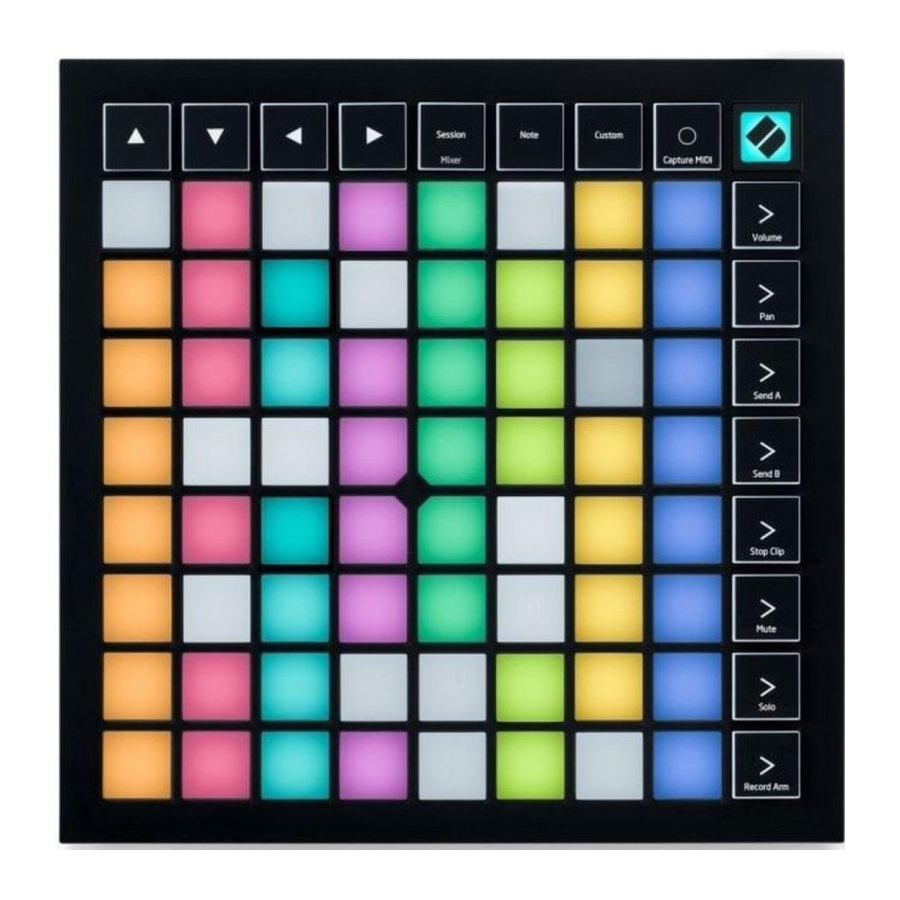
Launchpad X is onze essentiële rastercontroller voor Ableton Live. Launchpad X zal je muziekproductie versnellen en ervoor zorgen dat je live-uitvoeringen snelle en voelbare ervaringen worden.
Launchpad X maakt het starten van clips in Ableton Live eenvoudig door je Session View van het scherm naar je vingertoppen te brengen in volledige RGB-kleur. Breng het maken van muziek verder en bouw tracks met Launchpad X door de krachtige Note-modus te gebruiken om expressieve beats en melodieën neer te leggen met de velocity- en drukgevoelige pads.
Deze handleiding helpt je om elke functie van je nieuwe rastercontroller te begrijpen en leert je hoe je je productie en prestaties met Launchpad X naar een hoger niveau kunt tillen.
Belangrijkste kenmerken van Launchpad X
- Een 8x8 raster van 64 RGB LED-pads met achtergrondverlichting
- Velocity- en drukgevoelige pads voor expressieve uitvoering van je instrumenten
- Optreden met Ableton Live door clips en scènes te starten
- Capture MIDI en Record je spel in Ableton Live
- Plug-and-play - USB-busvoeding
- Krachtige en veelzijdige modi: Session, Note en Four Custom Modes
- Ableton Live Mixer – controleer Volume, Pan en Sends per track
- Directe toegang tot prestatiecontroles met Stop, Solo, Mute en Record Arm-knoppen
- Krachtige muziekproductiesoftware inbegrepen - Ableton Live 10 Lite, evenals een reeks hoogwaardige instrumenten & effecten
- Eindeloze mogelijkheden om je software te bedienen met Custom Modes
In de doos
- Launchpad X
- USB-C-naar-USB-A-kabel
Aan de slag
We hebben het zo eenvoudig mogelijk gemaakt om aan de slag te gaan met Launchpad X, of je nu een gloednieuwe beatmaker bent of een doorgewinterde producer. Onze Easy Start Tool biedt een stapsgewijze handleiding voor het instellen die is afgestemd op je behoeften, of je nu nog nooit eerder muziek hebt gemaakt of gewoon zo snel mogelijk je meegeleverde software wilt downloaden.
Om toegang te krijgen tot de Easy Start Tool, sluit je eerst je Launchpad X aan.
Als je een Mac hebt:
- Zoek en open de map "LAUNCHPAD X" op je bureaublad.
- Klik in de map op de link: "Click Here to Get Started.html"
- Je wordt naar de Easy Start Tool gebracht waar we je zullen helpen met het instellen.
![]()
Als alternatief, als je Google Chrome open hebt bij het aansluiten van Launchpad X, verschijnt er een pop-up die je rechtstreeks naar de Easy Start Tool brengt.
![]()


Als je Windows gebruikt:
- Druk op de Startknop en typ "Deze pc" en druk vervolgens op Enter.
- Zoek in Deze pc het station: "Launchpad X" en dubbelklik erop.
- Klik in het station op de link: "Click Here to Get Started.html"
- Je wordt naar de Easy Start Tool gebracht waar we je zullen helpen met het instellen.
![]()

Launchpad Intro
Als je nieuw bent bij Launchpads, is Launchpad Intro een geweldige plek om te beginnen. Kies uit een verscheidenheid aan samengestelde pakketten van Ampify Music en begin meteen met optreden. Je Launchpad X komt overeen met het raster op het scherm - druk op pads om loops en one-shots te starten om je track op te bouwen.
Om daar te komen, sluit je je Launchpad X aan op je computer en bezoek je intro.novationmusic.com/. Je Launchpad X wordt automatisch gedetecteerd en je kunt meteen beats spelen met behulp van onze samengestelde pakketten.


Om toegang te krijgen tot Launchpad Intro, moet je een WebMIDI-compatibele browser gebruiken. We raden Google Chrome of Opera aan.
Ableton Live
Ableton Live (vaak alleen Live genoemd) is een uniek en krachtig stuk software voor het maken van muziek. Ableton Live 10 Lite wordt meegeleverd met je Launchpad X, waarmee je alle tools krijgt die je nodig hebt om aan de slag te gaan met het maken van je eigen muziek.
Als je Ableton Live nog nooit eerder hebt gebruikt, raden we je aan om onze Easy Start Tool te bezoeken (zie Aan de slag). Hier word je begeleid bij het downloaden en installeren van Ableton Live 10 Lite. Je vindt er ook video's over de basisfuncties van de software, zodat je aan de slag kunt met het maken van muziek in Ableton Live met Launchpad X.
Met Ableton Live geïnstalleerd, krijg je je Launchpad X aan de praat door deze aan te sluiten op de USB-poort van je Mac of pc. Wanneer je Live opent, wordt je Launchpad X automatisch gedetecteerd en wordt de Session Mode geactiveerd.
Meer informatie over het gebruik van de vele functies van Ableton Live is te vinden op de site van Ableton: www.ableton.com/en/live/learn-live/.
Je kunt je Launchpad X registreren en je Ableton Live 10 Lite-licentie verkrijgen op: customer.novationmusic.com/register.
Gebruiken met andere software
Launchpad X is gemaakt voor Ableton Live, maar kan ook worden gebruikt als controller voor andere software. Als je andere muziekproductiesoftware gebruikt, ga dan naar support.novationmusic.com voor meer informatie over het instellen van je Launchpad X.
Problemen?
Mocht je problemen hebben met de installatie, neem dan gerust contact op met ons supportteam! Je kunt meer informatie en antwoorden op veelgestelde vragen vinden in het Novation Helpcentrum: support.novationmusic.com.
Hardware-overzicht

- Navigatieknoppen
- Session Mode (+ Mixer Toggle)
- Note Mode
- Custom Mode
- Record & Capture MIDI
- 8x8 Pad Grid
- Scene Launch & Mixer Buttons

- USB-C-aansluiting
- Kensingston MiniSaverTM Socket
Launchpad X-interface
Modi vormen de kern van de Launchpad X-interface. Ze stellen je in staat om tussen weergaven te schakelen, waardoor elke weergave verschillende functionaliteiten biedt.
Er zijn drie verschillende modi beschikbaar – Session, Note en Custom.

Druk op een modusknop (hierboven) om de betreffende modus te openen. De actieve modus licht lichtgroen op. Momenteel beschikbare modi lichten zwak wit op.
In de Session Mode kun je nogmaals op Session drukken om de Mixer Mode in te schakelen. In de Mixer Mode worden de Scene Launch-knoppen Ableton Live-mixerfuncties in overeenstemming met hun subtekst.
Er zijn 4 Custom-modi beschikbaar. Wanneer op de Custom-knop wordt gedrukt, ga je standaard naar Custom Mode 1. Je kunt deze modi openen door na het indrukken van de Custom-knop op de bovenste 4 Scene Launch-knoppen te drukken. De Custom Mode die lichtgroen oplicht, is geselecteerd, terwijl de beschikbare modi zwak wit oplichten. Met Novation Components kun je deze vier modi bewerken en aan je behoeften aanpassen (zie Custom Modes).
Sessiemodus
Sessionweergave van Ableton Live
De sessiemodus is ontworpen om Ableton Live's Session View te bedienen, zoals hieronder te zien is.
Als je Ableton Live nog nooit hebt gebruikt, raden we je aan onze Easy Start Tool te bezoeken (zie Aan de slag). Hier vind je je meegeleverde Ableton Live 10 Lite downloadcode (als je ervoor kiest je Launchpad X te registreren), samen met video's over de installatie, de basiskenmerken van de software en hoe je aan de slag kunt met het maken van muziek met je Launchpad X in Ableton Live.
Session View is een raster dat bestaat uit clips, tracks (kolommen) en scenes (rijen).
De sessiemodus biedt een 8x8 weergave van je clips in Session View op Launchpad X.

Clips zijn doorgaans loops die MIDI-noten of audio bevatten.
Tracks vertegenwoordigen virtuele instrumenten of audiotracks. MIDI-clips die op instrumenttracks zijn geplaatst, worden afgespeeld op het instrument dat aan die track is toegewezen.
Scenes zijn rijen met clips. Het starten van een scene start alle clips in die rij. Dit betekent dat je clips kunt rangschikken in horizontale groepen (over tracks heen) om een songstructuur te vormen, waarbij je de ene scene na de andere start om door een song te gaan.
Met de knoppen ▲▼◄ ► kun je door de Session View navigeren. De rode omtrek in het Session View-raster toont het gebied dat momenteel zichtbaar is op Launchpad X.

Opmerking: deze omtrek kan in elke kleur verschijnen - dit heeft geen invloed op de functie ervan.
- Druk op een pad om de corresponderende clip in Ableton af te spelen. De kleur komt overeen tussen het scherm en de pads.
- Wanneer een pad wordt ingedrukt, knippert het groen, wat aangeeft dat de clip in de wachtrij staat en binnenkort zal beginnen met afspelen. Wanneer een clip wordt afgespeeld, pulseert de pad groen.
- Er kan slechts één clip tegelijk worden afgespeeld per track. Door op een lege clip te drukken, wordt de huidige clip op die track gestopt.
- Een horizontale lijn van clips wordt een Scene genoemd. Scenes kunnen worden geactiveerd met de > (scene launch) knoppen aan de rechterkant van Launchpad X.
Wanneer een track is ingeschakeld voor opname (zie Mixermodus), kun je de [O]-knop (Session Record) gebruiken om overdub-opname van de huidige clip in te schakelen.
Houd Capture MIDI ingedrukt om recente afspelingen vast te leggen en in een MIDI-track te plaatsen. Als er geen clip op de ingeschakelde track werd afgespeeld, zal Ableton Live de MIDI-noten in een nieuwe clip plaatsen. Als er wel een clip werd afgespeeld, worden de MIDI-noten overdubd op die clip.
Mixermodus
De mixermodus is een submodus van de sessiemodus waarmee je verschillende trackparameters in Ableton Live 10 kunt bedienen. De mixermodus kan aan en uit worden geschakeld door op de Session-knop te drukken in de sessiemodus. In de mixermodus brandt Session oranje, in tegenstelling tot lichtgroen in de sessiemodus.

In de mixermodus worden de scene launch-knoppen mixerfuncties die overeenkomen met de tekst op elke knop.
Wanneer een mixerfunctie wordt ingedrukt, brandt deze fel om aan te geven dat deze is geselecteerd. Door dezelfde mixerfunctie nogmaals in te drukken, wordt deze gedeselecteerd. Niet-geselecteerde mixerfuncties branden dof wit.

Volume: Regel de volumeniveaus van de tracks binnen het momenteel geselecteerde 8x8-gebied in Session View. Volumefaders zijn verticaal.

Pan: Regel de stereopanning van de tracks binnen het momenteel geselecteerde 8x8-gebied in Session View. Pans worden horizontaal weergegeven - de bovenste pan vertegenwoordigt de meest linkse track en de onderste vertegenwoordigt de meest rechtse.

Send A: Regel het sendniveau van de tracks binnen het momenteel geselecteerde 8x8-gebied in Session View naar Send A. Sendfaders zijn verticaal.

Send B: Regel het sendniveau van de tracks binnen het momenteel geselecteerde 8x8-gebied in Session View naar Send B. Sendfaders zijn verticaal.

Stop Clip: Bedek de onderste rij pads met Stop Clip-triggers. Wanneer ingedrukt, stopt de clip in de corresponderende track met afspelen aan het einde van de frase.

Mute: Bedek de onderste rij pads met Mute track-schakelaars. Wanneer ingedrukt, stopt de clip in de corresponderende track met afspelen.

Solo: Bedek de onderste rij pads met Solo track-schakelaars. Wanneer ingedrukt, stopt de clip in de corresponderende track met afspelen.

Record Arm: Bedek de onderste rij pads met Record Arm track-schakelaars. Wanneer ingedrukt, stopt de clip in de corresponderende track met afspelen.
Volume, Pan, Send A en Send B zijn elk sets van 8 faders. De faders zijn verticaal voor Volume, Send A en Send B, terwijl ze horizontaal zijn voor Pan (zie hieronder). Druk op een pad om de faderpositie omhoog en omlaag te bewegen (of van links naar rechts).
Faders zijn gevoelig voor aanslaggevoeligheid. Als je een pad op een fader hard raakt, zal de waarde snel bewegen, terwijl het zacht indrukken van een pad zal resulteren in een meer geleidelijke verandering van de waarde.
Faders beschikken ook over microvalues die kunnen worden geopend door meerdere keren op een enkele pad te tikken - elke keer dat je drukt, wordt een iets hogere waarde uitgevoerd. Dit zorgt voor een meer verfijnde controle met faders. Er zijn vier microvalues per pad. Zodra de hoogste microvalue voor een pad is bereikt, keert een verdere druk op hetzelfde pad terug naar de laagste waarde voor het pad. Fader-microvalues worden aangegeven door de helderheid van de pad met de hoogste waarde van een fader, waarbij dim de laagste microvalue is en volledige helderheid de hoogste is.

De cijfers in elke fader hierboven laten zien aan welke track de fader is gerelateerd met betrekking tot de rode omtrek van de Session View. De meest linkse track wordt de bovenste track voor pans.
In de mixermodus kan de onderste rij pads directe bediening bieden voor vier performance trackbedieningen: Stop (stop het afspelen van een clip op een specifieke track), Solo (solo een specifieke track), Mute (mute een specifieke track) of Record Arm (schakel een specifieke track in voor opname). Deze functies worden over elkaar heen weergegeven op de onderste rij pads wanneer hun mixerfuncties worden ingedrukt

De pads voor de momenteel ingeschakelde, gedempte en solo tracks branden fel, terwijl de andere zwak branden.
Wanneer een track is ingeschakeld voor opname, branden alle lege clips in een kolom zwak rood. Wanneer een clip wordt ingedrukt, knippert deze rood om aan te geven dat deze klaar is voor opname (de opnameknop knippert ook in koor). De pad pulseert rood zodra de opname begint, waarbij de opnameknop fel rood brandt. Als de opnameknop vervolgens wordt ingedrukt, knippert de clip rood om aan te geven dat de opname binnenkort zal stoppen. Als de track tijdens de opname wordt uitgeschakeld, stopt de clip onmiddellijk met opnemen.
Weergaven binnen de sessiemodus en de mixermodus maken tijdelijk schakelen mogelijk.
Je kunt bijvoorbeeld momenteel je track-mutes bekijken, maar je wilt snel naar je volumefaders gaan om een track harder te zetten. Houd Volume ingedrukt, bewerk een volumefader en laat Volume los om terug te keren naar de Mute-weergave.
Houd er rekening mee dat faders niet blijven bewegen wanneer ze niet actief worden bekeken.
Nootmodus
Gebruik de nootmodus van de Launchpad X om expressief drums en melodische instrumenten te bespelen met het snelheids- en drukgevoelige 8x8-raster.
De lay-out van de nootmodus is variabel, met de optie om een chromatische, schaal- of drumlay-out te hebben. U kunt het speeloppervlak van de Launchpad X aanpassen aan uw wensen.
Gebruik in elke lay-out ▲▼ om het octaaf te verhogen of te verlagen, en gebruik ◄ ► om het raster met een halve toon omhoog of omlaag te transponeren.
De nootmodus reageert dynamisch op het momenteel ingeschakelde instrument in Ableton Live. Wanneer een track met een Drum Rack is ingeschakeld in Live, schakelt de nootmodus automatisch over naar een drumlay-out, en omgekeerd voor elk ander instrument.
Laad in Ableton Live een instrument in een MIDI-track door een instrument uit de browser te selecteren en erop te dubbelklikken (of sleep het eventueel naar een track). Als u niets hoort, zorg er dan voor dat de track is ingeschakeld voor opname en dat de monitoring is ingesteld op auto.

Chromatische modus
De chromatische modus is de standaardlay-out van de nootmodus. Druk op pads in het 8x8-raster om noten te activeren. Hoewel in de chromatische modus alle noten kunnen worden gespeeld, wordt visueel aangegeven welke noten in de toonladder zitten.
Blauwe pads vertegenwoordigen noten in de momenteel geselecteerde toonladder (standaard C mineur), paarse pads vertegenwoordigen de grondtoon van de toonladder en lege pads vertegenwoordigen noten buiten de toonladder.
De standaard chromatische lay-out die u hier ziet, lijkt op die van een gitaar, waarbij een octaaf twee pads omhoog en twee pads over is. Hierdoor kunnen gitaarakkoordvormen worden gebruikt. Bovendien spelen de pads in de zesde kolom dezelfde noten als de eerste kolom op de rij erboven, waardoor een gitaarlay-out verder wordt nagebootst.
De lay-out van de chromatische modus kan worden gewijzigd in Nootmodusinstellingen, die u kunt openen door Noot ingedrukt te houden (zie Nootmodusinstellingen voor details).

Toonladdermodus
In de toonladdermodus geeft Launchpad X alleen noten in de huidige toonladder weer. Hierdoor kunt u vrij spelen zonder ooit uit de toonsoort te raken.
Net als in de chromatische modus vertegenwoordigen blauwe pads noten in de momenteel geselecteerde toonladder, terwijl paarse pads de grondtoon van de toonladder vertegenwoordigen. Hier laten lege pads zien dat er geen noot op hun locatie bestaat, omdat pads buiten het speelbare bereik liggen. Dit gedrag buiten bereik is ook van toepassing op de chromatische modus.
De lay-out van de toonladdermodus kan worden gewijzigd in Nootmodusinstellingen, die u kunt openen door Noot ingedrukt te houden (zie Nootmodusinstellingen voor details).

Nootmodusinstellingen
Met de nootmodusinstellingen kunt u schakelen tussen de chromatische modus en de toonladdermodus, de momenteel geselecteerde toonladder en grondtoon wijzigen, de lay-out van de nootmodus wijzigen met overlapbediening en het MIDI-kanaal van de nootmodus wijzigen.
Ga naar de nootmodusinstellingen door Noot ingedrukt te houden. Noot pulseert groen in de nootmodusinstellingen.
Met de Chromatisch/toonladder-schakelaar schakelt u tussen de chromatische modus (licht zwak rood) en de toonladdermodus (licht helder groen) wanneer erop wordt gedrukt.
Met Overlap kunt u de lay-out van zowel de chromatische modus als de toonladdermodus wijzigen (zie Overlap).
De toonladderweergave laat zien welke noten in de momenteel geselecteerde toonladder zitten op een pianolay-outtoetsenbord. Blauwe pads tonen noten in de toonladder, de paarse pad toont de grondtoon en de zwak verlichte witte pads tonen noten buiten de toonladder. Druk op een pad in de toonladderweergave om de grondtoon van de toonladder te wijzigen.
Met Toonladder selecteren kunt u kiezen uit 16 verschillende toonladders. Druk op een pad om een toonladder te selecteren. De geselecteerde toonladder wordt helder wit verlicht, terwijl niet-geselecteerde toonladders zwak blauw worden verlicht.
Het MIDI-kanaal waarop de nootmodus verzendt, kan worden geselecteerd tussen 1 en 16. Dit is handig wanneer u noten naar een specifieke track wilt sturen wanneer u meerdere tracks hebt ingeschakeld voor opname.

Overlap
Overlap bepaalt de relatie tussen noten op verschillende rijen. Een overlap van 5 betekent dat de meest linkse pad op een rij dezelfde noot speelt als de zesde pad over op de rij eronder.
Elk overlapniveau vertegenwoordigt hoeveel vingers er nodig zijn om een toonladder te spelen. Met bijvoorbeeld een 4-vingeroverlap kunt u een toonladder verticaal omhoog spelen op het raster met slechts 4 vingers. Dit is geweldig om met één hand te spelen.
Sequentiële overlap gedraagt zich anders dan 2-, 3-, 4- en 5-vingeroverlaps. In de chromatische modus worden noten lineair weergegeven en zijn ze uniek voor elke pad. In de toonladdermodus worden alleen octaven van de grondtoon overlapt. Sequentiële lay-out in de toonladdermodus biedt een geweldige manier om gemakkelijk toonladders over een reeks octaven te spelen.

Drummodus
Als een Ableton Live Drum-rack is geladen in de momenteel ingeschakelde track, geeft de nootmodus de huidige status van het drumrack weer en toont welke slots momenteel zijn gevuld.

Laad in Ableton Live een drumkit in een MIDI-track door een drumkit uit de browser te selecteren en erop te dubbelklikken (of sleep deze eventueel naar een track). Als u niets hoort, zorg er dan voor dat de track is ingeschakeld voor opname en dat de monitoring is ingesteld op auto (Nootmodus).
De weergave is verdeeld in vier 4x4-gebieden, die elk de gebieden van het drumrack vertegenwoordigen, zoals hieronder weergegeven.


Het zichtbare gebied van het drumrack kan worden doorlopen in sets van 16 slots met de ▲▼-knoppen, of in sets van 4 slots met de ◄ ►-knoppen. Het linkerondergebied van 4x4 komt altijd overeen met de momenteel zichtbare slots in het Ableton Drum-rack.
Als er een sample is geladen in de gebieden 2, 3 of 4 in het bovenstaande diagram, is deze zichtbaar als een felgele pad, precies zoals te zien in gebied 1.
Wanneer een drum-pad wordt ingedrukt, wordt de pad blauw om aan te geven dat deze is geselecteerd. De sample die in deze slot aanwezig is, kan vervolgens worden bewerkt vanuit het Ableton Drum Rack.
Wanneer een ander instrument zich op de momenteel ingeschakelde track bevindt, keert het raster terug naar de toonladdermodus of de chromatische modus.
Laad in Ableton Live een instrument in een MIDI-track door een instrument uit de browser te selecteren en erop te dubbelklikken (of sleep het eventueel naar een track). Als u niets hoort, zorg er dan voor dat de track is ingeschakeld voor opname en dat de monitoring is ingesteld op auto.
Aangepaste modi
Met Aangepaste modi wordt het 8x8-raster van Launchpad X omgetoverd tot een zeer aanpasbaar bedieningsoppervlak.
Aangepaste modi kunnen worden gemaakt en bewerkt met Novation Components – onze online hub voor alle Novation-producten. U kunt hier ook een back-up maken van alle aangepaste modi die u maakt. We hebben verschillende sjablonen voor aangepaste modi die u kunt downloaden en verkennen op Components.
Om Components te openen, gaat u naar components.novationmusic.com/ met een Web MIDI-compatibele browser (we raden Google Chrome of Opera aan).
U kunt ook de zelfstandige versie van Components downloaden van uw accountpagina op de Novation-site.
Aangepaste modi zijn volledig compatibel tussen Launchpad Mini [MK3] en Launchpad X.
Standaard aangepaste modi
Er zijn standaard vier aangepaste modi beschikbaar op het apparaat.
Om toegang te krijgen tot aangepaste modi, drukt u op de knop Custom. De bovenste vier knoppen voor het starten van scènes worden verlicht en kunnen worden ingedrukt om te schakelen tussen aangepaste modi 1, 2, 3 en 4.
Custom 1 is een drumlay-out, vergelijkbaar met de drumlay-out van de nootmodus. Het verschil is dat dit een statische lay-out is – deze is niet representatief voor het huidige Ableton Drum-rack en reageert niet op veranderende octaven. Deze modus is handig voor het bespelen van drummachines anders dan het Ableton Drum-rack.

Custom 2 is een chromatische lay-out die representatief is voor een traditionele piano/keyboard. Net als bij alle aangepaste modi reageert deze modus niet op veranderende octaven.

Custom 3 is een niet-verlichte versie van Custom 1. Het verzenden van MIDI-noten naar deze lay-out verlicht de pads op basis van de snelheid van de inkomende noten.

Custom 4 is een niet-verlichte lay-out met andere nootwaarden dan Custom 3. De nootwaarden komen overeen met de programmeermodus, maar dan alleen voor het 8x8-raster.

Een aangepaste modus instellen in Novation Components
Aangepaste modi worden gemaakt en bewerkt in Novation Components. Wanneer Components op uw computer is geladen, maakt Launchpad X automatisch verbinding.
Als de productnaam naast het startpictogram (in de rechterbovenhoek) niet Launchpad X is, drukt u op het startpictogram en selecteert u Launchpad X in de lijst met producten.

Binnen een aangepaste modus kan elke pad in het 8x8-raster fungeren als een Noot, een MIDI CC (control change) of een Program Change-bericht.
De pads kunnen zich gedragen als schakelaars, triggers of kortstondige schakelaars. Kortstondig gedrag schakelt een noot in wanneer de pad wordt ingedrukt en laat de noot los wanneer deze wordt losgelaten. Triggers verzenden altijd een gespecificeerde CC-waarde of program change-bericht.
Volledige rijen en kolommen met pads kunnen ook fungeren als faders. Aan faders kunnen CC-waarden worden toegewezen en ze kunnen unipolair of bipolair zijn. Faders kunnen horizontaal of verticaal worden geplaatst.

Aan pads binnen een aangepaste modus kan een "Aan"- en "Uit"-kleur worden toegewezen voor wanneer pads binnen het 8x8-raster worden ingedrukt/geschakeld. (bijv. wanneer een noot wordt gespeeld of een tijdelijke CC-wijziging wordt geschakeld). Er mag slechts één "Aan"-kleur per aangepaste modus zijn, maar elke pad kan een unieke "Uit"-kleur hebben.
Aangepaste modi kunnen elke combinatie van noten, CC's, program changes en faders hebben – u kunt uw eigen gepersonaliseerde bedieningsoppervlak voor uw studio instellen.
Bezoek Components voor meer praktische informatie over het maken van uw eigen aangepaste modi voor een interactieve tutorial – het is makkelijker dan het klinkt!
Pads verlichten (Geavanceerd)
Standaard zijn alle pads van Custom 3 en 4 niet verlicht. MIDI-nootberichten die naar Launchpad X worden verzonden, verlichten pads op basis van nootnummer en snelheid. De verzonden noot bepaalt welke pad oplicht en de snelheid van de noot bepaalt de kleur. Dit is handig voor het maken van lichtdisplays met behulp van de 64 RGB-pads.
De RGB-LED's kunnen 127 kleuren uitsturen, waarvan de index te vinden is in de Programmer's Reference Guide.
Bovendien kunnen alle pads en knoppen worden verlicht in de Programmeermodus.
Zie de Programmers Reference Guide, die kan worden gedownload op customer.novationmusic.com/support/downloads, voor gedetailleerde informatie over het verlichten van pads en het gebruiken van Launchpad X als bedieningsoppervlak voor software.
Ghost-modus is een speciale submodus van aangepaste weergaven. Indien geactiveerd, worden alle functieknoppen rond de rand van Launchpad X tijdens het gebruik van een aangepaste modus uitgeschakeld. Om de Ghost-modus te activeren, drukt u snel achter elkaar op Noot en Custom. Na deze handeling wordt alleen het 8x8-raster verlicht. Om de knop-LED's opnieuw in te schakelen, drukt u op een knop buiten het 8x8-raster.
Instellingen
In het instellingenmenu van Launchpad X kun je je voorkeuren instellen voor veel van de aspecten ervan. Er zijn vier pagina's beschikbaar: LED, velocity, aftertouch en fader.
Om het instellingenmenu te openen, houd je Session even ingedrukt. De bovenste 4 rijen tonen de tekens LED, die het onderwerp van het menu aangeven. Gebruik de bovenste vier Scene Launch-knoppen om toegang te krijgen tot verschillende pagina's.
LED-instellingen
De eerste Scene Launch-knop geeft toegang tot de LED-instellingen voor Launchpad X. Hier kun je de helderheid van de LED's, de LED-feedback wijzigen en de LED-slaapstand activeren.
De LED brightness level slider heeft 8 niveaus, van minimale tot maximale helderheid. De helder verlichte witte pad geeft aan welk niveau momenteel is geselecteerd.
LED feedback (internal) schakelt in of uit of pads op het 8x8 raster oplichten wanneer ze worden ingedrukt in Custom Modes. Heldergroen geeft aan dat LED feedback (internal) is ingeschakeld, terwijl gedimd rood aangeeft dat het is uitgeschakeld. De instelling is standaard ingeschakeld.
LED feedback (external) schakelt in of uit of pads op het 8x8 raster oplichten wanneer MIDI extern wordt ontvangen in Custom Modes en Programmer Mode. Heldergroen geeft aan dat LED feedback (external) is ingeschakeld, terwijl gedimd rood aangeeft dat het is uitgeschakeld. De instelling is standaard ingeschakeld.

LED sleep kan worden ingedrukt om alle LED's op Launchpad X uit te schakelen. Druk op een willekeurige knop of pad om het apparaat te activeren. Dit is handig wanneer je Launchpad X niet gebruikt, maar je hem niet wilt loskoppelen.
Velocity-instellingen
De tweede Scene Launch-knop geeft toegang tot de velocity-instellingen (VEL) voor Launchpad X. Hier kun je de velocity-gevoeligheid in- of uitschakelen en kiezen tussen drie velocity-curves.

Druk op de Enable/Disable Velocity toggle om de velocity globaal in of uit te schakelen op Launchpad X. De pad licht heldergroen op wanneer velocity is ingeschakeld en gedimd rood wanneer het is uitgeschakeld.
Er kan worden gekozen tussen drie Velocity Curves. Laag vereist een hogere kracht om hoge velocity-waarden te activeren, en hoog vereist een lagere kracht voor hoge waarden. De geselecteerde curve is helder oranje verlicht, terwijl de andere gedimd wit zijn verlicht.
Aftertouch-instellingen
De derde Scene Launch-knop geeft toegang tot de aftertouch-instellingen (AFT) voor Launchpad X. Hier kun je kiezen tussen kanaaldruk, polyfone aftertouch of het uitschakelen van aftertouch, met een keuze uit drie drempels voor het activeren van aftertouch.

Kies tussen Aftertouch disabled, Channel Pressure en Polyphonic Aftertouch. De geselecteerde modus is helder verlicht, de andere zwak verlicht.
Er kan worden gekozen tussen drie Aftertouch Thresholds. Laag vereist een lagere kracht om aftertouch te activeren, en hoog vereist een grotere kracht. De geselecteerde drempel is helder paars verlicht, terwijl de andere gedimd wit zijn verlicht.
Fader-instellingen
De vierde Scene Launch-knop geeft toegang tot de fader-instellingen (FAD) voor Launchpad X. Hier kun je de velocity-gevoeligheid voor faders onafhankelijk van de globale velocity-gevoeligheid in- of uitschakelen.

Enable or Disable Velocity for Faders door op de pad te drukken. De pad licht heldergroen op wanneer de fader-velocity is ingeschakeld en gedimd rood wanneer deze is uitgeschakeld.
Live- en programmeermodus
Live Mode en Programmer Mode zijn de twee toestanden waarin Launchpad X kan worden gebruikt.
In de Live-modus functioneert Launchpad X normaal en heb je toegang tot de Session Mode, Note Mode en Custom Mode.
In de Programmer-modus verliest Launchpad X de toegang tot de Session Mode, Note Mode en Custom Modes, en het hele oppervlak (pads en knoppen) wordt niet verlicht. Elke pad en knop verzendt een gespecificeerd MIDI-bericht wanneer erop wordt gedrukt.
De pads en knoppen kunnen worden verlicht door de bijbehorende MIDI-berichten naar Launchpad X te sturen. Zie de Programmer Reference Guide voor meer informatie, die kan worden gedownload op customer.novationmusic.com/support/downloads.
Om te schakelen tussen Live Mode en Programmer Mode, ga je naar het instellingenmenu door Session kort ingedrukt te houden. Druk op de groene Scene Launch-knop om de Live Mode te activeren, of op de oranje Scene Launch-knop om de Programmer Mode te activeren.

Launchpad X start altijd op in de Live-modus.
Bootloader-menu
In het bootloader-menu van Launchpad X kun je de helderheid van de LED's, de LED-feedback, de beschikbaarheid van het massaopslagapparaat en de apparaat-ID wijzigen.
Om het bootloader-menu te openen, houd je Capture MIDI ingedrukt wanneer je Launchpad X aansluit.

De LED brightness level slider heeft 8 niveaus, van minimale tot maximale helderheid. De helder verlichte witte pad geeft aan welk niveau momenteel is geselecteerd.
Bootloader Version informeert welke versie van de Bootloader op Launchpad X staat.
Application Version informeert welke versie van de applicatie op Launchpad X staat.
Door op de knop Boot-up te drukken, start Launchpad X normaal en verlaat je het bootloader-menu.
MSD Mode schakelt het gedrag van het massaopslagapparaat van Launchpad X in of uit. MSD Mode is standaard ingeschakeld. Dit is de reden waarom Launchpad X wordt weergegeven als een massaopslagapparaat wanneer het op je computer is aangesloten. In de LAUNCHPAD X-map staat een link naar onze Easy Start Tool, die je helpt bij het instellen van je Launchpad X (zie Getting up and Running). Zodra je Launchpad X hebt ingesteld, wil je misschien niet meer dat het als een massaopslagapparaat wordt weergegeven. Gebruik deze schakelaar om het gedrag volledig uit te schakelen. Wanneer de pad helder verlicht is, is de MSD-modus ingeschakeld, en hij is zwak verlicht wanneer hij is uitgeschakeld.
Met Device ID kun je meerdere Launchpad X-eenheden tegelijk met Ableton Live gebruiken. Wanneer op elke Launchpad X een ander ID is geselecteerd, hebben ze elk hun eigen Session Ring (rasteromtrek) en kunnen ze dus onafhankelijk door de Live-sessie navigeren.
Standaard MIDI-toewijzingen
Custom 1: 8x8 raster, Momentary Note On-berichten (notennummers hieronder)

Custom 2: 8x8 raster, Momentary Note On-berichten (notennummers hieronder)

Custom 3: 8x8 raster, Momentary Note On-berichten (notennummers hieronder)

Custom 4: 8x8 raster, Momentary Note On-berichten (notennummers hieronder)

Programmer Mode: Inclusief knoppen en pads (volledig 9x9 raster), logo-LED kan worden geadresseerd, Momentary Note On-berichten op 8x8 raster (notennummers hieronder), CC-berichten verzonden vanaf de bovenste rij en de rechterkolom

Voor meer gedetailleerde informatie over de MIDI-implementatie van Launchpad X, zie de programmeerhandleiding op: customer.novationmusic.com/support/downloads.
Novation
Een divisie van Focusrite Audio Engineering Ltd.
Windsor House, Turnpike Road Cressex Business Park, High Wycombe Buckinghamshire, HP12 3FX Verenigd Koninkrijk
Tel: +44 1494 462246
Fax: +44 1494 459920
e-mail: sales@novationmusic.com
Web: www.novationmusic.com
Referenties
Launchpad Arcade
![www.ableton.com]() Learn Live | Ableton
Learn Live | Ableton![customer.novationmusic.com]() Please log in | Customer Portal
Please log in | Customer PortalFocusrite | Focusrite Downloads
![www.novationmusic.com]() Novation | Grid Controllers, Grooveboxes, Synths and Keys
Novation | Grid Controllers, Grooveboxes, Synths and Keys


Download handleiding
Hier kunt u de volledige pdf-versie van de handleiding downloaden. Deze kan aanvullende veiligheidsinstructies, garantie-informatie, FCC-regels, enz. bevatten.
Download Novation LAUNCHPAD X - Handleiding rastercontroller


