Novation LaunchKey Mini Mk3 Handleiding
- 1 Inleiding
- 2 De Launchkey Mini [MK3] gebruiken
- 3 Werken met Ableton Live 10
- 4 Arp
- 5 Vast akkoord
- 6 Aangepaste modi en componenten
- 7 Werken met Logic Pro X
- 8 Werken met Reason 10
- 9 Werken met HUI (Pro Tools, Cubase)
- 10 Vegas-modus
- 11 Referenties
- 12 Download handleiding
- 13 In andere talen

De normale werking van dit product kan worden beïnvloed door een sterke elektrostatische ontlading (ESD). Als dit gebeurt, reset u het apparaat eenvoudigweg door de USB-kabel te verwijderen en opnieuw aan te sluiten. De normale werking zou moeten terugkeren.
Inleiding
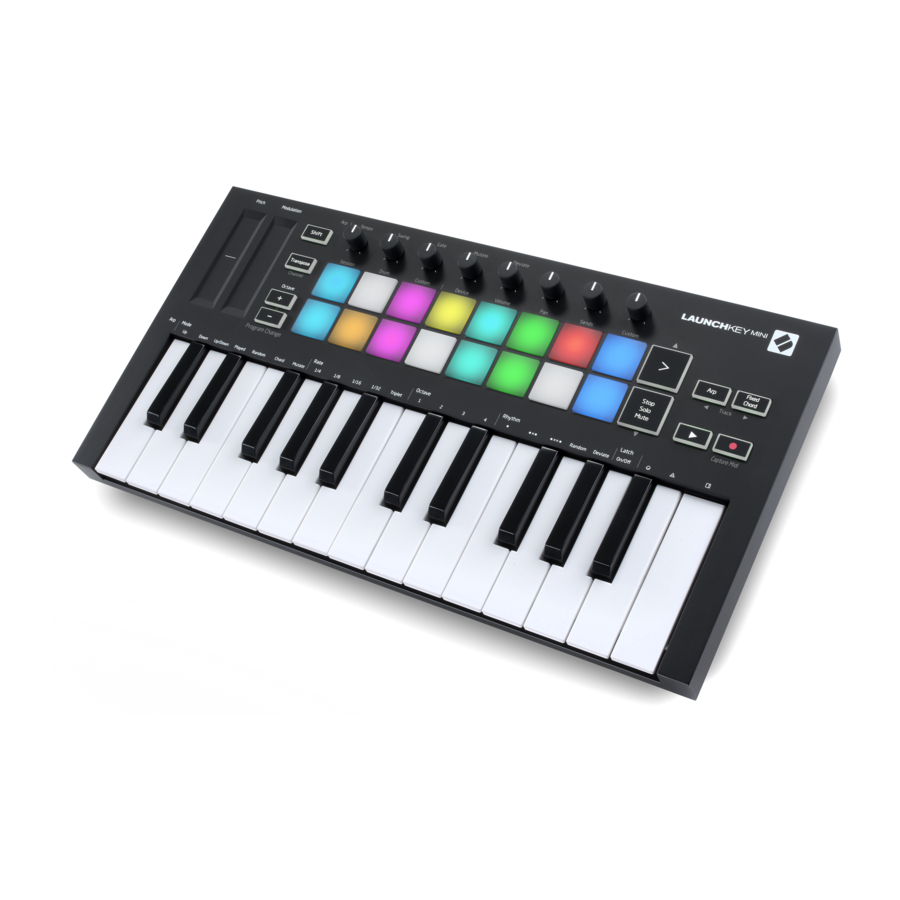
De Launchkey Mini [MK3] is de meest draagbare MIDI-keyboardcontroller van Novation. Hoewel compact van formaat, zit de Launchkey Mini boordevol krachtige functies en een gestroomlijnde workflow die uw muziekproductie en -uitvoering zullen verbeteren.
Launchkey Mini integreert perfect met Ableton Live (en andere DAW's) voor zowel productie als uitvoering. U kunt navigeren en Live's Session View bedienen, clips afspelen en opnemen, effecten aanpassen en nog veel meer zonder ooit naar uw computer te kijken. Daarnaast bieden we u een licentie voor Ableton Live Lite voor het geval u er een nodig heeft.
Launchkey Mini beschikt over een creatieve arpeggiator ('Arp'), evenals de 'Fixed Chord' (Vast akkoord)-modus – die het gemakkelijker maken om nieuwe muzikale ideeën te vinden. De pads van de Launchkey Mini brengen je Ableton Session binnen handbereik in volledige RGB-kleur, zodat je precies weet welke clips je lanceert. Ten slotte kunt u van Launchkey Mini de perfecte controller voor uw studio of onderweg maken met aangepaste modi, waar u knoppen en pads kunt aanpassen met Novation Components.
De Launchkey Mini is ook voorzien van een standaard TRS MIDI Out 3,5 mm-aansluiting* voor aansluiting op uw hardware synths en drummachines. Dit betekent dat je veel van de functies van de Launchkey Mini kunt gebruiken zonder computer!
Als je ondersteuning nodig hebt, neem dan contact met ons op via support.novationmusic.com.
Belangrijkste functies
- Ableton Live integratie – Start clips en scènes, bedien Live's mixer, speel instrumenten en Drum Racks, leg MIDI vast en meer.
- Integratie met andere DAW's (Apple Logic Pro X, Propellerhead's Reason, enz. en HUI)
- Maak verbinding met uw hardware met een standaard TRS MIDI Out 3,5 mm-aansluiting *
- 25 aanslaggevoelige mini-toetsen
- 16 aanslaggevoelige RGB-pads
- 8 draaiknoppen
- Krachtige en creatieve Arpeggiator om snel ideeën te genereren
- Fixed Chord (Vast akkoord)-modus
- Bediening van transport voor afspelen en opnemen
- Aangepaste modi voor door de gebruiker gedefinieerde toewijzingen van knoppen en pads
* TRS MIDI Out 3,5 mm naar MIDI DIN-converters zijn te koop op novationmusic.com
Wat zit er in de doos
- Launchkey Mini
- USB Type-A naar B-kabel (1,5 meter)
- Veiligheidsinstructies
Aan de slag met je Launchkey Mini [MK3]
We hebben het zo eenvoudig mogelijk gemaakt om aan de slag te gaan met Launchkey Mini, of je nu een gloednieuwe beatmaker of een doorgewinterde producer bent. Onze 'Easy Start Tool' (Eenvoudige starttool) biedt een stapsgewijze handleiding voor het instellen die is afgestemd op uw behoeften.
We geven je precies wat je nodig hebt, of je nu nog nooit eerder muziek hebt gemaakt, of als je gewoon je inbegrepen software wilt downloaden.
Wanneer je Launchkey Mini op je computer aansluit, verschijnt deze als een 'Mass Storage Device' (apparaat voor massaopslag), net als een USB-drive. Open dit en klik op de link 'Click Here to Get Started.url' (Klik hier om te beginnen.url).
Mass Storage Device icon (Mass Storage Device-pictogram)
Dit opent onze online Easy Start Tool (Eenvoudige starttool), die je op weg helpt of je rechtstreeks naar je meegeleverde software brengt – je kiest!
Welkomstpagina van Easy Start Tool
Als onderdeel van dit proces kun je je Launchkey Mini [MK3] registreren om toegang te krijgen tot je meegeleverde software. We geven je alles wat je nodig hebt om tracks te maken.
Als alternatief kun je je Launchkey Mini ook registreren door naar customer.novationmusic.com/register te gaan (zie afbeelding hieronder). Je moet dan een account aanmaken en de serienummer van je Launchkey invoeren, waardoor je toegang krijgt tot de meegeleverde software.
Registratiepagina van Launchkey Mini
Verbinding maken
Verbinding maken met een computer
De Launchkey Mini wordt gevoed via de bus, wat betekent dat deze wordt ingeschakeld zodra je hem met een USB-kabel op je computer aansluit.
Verbinding maken met mobiele apparaten
iOS
Om de Launchkey Mini met een iOS-apparaat te bedienen, gebruik je Apple's Lightning-naar-USB 3-camera-adapter met een aparte 2,4A Lightning-oplader.
Android
Om de Launchkey Mini met een Android-apparaat te bedienen, raden we een USB OTG-naar-USB-adapter aan.
Gebruiken als een zelfstandige MIDI-controller
Als je de 3,5 mm MIDI-uitgang op de Launchkey Mini zonder computer wilt gebruiken, kun je het apparaat van stroom voorzien met een standaard USB-voeding (5V DC, minimaal 500mA).
Merk op dat de Launchkey Mini alleen compatibel is met Circuit met behulp van TRS MIDI Type A-adapters. Veel andere Novation-producten (zoals Launchpad Pro) hebben ook een Type B-adapter nodig om correct te communiceren met de Launchkey Mini via de Type A-adapter.
Hardware-overzicht

- Pitch- en Modulation-aanraakstrips voor het buigen van de toonhoogte of het toevoegen van modulatie.
- Druk op Shift en andere knoppen om toegang te krijgen tot secundaire functies.
- Met Transpose kun je je keyboard plus of min 11 halve tonen transponeren. Druk op Shift en Transpose om de MIDI-kanaaluitvoer voor het keyboard te selecteren.
- De knoppen Octave + en - verplaatsen het keyboard omhoog of omlaag over 7 octaven (C-1 tot C5).
- Draaiknoppen bedienen hardware, softwareparameters of instellingen op de Launchkey zelf.
- Pads zijn geweldig voor het activeren van clips in Ableton Live's Session View en het bespelen van drums. Als je Shift ingedrukt houdt, licht de bovenste rij pads op, waarbij de huidige padmodus het helderst oplicht. Je kunt vervolgens schakelen tussen de 3 padmodi:
- Session – Voor het activeren van clips en het navigeren in Live's Session View.
- Drum – Voor het bespelen van drums met de aanslaggevoelige pads.
- Custom – Voor het afspelen van een aangepaste selectie van noten met gepersonaliseerde kleuren. Bewerk aangepaste modi op components.novationmusic.com/launchkey-mini-mk3
- Druk op de knop Arp om de Arpeggiator in te schakelen.
- Terwijl je de knop Fixed Chord (Vast akkoord) ingedrukt houdt, druk je op de toetsen die je deel wilt laten uitmaken van het opgeslagen, 'vaste' akkoord en laat je ze los.
- Deze knop bedient de playback (weergave) van je DAW.
- De knop Record (Opnemen) start het opnameproces in je DAW.
Achterkant

Bovenpaneel

De Launchkey Mini [MK3] gebruiken
De Launchkey Mini is ontworpen om naadloos te werken met Ableton Live en biedt diepe integratie door middel van krachtige productie- en prestatiebedieningen. Launchkey Mini beschikt ook over een krachtige arpeggiator ('Arp') en een 'Fixed Chord' (Vast akkoord)-modus – die beide kunnen worden gebruikt met Live, andere DAW's of standalone met je buitenboordapparatuur. Daarnaast kun je de Launchkey Mini aanpassen aan je behoeften met Aangepaste modi. Lees verder voor uitleg over alle functionaliteit van de Launchkey Mini.
Werken met Ableton Live 10
Installatie
Als je nog geen Ableton Live 10 hebt, registreer dan je Launchkey Mini op novationmusic.com/register om je meegeleverde exemplaar van Ableton Live 10 Lite te downloaden en te installeren. Als je nog nooit Ableton Live hebt gebruikt, raden we je aan om onze Easy Start Tool te bezoeken (zie 'Aan de slag met je Launchkey Mini [MK3]'). Daar vind je video's over de installatie, de basisfuncties van de software en hoe je aan de slag kunt met het maken van muziek met je Launchkey Mini.
Instellen
Nadat Ableton Live is geïnstalleerd, kun je je Launchkey Mini aan de praat krijgen door hem op de USB-poort van je Mac of pc aan te sluiten. Wanneer je Live opent, wordt je Launchkey Mini automatisch gedetecteerd en gaat deze naar de Session-modus.
Als je op Shift op de Launchkey drukt, zouden de lampjes van je pad eruit moeten zien zoals op de afbeelding hieronder. De eerste 3 pads (oranje) selecteren padgedrag, terwijl de 5 pads aan de rechterkant (groen) knopgedrag selecteren.
Als je pads niet op de bovenstaande afbeelding lijken, moet je de Control Surface Preferences van Live configureren. Om dit te doen, zoek je het menu 'Link/MIDI' Preferences in Ableton Live:
Windows: Options > Preferences > Link/MIDI
Mac: Live > Preferences > Link/MIDI
In het tabblad Link/MIDI moet je de bovenstaande instellingen kopiëren. Selecteer eerst de Launchkey Mini [MK3] in het menu Control Surface. Selecteer vervolgens onder Input en Output Launchkey Mini (Launchkey Mini InControl) of Launchkey Mini MIDI IN2 (Windows). Pas ten slotte de Track-, Sync- en Remote-instellingen aan.
Als je problemen hebt om je Launchkey Mini met Ableton Live aan de praat te krijgen, bezoek dan zeker onze Easy Start Tool voor videouitleg.
Session-modus
Om de Session-modus op de Launchkey Mini te openen, houd je Shift ingedrukt en druk je op de Session-pad (de pad linksboven).
De Session-modus is ontworpen om de Session-weergave van Ableton Live te bedienen, zoals hieronder te zien is. De Session-weergave is een raster dat bestaat uit clips, tracks en scènes.
De Session-modus van Launchkey Mini biedt een 8x2-weergave van de clips in je Session-weergave. Voorbeeld van de pads van Launchkey Mini in de Session-modus:
Clips zijn meestal loops die MIDI-noten of audio bevatten.
Tracks vertegenwoordigen virtuele instrumenten of audiotracks. MIDI-clips die op instrumenttracks worden geplaatst, worden afgespeeld op het instrument dat aan die track is toegewezen.
Scènes zijn rijen clips. Het starten van een scène start alle clips in die rij. Dit betekent dat je clips in horizontale groepen (over tracks heen) kunt rangschikken om een songstructuur te vormen, waarbij je de ene scène na de andere start om door een song te gaan.
Nogmaals, open de Session-modus op de Launchkey Mini door Shift ingedrukt te houden en op de Session-pad te drukken (de pad linksboven).
In de Session-modus vertegenwoordigen de pads het raster van clips in de gekleurde rechthoek in de Session-weergave van Ableton Live. De onderstaande afbeelding toont zo'n rechthoek (geel) die zich uitstrekt van de meest linkse track tot de Master-track:
Alle wijzigingen die je aanbrengt in de clip-positie of -kleur binnen Ableton Live, worden weergegeven in de Session-modus van Launchkey Mini. Onverlichte (donkere) pads geven lege clipslots aan.
Je kunt navigeren in de Session-weergave door Shift ingedrukt te houden en op de 4 knoppen met pijlen als secundaire functies te drukken: >, Stop Solo Mute, Arp en Fixed Chord.
Meer specifiek kun je het momenteel geselecteerde raster van clips (binnen de gekleurde rechthoek van Ableton Live) omhoog of omlaag verplaatsen door Shift ingedrukt te houden en op de volgende knoppen te drukken:
Shift + Scene Launch (>) – Hiermee verplaats je het raster van clips één rij omhoog.
Shift + Stop, Solo, Mute – Hiermee verplaats je het raster van clips één rij omlaag.
Door Shift ingedrukt te houden en op Arp (links) of Fixed Chord (rechts) te drukken, selecteer je de aangrenzende linker- of rechtertrack.
Hierdoor wordt de track automatisch geactiveerd, zodat deze klaar is om MIDI te ontvangen.
Clips starten
Door op pads te drukken, worden clips gestart op de overeenkomstige locatie in je Session-weergave. Pads pulseren groen om aan te geven dat een clip wordt afgespeeld. Door nogmaals op de pad te drukken, wordt de clip opnieuw gestart, en door op een lege pad te drukken, wordt het afspelen op die track gestopt.
Live's Global Quantization chooser
Hoe snel clips stoppen of opnieuw worden gestart, wordt ingesteld door de Global Quantisation chooser van Ableton Live, die zich bovenaan het Live-scherm bevindt. Standaard is dit ingesteld op 1 maat, maar kan zo snel gaan als 1/32 noten, of zo langzaam als 8 maten. Het kan ook worden ingesteld op 'None' (geen), zodat clips onmiddellijk reageren.
Scènes starten

Door op de Scene Launch-knop (>) te drukken, worden scènes in Ableton Live gestart. Dit betekent dat alle clips in een rij samen kunnen starten, stoppen, opnemen of opnieuw kunnen worden gestart.
Stop, Solo, Mute

In de Session-modus is het mogelijk om de functionaliteit van de onderste 8 pads te wijzigen, zodat ze geen clips meer starten. Dit gebeurt met de Stop, Solo, Mute-knop.
De Stop, Solo, Mute-knop schakelt tussen vier verschillende toestanden die tracks op de volgende manieren beïnvloeden:
- Stop (rood) – In deze staat stopt het indrukken van pads elke clip op de overeenkomstige track.
- De rode pads gloeien dof als tracks niet worden afgespeeld.

- Solo (blauw) - Door op de pads te drukken, worden de corresponderende tracks solo afgespeeld, wat betekent dat alleen tracks met Solo aan te horen zijn.
- De pads gloeien dof als tracks niet solo worden afgespeeld (d.w.z. ze zijn stil) en als ze solo worden afgespeeld, zijn ze een helderblauw.

- Mute (geel) – Door op pads te drukken, worden de corresponderende tracks gedempt.
- De pads gloeien dof voor gedempte tracks, waardoor pads voor niet-gedempte tracks hun oorspronkelijke helderheid en kleur behouden.

- Clips (wit) – de vierde keer drukken (na het schakelen tussen Stop, Solo en Mute) verandert de functie van de onderste pads terug naar de standaard Session-modus, waarbij de onderste rij pads opnieuw clips vertegenwoordigt.


Record / Capture MIDI

Door op deze knop te drukken, wordt Session Record geactiveerd. Hiermee kun je opnemen wat je speelt op nieuwe clips en bestaande clips overdubben.
Door Shift ingedrukt te houden en op Record te drukken, wordt de Capture MIDI-functie geactiveerd. Hiermee kun je met terugwerkende kracht alle recent gespeelde MIDI-noten in de record-armed track vastleggen. Dit betekent dat als je niet aan het opnemen bent, maar je iets speelt dat geweldig klinkt, je Capture MIDI kunt gebruiken om het rechtstreeks naar een clip te sturen.
Drums spelen en opnemen

De Drum-modus transformeert de pads van de Launchkey Mini in velocity-gevoelige drumpads.
Houd Shift ingedrukt en druk op de Drum-pad (2e van linksboven) om deze modus te openen.
Als een Drum Rack (een Ableton MIDI-instrument) op de geselecteerde Live-track is geladen en de Launchkey Mini zich in de Drum-modus bevindt, lichten de pads in de kleur van de track op. Deze pads spelen alle Drum Rack-pads af die zichtbaar zijn op je computerscherm, worden groen tijdens het afspelen en rood als de track wordt opgenomen.
Houd Shift ingedrukt en druk op de knoppen > of Stop, Solo, Mute om omhoog/omlaag te scrollen in de bank van 128 pads van een Drum Rack.
Bij gebruik van de Drum Racks van Ableton selecteert de Drum-modus – naast het activeren van geluiden – de bijbehorende Drum Rack-pad binnen een Drum Rack. Dit betekent dat bij het loslaten de laatst gespeelde Drum Rack-pad grijs wordt en Ableton Live de geselecteerde Drum Rack-pad op het scherm weergeeft.
Ableton Live Devices gebruiken
Met de Device-modus kun je het geselecteerde 'device' (Ableton- of 3rd-party Instruments and Effects) op een Live-track bedienen. Houd de Shift-knop ingedrukt en druk op de Device-pad (4e van linksboven) om deze modus te gebruiken.
In deze modus bedienen knoppen de eerste 8 parameters van het geselecteerde apparaat. Dit is vooral handig voor het bedienen van de 8 'macro'-knoppen van Live, die beschikbaar zijn op Instrument- en Effect Racks.
Macro-bedieningselementen voor een Ableton-apparaat
De bovenstaande afbeelding toont een Impulse-preset genaamd 'Percussion 1'. Hier bedienen de knoppen van de Launchkey Mini sample volumes, sample start en 'stretch', evenals delay- en reverb-hoeveelheden.
De mixer van Ableton Live gebruiken

De 8 knoppen van de Launchkey Mini (in de rode box hierboven) geven je hands-on controle over de mixer van Live. Houd Shift ingedrukt en druk vervolgens op de pads Volume, Pan of Sends (in de blauwe box hierboven) om die respectieve parameters met de knoppen te bedienen.
- Volume - Met deze modus kun je het volume regelen over de 8 geselecteerde tracks die zich momenteel in de gekleurde rechthoek van Live bevinden. Door de Shift-knop ingedrukt te houden en op de Volume-pad (de 4e van rechtsboven) te drukken, wordt deze modus geselecteerd.
- Pan - Met deze modus kun je de 8 geselecteerde tracks pannen die zich momenteel in de gekleurde rechthoek van Live bevinden. Door de Shift-knop ingedrukt te houden en op de Pan-pad (de 3e van rechtsboven) te drukken, wordt deze modus geselecteerd.
- Sends - Met deze modus kun je de send-niveaus van tracks in Ableton Live bedienen. Houd Shift ingedrukt en druk op de Sends-pad (2e van rechtsboven) om deze modus te openen.


In de Sends-modus schakelen twee paarse pads op de onderste rij tussen Send A of Send B. De linker paarse pad kiest Send A, en de rechter paarse pad selecteert Send B.
Het verzenden van audio naar return-tracks is een geweldige manier om minder audio-effecten te gebruiken. In plaats van bijvoorbeeld dezelfde reverb op veel tracks te plaatsen, kun je één reverb op een return-track plaatsen en er meerdere tracks naartoe sturen.
Arp
Door op de Arp-knop aan de rechterkant van Launchkey te drukken, wordt de Arpeggiator ingeschakeld. Nadat Arp is ingeschakeld, neemt de Launchkey je akkoorden en maakt er een arpeggio van – dat wil zeggen, het speelt elke noot van het akkoord na elkaar. De Arpeggiator blijft lopen zolang toetsen worden ingedrukt, met de ritmische waarde die is gespecificeerd door de Arp Rate.
De Arp van Launchkey is een geweldige manier om gemakkelijk interessante melodieën en progressies te bedenken.
Arpeggiator roterende knoppen

Wanneer je de Arp-knop ingedrukt houdt, kunnen de roterende knoppen je arpeggio's transformeren.
- Tempo – Deze knop versnelt of vertraagt je arpeggio ten opzichte van de Arp Rate. Wanneer Launchkey Mini wordt gebruikt als een standalone controller, varieert deze knop van 40 BPM tot 240 BPM. Wanneer gesynchroniseerd met Ableton Live, heeft deze knop echter geen effect.
- Swing – Deze knop bepaalt de mate waarin elke andere noot wordt vertraagd, wat resulteert in een swingend ritme. Om de Swing van de Arpeggiator te wijzigen, houd je de Arp-knop ingedrukt en draai je vervolgens aan de knop met het label Swing. Standaard (middelste positie) is de swing ingesteld op 50% (wat betekent geen swing), met extremen van 80% (zeer swingend) en 20% (negatieve swing). Negatieve swing betekent dat elke andere noot wordt gehaast in plaats van vertraagd.
- Gate – Door aan deze knop te draaien, worden langere of kortere MIDI-noten gemaakt, wat resulteert in een meer 'staccato'-arpeggio of een meer vloeiende 'legato'-arpeggio. Deze knop gaat van 1% tot 200% van de ruimte tussen noten. Voor noten waarop swing is toegepast, behouden beide noten dezelfde gate-lengte.
- Mutate – Nadat je Mutate als Arp Mode hebt geselecteerd, houd je de Arp-knop ingedrukt en draai je aan deze knop om willekeurige noten aan je arpeggio toe te voegen. Een nieuwe 'mutatie' treedt op bij elke draai aan de knop. Wanneer je stopt met draaien aan de knop, worden de noten ingesteld en worden ze oneindig herhaald.
- Deviate – Nadat je Deviate hebt geselecteerd als je Arp Rhythm, draai je aan deze knop om ritmische variaties te maken. Met elke draai aan deze knop creëer je een ander rustpatroon.
Arp-modi
Na het inschakelen van Arp bevind je je in 1 van de 7 Arpeggiator-modi, die elk resulteren in arpeggio's met verschillende nootvolgordes. Om de Arp Mode te wijzigen, houd je de Arp-knop ingedrukt en druk je vervolgens op de toets die overeenkomt met de gewenste modus. Nadat je op een toets hebt gedrukt, kun je zien dat de pad hierboven je wijzigingen weerspiegelt (zoals in de vorige sectie).
- Up – Hier worden noten in oplopende volgorde afgespeeld (d.w.z. stijgend in toonhoogte). Als er noten worden toegevoegd, zal het aantal noten in de reeks toenemen, maar in oplopende volgorde blijven. Je kunt bijvoorbeeld beginnen met het vasthouden van een eerste noot - E3 - en vervolgens snel twee extra noten toevoegen - C3 en G3. De resulterende arpeggio is C3, E3 en G3.
- Down – Deze modus is vergelijkbaar met de Up-modus, maar noten spelen in aflopende volgorde (bijv. G3, E3, C3).
- Up/Down – Deze arpeggio-modus begint met het afspelen van noten in oplopende volgorde. Nadat de hoogste noot is bereikt, dalen de noten af naar de laagste noot, die één keer wordt afgespeeld voordat de arpeggio weer stijgt en stopt voordat de laagste noot wordt bereikt. Dit betekent dat wanneer het patroon wordt herhaald, de laagste noot slechts één keer wordt afgespeeld.
- Played – Hier worden noten herhaald in de volgorde waarin ze zijn afgespeeld.
- Random – In deze modus wordt de volgorde van de akkoordnoten oneindig willekeurig gemaakt.
- Chord – Alle noten worden bij elke ritmische stap afgespeeld (zie Arp Rate). Dit maakt het spelen van snelle akkoorden heel eenvoudig.
- Mutate – Mutate maakt zijn eigen noten en voegt ze toe aan de arpeggio door aan de knop onder het label 'Mutation' te draaien. Draai gewoon aan deze knop om je arpeggio op onverwachte manieren te wijzigen. De knop zelf gaat van 'zacht' (links) naar 'gek' (rechts) – d.w.z. 25% links voegt subtiele variatie toe aan je arpeggio, terwijl 99% rechts je zeer onverwachte resultaten oplevert. Wanneer je tevreden bent met wat je hoort, stop je met draaien aan de knop. De noten worden dan ingesteld en worden oneindig herhaald.
Arp-snelheden

Deze opties specificeren de snelheid van de gearpeggieerde noten. Omdat elke noot onmiddellijk na het einde van de vorige wordt afgespeeld, speelt een kortere snelheid (bijv. 1/32) een arpeggio sneller af dan een langere (bijv. 1/4).
Snelheidsopties zijn gangbare muzikale nootwaarden: kwart (¼), achtste (1/8), zestiende (1/16) en tweeëndertigste (1/32) noten. Om de Arp Rate te wijzigen, houd je de Arp-knop ingedrukt en druk je vervolgens op de toets onder 1/4, 1/8, 1/16 of 1/32.
Daarnaast kun je triplet-ritmes in-/uitschakelen voor elk van de bovenstaande muzikale waarden door op de toets onder 'Triplet' te klikken. Dit verandert je arpeggio-noten in kwart-, achtste-, zestiende- en tweeëndertigste-notentriolen.
Arp-octaven

Deze 4 toetsen specificeren over hoeveel octaven je arpeggio wordt herhaald. Om te wijzigen, houd je de Arp-knop ingedrukt en druk je vervolgens op de toets onder 1, 2, 3 of 4. Het kiezen van een octaaf hoger dan 1 zal de arpeggio herhalen op hogere octaven. Een arpeggio die C3, E3 en G3 was op 1 octaaf, wordt bijvoorbeeld C3, E3, G3, C4, E4 en G4 wanneer deze is ingesteld op 2 octaven.
Arp-ritmes

Arp Rhythms voegt muzikale rusten (stille stappen) toe aan het patroon van je arpeggio, waardoor grotere variaties in je arpeggio's mogelijk zijn. Houd Arp ingedrukt en druk vervolgens op een van de volgende opties, waardoor de pads geel worden.
- Dots - Deze drie opties zijn ritmische patronen.
- O – De normale Arpeggiator-instelling, dit plaatst een noot op elke divisie van de geselecteerde Arp-snelheid.
- OXO (noot - rust - noot) – Dit ritme voegt een rust toe tussen elk paar noten.
- OXXO (noot - rust - rust - noot) – Dit patroon voegt twee rusten toe tussen elk paar noten.
- Random - Deze optie creëert willekeurige rusten voor willekeurige lengtes. Elke stap heeft een kans van 50% om een noot of een rust te zijn. In het geval dat het een rust is, wordt de noot naar de volgende stap verschoven en wordt deze niet overgeslagen.
- Deviate - Dit is het meest unieke Arp Rhythm en maakt veel variaties van noten. Het gebruikt de Deviate roterende knop, waarbij elke draai een ander rustpatroon creëert.
Latch

Met Latch kun je de Arpeggiator gebruiken zonder toetsen ingedrukt te houden. Alle noten die je tegelijkertijd indrukt en loslaat, vormen een nieuw arpeggio-patroon waarop de arpeggiator 'vastklikt'. De arpeggiator blijft dan spelen alsof je de toetsen nooit hebt losgelaten. Wanneer je op een nieuwe toets drukt, wordt de vorige arpeggio gewist en wordt er een nieuwe gevormd.
Om Latch in te schakelen, houd je de Arp-knop ingedrukt en druk je vervolgens op de toets onder 'Latch'. De pad onder Volume verandert van rood in lichtgroen wanneer je Latch inschakelt, en je kunt deze pad zien of je nu de Arp Mode, Rate, Octave of Rhythm aanpast.
Arp-pads
De pads van de Launchkey Mini helpen om de huidige Arp-status visueel te bevestigen. Wanneer de Arp-knop wordt ingedrukt, lichten de pads in verschillende kleuren op, wat deze Arp-instellingen aangeeft: paars (Arp-modi), rood (Arp-snelheden), blauw (Arp-octaven), geel (Arp-ritmes) en rood/lichtgroen (Latch).
De bovenste rij pads selecteert de Arp-groepen: Arp-modi, Arp-snelheden, Arp-octaven, Arp-ritmes en Latch (aan/uit). De onderste rij pads selecteert de verschillende opties binnen de geselecteerde groep (uit de bovenste rij), als volgt:
Vast akkoord
Met Fixed Chord kun je een akkoordvorm spelen en deze vervolgens transponeren door op andere toetsen te drukken.
Om een akkoord in te stellen, houd je de Fixed Chord-knop ingedrukt. Terwijl je de knop nog steeds ingedrukt houdt, druk je vervolgens op de toetsen die deel moeten uitmaken van je akkoord en laat je deze los. Het akkoord is nu opgeslagen.
Houd er rekening mee dat de eerste noot die je in het akkoord invoert, wordt beschouwd als de 'grondtoon' van het akkoord, zelfs als je vervolgens noten toevoegt die lager zijn dan de eerste, zoals in het onderstaande voorbeeld.
Deze stappen illustreren hoe je Fixed Chord gebruikt:
- Houd de Fixed Chord-knop ingedrukt
- Druk op C, vervolgens E en ten slotte G (een C-majeurakkoord) en laat deze los. De unit slaat dit op als het 'vaste akkoord'.
- Laat de Fixed Chord-knop los.
- Majeurakkoorden klinken nu op elke toets die je indrukt. Je kunt nu bijvoorbeeld op F drukken om een F-majeurakkoord te horen (hieronder weergegeven), of Ab om een Ab-majeurakkoord te horen, enz.

Wanneer je de Fixed Chord-instellingen opent, wordt het opgeslagen akkoord gewist en moet er een nieuw akkoord worden ingevoerd voordat Fixed Chord weer werkt.
Aangepaste modi en componenten
Launchkey Mini kan fungeren als een algemene MIDI-controller voor een breed scala aan muziekproductiesoftware en -hardware. Naast de Note On/Note Off-berichten die vanaf de 25 toetsen worden verzonden, verzenden elk van de knoppen en pads een MIDI-bericht dat kan worden aangepast met Novation Components. Hierdoor kun je je apparaat configureren om deze berichten naar wens te gebruiken.
Aangepaste modi instellen
Houd Shift ingedrukt en druk op de Custom-pad (3e van linksboven, voor het aanpassen van het gedrag van de pad) of de andere Custom-pad (rechtsboven, voor het aanpassen van het gedrag van de roterende knoppen) om deze modus te openen.
Aangepaste modi kunnen worden gemaakt en bewerkt met behulp van Novation Components – onze online hub voor alle Novation-producten. Je kunt hier een back-up maken van alle aangepaste modi die je maakt. We hebben ook verschillende sjablonen voor aangepaste modi die je kunt downloaden en verkennen op Components.
Om Components te openen, ga je naar components.novationmusic.com met behulp van een WebMIDI-compatibele browser (we raden Google Chrome of Opera aan). Je kunt ook de standalone-versie van Components downloaden van je Novation-accountpagina.
Pads – In de Pad Custom Mode verzendt het 8x2-raster van pads Note-berichten. De noot die door elke pad wordt verzonden, evenals de aan/uit-kleur van elke pad, kan worden bewerkt in Components.
Knobs – In de Knob Custom Mode verzenden de knoppen CC-berichten. De CC die door elke knop wordt verzonden, kan worden bewerkt in Novation Components. Dit is handig voor het aansturen van hardware met vaste CC-waarden voor elke bediening.
Werken met Logic Pro X
De Launchkey Mini [MK3] kan dienen als controller voor veel taken in Apple's Logic Pro X. Veel aspecten van Launchkey Mini functioneren volgens het Hardwareoverzicht, dat eerder in deze handleiding te zien was. Evenzo blijft het gedrag dat wordt beschreven in de secties Arp en Fixed Chord hetzelfde in Logic Pro X. Echter, wanneer deze als een bedieningsoppervlak voor de Logic Pro X fungeert, zijn er enkele complexiteiten die beschreven moeten worden.
Installatie
Na het uitvoeren van het installatieprogramma van de Launchkey Mini voor Logic Pro X en het vervolgens aansluiten van het apparaat op uw computer via USB, zou Logic de Launchkey Mini automatisch moeten detecteren. Als dit niet gebeurt, moet u de Launchkey Mini handmatig kiezen als een 'Control Surface' (Bedieningsoppervlak) via het volgende pad:
Logic Pro X > Control Surfaces (Bedieningsoppervlakken) > Setup (Instellingen)
Eenmaal in het Setup (Instellingen)-venster kiest u 'Install' (Installeren) in het 'New' (Nieuw)-menu.
Dit opent op zijn beurt het 'Install' (Installeren)-venster. Scroll naar de Novation Launchkey Mini MK3 en klik op 'Add' (Toevoegen).

Sessiemodus

Druk op Shift gevolgd door de Session (Sessie)-pad om de Session (Sessie)-modus voor Logic Pro X te openen. Hier vertegenwoordigen de pads standaard de tracks 1 tot en met 8.
Als een track geen audio- of MIDI-informatie bevat, blijft de bijbehorende pad onverlicht.
Standaard schakelt de bovenste rij pads (rood) de trackarm in of uit, en wordt helder verlicht wanneer deze is ingeschakeld. De onderste rij pads (blauw) schakelt de track mute in of uit, en wordt eveneens helder verlicht wanneer een track gedempt is.
Druk op de Stop (Stop), Solo (Solo), Mute (Dempen)-knop om de onderste rij pads over te schakelen naar solo (geel). In deze staat schakelt het indrukken van pads de track solo in of uit, en worden pads helderder.
Druk op de Record (Opnemen)-knop om het transport van Logic te starten en op te nemen op een armed track.
Navigatie

Als u Shift ingedrukt houdt en op Arp of Fixed Chord drukt, selecteert u respectievelijk de track voor of na de huidige track. Dit zal ook automatisch de nieuw geselecteerde track armen.
Drummodus

Houd Shift ingedrukt en druk op de Drum (Drum)-pad (2e van linksboven) om de Drum (Drum)-modus te openen. Hiermee kunt u de velocity-gevoelige pads van de Launchkey Mini gebruiken voor de druminstrumenten van Logic.
De apparaten van Logic gebruiken

Met de Device (Apparaat)-modus kunt u de 'Smart Controls' van de geselecteerde track bedienen met de knoppen van de Launchkey Mini. Houd de Shift-knop ingedrukt en druk op de Device (Apparaat)-pad (rechtsboven) om deze modus te gebruiken.
De mixerbediening van Logic gebruiken

Met de 8 knoppen van de Launchkey Mini (in de rode box hierboven) kunt u de mixerbediening van Logic Pro X bedienen. Houd Shift ingedrukt en druk vervolgens op de Volume (Volume), Pan (Pan) of Sends (Sends)-pads (in de blauwe box hierboven) om die respectievelijke parameters met de knoppen te bedienen.
- Volume en Pan - Met deze twee modi kan het Volume en Pan worden bediend via de 8 geselecteerde tracks. Als u de Shift-knop ingedrukt houdt en op de Volume (Volume) of Pan (Pan)-pads (de 5e en 6e pads van linksboven) drukt, schakelt u tussen de twee modi.
- Sends - Met deze modus kunt u de sendniveaus van de tracks van Logic bedienen. Houd Shift ingedrukt en druk op de Sends (Sends)-pad (2e van rechtsboven) om deze modus te openen.
In de Sends (Sends)-modus schakelen twee blauwe pads op de onderste rij tussen Send A en Send B. De linker blauwe pad kiest Send A, terwijl de rechter blauwe pad Send B selecteert.
Werken met Reason 10
Installatie
Na het openen van Reason 10 en het aansluiten van uw Launchkey Mini via USB kunt u de Preferences (Voorkeuren) van Reason hier vinden:
Reason > Preferences (Voorkeuren)
Eenmaal in de Preferences (Voorkeuren) van Reason klikt u op Control Surfaces (Bedieningsoppervlakken) en kiest u 'Auto-detect Surfaces' (Oppervlakken automatisch detecteren).
Reason zou dan de Launchkey Mini [MK3] moeten vinden. Selecteer deze en zorg ervoor dat 'Use with Reason' ('Gebruiken met Reason') is aangevinkt.
Draaibare knoppen
Met een Reason-instrument geselecteerd, bedienen de 8 knoppen van de Launchkey Mini automatisch nuttige parameters. Welke parameters de knoppen bedienen, verschilt natuurlijk per instrument. Met de Kong Drum Designer bijvoorbeeld, mappen de knoppen van de Launchkey Mini (van links naar rechts) naar Pitch, Decay, Bus FX, Aux 1, Aux 2, Tone, Pan en Level.
Navigatie

Als u Shift ingedrukt houdt en op Arp of Fixed Chord drukt, selecteert u respectievelijk de track onder of boven de huidige track. Dit zal ook automatisch de nieuw geselecteerde Reason-track armen.
Voorinstellingen doorbladeren
Druk op de >- en Stop (Stop), Solo (Solo), Mute (Dempen)-knoppen om door voorinstellingen op Reason-instrumenten te scrollen. Shift en > gaat naar de volgende voorinstelling, terwijl Shift + Stop (Stop), Solo (Solo), Mute (Dempen) naar de vorige gaat.
Werken met HUI (Pro Tools, Cubase)
'HUI' (Human User Interface Protocol) zorgt ervoor dat de Launchkey Mini als een Mackie HUI-apparaat kan fungeren en daarom kan werken met DAW's die HUI-ondersteuning bieden. DAW's die HUI ondersteunen, zijn onder andere Steinberg's Cubase en Nuendo, Avid Pro Tools en MOTU Digital Performer. De meeste aspecten van Launchkey Mini werken volgens het Hardwareoverzicht, dat eerder in deze handleiding te zien was. Evenzo blijft het gedrag dat wordt beschreven in de secties Arp en Fixed Chord van toepassing op DAW's die HUI ondersteunen. De volgende pagina's beschrijven een deel van de minder voor de hand liggende functionaliteit wanneer Launchkey Mini via HUI als een bedieningsoppervlak fungeert.
Pro Tools Setup
Het instellen van de Launchkey Mini in Pro Tools gebeurt door naar het volgende te gaan:
Setup (Instellingen) > Peripherals (Randapparatuur)...
Selecteer daar het tabblad 'MIDI controllers' en kopieer de instellingen die hierboven worden weergegeven.
De Mixer van Pro Tools gebruiken

Houd Shift ingedrukt en druk vervolgens op de Volume (Volume), Pan (Pan) of Sends (Sends)-pads (in de blauwe box hierboven) om het trackvolume, de panning en de sends A en B te bedienen met de 8 knoppen van de Launchkey Mini (in de rode box).
In de Sends (Sends)-modus schakelen twee blauwe pads op de onderste rij tussen Send A en Send B. De linker blauwe pad kiest Send A, terwijl de rechter blauwe pad Send selecteert.
Cubase Setup
Om de Launchkey Mini in Cubase in te stellen, navigeert u naar: Studio > Studio Setup (Studio-instellingen).
Zoek vervolgens de optie 'MIDI port setup' (MIDI-poortinstellingen).
Klik op de + in de linkerbovenhoek en kies 'Mackie HUI'.
Cubase Setup (Cubase-instellingen): Kies 'Launchkey Mini MK3 DAW Port' voor MIDI Input en MIDI Output. Klik ten slotte op 'Apply' (Toepassen) om de controller met Cubase te gaan gebruiken.
Cubase-navigatie
Houd, terwijl u zich in de Mixconsole van Cubase bevindt, Shift ingedrukt en druk op Arp of Fixed Chord om de track links of rechts van de huidige track te selecteren. Dit zal ook automatisch de nieuw geselecteerde track armen.
De Mixer van Cubase gebruiken

Houd Shift ingedrukt en druk vervolgens op de Volume (Volume), Pan (Pan) of Sends (Sends)-pads (in de blauwe box hierboven) om het trackvolume, de panning en de sends A en B te bedienen met de 8 knoppen van de Launchkey Mini (in de rode box).
In de Sends (Sends)-modus schakelen twee blauwe pads op de onderste rij tussen Send A en Send B. De linker blauwe pad kiest Send A, terwijl de rechter blauwe pad Send selecteert.
Vegas-modus
Als de Launchkey Mini 5 minuten inactief is, gaat deze naar de Vegas-modus. In deze modus scrollen kleuren oneindig over de pads totdat een pad, knop of toets wordt ingedrukt.
Om de Vegas-modus in en uit te schakelen, houdt u Shift ingedrukt terwijl u het apparaat inschakelt (dat wil zeggen een USB-kabel aansluit). Als de blauwe pad helder brandt, is de Vegas-modus ingeschakeld.
Druk op deze pad om te schakelen tussen volledig verlicht (aan) en gedimd verlicht (uit).
Druk op de Play (Afspelen)-knop om weer muziek te maken met de Launchkey Mini.
Handelsmerken
Het Novation-handelsmerk is eigendom van Focusrite Audio Engineering Ltd. Alle andere merk-, product- en bedrijfsnamen en alle andere geregistreerde namen of handelsmerken die in deze handleiding worden genoemd, behoren toe aan hun respectieve eigenaars.
Disclaimer
Novation heeft alle mogelijke stappen ondernomen om ervoor te zorgen dat de hier gegeven informatie zowel correct als volledig is. In geen geval kan Novation enige aansprakelijkheid of verantwoordelijkheid aanvaarden voor enig verlies of schade aan de eigenaar van de apparatuur, een derde partij of apparatuur die kan voortvloeien uit het gebruik van deze handleiding of de apparatuur die erin wordt beschreven. De informatie in dit document kan op elk moment zonder voorafgaande waarschuwing worden gewijzigd. Specificaties en uiterlijk kunnen afwijken van de vermelde en afgebeelde.
Auteursrecht en juridische kennisgevingen
Novation is een geregistreerd handelsmerk van Focusrite Audio Engineering Limited. Launchkey Mini is een handelsmerk van Focusrite Audio Engineering Plc.

2019 © Focusrite Audio Engineering Limited. Alle rechten voorbehouden.
Referenties


Download handleiding
Hier kunt u de volledige pdf-versie van de handleiding downloaden. Deze kan aanvullende veiligheidsinstructies, garantie-informatie, FCC-regels, enz. bevatten.
Download Novation LaunchKey Mini Mk3 Handleiding


