Novation SL MkIII 49SL, 61SL Handleiding
- 1 Inleiding
- 2 Hardwareoverzicht
-
3
Firmwarefuncties
- 3.1 Sequentieweergave
- 3.2 Sjablonen
- 3.3 Onderdeelinstellingen
- 3.4 Arp
-
3.5
Globale instellingen, pagina 1: MIDI-instellingen
- 3.5.1 Velocity Curve (Velocitycurve)
- 3.5.2 MIDI Clock Rx/Tx
- 3.5.3 MIDI Out 2
- 3.5.4 Fader Pickup (Fader-pickup)
- 3.5.5 Clock Out PPQN
- 3.5.6 CV Mod 1 Range (CV Mod 1-bereik) en CV Mod 2 Range (CV Mod 2-bereik)
- 3.5.7 CV Mod 1 CC en CV Mod 2 CC
- 3.5.8 CV Calibration (CV-kalibratie)
- 3.5.9 Key LEDs (Toets-LED's)
- 3.5.10 Arp LEDs (Arp-LED's)
- 3.5.11 Sequencer LEDs (Sequencer-LED's)
- 3.5.12 Ext. MIDI LEDs (Externe MIDI-LED's)
- 3.5.13 Firmware and Bootloader Version (Firmware- en bootloaderversie)
- 3.5.14 Standby Animation (Stand-byanimatie)
- 3.6 CV/Gate
- 3.7 Keyboard Settings (Keyboardinstellingen)
- 3.8 Tempo / Swing View (Tempo-/swingweergave)
- 3.9 Transport
-
3.10
Zones
- 3.10.1 Zones in-/uitschakelen
- 3.10.2 Een Zone selecteren
- 3.10.3 Een Zone activeren/deactiveren
- 3.10.4 Bestemming instellen voor een Zone
- 3.10.5 Keyboardbereik instellen voor een Zone
- 3.10.6 Octaaf-/transponeringinstellingen instellen voor een Zone
- 3.10.7 Wielen in-/uitschakelen voor een Zone
- 3.10.8 Kanaaldruk in-/uitschakelen voor een Zone
- 3.10.9 Pedalen in-/uitschakelen voor een Zone
- 3.11 Sessiebeheer
- 3.12 Toonladders
- 3.13 MIDI-poorten/routing
- 3.14 Components
- 3.15 InControl
- 4 Licentie
- 5 Referenties
- 6 Download handleiding
- 7 In andere talen
Inleiding
Deze handleiding is bedoeld om je de kennis te geven die nodig is om het meeste uit de SL MkIII te halen. De informatie in deze handleiding is van toepassing op zowel de 49- als de 61-toetsenversie van de SL MkIII. Deze informatie omvat gedetailleerde uitleg van de hardware, de verschillende 'Views' en menu's van het apparaat, en hoe je het apparaat kunt gebruiken met externe hardware en/of software. Daarnaast geven we 'tips en trucs' en veelvoorkomende scenario's waarmee je als producer of performer te maken kunt krijgen. We hopen dat je jarenlang plezier zult beleven aan het maken van muziek met de SL MkIII.
Voor meer informatie, actuele supportartikelen en een formulier om contact op te nemen met ons Technical Support Team, bezoek je de Novation Answerbase op: www.novationmusic.com/answerbase
Hardwareoverzicht
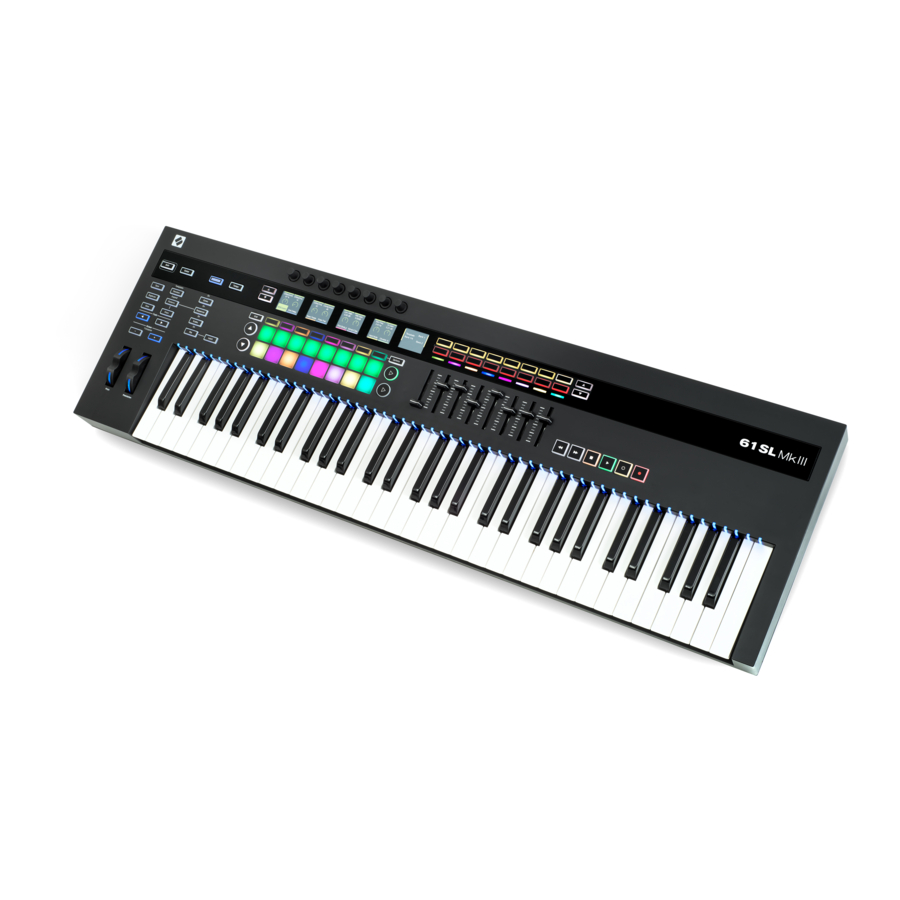
De SL MkIII 49- en 61-toetsenversies hebben dezelfde bedieningselementen op het voorpaneel en aansluitingen op het achterpaneel.

- Power On/Off button (Aan/uit-knop)
- DC power jack: accepts a 12V/1,200 mA power supply (DC-stroomaansluiting: accepteert een 12V/1.200 mA voeding)
- USB Type B socket (USB Type B-aansluiting)
- Three DIN sockets (5-pin) for MIDI In | Out | Out2/Thru (Drie DIN-aansluitingen (5-pins) voor MIDI In | Out | Out2/Thru)
- Two 1/4" TS or TRS jacks with silver metal rings for Pedal 1 (Sustain) and Pedal 2 (Expression), and one 1/4" jack for Pedal 3 (Footswitch) (Twee 1/4" TS- of TRS-aansluitingen met zilveren metalen ringen voor Pedal 1 (Sustain) en Pedal 2 (Expression), en één 1/4" aansluiting voor Pedal 3 (Footswitch))
- Seven 3.5mm TS jacks with silver metal rings for Clock Out, CV1, Gate1, Mod1, CV2, Gate2 & Mod2 outputs (Zeven 3,5mm TS-aansluitingen met zilveren metalen ringen voor Clock Out, CV1, Gate1, Mod1, CV2, Gate2 & Mod2 uitgangen)
- Kensington Security Slot (Kensington-beveiligingsslot)
- Teal silicone strip: the 'feet' of the SL MkIII (Groenblauwe siliconen strip: de 'voeten' van de SL MkIII)
- Shift button (Shift-knop)
- Global Settings button (Knop Globale instellingen)
- InControl, Zones, Sequencer, Scales, Arp, Tempo and Latch buttons (knoppen)
- Up/down buttons used to change pages of Sessions 1-4 (Omhoog/omlaag-knoppen gebruikt om pagina's van Sessies 1-4 te veranderen)
- Grid button (Rasterknop), eight soft buttons (acht soft-knoppen), and Options button (en Opties-knop)
- Up/down page buttons (Omhoog/omlaag-pagina-knoppen)
- 8x2 velocity-sensitive pads (8x2 aanslaggevoelige pads)
- Eight continuous rotary knobs (Acht continue draaiknoppen)
- Five LCDs, collectively known as 'the screens' (Vijf lcd's, gezamenlijk bekend als 'de schermen')
- Right arrow buttons (Rechterpijl-knoppen)
- and (en)
- 8x2 soft button area (8x2 soft-knopgebied)
- RGB LEDs
- and (en)
- Rectangular Up/down arrow buttons (Rechthoekige omhoog/omlaag-pijltoetsen)
- Eight faders (Acht faders)
- The Transport (De transportfunctie)
- Ten buttons for Save (Opslaan), Duplicate (Dupliceren), Clear (Wissen), Sessions (Sessies), Patterns (Patronen), Steps (Stappen), Track Left (Track links), Track Right (Track rechts), Octave Up (Octaaf omhoog) and Octave Down (Octaaf omlaag)
- Pitch and Modulation Wheels with RGB LEDs (Pitch- en modulatie wielen met RGB-leds)
- 49 or 61 RGB Key LEDs (49 of 61 RGB-toets-leds)
- Synth-style, semi-weighted keyboard with aftertouch strip (Semi-gewogen toetsenbord in synth-stijl met aftertouch-strip)
Firmwarefuncties
Sequentieweergave
De kern van de SL MkIII is de Sequencer, waarmee je MIDI-patronen op leuke en creatieve manieren kunt rangschikken. Druk op de Shift-knop, gevolgd door de Sequencer-knop (linkerkant van de controller) om de Sequencer in/uit te schakelen. De Sequencer-knop wordt wit wanneer deze is geactiveerd en oranje wanneer deze is uitgeschakeld. Nadat je de Sequencer hebt ingeschakeld, zul je zien dat de Transport-knoppen (uiterst rechts op de controller) oplichten, wat aangeeft dat ze de Sequencer kunnen bedienen.
Druk op de Sequencer-knop wanneer je maar wilt om de Sequentieweergave te openen, die bestaat uit 2 subweergaven: Stappenweergave en Patronenweergave (zie volgende secties), toegankelijk via de nabijgelegen Stappen- en Patronenknoppen. Wanneer je in een andere weergave bent (bijvoorbeeld Zoneweergave), brengt het indrukken van de Sequencer-knop je terug naar de laatst geselecteerde Sequencer-subweergave.
Bovendien schakelt de Grid-knop de functie van de 8x2 pads tussen de laatst geselecteerde Sequencer-subweergave en Sjabloon (zie sectie 2 voor meer over Sjablonen).
Opmerking: wanneer de Sequencer-knop oranje is (d.w.z. uit), krijg je door op de Sequencer-knop te drukken toegang tot de Sequentieweergave, waar je de Sequence in de huidige Sessie kunt bekijken en/of bewerken. Transport-knoppen zijn echter onbruikbaar totdat de Sequencer opnieuw is ingeschakeld.
Stappenweergave
Met de Stappenweergave kun je 'Stappen' van een Patroon bekijken en bewerken. De 16 (8x2) vierkante pads onder de schermen vertegenwoordigen de 16 beschikbare Patroonstappen.

Wanneer de Sequencer is ingeschakeld, laat het indrukken van Play op het Transport de afspeelkop 'stappen' door de pads zien, waarbij elke pad (ook wel Stap genoemd) wit wordt. Stappen waaraan MIDI-noten zijn toegewezen, lichten fel op. Wanneer de afspeelkop een van deze heldere Stappen bereikt, speelt deze alle noten af die eraan zijn toegewezen.
Om een of meer noten aan een Stap toe te wijzen, selecteer je het Track, houd je een pad ingedrukt en druk je vervolgens op de toets(en) die je wilt dat die stap triggert (bijv. C# of Gb). Je kunt ook het omgekeerde doen: houd eerst de toets(en) ingedrukt en druk vervolgens op de pads die je wilt vullen met noten of geluiden. Ten slotte kun je 'live' opnemen door op de Record-knop op het Transport te drukken (zie 'Live opnemen' voor meer informatie).
Om een of meer noten uit een Stap te verwijderen, houd je een pad ingedrukt (dat uiteraard een Stap vertegenwoordigt). LED's van overeenkomstige toetsen lichten rood op. Als het Transport is gestopt, worden noten afgespeeld naar het overeenkomstige Part, en met de er aan toegewezen snelheden. Verwijder de noot/noten door op de toets(en) te drukken.
Houd, terwijl het Transport loopt of is gestopt, de Clear (Wissen)-knop ingedrukt en druk op een Stap (waardoor deze kort rood wordt) om alle noot- en automatiseringsgegevens van die Stap te verwijderen.
Om een Stap te kopiëren, houd je de Duplicate (Dupliceren)-knop ingedrukt en druk je op een pad, waardoor deze kort groen wordt. Terwijl je Duplicate ingedrukt houdt, druk je op de pad(s) waar je wilt plakken. Wees voorzichtig, want het dupliceren van de ene pad naar de andere wist alles wat op de laatste bestond - en voegt er niets aan toe.
Stappen kunnen ook tussen Tracks worden gekopieerd. Houd opnieuw de Duplicate-knop ingedrukt en druk op een pad om een Stap te kopiëren. Terwijl je de Duplicate-knop nog steeds ingedrukt houdt, verander je van Track en druk je vervolgens op pads om er naar toe te plakken. Houd er echter rekening mee dat automatiseringsgegevens niet met deze Stappen worden gekopieerd.
Opties
Terwijl je in de Stappenweergave bent, druk je op de Options (Opties)-knop (rechts van de pads) om de opties voor het huidige Patroon te bekijken. Gebruik de soft buttons onder 'Velocity' (Snelheid), 'Gate' en 'Pattern' (Patroon) om deze instellingen op te roepen. Druk nogmaals op Options om terug te keren naar de Stappenweergave.
Velocity (Snelheid)
Zodra je in het Options (Opties)-menu bent, druk je op de soft button onder Velocity (Snelheid) om de snelheden van elke Stap in het huidige Patroon te bewerken. Standaard zie je de stappen 1 tot 8 op de schermen (2 per scherm). Gebruik de pijlknoppen omhoog/omlaag aan de linkerkant van de schermen om toegang te krijgen tot de stappen 9 tot 16 (de onderste rij pads).
Om de MIDI-nootsnelheid aan te passen, draai je eenvoudigweg aan de knop boven de Stap die je wilt aanpassen. Je kunt de snelheid van een Stap instellen op een waarde tussen 1 en 127. Hierdoor kun je de gewenste MIDI-snelheden nauwkeurig instellen.
Merk op dat de schermen een enkele snelheid weergeven voor elke Stap van een Patroon dat een of meer noten bevat. Deze waarde is de hoogste snelheid van alle noten die aan die Stap zijn toegewezen, hoewel er in werkelijkheid meerdere snelheden voor die Stap aanwezig kunnen zijn.
Bij het omgaan met meerdere noten die aan een Stap zijn toegewezen, verhoogt of verlaagt de SL MkIII de snelheid van de Stap naar een nieuwe, uniforme waarde. Daarbij geeft de SL MkIII de voorkeur aan hogere waarden en komt deze er het dichtst bij. Om dit proces te illustreren, stel je voor dat een Stap de snelheids-waarden 25 en 89 bevat: door aan de knop van deze Stap naar rechts te draaien, worden die snelheids-waarden naar 90 of hoger gesleept (d.w.z. zowel 25 als 89 werden 90 of hoger). Als je daarentegen aan de knop naar links had gedraaid, zouden dezelfde snelheden naar 88 of lager zijn gesleept.
Houd er rekening mee dat nadat alle noten op een Stap naar dezelfde snelheid zijn gesleept (zoals zojuist beschreven), alle nieuwe noten die aan die Stap zijn toegewezen onmiddellijk de 'groeps'-snelheid zullen overnemen.
Gate
Het volgende in het Options (Opties)-menu is 'Gate'. Selecteer Gate om de lengte van MIDI-noten die aan elke Stap in het huidige patroon zijn toegewezen, te bewerken. Gebruik opnieuw de pijlknoppen omhoog/omlaag aan de linkerkant van de schermen om toegang te krijgen tot de stappen 9 tot 16. Het scherm toont een enkele Gate-waarde voor elke stap van het patroon dat een of meer noten bevat. De weergegeven waarde is gelijk aan de hoogste Gate van alle noten die aan die Stap zijn toegewezen.

De SL MkIII meet de Gate-waarde in twee delen: stappen en fracties van een stap. Elke stap kan worden opgedeeld in zes fracties. Daarom wordt de Gate-waarde weergegeven als een stapnummer, gevolgd door een fractietelling (vijf witte vakjes in de meter hieronder). Let op: de standaardwaarde voor noten is '1 stap'; gebruik de knop boven elke stap om de Gate voor elke toegewezen noot te verlengen of te verkorten.
[Houd er rekening mee dat, aangezien de SL MkIII werkt volgens de regels van MIDI, de manier waarop de Gate-parameter je resulterende geluid beïnvloedt, afhangt van het geluid dat wordt getriggerd, evenals van het MIDI-instrument dat dat geluid vasthoudt. Een Gate van 16 stappen zal bijvoorbeeld geen kort hi-hat-sample 'rekken'. De MIDI-noot wordt echter wel 16 stappen lang, ongeacht het hoorbare resultaat.]
Pattern (Patroon)
Het laatste item in het Options (Opties)-menu is 'Pattern' (Patroon), dat zelf vier sub-opties bevat: 'Start Position' (Startpositie), 'End Position' (Eindpositie), 'Direction' (Richting) en 'Sync Rate' (Synchronisatiesnelheid). Het bewerken van deze instellingen verandert de weergave van Patronen op interessante manieren (we raden aan om hier mee te spelen om 'gelukkige ongelukken' te bereiken). Houd er rekening mee dat patroonwijzigingen van kracht worden wanneer de weergave het einde van het Patroon bereikt. De instelbare instellingen zijn als volgt:

- Start Position (Startpositie) - De draaiknop boven 'Start Position' (Startpositie) verplaatst de startstap van het Patroon, waardoor de Patroonlengte effectief verandert. De pad die deze Stap vertegenwoordigt, is geel verlicht, zodat je kunt zien waar de startpositie naartoe beweegt.
- End Position (Eindpositie) - De knop hierboven verplaatst de eindstap van de Patroonweergave, waardoor de Patroonlengte effectief verandert. De eindpositie kan vóór de startpositie komen. Als de eindposities veranderen, zodat stappen die noten bevatten niet meer worden gehoord, lichten deze pads rood op.
- Direction (Richting) - Dit verandert de loop van de Patroonweergave. De volgende richtingen zijn beschikbaar:
Forward (Vooruit) - Als standaard geeft 'Forward' (Vooruit) een typisch afspeelpatroon aan, dat begint bij de startstap (startpositie) en de stap vordert naar de eindstap.
Backwards (Achterwaarts) - Omgekeerd betekent 'Backwards' (Achterwaarts) dat de weergave begint bij de eindpositie en de stap vordert naar de startstap. Je kunt dit beschouwen als 'omgekeerd'.
Ping-Pong - Tijdens de eerste fase begint de weergave bij de startpositie en vordert naar de eindpositie. Tijdens de tweede fase begint de weergave bij de eindstap en gaat achterwaarts naar de startpositie. Eindstappen worden herhaald.
Random (Willekeurig) - De meest experimentele van de Direction (Richting)-opties, deze weergaveoptie selecteert voortdurend Stappen tussen de start- en eindpositie in een willekeurige volgorde, wat resulteert in herhaalde noten en algemene chaos. - Sync Rate (Synchronisatiesnelheid) - Dit verandert de snelheid waarmee stappen plaatsvinden ten opzichte van de BPM (intern of extern). Kies uit de volgende muzikale tijdwaarden:
1/32 Triplet, 1/32, 1/16. Triplet, 1/16 (standaard), 1/8 Triplet, 1/8, 1/4 Triplet, 1/4 nootwaarden
Patronenweergave
Door op de 'Patterns' (Patronen)-knop te drukken (tussen de Stappen- en Sessies-knoppen) opent de Patronenweergave, waar je MIDI-patronen binnen de huidige Sessie kunt selecteren. De 8 beschikbare Patronen voor elk track zijn horizontaal in rijen over het 8x2-padgebied gerangschikt. Pads vertegenwoordigen elk Patroon en nemen de kleur van het Part aan. Gebruik de knoppen omhoog en omlaag (links van het 8x2-padgebied) om door de vier pagina's met Patronen te navigeren.

Druk gewoon op een pad om een nieuw patroon te selecteren. Als het Transport is gestopt, begint je nieuw geselecteerde Patroon wanneer het Transport start. Wanneer je een nieuw Patroon selecteert terwijl het Transport loopt, verandert het Patroon wanneer het huidige Patroon eindigt. Houd anders Shift ingedrukt en selecteer een nieuw Patroon om direct over te schakelen naar dat Patroon alsof het tegelijkertijd speelde. (Dit betekent dat je niet hoeft te wachten tot het einde van het huidige Patroon om je nieuwe Patroon te horen. Dit is ook een manier om Patronen hoorbaar te 'combineren' op interessante manieren).
Pattern Chains (Patroonketens)
Terwijl je Patronen op de MkIII aan het construeren bent, kun je besluiten dat je langere Patronen wilt. Je kunt echter Patronen combineren om langere sequenties te vormen. Druk tegelijkertijd op twee of meer Patronen om een 'Chain' (Keten) te creëren die begint en eindigt met de meest linker- en rechtergedrukte Patronen. Merk op dat dit Patronen niet destructief 'samenvoegt', maar eerder discrete Patronen achter elkaar lanceert om langere muzikale ideeën te vormen.
Als je meer Tracks tegelijk wilt zien, of alleen met twee-Patroonketens werkt, druk je op Shift + Patterns (Patronen) om toegang te krijgen tot de Expand View (Uitgevouwen weergave). Hierdoor worden de Patronen voor elk Track verticaal gerangschikt. Gebruik de pagina-knoppen om toegang te krijgen tot meer Patronen. Druk gewoon op Patterns (Patronen) om terug te keren naar de standaard (horizontale) lay-out van Patronen.
Houd Clear (Wissen) ingedrukt en druk op een Patroon (pad) om alle noot- en automatiseringsgegevens uit dat Patroon te verwijderen en het Patroon terug te zetten naar de standaardinstellingen.
Om een Patroon te kopiëren, houd je Duplicate (Dupliceren) ingedrukt en selecteer je het Patroon. Terwijl je Duplicate (Dupliceren) ingedrukt houdt, druk je op een pad/pads om er naar toe te plakken. Je kunt meerdere keren plakken terwijl je Duplicate (Dupliceren) ingedrukt houdt. Je kunt Patronen ook tussen Tracks kopiëren. Net als bij Stappen worden automatiseringsgegevens voor een Patroon niet over Tracks gekopieerd.
[PROBEER DIT - Als je wat inspiratie nodig hebt, of gewoon in de stemming bent om iets nieuws te proberen, probeer dan Patronen tussen Tracks te kopiëren. Je zou bijvoorbeeld je drum Patroon naar je basstrack kunnen kopiëren, en vice versa. Je weet nooit welke 'gelukkige ongelukken' er kunnen gebeuren.]
Automatiseringsweergave
Met de Patronenweergave geselecteerd, druk je op de Options (Opties)-knop om de Automatiseringsweergave te openen. In deze weergave worden elk besturingstype, evenals de naam van alle besturingselementen die zijn geautomatiseerd voor het geselecteerde Track, op de schermen weergegeven als 'lanes' (banen). Gebruik de soft buttons onder de schermen om een ander Track te selecteren om de bijbehorende automatisering te bekijken.

Houd de Clear (Wissen)-knop ingedrukt en draai aan de draaiknop boven een baan om alle automatisering voor een besturingselement te verwijderen. Bijvoorbeeld 'Transpose' (Transponeren) of 'Ve Attack'. Nadat je een baan hebt gewist, kun je deze gebruiken voor een ander besturingselement.
Live opnemen
Met de SL MkIII kun je een 'live performance' direct in de Sequencer opnemen. Druk op de Record-knop op het Transport om live opnemen in te schakelen. Je kunt ook op Record drukken tijdens het spelen om ideeën te 'punchen'. Als het Transport momenteel is gestopt, druk je echter op de Record-knop en vervolgens op de Play-knop om live opnemen te starten. Tijdens het opnemen worden alle noten die op het keyboard of via MIDI (zowel USB als DIN) worden gespeeld, in de Sequence opgenomen.
Bij het opnemen via MIDI nemen Parts alleen de noten op die zijn ontvangen op het geselecteerde MIDI-kanaal voor dat Part. Noten worden ook doorgestuurd naar de output van dat Part, of er nu wordt opgenomen of niet.
Tijdens live opnemen worden 'note on'-events gekwantiseerd naar de synchronisatiesnelheid van het spelende patroon; 'note off'-events worden gekwantiseerd naar de dichtstbijzijnde 24 PPQN-tick. De sequencer loopt door elke patroonketen, waardoor je nieuwe noten kunt overdubben terwijl de sequence wordt herhaald. Zorg ervoor dat je je gewenste Patrooninstellingen (zie Sequencer/Options/Pattern Settings) en Patroonketenlengte (zie Sequencer/Patterns View) instelt om je performance te kunnen uitvoeren voordat je begint met opnemen.
Automatisering
Terwijl de Sequencer van de SL MkIII opneemt, kun je de beweging van de volgende Sjabloonbesturingselementen automatiseren:
- Draaibare knoppen
- Faders
- Soft Buttons (Soft Buttons)
- Pads (Pads) (indrukken/loslaten en druk)
- Pitch- en Modulatiewielen
- Pedalen
Zodra een besturingselement beweegt, licht de bijbehorende LED of het scherm rood op en begint het besturingselement alle bestaande besturingsgegevens te overschrijven terwijl het Transport vordert. Bewegingen worden opgenomen en afgespeeld met een resolutie van 24 PPQN, ongeacht de huidige synchronisatiesnelheid van het patroon (equivalent aan 6 gegevenspunten voor elke Stap met de standaard 1/16 synchronisatiesnelheid). Automatisering wordt opgenomen of overschreven totdat de opname of weergave stopt; we raden daarom aan om de opname zo snel mogelijk uit te schakelen om ervoor te zorgen dat je de automatisering niet overschrijft wanneer de Sequencer terugloopt.
Je kunt tot 8 besturingselementen voor elk Track in een Sessie automatiseren. Het scherm geeft een melding wanneer je een andere automatiseringsbaan hebt gebruikt of als er geen banen meer beschikbaar zijn voor het geselecteerde track.
Houd er rekening mee dat je geen automatisering kunt opnemen voor relatieve draaiknoppen en besturingselementen die zijn toegewezen aan de songpositie. Pads en knoppen die nootberichten uitvoeren, worden ook opgenomen in de nootsequentie in plaats van als automatisering.
Als je de Clear (Wissen)-knop ingedrukt houdt, worden alle besturingselementen gemarkeerd die automatiseringsgegevens in het huidige Patroon hebben en worden de besturingselementen die dat niet hebben, verborgen. Als bijvoorbeeld het Pitch Wheel is geautomatiseerd, licht de LED op terwijl je Clear ingedrukt houdt. Terwijl je Clear nog steeds ingedrukt houdt, wist elke beweging van een besturingselement de automatisering in het huidige patroon.
Je kunt ook handmatig waarden toewijzen aan een Stap, wat erg handig is wanneer meer nauwkeurigheid vereist is. Druk, terwijl het Transport is gestopt, op de Record-knop (Transport). Selecteer vervolgens een Stap (door op een pad te drukken) om de Step Edit (Stap bewerken)-modus te openen. Deze actie zal de Stap beluisteren. Beweeg een besturingselement naar de gewenste waarde om deze waarde aan de Stap toe te wijzen en deactiveer de opname. In het geval van het Pitch Wheel beweeg je het naar de gewenste positie en schakel je de opname uit voordat je het wiel loslaat.
Houd er rekening mee dat alleen de meest recente besturingswaarde aan een Stap wordt toegewezen. Dit betekent dat, terwijl je in de Step Edit (Stap bewerken)-modus bent, het indrukken en loslaten van een knop of pad met een tijdelijke functie alleen het loslaatbericht opneemt. Om het indrukbericht van een knop of pad op te nemen, schakel je de opname uit of selecteer je een nieuwe Stap om het loslaten op te nemen voordat je de pad loslaat.
Parts dempen/solo
Terwijl je in de Sequentieweergave bent, is de Mute/Solo-weergave bereikbaar door op de soft arrow (soft pijl)-knop aan de uiterst rechterkant van de controller te klikken (net links van waar 49SL MkIII of 61SL MkIII staat, afhankelijk van je unit). Je weet dat je op de juiste plaats bent wanneer je 'Mute' (Dempen) en 'Solo' op het scherm aan de uiterst rechterkant ziet verschijnen.

Demp een Part door op een Mute (Dempen)-knop (bovenste rij oranje soft buttons) te drukken die overeenkomt met dat Part. Wanneer een Part is gedempt, voert de Sequencer geen MIDI uit voor dat Part, maar kan de gebruiker nog steeds toetsen spelen of pads beluisteren voor dat Part.
Solo een Part door op de Solo-knop (onderste rij teal soft buttons) te drukken die overeenkomt met dat Part. Wanneer je een Part solo afspeelt, is elk ander Part dat niet ook solo wordt afgespeeld, stil (als het nog niet was gedempt). De Mute (Dempen)-knop voor een gedempt Part pulseert geel om aan te geven dat het stil is.
Sjablonen
Elk Part werkt volgens een Sjabloon. Met andere woorden, elk Part gebruikt een Sjabloon om te bepalen welke MIDI-berichten voor elk besturingselement moeten worden verzonden. Sjablonen bevinden zich in de Sjablonenweergave, die je opent door op de Shift + Sessies-knoppen te drukken. Een Sjabloon bepaalt het type MIDI-bericht dat vanaf elk besturingselement wordt verzonden. De Sjabloon bevat mappinggegevens voor:
- 16 draaiknoppen (verdeeld over twee pagina's)
- 16 Pads (zowel aanslag als druk)
- 8 Faders
- 16 Buttons (Knoppen)
- Het Modulatiewiel
- Voetschakelaar, Expressie- en Sustainpedalen
Sjablonen kunnen worden ontworpen en beheerd met Components, een zelfstandige applicatie die hier beschikbaar is: https://components.novationmusic.com. Met Components kun je elk besturingselement configureren om een van de vele verschillende MIDI-berichten met verschillende bereiken, waarden en gedragingen te verzenden.
Als een mapping niet is ingeschakeld, is de LED of het scherm dat aan het besturingselement is gekoppeld, leeg om aan te geven dat het is uitgeschakeld.
Wanneer een besturingselement met een mapping beweegt, verschijnt er een melding op het scherm aan de uiterst rechterkant waarin het berichttype en de bijbehorende waarde worden aangegeven (bijv. 0-127).
Onderdeelinstellingen
Met de SL MkIII kun je de bestemming van je onderdelen aanpassen. Als je wilt, kun je uitgebreide setups configureren met tientallen externe apparaten of software. Je kunt deze configuraties instellen met 'Templates' via het volgende proces:

Template selecteren
Om de Template voor een Part te wijzigen:
- Druk op de Shift- en Sessions-knoppen om de Template View te openen.
- Selecteer het onderdeel dat je wilt wijzigen met behulp van de softbuttons. Standaard hebben deze onderdelen het label 'MIDI'.
- Gebruik de meest linkse draaiknop om een Template te selecteren. De rechthoek rond de geselecteerde Template wordt grijs terwijl de Template wordt geladen en wit wanneer de Template volledig is geladen.
Als de Template nog geen naam heeft, wordt deze weergegeven als 'Template x'.
Bestemming selecteren
Elk onderdeel kan naar een of meer bestemmingen gaan. Deze bestemmingen kunnen MIDI of analoge CV/Gate/Mod zijn. Om de bestemming voor een Part te wijzigen:
- Druk op de Shift- en Sessions-knoppen om de Part Settings View te openen.
- Selecteer het onderdeel met behulp van de softbuttons onder de schermen.
- Stel de draaiknoppen boven USB, DIN 1, DIN 2, CV/Gate 1 of CV/Gate 2 in om ze te wijzigen (opties hieronder).
- USB: Uit/Aan
- DIN: Uit, 1 of 2 of Beide
- CV/Gate: Uit, 1, 2 of Beide
Je voorkeur voor bestemmingen wordt opgeslagen in de Session, dus het wijzigen van Sessions zal deze bestemmingen veranderen.
Kanaal
Het MIDI-kanaal voor een Part wordt ingesteld met behulp van de Channel-bediening. Je kunt kiezen uit kanaal 1 tot en met 16.
Opmerking: Kanaal 16 wordt gebruikt als een globaal kanaal voor bepaalde berichten, zoals programmawijziging en songselectie. Als je een onderdeel instelt op kanaal 16 en vervolgens de Session op een aangesloten apparaat (zoals Circuit) wijzigt, kun je per ongeluk ook de Session op SL MkIII wijzigen en niet-opgeslagen voortgang verliezen.
Ingangsmonitoring
Wanneer Input Monitoring is ingeschakeld (het is standaard uitgeschakeld), worden MIDI-nootberichten die door elk onderdeel worden ontvangen (op het juiste kanaal) doorgestuurd naar de bestemmingen van het onderdeel. Externe MIDI-nootberichten worden altijd opgenomen door de interne Sequencer, ongeacht deze instelling.
Onderdeelkleur bewerken
De kleur voor een onderdeel kan worden gewijzigd door een onderdeel te selecteren en op een van de acht gekleurde pads te drukken.
Arp
De Arp (Arpeggiator) van de SL MkIII geeft je de mogelijkheid om klassieke, 'machine-achtige' arpeggio's te programmeren, perfect voor techno en vele andere elektronische genres.

Laten we eerst kijken naar het initialiseren van de Arp.
Arp in-/uitschakelen
Om de arpeggiator in of uit te schakelen, houd je Shift ingedrukt en druk je op de Arp-knop. Deze Arp-knop licht wit op om aan te geven dat deze is ingeschakeld.
Als de arpeggiator is ingeschakeld, worden ingedrukte noten op het toetsenbord gearpeggieerd.
De Sequencer wordt ook naar de arpeggiator gerouteerd. Bij het opnemen naar de Sequencer worden ingedrukte toetsen als lange noten in de Patterns opgenomen. Ervan uitgaande dat Arp nog steeds is ingeschakeld, worden deze lange noten teruggeleid naar de Arp voor weergave.
Arp Latch
Het gebruik van de Latch-functie van de SL MkIII is een leuke manier om de functionaliteit van Arp uit te breiden. Door op de 'Latch' (Latch)-knop te drukken, wordt Arp Latch in- en uitgeschakeld. Wanneer ingeschakeld, worden noten vastgehouden terwijl toetsen worden ingedrukt, en hun noot-offs worden vertraagd totdat alle gearpeggieerde noten worden losgelaten en een nieuwe noot/noten wordt ingedrukt.
Opmerking: Latch werkt ongeacht of Arp is in- of uitgeschakeld – in wezen activeert Latch een continue MIDI-noot, ongeacht de aan/uit-status van Arp. Latch is dus handig, bijvoorbeeld als je MIDI naar een externe arpeggiator stuurt, of een externe synth-patch met veel sustain.
Latch is alleen van toepassing op het geselecteerde Arp-bestemmingsonderdeel.
Arp-instellingen
Door op de Arp-knop te drukken (terwijl je Shift niet ingedrukt houdt), worden de volgende instellingen op de schermen weergegeven.
- Onderdeel
- Type
- Gate
- Sync Rate
- Octaven
- Velocity
- Lengte
Het wijzigen van deze instellingen zal het geluid van je arpeggio's aanzienlijk veranderen. De volgende secties leggen deze instellingen diepgaand uit.
Arp-onderdeel
Arp kan slechts één onderdeel tegelijk arpeggiëren, dus standaard staat dit ingesteld op 'Selected Part' (Geselecteerd onderdeel). Met behulp van de bovenstaande draaiknop kun je er echter voor kiezen om het gearpeggieerde patroon in plaats daarvan naar de onderdelen 1 tot en met 8 te sturen. Met andere woorden, je kunt je gearpeggieerde patronen naar verschillende onderdelen sturen om ze uit te proberen op verschillende elementen van je nummer.
Arp-type
Je kunt Arp instellen op de volgende patroon 'Types' (Typen):
- Omhoog (standaard) - Noten die worden vastgehouden of vergrendeld (met de Latch-knop) worden in opwaartse richting afgespeeld met de Arp Sync Rate, de een na de ander, en vervolgens wordt het patroon herhaald.
- Omlaag - Noten die worden vastgehouden of vergrendeld, worden in neerwaartse richting afgespeeld met de Arp Sync Rate, de een na de ander, en vervolgens wordt het patroon herhaald.
- Omhoog/Omlaag 1 - Noten die worden vastgehouden of vergrendeld, worden in opwaartse richting afgespeeld, vervolgens in neerwaartse richting zonder herhaalde noten, met de Arp Sync Rate, en vervolgens wordt het hele patroon herhaald.
- Omhoog/Omlaag 2 - Noten die worden vastgehouden of vergrendeld, worden in opwaartse richting afgespeeld, vervolgens in neerwaartse richting met de hoogste en laagste noten herhaald, met de Arp Sync Rate, en vervolgens wordt het hele patroon herhaald.
- Willekeurig - Noten die worden vastgehouden of vergrendeld, worden in willekeurige volgorde afgespeeld met de Arp Sync Rate die doorgaat totdat toetsen worden losgelaten.
- Gespeeld - Noten die worden vastgehouden of vergrendeld, worden uitgevoerd in de volgorde waarin ze zijn gespeeld, met de Arp Sync Rate, en vervolgens wordt het hele patroon herhaald.
- Akkoord - Noten die worden vastgehouden of vergrendeld, worden op elke Arp-stap als een akkoord afgespeeld, met de Arp Sync Rate, totdat de noten worden losgelaten.
Arp Gate
De Gate-bediening van de Arp verkort de lengte van gearpeggieerde noten van de maximale lengte van één gearpeggieerde stap (100%) tot 1/100ste van een gearpeggieerde stap (1%). Gate is standaard ingesteld op 100%, met een instelbaar bereik van 1 tot 100%. Gate houdt rekening met Arp Sync Rate en tempo; daarom blijft de Arp-gate-lengte een consistent percentage van de Arp-staplengte, naarmate de Sync Rate verandert en het tempo toeneemt/afneemt.
Arp Sync Rate
Deze instelling wijzigt de muzikale snelheid waarmee de Arp loopt ten opzichte van de klok van de SL MkIII. Het kan worden ingesteld op sync rates als volgt:
- 1
- 1/2
- 1/2 Triplet
- 1/4
- 1/4 Triplet
- 1/8
- 1/8 Triplet
- 1/16 (Standaard)
- 1/16 Triplet
- 1/32
- 1/32 Triplet
Arp Octaven
Deze instelling verhoogt het outputbereik van de Arp met octaven. Als je bijvoorbeeld Octaven instelt op 2, wordt de reeks afgespeeld en vervolgens onmiddellijk een octaaf hoger herhaald. Drie (3) betekent dat de reeks één octaaf hoger wordt herhaald en vervolgens nog een octaaf hoger. Standaard is Octaven ingesteld op 1, maar kan tot 6 gaan.
Als de gearpeggieerde noten buiten bereik gaan, corrigeert de Arp de noten zodat ze zich binnen het bovenste octaaf bevinden (G#6 tot G7).
Octaven werken op verschillende manieren samen met Typen. De volgende scenario's zijn een goede referentie bij het programmeren van je arpeggio's met octaven in gedachten:
- Wanneer Type = Omhoog/Omlaag of Omhoog/Omlaag 2 speelt de Arp omhoog door het volledige octaafbereik voordat hij omlaag speelt.
- Wanneer Type = Gespeeld speelt de reeks noten volledig in het eerste octaaf voordat hij in extra octaven wordt herhaald.
- Wanneer Type = Willekeurig is, wordt de reeks noten willekeurig over het hele octaafbereik verdeeld en wordt elke noot willekeurig gekozen.
- Wanneer Type = Akkoord is, zorgen extra octaven ervoor dat de vastgehouden noten ac-cording naar de octaafinstelling in opwaartse richting worden herhaald. Als Octaven bijvoorbeeld = 3, worden de vastgehouden noten als een akkoord op de toonhoogte afgespeeld, vervolgens +1 octaaf en vervolgens +2 octaven, voordat het patroon wordt herhaald.
Er zijn geen gedupliceerde noten bij het wijzigen van deze instelling.
Arp Velocity
Arp note Velocity kan tussen 1 en 127 liggen (standaard voor MIDI-velocities) of 'Gespeeld' (standaard).
Wanneer ingesteld op Gespeeld, erven de outputnoten van de arpeggiator de velocities van de noten die je fysiek hebt gespeeld.
Wanneer ingesteld op een waarde in het bereik 1-127, worden de outputnoten van de arpeggiator afgespeeld met een vaste velocity zoals gespecificeerd door deze instelling. Als bijvoorbeeld ingesteld op '65', hebben alle gehoorde noten een velocity-waarde van 65.
Arp Length
Deze optie bepaalt de lengte van het Arp-patroon, gemeten in stappen. Standaard loopt Arp door 16 stappen, maar je kunt ervoor kiezen om het korter te maken (van 1 tot 15 stappen). De 'Arp Sync Rate' (Arp-synchronisatiesnelheid) bepaalt de lengte van een stap (1, 1/2, 1/2 Triplet enz.).
Je ziet je Pattern op het 8x2 pad-gebied, waarbij elke pad een enkele stap in het Pattern vertegenwoordigt.
Arp-patroon
Ten slotte kun je met de Arp Pattern-functie het ritme van je arpeggio's aanpassen. Na het drukken op de Arp-knop vertegenwoordigt elke pad een stap in het arpeggio-patroon. Je kunt vervolgens een stap in- of uitschakelen door op de bijbehorende pad te drukken, waardoor het ritme van je patroon wordt gewijzigd. Een pad licht fel op wanneer de stap is ingesteld om te spelen, en zwak wanneer de pad niet speelt. Een witte cursor beweegt over de pads terwijl de arpeggiator speelt.
Dit resulterende ritme heeft alleen invloed op de timing van de gespeelde noten en verandert niet de volgorde waarin ze worden gespeeld.
Extra Arp-noten
Bij gebruik van Omhoog/Omlaag 1 met een octaafbereik groter dan 1, zal het verkleinen van het octaafbereik tot 1, als je in neerwaartse richting beweegt, ervoor zorgen dat de Arp door alle octaven blijft vallen totdat 1 is bereikt, waarna hij binnen het 1-octaafbereik blijft. (Degenen die bekend zijn met Novation's Mininova zullen dit gedrag herkennen). Als je in opwaartse richting beweegt, zal de arpeggiator terugkeren naar het eerste octaaf nadat hij alle noten in de reeks binnen het huidige octaaf waarin hij speelt heeft voltooid.
Bij gebruik van Omhoog/Omlaag 2, als de bovenste/onderste noot wordt losgelaten nadat deze slechts één keer is afgespeeld, schakelt Arp onmiddellijk van richting en speelt hij alleen de volgende hoogste/laagste noot één keer af en gaat hij in die richting verder. Dit gedrag behoudt de timing als de bovenste noot wordt verwijderd en vervangen door een andere noot.
Bij het schakelen tussen directionele arpeggiatortypen tijdens het afspelen, zal Arp de positie niet resetten, maar in dezelfde richting blijven bewegen (indien ondersteund door het nieuwe Type) totdat het een uiterste bereikt. Als je bijvoorbeeld schakelt van het type Omlaag naar het type Omhoog/Omlaag 1, blijft de arpeggiator omlaag bewegen totdat hij de laagste noot bereikt.
Globale instellingen, pagina 1: MIDI-instellingen
Druk op de knop Global (Globaal) om de Global Settings View (Globale instellingenweergave) te openen. Alle instellingen die in deze View (Weergave) worden gewijzigd, zijn van invloed op het hele apparaat en veranderen niet met de Session (Sessie). Deze instellingen worden opgeslagen wanneer het apparaat wordt uitgeschakeld via de aan/uit-schakelaar. Als de stroomkabel echter wordt verwijderd, worden deze instellingen niet opgeslagen.
Druk op de pijlen Omhoog/Omlaag naast het scherm om door drie pagina's met globale instellingen en informatie te navigeren.
Velocity Curve (Velocitycurve)
U kunt de responsiviteit van uw SL MkIII-keyboard wijzigen via de 'Velocity Curve' (Velocitycurve)-instelling:
- Navigeer naar het menu Global Settings (Globale instellingen) door simpelweg op Global (Globaal) te drukken.
- Het menu-item met het label 'Velocity Curve' (Velocitycurve) geeft de huidige velocitycurve aan.
- Kies vervolgens uit de volgende velocity-opties:
- Low (Laag)
- Low+ (Laag+)
- Normal (Normaal)
- Normal+ (Normaal+)
- High (Hoog)
- Fixed (Vast)
'Low' (Laag) verschuift MIDI naar lagere waarden. Met andere woorden, hoewel het vrij eenvoudig is om lage velocitywaarden weer te geven, vereist het verkrijgen van velocitywaarden van bijvoorbeeld 127 veel fysieke kracht. Met 'Low +' (Laag+) is het iets gemakkelijker om hogere velocitywaarden te krijgen; met 'Normal' (Normaal) en 'Normal +' (Normaal+) wordt het steeds gemakkelijker om hogere velocitywaarden te bereiken.
'High' (Hoog) betekent dat velocitywaarden het gemakkelijkst naar hoge waarden verschuiven. Zelfs wanneer u toetsen heel licht indrukt, is het moeilijk om lage velocitywaarden te bereiken. Dit kan bijvoorbeeld een handige functie zijn voor een speler met een lichte aanslag die wil dat zijn velocitywaarden naar hogere waarden neigen. - Fixed Velocity (Vaste velocity)
Ten slotte, als u 'Fixed' (Vast) selecteert, wordt dezelfde MIDI-velocity uitgevoerd, ongeacht hoe hard of zacht u een toets indrukt. Een menu-item naast Velocity Curve (Velocitycurve) genaamd 'Fixed Velocity' (Vaste velocity) verschijnt wanneer Fixed (Vast) is geselecteerd, en dit is waar u de MIDI-velocity specificeert die voor elke toetsaanslag moet worden verzonden.
MIDI Clock Rx/Tx
MIDI Clock Rx
Net als in het geval van MIDI Clock-transmissie (zie de volgende sectie), maken de volgende stappen het ontvangen van externe MIDI-clockberichten mogelijk of schakelen ze uit:
- Druk op de knop Global (Globaal) om het menu te openen.
- Het menu-item met het label 'MIDI Clock Rx' toont 'On' (Aan) of 'Off' (Uit), waarmee wordt aangegeven of het apparaat kan reageren op een externe MIDI-clock.
- Draai aan de draaiknop erboven naar rechts om de ontvangst van MIDI-clock in te schakelen, of naar links om de reactie van MIDI-clock uit te schakelen.
Wanneer ingesteld op 'On' (Aan), als de SL MkIII MIDI-clock detecteert bij een van de MIDI-ingangen (USB of DIN), wordt deze gesynchroniseerd met de externe clock. Zorg ervoor dat u MIDI naar USB of DIN verzendt, en niet naar beide, omdat dit een verlies van synchronisatie of een grillig tempo kan veroorzaken.
Om te bevestigen dat de SL MkIII met succes externe clock ontvangt, drukt u op de knop Tempo. Hier toont het scherm de gesynchroniseerde tempowaarde, evenals het woord 'External' (Extern). Wijzigingen in het tempo van het externe apparaat of de software worden hier weergegeven. Als de SL MkIII de synchronisatie verliest terwijl het transport speelt, verschijnt het bericht 'Sync Lost' (Synchronisatie verloren) en schakelt het apparaat niet over naar zijn interne clock totdat u het Transport stopt.
MIDI Clock Tx
De SL MkIII kan zijn interne MIDI-clock verzenden of synchroniseren met een externe – handig bij gebruik van de SL MkIII naast andere apparaten of software.
Met de volgende stappen kunt u de verzending van MIDI-clockberichten in- of uitschakelen:
- Druk op de knop Global (Globaal) om het menu te openen.
- Het menu-item met het label 'MIDI Clock Tx' toont clock-transmissie als 'On' (Aan) of 'Off' (Uit).
- Draai aan de draaiknop erboven naar rechts om clock-transmissie in te schakelen ('On' (Aan)), of naar links om clock-transmissie uit te schakelen ('Off' (Uit)).
Wanneer ingesteld op 'On' (Aan), verzendt de SL MkIII clock-tempo. Apparaten of software die correct zijn geconfigureerd om de MIDI-clock van de SL MkIII te ontvangen, zouden nu gesynchroniseerd moeten werken. MIDI-clockberichten worden verzonden met 24 PPQN (pulsen per kwartnoot) naar de USB MIDI- en twee DIN-poorten.
Wanneer u de analoge clock van de SL MkIII gebruikt, draait u aan de draaiknop boven het menu-item met het label 'Clock Out' om te kiezen tussen 1, 2, 4, 8 of 24 PPQN.
Om het tempo van de interne clock van de SL MkIII aan te passen, drukt u op de knop Tempo. Het LCD-scherm toont vervolgens het tempo als een BPM-waarde, die kan worden verhoogd of verlaagd met de bovenstaande draaiknop.
MIDI Out 2
Een ander essentieel Globaal item is 'MIDI Out 2'.
Wanneer ingesteld op 'Out' (Uit), kan de SL MkIII twee MIDI DIN-uitgangen gebruiken. Dit betekent dat het apparaat MIDI-clock naar twee afzonderlijke bestemmingen kan verzenden via bijvoorbeeld de 'OUT'- en 'OUT 2'-DIN-aansluitingen aan de achterkant van het apparaat.
Het is echter mogelijk om MIDI Out 2 te wijzigen van een uitgang naar een 'Thru' (Doorvoer). Wanneer ingesteld op 'Thru' (Doorvoer), kopieert de tweede MIDI-uitgang berichten van de MIDI DIN-ingang naar de MIDI DIN-uitgang, en de SL MkIII verzendt geen intern gegenereerde MIDI naar deze uitgang.
Als Parts (zie sectie 2: Part Settings (Part-instellingen), 'Select Destination' (Bestemming selecteren)) naar MIDI Out 2 worden gerouteerd wanneer de instelling verandert in 'Thru' (Doorvoer), verandert de eerder geconfigureerde Part-bestemming niet, maar MIDI wordt niettemin niet langer vanaf het apparaat verzonden. MIDI van de Part wordt niet langer verzonden vanaf MIDI Out 2.
Fader Pickup (Fader-pickup)
Fader Pickup (Fader-pickup) verandert de manier waarop de faders en het Mod Wheel (Modulatiewiel) zich gedragen met betrekking tot hun huidige waarde. U vindt vier opties voor dit gedrag:
- Off (Uit) (Standaard): Pickup is uitgeschakeld voor faders en Mod Wheel (Modulatiewiel).
- On (Aan): Pickup is ingeschakeld voor zowel faders als Mod Wheel (Modulatiewiel).
- Faders: Pickup is ingeschakeld voor faders, maar uitgeschakeld voor het Mod Wheel (Modulatiewiel).
- Mod Wheel (Modulatiewiel): Pickup is ingeschakeld voor het Mod Wheel (Modulatiewiel) maar uitgeschakeld voor faders.
Wanneer pickup is ingeschakeld voor faders/Mod Wheel (Modulatiewiel), worden er geen waarden van die regelaar verzonden totdat de fysieke positie van de regelaar overeenkomt met (of de vorige waarde passeert). Dit gedrag voorkomt bijvoorbeeld plotselinge sprongen in de waarde na het schakelen tussen Parts. De standaardwaarde voor deze regelaars is de laagste positie (d.w.z. fader helemaal naar beneden).
Houd er rekening mee dat het fader-pickupgedrag van de SL MkIII niet van toepassing is bij gebruik van InControl. De controller neemt daarom het pickupgedrag van HUI of uw DAW over.
Global Settings (Globale instellingen), pagina 2: Analogue Settings (Analoge instellingen)
Druk op de pijl-omlaag links van de schermen om meer Global opties te onthullen, zoals beschreven in de volgende secties.
Clock Out PPQN
Wanneer het Transport draait, worden 'clockpulsen' verzonden voor elke kwartnoot via de analoge clock-uitgang. Hoeveel pulsen er worden verzonden, wordt bepaald door deze analoge clock-instelling in PPQN (Pulse Per Quarter Note (Puls per kwartnoot)). PPQN kan worden ingesteld op 1, 2 (standaard), 4, 8 of 24.
CV Mod 1 Range (CV Mod 1-bereik) en CV Mod 2 Range (CV Mod 2-bereik)
Met deze twee instellingen kunt u de uitgangsspanning van elke mod-poort specificeren. Beschikbare bereiken zijn '-5 tot 5V' of '0 tot 5V'. Alle CC-berichten die naar de mod-poort worden gestuurd, worden aan een van deze bereiken toegewezen.
CV Mod 1 CC en CV Mod 2 CC
U kunt elke Mod-poort een specifiek CC-nummer geven, dat u afzonderlijk voor elke poort kunt instellen met behulp van de draaiknoppen boven 'Mod 1 CC' en 'Mod 2 CC'. Wanneer een bericht met dit CC-nummer via het oppervlak, Sequencer-automatisering of van externe MIDI naar een part wordt verzonden die naar een CV-poort routeert, regelt dit de CV Mod-uitgang.
CV Calibration (CV-kalibratie)
De CV Pitch-uitgangspoorten moeten mogelijk worden gekalibreerd om het toonhoogtebereik nauwkeurig weer te geven. Druk op de softbutton onder 'Calibrate' (Kalibreren) om de kalibratiemodus te openen.

- Om een CV Pitch-poort te kalibreren, drukt u eerst op de softbuttons onder 'CV 1 Low' of 'CV 2 Low'. Door dit te doen, wordt de spanning van de poort ingesteld op ongeveer 220 Hz (A2). U moet de poort aansluiten op een geluidsbron om af te stemmen op het gehoor of om een tuner te gebruiken. Anders kunt u de poort rechtstreeks aansluiten op een oscilloscoop of meetapparaat om de afstemming te verifiëren.
- Gebruik de Tune-knop direct hierboven om de spanning te verhogen of te verlagen en de uitgang fijn af te stemmen totdat deze exact overeenkomt met 220 Hz.
- Druk vervolgens op de softbuttons onder 'CV 1 High' of 'CV 2 High' en doe hetzelfde voor 880 Hz (A4).
- Zodra u tevreden bent met beide afstemmingen, drukt u op de oranje softbutton onder 'Apply' (Toepassen) om deze instellingen op te slaan.
Het volledige bereik van de CV Pitch-poort is nu gekalibreerd. Klik op de Reset-softbutton om uw kalibratie te verwijderen en de fabrieksinstellingen te herstellen. Druk op de Exit-softbutton om terug te keren naar Global Settings (Globale instellingen).
Global Settings (Globale instellingen), pagina 3: Key LEDs (Toets-LED's)
Key LEDs (Toets-LED's)
Wanneer 'Keys LEDs' (Toets-LED's) is ingesteld op 'On' (Aan), lichten de toets-LED's (direct boven elke toets) wit op terwijl u noten op het keyboard speelt.
Arp LEDs (Arp-LED's)
Wanneer 'Arp LEDs' (Arp-LED's) is ingeschakeld, lichten de toets-LED's wit op op basis van welke noten de arpeggiator triggert. Arp LEDs (Arp-LED's) helpen u te bevestigen welke noten uw arpeggiator speelt.
Sequencer LEDs (Sequencer-LED's)
Wanneer 'Sequencer LEDs' (Sequencer-LED's) is ingeschakeld, lichten keyboard-LED's wit op met noten (akkoorden, melodieën, enz.) die worden afgespeeld vanaf de Sequencer of externe MIDI.
Ext. MIDI LEDs (Externe MIDI-LED's)
Wanneer 'Ext. MIDI LEDs' (Externe MIDI-LED's) is ingeschakeld, lichten toets-LED's wit op op basis van externe MIDI-noten die worden ontvangen via de MIDI-poorten van de SL MkIII.
Global Settings (Globale instellingen), pagina 4: System (Systeem)
Firmware and Bootloader Version (Firmware- en bootloaderversie)
Deze gebieden tonen belangrijke informatie over de firmware op uw SL MkIII. Het kennen van deze informatie kan handig zijn in het geval van probleemoplossing.
We raden aan om periodiek te controleren om te bevestigen dat uw SL MkIII de nieuwste firmware gebruikt. Om te controleren op firmware-updates en deze te downloaden, gaat u naar https://components.novationmusic.com en volgt u de instructies voor installatie.
Standby Animation (Stand-byanimatie)
Wanneer de SL MkIII 5 minuten onbeheerd wordt achtergelaten, gaat hij naar Standby Animation (Stand-byanimatie) (soms aangeduid als 'Vegas Mode' (Vegas-modus)). Deze stand-byanimatie stopt bij elke interactie met het apparaat, of als er MIDI-gegevens op het apparaat aankomen. De SL MkIII gaat niet naar Standby Animation (Stand-byanimatie) terwijl de Sequencer speelt.
Als u 'Standby Animation' (Stand-byanimatie) instelt op 'Off' (Uit), voorkomt u dat het apparaat naar de stand-byanimatie gaat, ongeacht hoe lang u het onbeheerd achterlaat.
CV/Gate
Notes (Noten)
U kunt Parts routeren naar een of beide CV/Gate-poorten met behulp van de Part Settings View (Part-instellingenweergave) (druk op Shift+Sessions om deze View (Weergave) te openen). Het routeren van Parts op deze manier verzendt alle nootinformatie naar de opgegeven poort(en). MIDI-noten 24 tot 108 worden toegewezen aan een CV-toonhoogtespanningsbereik van 0-7V. Noten buiten dit bereik worden begrensd tot de maximale of minimale spanning.
CV/Gate is alleen in staat tot monofone communicatie, dus de polyfone stroom van noten van de sequencer, toetsen en MIDI wordt omgezet in een monostroom met behulp van de meest recent gespeelde noot. De Gate-poort blijft hoog (open) terwijl een noot actief is. Wanneer alle noten worden losgelaten, valt het gate-signaal terug naar laag (gesloten).
Mod
Wanneer een part routeert naar een CV/Gate-poort, kan deze ook de respectieve Mod-poort besturen. Elke Mod-poort is ingesteld om te reageren op een enkel CC-nummer, zoals geconfigureerd in de Global Settings (Globale instellingen) (zie Global Settings (Globale instellingen)/CV Mod 1 en CV Mod 2). Wanneer een part die naar een CV/Gate-poort routeert dit CC-nummer via het oppervlak, de sequencer of MIDI uitvoert, wordt dit uitgevoerd als een spanning in het bereik van 0 tot +5V van de Mod-poort.
Keyboard Settings (Keyboardinstellingen)
Octave (Octaaf)
De octaaf omhoog en omlaag knoppen (+ en - knoppen) veranderen de octaafverschuiving van het keyboard. Druk ze beide tegelijk in om het keyboardoctaaf te resetten naar de standaardwaarde.
Keyboardzones kunnen extra of onafhankelijk octaaf hebben toegepast. Zie de documentatie over 'Zones' voor details.
Transpose (Transponeren)
Door Shift en de Octave Up (Octaaf omhoog) of Octave Down (Octaaf omlaag) knoppen in te drukken, worden de keyboard MIDI-noten in halve tonen getransponeerd. Druk op Shift en Octave Up (Octaaf omhoog) en Octave Down (Octaaf omlaag) knoppen om de transpositie te resetten. Hierdoor kunt u bijvoorbeeld alleen witte toetsen spelen, maar een majeur/mineur-toonladder horen met een andere grondtoon.
Keyboard Zones (Keyboardzones) kunnen extra of onafhankelijke transpositie hebben toegepast. Zie de documentatie over keyboard Zones (Keyboardzones) voor details.
Tempo / Swing View (Tempo-/swingweergave)
Set Tempo (Tempo instellen)
Wanneer de SL MkIII het tempo regelt (d.w.z. niet is gesynchroniseerd met het tempo van een extern apparaat), kan dit worden aangepast door het volgende te doen:
- Druk op de knop Tempo om de Tempo/Swing View (Tempo-/swingweergave) te openen.
- Het display verandert om Tempo (BPM) en Swing-waarden weer te geven.
- Draai aan de meest linkse draaiknop om het Tempo te wijzigen in gehele getallen tussen 40 en 240 beats per minute (BPM).
Display Clock Source (Clockbron weergeven)
Wanneer de SL MkIII een geldige MIDI-clock ontvangt (en de MIDI Clock Rx-instelling is ingeschakeld), wordt het temposcherm bijgewerkt om 'External' (Extern) weer te geven. Houd er rekening mee dat de tempowaarde in eerste instantie kan fluctueren, maar dat deze snel zal stabiliseren op een ontvangen clockwaarde. Omdat het keyboard 'gesynchroniseerd' is met een externe clock, is het niet mogelijk om het tempo te wijzigen met behulp van de bovenstaande draaiknop.
Als het clocksignaal stopt of verloren gaat, keert de SL MkIII terug naar zijn interne tempo en kunt u de draaiknop opnieuw gebruiken om het tempo aan te passen.
De clockbron kan alleen veranderen terwijl het Transport is gestopt. Als de Sequencer is ingeschakeld en is gesynchroniseerd met een externe clock, en het clocksignaal stopt of verloren gaat, toont het display 'Sync Lost' (Synchronisatie verloren). De Sequencer blijft in de 'Sync Lost' (Synchronisatie verloren)-status totdat het Transport is gestopt. Na het indrukken van Stop op het Transport, keert de Sequencer terug naar het gebruik van externe clock als het externe signaal beschikbaar is. Anders gebruikt hij de interne clock.
Swing
De Swing-functie van de SL MkIII verplaatst MIDI-noten van hun meestal wiskundig precieze posities in een poging om een natuurlijker of menselijker geluid te bereiken. Het resultaat is meer 'swing' of 'gevoel'. Met andere woorden, als uw arpeggio's of patronen rigide aanvoelen, probeer er dan wat swing aan toe te voegen.
Meer precies, swing werkt door even genummerde beats van de swing-synchronisatiesnelheid dichter naar de oneven genummerde beats te duwen. Bijvoorbeeld, met een gemeenschappelijk beatpatroon van '1-2-3-4-1' enz., duwt positieve swing beats '2' en '4' later in de tijd naar beats '3' en '1' (let op: deze '1' is het begin van de volgende maat). Aan de andere kant duwt negatieve swing beats '2' en '4' eerder in de tijd naar beats '1' en '3' respectievelijk.
U kunt globale swing aanpassen van 20% tot 80%. Standaard is swing 50%, wat geen swing toepast (d.w.z. geen verandering in het ritme). Meer dan 50% voegt positieve swing toe, en minder dan 50% resulteert in negatieve swing.
Swing Sync Rate (Swing-synchronisatiesnelheid)
Het wijzigen van de Swing Sync Rate (Swing-synchronisatiesnelheid) past de lengte van de swingperiode aan. De instelling definieert het tempo-interval waarmee de Swing-parameter afwisselende noten verschuift. De standaardwaarde is ingesteld op 1/16, wat betekent dat de Sequencer en Arp zullen swingen in paren van 1/16e. Triplet-synchronisatiesnelheden worden aangegeven met een "T" na de synchronisatiesnelheid.
Tap Tempo
U kunt een tempo definiëren door op de knop Tap te drukken op het beoogde tempo. U moet minstens drie keer op de knop Tap drukken voordat een tempo wordt berekend. Als het apparaat is gesynchroniseerd met een externe clock, is tap tempo niet beschikbaar.
Transport
Aan de rechterkant van de SL MkIII bevindt zich een rij knoppen die bekend staat als het 'Transport'.
Start/Stop/Continue
De volgende punten leggen uit hoe u de Sequencer in alle modi (exclusief InControl-modus) start, stopt of voortzet. Houd er rekening mee dat deze berichten alleen worden verzonden als MIDI Clock Tx is ingeschakeld:
- Door op de Play-knop te drukken, wordt het afspelen van de Sequencer gestart en wordt een MIDI Start-bericht verzonden.
- Door op de Stop-knop te drukken, wordt het afspelen van de Sequencer gestopt en wordt een MIDI Stop-bericht verzonden.
- Door Shift ingedrukt te houden en op Play te drukken, wordt het afspelen van de Sequencer vanaf de huidige positie gestart en wordt een MIDI Continue-bericht verzonden.
- Door op Play te drukken terwijl de Sequencer draait, wordt een MIDI Stop-bericht gevolgd door een MIDI Start-bericht verzonden. Door op Play te drukken, wordt de sequencer opnieuw gestart vanaf het begin van de Session (Sessie).
External Control (Externe bediening)
U kunt het Transport van de SL MkIII extern bedienen. Als het apparaat een van de volgende externe berichten ontvangt, reageert de Sequencer dienovereenkomstig:
- Als een Start-bericht wordt ontvangen, wordt het afspelen van de Sequencer gestart.
- Als een Stop-bericht wordt ontvangen, wordt het afspelen van de Sequencer gestopt.
- Als een Continue-bericht wordt ontvangen, begint de Sequencer met afspelen vanaf de huidige positie.
- Als een Start-bericht wordt ontvangen terwijl de sequencer speelt, wordt het bericht genegeerd.
Houd er rekening mee dat de bovenstaande berichten (bekend als systeem Real time-berichten) worden ontvangen op de MIDI In- of USB MIDI In-poorten.
Song Position (Positie in nummer)
De interne positie in het nummer van de SL MkIII kan ook bewegen volgens een externe bron. Op voorwaarde dat u de Sequencer hebt gestopt, wordt de interne positie in het nummer bijgewerkt als de MIDI In- of USB MIDI In-poorten een Song Position Pointer (SPP) ontvangen, en wordt het bericht opnieuw verzonden.
Als de sequencer echter draait, negeert de SL MkIII songpositieberichten.
Zones
Zones zijn een krachtige functie die het keyboard in gebieden verdeelt, ook wel 'Zones' genoemd. Deze Zones kunnen één noot of het gehele keyboard zijn. Zones zijn in hoge mate aanpasbaar: je kunt bijvoorbeeld je drumgeluiden in één octaaf laten afspelen, bas in een ander, synthgeluiden weer in een ander, enz. Deze flexibiliteit maakt deze functie ideaal voor live optredens of een gepersonaliseerde productie-opstelling.

Zones in-/uitschakelen
Schakel Zones in door 'Shift' ingedrukt te houden en vervolgens op 'Zones' te drukken en los te laten. Door Zones in te schakelen, kun je profiteren van de volgende opties.
Toets-LED's vertegenwoordigen Zones
Een gekleurde LED boven elke toets vertegenwoordigt de Zone en het bestemmingsgedeelte dat eraan is toegewezen. Deze lampjes helpen visueel te begrijpen waar je Zones zich op het keyboard bevinden, en deze verschillende kleuren correleren met de bestemmingsgedeelten. Houd er rekening mee dat de LED's alleen oplichten boven de actieve toetsen in het Zone-bereik; bij gebruik van Scale lichten bijvoorbeeld toetsen buiten de toonladder niet op.
Wanneer Zones elkaar overlappen, heeft de zone met het laagste nummer lichtprioriteit. Zone 1 heeft bijvoorbeeld prioriteit boven Zone 2, dus het bereik van Zone 1 wordt weergegeven op de LED's, waardoor de LED's van Zone 2 worden overschreven waar er een overlap is.
Zones View openen
In Zones View kun je je Zones naar wens aanpassen. Om Zones View te openen, druk je op de knop 'Zones'.
In Zones View lichten alleen de LED's voor de geselecteerde Zone op.
Door op de omhoog/omlaag-pijlen links van de schermen te drukken, kun je tussen pagina 1 en 2 van de Zone-instellingen schakelen. Tussen deze twee pagina's bevinden zich veertien instelbare parameters voor elke Zone.
Een Zone selecteren
Na het openen van Zones View (nogmaals, door op de knop Zones te drukken), selecteer je een Zone door op de soft buttons onder hun namen te drukken ('Zone 1', 'Zone 2' enz.). De SL MkIII ondersteunt tot 8 onafhankelijke Zones.
Een Zone activeren/deactiveren
Nadat je een Zone hebt geselecteerd, kan deze worden geactiveerd ('On') of inactief worden gemaakt ('Off') door aan de meest linkse draaiknop te draaien (direct boven het woord 'Active').
Wanneer ingesteld op 'Off', worden alle andere Zone-parameters (van 'Dest. Part' tot 'Channel Pressure') grijs weergegeven. Wanneer verplaatst naar 'On', worden deze parameters echter helderder.
Bestemming instellen voor een Zone
In Zones View selecteert de tweede draaiknop van links (boven 'Dest. Part') het bestemmingsgedeelte voor een Zone. Deze bestemming kan 'Selected' (standaard) of Parts 1 tot en met 8 zijn. Na het kiezen van een nieuw Part zie je de LED-kleuren boven de toetsen veranderen.
Keyboardbereik instellen voor een Zone
Op de 49-toetsenversie van de SL MkIII is het standaardbereik van elke Zone C1 tot C5 (alle 49 noten), terwijl op de 61-notenversie van het apparaat het standaardbereik C1 tot C6 is (alle 61 noten).
Vanuit een menu
In Zones View stellen de derde en vierde knoppen het bereik van de Zone in van de laagste tot de hoogste toets. Dit bereik is inclusief de lage toets en de hoge toets.
Zones Mode ondersteunt overlappende zones. Overlappen is handig als je geluiden wilt mengen, zoals een piano met een synth, of een akoestische drum met een synthetische. Natuurlijk is het aan jou hoe je je Parts layer.
Vanaf het keyboard
Je kunt het bereik van een Zone ook instellen met behulp van toetsen. Na het selecteren van Zones View houd je een Zone-knop onder het scherm ingedrukt. Je wordt vervolgens gevraagd om een lage toets op het keyboard te kiezen, gevolgd door een hoge toets, waardoor het Zone-bereik wordt ingesteld.
Octaaf-/transponeringinstellingen instellen voor een Zone
In Zones View selecteren de knoppen vijf tot acht of de Zone zich houdt aan de algemene keyboard-octaaf- en transponeringinstellingen. Daarnaast kun je een Offset toepassen op de geselecteerde Zone met de Octave- en Transpose-parameters. Standaard zijn de Offset-waarden '0' en zijn beide Follow-instellingen 'On'.
Draai aan de knoppen boven de 'Follow'-instellingen om te kiezen tussen 'On' en 'Off'. Wanneer ingeschakeld, wordt het gedrag van de Zone beïnvloed door de Octave- en Transpose-knoppen; wanneer uitgeschakeld, wordt het niet beïnvloed door de Octave- of Transpose-knoppen. Draai aan de knoppen boven de Offset-parameters om een permanente Octave- en Transponeerverschuiving in te stellen voor de geselecteerde Zone.
Wielen in-/uitschakelen voor een Zone
Op pagina 2 van Zones View selecteren de vierde en vijfde knoppen of de 'Pitch' (pitch bend) en 'Modulation'-wielen van invloed zijn op de momenteel geselecteerde Zone. Standaard staan ze allebei op 'On'. Draai aan de knop boven de respectievelijke instellingen voor Pitch en Modulation om het effect van deze wielen in of uit te schakelen.
Kanaaldruk in-/uitschakelen voor een Zone
Op pagina 2 van Zones View selecteert de zesde knop of keyboard-kanaal-aftertouch (druk) van invloed is op de momenteel geselecteerde Zone. Aftertouch staat standaard aan. Draai aan de knop boven 'Channel Pressure' om te kiezen tussen aan en uit.
Pedalen in-/uitschakelen voor een Zone
Op pagina 2 van Zones View bepalen de eerste, tweede en derde knoppen of expressiepedaal ('Expr. Pedal'), sustainpedaal of voetschakelaarsignalen werken met de momenteel geselecteerde Zone. Alle drie deze opties zijn standaard ingesteld op 'On'. Draai aan de knoppen boven deze instellingen om tussen de aan- en uitstanden te schakelen.
Sessiebeheer
Open de Sessions View door simpelweg op de knop 'Sessions' te drukken. In Sessions View worden de vierkante 8x2 pads locaties voor het opslaan en laden van je Sessions.
De pijlen links van het 8x2 pad-gebied worden gebruikt om pagina's van Sessions View te wijzigen. Er zijn vier beschikbare pagina's, die elk 16 Sessions bevatten die sequentieel over de 16 pads zijn verdeeld. Deze vier pagina's geven je in totaal 64 Sessions.

Sessions hebben namen (die met Components moeten worden gemaakt) en je kunt ook hun kleur wijzigen. Druk eenmaal op de knop Save en gebruik vervolgens de eerste twee soft buttons onder de schermen om een kleur te selecteren. Druk nogmaals op Save om te bevestigen.
Een sessie laden
Om een sessie te laden, open je eerst Sessions View en druk je vervolgens op een pad in het 8x2 pad-gebied.
Een sessie opslaan
Je kunt je huidige Sessie op elk moment opslaan. Druk eenmaal op de knop Save, waarna deze begint te knipperen. Druk nogmaals op Save om te bevestigen.
In Sessions View heb je ook de mogelijkheid om de Sessie op een nieuwe locatie op te slaan of de kleur van de Sessie te wijzigen. Druk eenmaal op de knop Save zodat de knop Save knippert. Je zult merken dat je nu de twee meest linkse soft buttons onder het scherm kunt gebruiken om door verschillende sessiekleuren te scrollen. Zodra je je favoriete kleur hebt gevonden, druk je nogmaals op de knop Save om ter plekke op te slaan of selecteer je een andere sessiepad om de Sessie in een nieuwe slot op te slaan. Dit overschrijft alle gegevens die momenteel in die slot zijn opgeslagen.
Een sessie wissen
Nadat je een Sessie hebt geselecteerd, houd je Clear ingedrukt en druk je op de respectievelijke pad van de huidige Sessie om alle gegevens te wissen en de instellingen van de Sessie terug te zetten naar de standaardwaarden.
Wissel sessie in wachtrij
Terwijl de Sequencer speelt, kun je een nieuwe Sessie voorbereiden in de Session View. Wanneer je op een pad drukt, begint het te knipperen; dit geeft aan dat het in de 'wachtrij' staat om te starten aan het einde van het momenteel afgespeelde patroon op track 1 (mastertrack). Op dit punt wordt de Session-pad wit om de selectie weer te geven.
Direct sessie schakelen
Terwijl de Sequencer speelt, is het mogelijk om 'direct' over te schakelen naar een nieuwe Sessie in de Session View. Houd gewoon Shift ingedrukt en druk op een pad. De nieuwe Sessie pikt de corresponderende positie op in het momenteel afgespeelde patroon.
Een sessie laden met Program Change
Het is mogelijk om een sessie te laden door een 'program change'-bericht naar het apparaat te sturen op kanaal 16. Standaard wordt de aangegeven Sessie direct geladen. Als 64 wordt toegevoegd aan de programma-ID, wordt het laden van de sessie in de wachtrij geplaatst (tijdens het afspelen, zie Wissel sessie in wachtrij).
Een sessie laden met Song Select
Het is mogelijk om een Sessie te laden door een 'song select'-bericht naar de SL MkIII te sturen terwijl de Sequencer is gestopt. De te laden sessie wordt aangegeven door de song-ID.
Opslagvergrendeling
Met de functie 'Save Lock' kun je het apparaat vergrendelen om te voorkomen dat Sessions worden opgeslagen. Om dit te doen, zet je het apparaat aan terwijl je de knoppen Shift + Save ingedrukt houdt. Wanneer het apparaat wordt uitgeschakeld met de aan/uit-knop, wordt de instelling opgeslagen. Als opslagvergrendeling is ingeschakeld, is de LED die de knop Save verlicht uit, wat aangeeft dat Sessions niet kunnen worden opgeslagen. Om opslagvergrendeling uit te schakelen, herhaal je dezelfde procedure.
Toonladders
Toonladders in-/uitschakelen
Scales View biedt een uitstekend startpunt voor beginners om de basisprincipes van akkoorden en toonladders te leren. Het dient ook als een uitstekende opfrisser voor gevorderde spelers van wie de kennis van harmonie roestig is geworden.

Houd Shift ingedrukt en druk vervolgens op de knop Scale om Scales View in/uit te schakelen.
Wanneer Scales View actief is, houden noten zich aan de toonladder die je selecteert, of je nu de toetsen bespeelt of de Sequencer gebruikt. Deze toonladders variëren van traditionele toonladders uit de westerse muziek (C Major, E Dorian enz.) tot niet-westerse zoals Marva. Je kunt schakelen tussen toonladders in de Scale Settings (zie Scale Settings).
Wanneer Scale is ingeschakeld, hebben de LED's boven de toetsen het volgende gedrag:
- Grondtonen lichten helder op.
- Noten in de toonladder lichten zwak op.
- Noten buiten de toonladder zijn uit (niet verlicht).
Met andere woorden, met Scales View aan, garandeert het bespelen van toetsen (zwak of helder verlicht) dat je noten speelt binnen de door jou gekozen toonladder.
Schaalinstellingen
Door op de knop 'Scale' te drukken, komen veel Scale Settings op de schermen.
Grondtoon
Met de meest linkse optie met het label 'Root' kun je de grondtoon van de toonladder wijzigen. Draai aan de draaiknop erboven om de grondtoon van de toonladder in te stellen op de volgende chromatische noten: C, C#, D, E, Eb, F, F#, G, Ab, A, Bb en B.
Toonladdertype
Zodra je een grondtoon hebt gekozen, moet je vervolgens een toonladdertype selecteren. Draai aan de draaiknop boven 'Type' om een van de volgende toonladders te kiezen: Natural Minor, Major, Dorian, Phrygian, Mixolydian, Melodic Minor, Harmonic Minor, Bebop Dorian, Blues, Minor Pentatonic, Hungarian Minor, Ukrainian Minor, Marva, Todi, Whole Tone en Chromatic.
Sequentie transponeren
Door aan de knop boven 'Sequence Transpose' te draaien, wordt een transponeerwaarde toegepast op de afgespeelde noten die afkomstig zijn van de Sequencer. Met andere woorden, het verschuift gesequenceerde partijen met een ingestelde hoeveelheid (bijv. vijf halve tonen). Het functioneert ook onafhankelijk van Root en Type, die een toonladder toepassen op Sequencer-partijen zonder noten te transponeren.
Je kunt je Sequence 11 halve tonen (halve stappen) omhoog of omlaag transponeren.
Toonladdermodus
Het schermgebied met het label 'Scale Mode' verandert de manier waarop Scale View omgaat met noten die niet in de geselecteerde toonladder staan. Deze instellingen gedragen zich als volgt:
- Snap - Noten buiten de toonladder worden omhoog of omlaag 'vastgeklikt' naar de dichtstbijzijnde toonladdernoot.
- Filter - Noten die niet in de toonladder staan, worden niet afgespeeld (d.w.z. niet vastgeklikt aan een juiste noot).
- Display Only - Noten die niet in de toonladder staan, mogen ongewijzigd worden doorgelaten. Deze instelling maakt toets-LED's meer een 'gids' voor je spel, waardoor je vrij bent om niet-diatonische noten (noten die niet in de toonladder staan) te gebruiken.
Toonladder in-/uitschakelen per part
Door op de soft buttons boven de pads (en onder het scherm) te drukken, wordt de Scale-functionaliteit per Part in-/uitgeschakeld. Daarom kun je kiezen welke Parts worden beïnvloed door de Scale-modus (en de instellingen ervan) en welke niet.
Een veelvoorkomend geval voor deze optie heeft betrekking op drums. Omdat een typische drumbank niet is gerangschikt op basis van toonhoogte, zou het een belemmering vormen om het met een toonladder in gedachten te spelen. Daarom wil je misschien de Scale-modus uitschakelen tijdens het spelen van je percussiepartijen en het ingeschakeld houden voor je synth, bas, strijkers enz.
MIDI-poorten/routing
Host-ingangen
- MIDI - Deze ingang wordt gebruikt voor MIDI van Parts wanneer ze naar USB routeren. Het wordt ook gebruikt om inhoud over te zetten met Components.
- InControl - Dit wordt gebruikt voor communicatie met DAW's met behulp van de InControl- of HUI-protocollen.
- From DIN 1 - Dit stuurt MIDI door dat is ontvangen van MIDI DIN 1, waardoor het apparaat als een MIDI-interface kan worden gebruikt.
Uitgangen
- MIDI - Deze uitgang wordt gebruikt om MIDI naar Parts te sturen om op te nemen in de sequencer. Het wordt ook gebruikt om inhoud over te zetten met Components.
- InControl - Dit wordt gebruikt voor communicatie met DAW's met behulp van de InControl- of HUI-protocollen.
- To CV/Gate - Nootinformatie die naar deze poort wordt gestuurd, wordt rechtstreeks uit de CV/Gate-poorten gestuurd, ongewijzigd en zonder inmenging van de functies van de SL MkIII. MIDI-kanalen 1 en 2 worden gebruikt om respectievelijk CV/Gate-poorten 1 en 2 te adresseren. CC-berichten die naar deze MIDI-poort worden gestuurd met het CC-nummer dat aan elke mod-uitgang is toegewezen (zie Global Settings/Mod CC), worden rechtstreeks naar die mod-poort uitgevoerd.
- To DIN 1/DIN 2 - Alle MIDI die naar deze twee poorten wordt gestuurd, wordt rechtstreeks uit hun respectievelijke MIDI DIN-poorten doorgestuurd, ongewijzigd en zonder inmenging van de functies van het apparaat.
Components
Template-editor
Templates kunnen worden bewerkt met behulp van Components, waardoor je de verzonden berichten en het gedrag van draaiknoppen, faders, knoppen, pads-wielen en pedalen kunt aanpassen. Zie 2. Templates voor een link naar Components.
Bibliothecaris
Met de Librarian-functionaliteit van de SL MkIII kun je Sessions en Templates via SysEx verzenden en ontvangen. Dit verzenden en ontvangen gebeurt voornamelijk met behulp van Components (zie 2. Templates voor het webadres van Components).
Wanneer er inhoud op de SL MkIII aankomt, gaat het apparaat naar de 'Content Transfer Mode'. In deze modus stopt het het transport en worden UI-bedieningselementen uitgeschakeld. Het scherm toont de voortgang van de overdracht.
Wanneer de overdracht is voltooid, verlaat het apparaat de Content Transfer Mode en keert terug naar de vorige weergave.
Als de overdracht onvolledig of niet succesvol is, gaat het apparaat na een korte time-out (1 seconde) naar het inhoudsoverdrachtscherm.
Firmware-upgrade
Als er nieuwe firmware beschikbaar is, kan deze worden geüpgraded met behulp van Components. Volg gewoon de link in 2. Templates om toegang te krijgen tot deze zelfstandige applicatie.
InControl
Druk op de knop 'InControl' om de InControl-modus te openen. Het doel van InControl is de naadloze integratie van de SL MkIII met populaire DAW's zoals Pro Tools, Cubase, Reaper, Logic, Reason en Live. De onderstaande tabel laat zien welke DAW-functies InControl ondersteunt.
DAW Feature Support
| Functie | Pro Tools | Cubase | Reaper | Logic | Reason | Ableton |
| Kanaalbediening | ||||||
| Volume regelen met faders | Ja | Ja | Ja | Ja | N/A | Ja |
| Pans regelen met encoders | Ja | Ja | Ja | Ja | N/A | Ja |
| Track selecteren | Ja | Ja | Ja | Ja | N/A | Ja |
| Track dempen | Ja | Ja | Ja | Ja | N/A | Ja |
| Track solo | Ja | Ja | Ja | Ja | N/A | Ja |
| Track inschakelen | Ja | Ja | Ja | Ja | N/A | Ja |
| Transportbediening | ||||||
| Terugspoelen | Ja | Ja | Nee | Ja | Ja | Ja |
| Vooruitspoelen | Ja | Ja | Nee | Ja | Ja | Ja |
| Stoppen | Ja | Ja | Ja | Ja | Ja | Ja |
| Afspelen | Ja | Ja | Ja | Ja | Ja | Ja |
| Opnemen (inschakelen) | Ja | Ja | Ja | Ja | Ja | Ja |
| Loop | Ja | Ja | N/A | Ja | Ja | Ja |
| Tracknavigatie | ||||||
| Track links / rechts | Ja | Ja | Ja | Ja | Ja | Ja |
| Bank links / rechts | Ja | Ja | Ja | Ja | Ja | Ja |
| Tracknaam | Nee | Nee | Nee | Ja | Nee | Ja |
| Overig | ||||||
| Opslaan | Ja | Ja | N/A | Nee | N/A | Ja |
| Ongedaan maken | Ja | Ja | N/A | Ja | N/A | Ja |
| Pre-Roll | Ja | Ja | N/A | Nee | N/A | Ja |
| Post-Roll | Ja | Ja | N/A | Nee | N/A | Ja |
| Intellen | Nee | Nee | Nee | Ja | N/A | Nee |
| Send Groups A-E regelen met encoders | Ja | Ja | N/A | Ja | N/A | Ja |
| Metronoom | Nee | Nee | Nee | Ja | Ja | Nee |
| Clipbediening | N/A | N/A | N/A | N/A | N/A | Ja |
| Apparaatbediening | NA | NA | NA | Ja | Ja | Ja |
| Smart Controls | N/A | N/A | N/A | Ja | N/A | N/A |
HUI
Het HUI-protocol zorgt ervoor dat de SL MkIII als een Mackie HUI-apparaat fungeert en communiceert met DAW's die HUI-ondersteuning bieden (bijvoorbeeld Steinberg, Cubase en Pro Tools).
HUI-heartbeat
Na het indrukken van InControl schakelt de SL MkIII automatisch over naar de HUI-weergave zodra er een heartbeat-bericht wordt gedetecteerd (verzonden door een DAW). Als de SL MkIII langer dan drie seconden geen heartbeat-bericht ontvangt, schakelt hij automatisch terug naar de InControl-modus.
Kanaalbediening
- Volume
U kunt het kanaalvolume wijzigen met de acht faders aan de rechterkant van de SL MkIII. De LED boven elke fader geeft de waarde ervan aan. - Pan
U kunt de panpositie van een kanaal wijzigen met behulp van de draaiknoppen. Onder elke knop wordt de huidige panpositie weergegeven. - Dempen/Solo/Arm
De rechter softbuttons kunnen worden gebruikt om de functies Dempen, Solo en Arm op afzonderlijke kanalen te bedienen. Standaard ziet u alleen de knoppen Dempen en Solo; gebruik de page up-knop om toegang te krijgen tot de Arm-knoppen. Afhankelijk van de DAW die u gebruikt, kunnen de LED's van de knoppen zich anders gedragen. In Pro Tools knippert de Arm-knop bijvoorbeeld wanneer deze is ingeschakeld. - Send Control
Druk op de knop Options om het encoder-toewijzingsmenu te openen, waar u de encoders kunt instellen om send-levels te regelen. Gebruik de knoppen page up/down naast de schermen om toegang te krijgen tot send-groepen A tot en met E. Op het moment van publicatie geeft alleen Pro Tools de send-namen weer onder de weergegeven rotaries. - Transportbediening
De transportknoppen kunnen de equivalente functies in elke DAW regelen. Hoewel ze grotendeels hetzelfde zijn, hangt de functie van elke knop af van de DAW. Over het algemeen is de functionaliteit (van links naar rechts) als volgt: Terugspoelen, Vooruitspoelen, Stoppen, Afspelen, Loop aan/uit, Arm/Opnemen. - Track Left en Right, Banking Left en Right
De knoppen Track Left en Right verplaatsen de momenteel bediende bank (8 kanalen) één kanaal naar links of rechts. Houd Shift ingedrukt en druk op dezelfde knoppen om een volledige bank naar links of rechts te verplaatsen. - Keyboard Shortcuts
Houd Shift ingedrukt om toegang te krijgen tot verschillende sneltoetsen op de linker softbuttons. Nogmaals, de manier waarop deze knop-LED's functioneren, is afhankelijk van de DAW. - Druk op knop 01 (uiterst links) om ongedaan te maken. In Pro Tools knippert deze knop na het ongedaan maken, wat de mogelijkheid aangeeft om opnieuw uit te voeren.
- Druk op knop 2/3 om Pre-Roll en Post-Roll in of uit te schakelen.
- Druk op knop 8 (uiterst rechts) om uw DAW-sessie op te slaan. In Pro-tools begint de knop Save bijvoorbeeld te knipperen na het klikken. Dit is de manier waarop ProTools om bevestiging vraagt. Druk nogmaals op de knop om op te slaan.
DAW Setup
- Cubase
Om de SL MkIII in te stellen als een HUI-bedieningsoppervlak in Cubase, gaat u naar 'Studio' > 'Studio Setup' > 'MIDI Port Setup'. Zorg ervoor dat u uw poorten instelt zoals hieronder wordt weergegeven, de poort 'Novation SL MkIII SL MkIII InControl' MAG NIET "in 'all MIDI ins''" ingeschakeld hebben:
Klik op het kleine '+' pictogram in het Cubase-venster 'Studio Setup' en selecteer 'Mackie HUI'. Stel nu in het tabblad 'Mackie HUI' de in- en uitvoerpoort in op 'Novation SL MkIII SL MkIII InControl' zoals hieronder wordt weergegeven:
Opmerking: De poort 'Novation SL MkIII SL MkIII' kan op Windows worden weergegeven als 'MIDIIN(put)'/'MIDIOUT2' of iets dergelijks. - Reaper
Houd er rekening mee dat Reaper versie 5.941 of nieuwer vereist is om met de SL MkIII te werken.

Om de SL MkIII in te stellen als een HUI-bedieningsoppervlak in Reaper, gaat u naar 'Options' > 'Preferences...' > 'MIDI Devices'. Zorg ervoor dat u uw poorten instelt zoals hieronder wordt weergegeven, de poort 'Focusrite A.E. – Novation SL MkIII – SL MkIII InControl' MAG NIET zeggen '!! N/A...'. Als dit het geval is, kan de gebruiker dit oplossen door met de rechtermuisknop op het apparaat te klikken en 'Forget device' te kiezen:
Ga naar het tabblad 'Control/OSC/web' in het venster 'Reaper Preferences' en klik op 'Add' om een nieuw bedieningsoppervlak toe te voegen.
Stel nu in het venster 'Control Surface Settings' de Control surface mode in op HUI (partial) en stel de in- en uitvoerpoort in op 'Focusrite A.E. – Novation SL MkIII – SL MkIII InControl' zoals hieronder wordt weergegeven:


Pro Tools
Om de SL MkIII in Pro Tools in te stellen, gaat u naar 'Setup' > 'Peripherals...' > 'MIDI Controllers'. Zorg ervoor dat uw poorten zijn ingesteld zoals hieronder. Stel Type in op 'HUI' en Receive From en Send To op de poort 'Novation SL MkIII, SL MkIII InControl'.

Ableton Live
Instellen
De onderstaande afbeelding laat de juiste manier zien om Ableton Live te configureren voor gebruik met de SL MkIII.
Volg deze stappen om de bovenstaande installatie te repliceren:
- Navigeer naar je Live-voorkeuren door naar het menu 'Live' te gaan en 'Preferences...' (Voorkeuren...) te kiezen, of gebruik de toetsencombinaties CMD + Komma (Mac) of CTRL + Komma (PC).
- Klik op het tabblad 'Link/MIDI'.
- Selecteer 'SL MkIII' in het vervolgkeuzemenu 'Control Surface' (Bedieningsoppervlak).
- Selecteer vervolgens 'Novation SL MkIII' in de vervolgkeuzemenu's van zowel de Input- als Output-opties.
- Stel ten slotte in het gedeelte 'MIDI Ports' (MIDI-poorten) 'Track', 'Sync' en 'Remote' in op 'On' voor 'Novation SL MkIII (SL MkIII MIDI)'. Zorg ervoor dat je dit doet voor zowel de Input- als Output-opties. Schakel bovendien Track in op 'On' voor zowel 'SL_MkIII Input' als 'SL-MkIII Output'.
Live Set-navigatie
- Selectiering
Als de SL MkIII correct is verbonden met een Ableton Live Set, zie je een 'selectiering' (rode rechthoek) in de Session View van Live. Nadat je op de InControl button (knop) hebt gedrukt (als je dat nog niet hebt gedaan), worden de namen van tracks die zich momenteel in deze selectiering bevinden, onder aan de schermen van de SL MkIII weergegeven ("Bass" of "7-Audio" bijvoorbeeld). De SL MkIII kan deze tracks op verschillende manieren bedienen: Pads vertegenwoordigen en bedienen de clips van tracks die zich in de selectiering bevinden, faders regelen het trackvolume en draaiknoppen boven de schermen wijzigen Live-apparaatparameters, om er maar een paar van de InControl-functies te noemen. Lees verder voor meer informatie over het bedienen van Ableton Live vanaf je SL MkIII. - Trackselectie
Een manier om door de tracks in je Ableton Live Set te navigeren, is met de Track Left- en Track Right buttons (knoppen) (hierboven weergegeven, groen verlicht). Druk op de rechter Track button (knop) om tracks rechts van de momenteel geselecteerde track te selecteren; druk op de linker Track button (knop) om tracks links van de momenteel geselecteerde track te selecteren. Het selecteren van een track activeert deze niet, maar stelt je wel in staat de apparaten ervan te bekijken of te wijzigen. (Zie het gedeelte 8x2 Soft Buttons voor meer informatie over het activeren van tracks).
Aangezien de rode selectiering slechts een visueel hulpmiddel is, kun je snel buiten het bereik ervan bewegen door op de rechter/linker Track buttons (knoppen) te drukken. Wanneer je dit doet, wordt de selectiering 'meegesleept' om de nieuw geselecteerde track op te nemen. Merk op dat de selectiering slechts acht tracks tegelijk kan bevatten.
Als je 'Shift' ingedrukt houdt terwijl je op de Track Left- en Track Right buttons (knoppen) drukt, zal de selectiering in stappen van acht tracks 'springen' (voor zover de trackbeschikbaarheid dit toelaat). Een geselecteerde track blijft in dezelfde relatieve positie wanneer je met acht tracks springt. Als je bijvoorbeeld de tweede track hebt geselecteerd en je springt de selectiering vervolgens acht tracks naar rechts, wordt de geselecteerde track de tweede track binnen de nieuwe ringpositie, met andere woorden, de tiende track.
Wanneer je geselecteerde track de laatste track in een bepaalde richting is, wordt de Track button (knop) voor die richting donker. Dit geeft aan dat je niet verder in die richting kunt gaan. Als bijvoorbeeld track nummer één van Live momenteel is geselecteerd (bijv. '1 Simpler'), licht de linker Track button (knop) niet groen op, omdat er geen tracks links van zijn. - Up en Down Buttons (knoppen)
Druk op de Up en Down arrow buttons (knoppen) (links van de pads) om verticaal te bewegen in de Session View van Ableton Live. Deze buttons (knoppen) verplaatsen de selectiering één scène tegelijk omhoog of omlaag en stellen je in staat om veel meer clips en scènes in je Live Set te starten, op te nemen of te stoppen. - Soft Keys (zachte toetsen)
Een andere manier om direct een track/s binnen de selectiering te selecteren, is door de acht soft keys (zachte toetsen) te gebruiken (onder de schermen en boven de pads). Dit is soms sneller dan het gebruik van de Track Left- en Track Right buttons (knoppen). Zoals je zou verwachten, komen deze soft keys (zachte toetsen) overeen met de tracks in volgorde (van links naar rechts). Als tracks 1-8 zich bijvoorbeeld binnen de selectiering bevinden, selecteert de meest linkse soft button (zachte knop) track 1, de volgende van links selecteert track 2, enzovoort. - Het schermlabel
Het schermlabel (gemarkeerd met een rode box in de bovenstaande afbeelding) geeft een snel overzicht van welke bedieningselementen momenteel op de schermen worden weergegeven. Wanneer een Live-apparaat verandert, of de parameters van een apparaat worden doorgeschakeld, wordt dit label bijgewerkt om aan te geven wat je momenteel kunt bedienen. (Meer over het bekijken en bewerken van Live-apparaten in het gedeelte Opties). - Bedieningsmeldingen
Aan de onderkant van het meldingsscherm bevindt zich een gebied dat je direct feedback geeft over de wijzigingen die je aanbrengt aan bepaalde parameters. Deze feedback is een 'pop-up'-stijlmelding die alleen verschijnt wanneer je wijzigingen aanbrengt en na korte tijd weer verdwijnt. In de bovenstaande afbeelding is de input monitoring mode (ingangsmonitoringsmodus) van de track met het instrument 'TR-909' gewijzigd in 'In'. Dit meldingsgebied toont ook volumeveranderingen wanneer een fader wordt bewogen.
Pads
- Clips en scènes bedienen (voorheen Clip en Scene Launch/Stop)
Standaard vertegenwoordigen de 8x2 pads van de SL MkIII clips in de Session View van Ableton Live. Meer specifiek laten de pads zien welke clips - of lege clipslots - zich binnen de selectiering bevinden, en dus welke clips je kunt opnemen, starten of stoppen.
Als een track is geactiveerd, worden beschikbare clipslots rood weergegeven. Druk op deze rode pads om met de opname te beginnen. Druk er nogmaals op om de clipopname te stoppen en de weergave te starten.
Een clip die is opgenomen en klaar is om te starten of wordt afgespeeld, pulseert groen; een clip die is opgenomen maar inactief is, neemt de kleur van zijn track aan. Met andere woorden, druk op een gekleurde pad (ervan uitgaande dat deze niet felrood is) om de weergave te starten.
[Tip: wanneer de kleur van een geactiveerde track rood is, is het natuurlijk moeilijk om onderscheid te maken tussen clipslots die beschikbaar zijn voor opname en reeds opgenomen clips, aangezien beide gevallen pads rood weergeven. In dergelijke situaties raden we je aan om naar je computer te kijken, waar Live eventuele verwarring zou moeten oplossen].
Druk op de play button (groene pijl naar rechts) rechts van een padrij om een scène te starten (d.w.z. alle clips in dezelfde rij). Deze play button (knop), evenals beschikbare clips, knipperen totdat de scène succesvol is gestart.
Om een clip op een niet-geactiveerde track te stoppen, druk je op de gedimde (niet-verlichte) pad boven of onder dezelfde track.
Om een clip op een geactiveerde track te stoppen, of om alle clips te stoppen, houd je eerst de Shift button (knop) ingedrukt (linksboven op de controller). Hierdoor worden de onderste rij pads en de onderste scene launch button (knop) rood. Door op een rode pad te drukken, wordt de clip op die track gestopt, en door op de rode play button (knop) te drukken, worden alle spelende clips gestopt (equivalent aan hoe de 'stop all clips'-knop in Live werkt). - Grid
Net boven en links van de pads bevindt zich de Grid button (knop). Door op Grid te drukken, veranderen de pads in een 'drumweergave'. Merk ook op hoe de Grid button (knop) groen wordt. Deze weergave is ideaal voor het bespelen van Drum Racks van Ableton Live, omdat je pads kunt gebruiken om drums of samples te bespelen, wat sommige producers 'drummer-vriendelijker' vinden dan het gebruik van een keyboard.
De meest linkse pad op de onderste rij activeert C1. De pad rechts ervan activeert C#2, enzovoort totdat je de meest rechtse pad van de bovenste rij bereikt, die D#2 activeert. Om lagere of hogere octaven te openen, klik je op de groene omhoog/omlaag buttons (knoppen) direct links van het padgebied.
Met een Drum Rack op een track worden pads met audio samples geel weergegeven. De laatst gespeelde pad is blauw. Gedempte pads worden oranje, terwijl pads in solo modus een paarse kleur aannemen. Ten slotte zijn lege pads donker.
Druk nogmaals op de Grid button (knop) om pads terug te zetten naar hun clip-launch mogelijkheden.
8x2 Soft Buttons (zachte knoppen)
Met het 8x2 soft buttons (zachte knoppen) gebied (boven de faders) kun je snel de status van je tracks wijzigen. De button labels (knoplabels) (gemarkeerd met een rode box hieronder) tonen op het meest rechtse scherm de huidige functie van de soft buttons (zachte knoppen).
- Mute en Solo
Als je nogmaals naar de bovenstaande afbeelding kijkt, zie je dat de buttons (knoppen) functioneren volgens bank 1 (de standaard) waarbij de bovenste rij (de gele buttons (knoppen)) tracks dempt en het dempen opheft, en de onderste rij (de donkerblauwe buttons (knoppen)) solo in- en uitschakelt. Wanneer gedempt, worden de gele soft buttons (zachte knoppen) donkergeel; omgekeerd, wanneer een track solo wordt afgespeeld, wordt de bijbehorende soft button (zachte knop) felblauw. - Monitor en Record Arm
Je kunt naar bank 2 gaan door op de groene pijl omlaag rechts van het 8x2 soft button (zachte knop) gebied te drukken. Nu geeft het meest rechtse scherm aan dat de bovenste rij soft buttons (zachte knoppen) (weer in geel) door de MIDI/Audio Monitoring options (opties) loopt. Standaard staan Ableton Live-tracks ingesteld op 'Auto', maar door op de bovenste rij buttons (knoppen) te drukken, kun je de monitoring wijzigen in 'Off' of 'In'. De onderste rij (donkerrood) regelt de 'record arm' (opname activeren) optie. Wanneer je een track instelt op 'Monitor In', wordt de soft button (zachte knop) ijsblauw, en wanneer je een track op 'record arm' (opname activeren) zet, wordt de soft button (zachte knop) felrood.
Opties
Options View (optieweergave) biedt functionaliteit voor het bekijken en bewerken van verschillende trackparameters en voor het weergeven van apparaatketens en het selecteren van de apparaten in de keten.
In de InControl mode (modus) opent het drukken op de Options button (knop) de Options View (optieweergave).
- Apparaatketens weergeven en apparaat selecteren
Bij het openen van de Options View (optieweergave) toont het bovenste deel van de schermen de apparaatketen op de momenteel geselecteerde track. Deze apparaten kunnen Ableton-instrumenten of audio-/MIDI-effecten zijn, of externe apparaten. - Klik op een roze pad om de apparaten te selecteren die je wilt bedienen. Hierdoor wordt de pad felroze en wordt de naam van het apparaat op het scherm hierboven geselecteerd.
- Druk nogmaals op de Options button (knop) om terug te keren naar de standaard InControl View (weergave) (waar pads clips bedienen).
- Nu worden de eerste acht parameters voor het apparaat dat je zojuist hebt geselecteerd op de schermen weergegeven en door aan de draaiknoppen hierboven te draaien, worden deze parameters aangepast.
De bovenstaande afbeeldingen tonen een Ableton Live-apparaatketen en de bijbehorende SL MkIII-weergave na het klikken op de Options button (knop). In dit geval hebben we Limiter geselecteerd. Dit wordt bevestigd door het 'blauwe hand'-symbool op het Ableton Live-scherm en door de felroze pad en de gemarkeerde apparaatnaam op het SL MkIII-scherm.
De bovenstaande afbeelding toont de bedieningselementen van het geselecteerde apparaat die op de schermen worden weergegeven na het kiezen van de Limiter en het verlaten van de Options View (optieweergave).
Als je een ander apparaat wilt selecteren (komend van elders in Opties, zoals Pan), brengt de eerste soft key (zachte toets) onder de schermen met de naam 'DevceSlct' je terug naar de Device Chains and Device Selection View (weergave). - Device Parameter Banking (apparaatparameterbankieren)
Uiteraard kun je met de SL MkIII apparaatparameters wijzigen die verder gaan dan de eerste acht (de meeste Live-apparaten bevatten immers meer dan acht parameters). Met een geselecteerd apparaat schakelt het drukken op de omhoog- of omlaag buttons (knoppen) (links van de schermen) door de beschikbare 'banken' van parameters. Zoals gebruikelijk passen de draaiknoppen hierboven deze nieuwe parameters aan. - Panbesturingen weergeven en bewerken
Na het drukken op de Options button (knop) selecteer je de gele 'Pan' button (knop) om toegang te krijgen tot de panbesturingen voor de acht tracks binnen de selectiering. - Sendbesturingen weergeven en bewerken
Na het drukken op de Options button (knop) selecteert de groene soft key (zachte toets) de Sends View (weergave). De schermen tonen een enkele sendbesturing voor elke track die op de schermen wordt weergegeven. Om door de beschikbare sends te bladeren, klik je op de omhoog- en omlaagpijlen links van het scherm. Verhoog of verlaag de sendhoeveelheid met de bijbehorende knop (boven de send die je wilt bewerken).
Faders
Faders regelen trackvolumes in je Ableton Live-set. Deze acht faders komen overeen met de acht tracks in de selectiering.
- LED-indicatoren
De LED's boven de faders geven visuele feedback over de volume-instellingen op de geselecteerde tracks. Aangezien je de faders op meerdere tracks kunt gebruiken door de selectiering te verplaatsen (zie Live Set-navigatie hierboven), komt de werkelijke positie van de fysieke faders mogelijk niet overeen met de faders op het scherm. De LED's bieden een oplossing door helderder en gedimd te worden als het volume op een Ableton Live-track respectievelijk hoger of lager is.
Undo, Redo, Metronome en Capture
In InControl verandert het vasthouden van Shift de eerste drie soft buttons (zachte knoppen) boven het padgebied in Undo-, Redo- en Click-bedieningselementen. Zoals verwacht voeren Undo en Redo die functies uit op de meest recente acties van je Live Set. Door op Click te drukken, wordt de metronoom van Live in- of uitgeschakeld.
Als je Shift ingedrukt houdt, wordt ook een Capture button (knop) weergegeven als je onlangs MIDI-noten hebt gespeeld - maar niet hebt opgenomen. Druk op deze laatste soft button (zachte knop) onder de schermen om de MIDI die je zojuist hebt gespeeld te pakken en in een clip te plaatsen, ook al nam je niet op in de traditionele zin.
Logic Pro X
Installatie
- Kies in het Logic Pro X-menu 'Control Surfaces' en vervolgens 'Setup'.
- Kies 'New' gevolgd door 'Install'.
- Kies Novation 49SL MkIII of Novation 69SL MkIII en klik op 'Add'.
- Selecteer de SL MkIII InControl-poort voor zowel de output- als de inputpoort
- Sluit het venster voor het bedieningsoppervlak.
Trackselectie
Om een track te selecteren, drukt u op de knop onder de tracknaam. Deze wordt gemarkeerd om aan te geven dat u hem hebt gekozen.
Pannen
Om trackpannen te bedienen, drukt u op de Options-knop en kiest u 'Pans'. Vanuit deze weergave bedienen de acht knoppen de pannen voor acht tracks tegelijk.
Volume
Om trackvolumes te bedienen, beweegt u de faders. De LED boven de fader geeft het huidige trackvolume aan.
Sends
Om track-sends te bedienen, drukt u op de Options-knop gevolgd door 'Sends'. De acht knoppen bedienen dan de busniveaus in Logic. Druk op de pijlen omhoog en omlaag links van de schermen om de geselecteerde send te wijzigen.
Smart Controls
Logic gebruikt smart controls om acht parameters te kiezen voor de geselecteerde plug-in op een gekozen track. Om deze te bedienen, drukt u op de Options-knop gevolgd door 'Smart'. Vanuit deze weergave bedienen de acht knoppen de acht parameters die door Logic zijn toegewezen als smart controls voor de geselecteerde plug-in.
Snelkoppelingen
Druk op de Options-knop gevolgd door 'Shortcut' om toegang te krijgen tot snelkoppelingen. Deze omvatten:
- Ongedaan maken
- Opnieuw doen
- Intellen
- De tel van Logic in-/uitschakelen
- Metronoom
- De metronoom van Logic in-/uitschakelen
Mute/Solo
De soft buttons boven de faders bedienen mute en solo voor acht tracks. Wanneer u een track solo zet, knipperen de gedempte tracks aan en uit.
Record Arm/Input Monitoring
Druk op de knop omlaag rechts van de soft buttons (boven de faders) om de knoppen van mute/solo te veranderen in record arm/input monitoring.
Transport
De Transport-knoppen van de SL MkIII bedienen het transport van Logic. Deze omvatten:
- Terugspoelen
- Vooruitspoelen
- Stoppen
- Afspelen
- Cycle aan/uit
- Opnemen
Reason
Reason-instelling
Na het starten van Reason kunt u de SL MkIII eenvoudig instellen. Sluit de SL MkIII via USB aan op uw computer en ga vervolgens naar Preferences > Control Surfaces en klik op de knop 'the Auto-detect Surfaces' (de oppervlakken automatisch detecteren). Er verschijnt een dialoogvenster met een voortgangsbalk en zodra het proces is voltooid, verschijnt de SL MkIII in de lijst. Als 'Use with Reason' is aangevinkt en 'Novation SL MkIII SL MkIII From DIN 1' is ingeschakeld, bent u klaar om Reason te bedienen met de SL MkIII.
Overzicht
De SL MkIII kan alle instrumenten, effecten en utilities in een Reason Rack bedienen (zie afbeelding hieronder) en tussen tracks bewegen.
Instrumenten
Elke keer dat u een nieuw instrument laadt (en dus een nieuwe MIDI-track maakt), wordt de SL MkIII automatisch aan dat instrument toegewezen.
Bedieningsindeling
Met de InControl-modus van de SL MkIII kunt u profiteren van de volgende functies in Reason:
- Track Left en Track Right buttons - Gebruik deze knoppen om tussen tracks in de sequencer van Reason te bewegen.
- Rotary Knobs - Deze kunnen verschillende parameters wijzigen voor instrumenten, effecten, utilities en players. Actieve knoppen worden op de schermen weergegeven met de parameternaam en -waarde.
- Pads - De pads van de SL MkIII kunnen verschillende parameters in Reason bedienen. Bij gebruik van het Kong Drum Designer-instrument selecteren pads de afzonderlijke drumgeluiden van Kong. De belangrijkste parameters van de drum verschijnen vervolgens op de schermen en de draaiknoppen kunnen die parameterwaarden aanpassen.
Effecten en utilities
Om effecten en utilities vanaf de SL MkIII te bedienen, moet u er een audiotrack voor maken. Om dit te doen, zoekt u het effect of de utility in de Rack-sectie, klikt u met de rechtermuisknop (PC) of Ctrl + klik (Mac) op het apparaat (bijv. Warm Echo) en selecteert u 'Create Track for device name' (Track maken voor apparaatnaam). Op dit punt verschijnt er een nieuwe track in de sequencer van Reason; u kunt deze nieuwe track nu selecteren met de Track-knoppen op de SL MkIII. Wanneer u een effect of utility selecteert, verschijnen de bedieningselementen ervan in de schermen van de SL MkIII, die u vervolgens kunt wijzigen met de bovenstaande knoppen.

- Soft Buttons 1-24 - U kunt deze knoppen gebruiken om binnen de apparaten van Reason te navigeren. Voor Redrum selecteren de acht soft buttons onder de schermen de kanalen 1 tot en met 8; nadat u een Redrum-kanaal hebt gekozen, kunt u de parameters (pitch, pan, sends enz.) aanpassen met de knoppen boven de schermen. Met Mixer 14:2 selecteren de soft buttons boven de faders van de SL MkIII echter mixerkanalen, waarna u aan knoppen boven de schermen kunt draaien om parameters zoals volume, bas, treble enzovoort aan te passen.
- Faders - Deze bedienen apparaatparameters. Wanneer een fader wordt gebruikt om een parameterwaarde te wijzigen, wordt een melding op het vijfde scherm (van links) weergegeven met de parameternaam en -waarde. Als u bijvoorbeeld de Europa Synthesizer hebt geselecteerd, verhoogt en verlaagt de eerste fader (van links) het volume van oscillator 1. 'Osc1 Level' verschijnt op het vijfde scherm, samen met een decibelwaarde.
- Transport buttons - Deze knoppen aan de rechterkant van de SL MkIII bedienen het transport van Reason, inclusief Rewind, Fast Forward, Stop, Play en Record. U kunt ook de Loop-knop van de SL MkIII gebruiken om Reason's Sequencer Loop On/Off in te schakelen.
- Option button - Deze schakelt de metronoom van Reason aan/uit. Deze licht wit op wanneer actief en oranje wanneer uit.
- Up/Down buttons - De omhoog/omlaag-knoppen direct links van de pads veranderen presets wanneer instrumenten, effecten of utilities zijn geselecteerd.
- Pitch Wheel - Het Pitch Wheel van de SL MkIII kan worden gebruikt om de toonhoogte van de instrumenten van Reason te wijzigen.
- Mod Wheel - Het Modulation Wheel van de SL MkIII kan worden gebruikt om verschillende parameters van geselecteerde Reason-apparaten te beïnvloeden. Een gebruikelijke bestemming voor het Mod Wheel is de filterfrequentie van een instrument.
- Sustain Pedal - Nadat een sustainpedaal is aangesloten op de 'Sustain'-poort van de SL MkIII, kan het worden gebruikt om Reason-parameters te beïnvloeden.
- Keyboard - Met het keyboard van de SL MkIII kunt u de verschillende instrumenten van Reason bespelen.

De normale werking van dit product kan worden beïnvloed door een sterke elektrostatische ontlading (ESD). Als dit gebeurt, reset u het apparaat eenvoudigweg door de USB-kabel te verwijderen en vervolgens weer aan te sluiten. De normale werking zou moeten terugkeren.
Copyright 2016 STMicroelectronics
Licentie
Herdistributie en gebruik in bron- en binaire vorm, met of zonder wijziging, is toegestaan mits aan de volgende voorwaarden wordt voldaan:
- Herdistributies van broncode moeten de bovenstaande copyrightvermelding, deze lijst met voorwaarden en de volgende disclaimer behouden.
- Herdistributies in binaire vorm moeten de bovenstaande copyrightvermelding, deze lijst met voorwaarden en de volgende disclaimer reproduceren in de documentatie en/of andere materialen die bij de distributie worden geleverd.
- Noch de naam van STMicroelectronics, noch de namen van haar bijdragers mogen worden gebruikt om producten die van deze software zijn afgeleid, te onderschrijven of te promoten zonder specifieke voorafgaande schriftelijke toestemming.
DEZE SOFTWARE WORDT GELEVERD DOOR DE COPYRIGHTHOUDERS EN BIJDRAGERS "ZOALS DEZE IS" EN ALLE EXPLICIETE OF IMPLICIETE GARANTIES, INCLUSIEF, MAAR NIET BEPERKT TOT, DE IMPLICIETE GARANTIES VAN VERKOOPBAARHEID EN GESCHIKTHEID VOOR EEN BEPAALD DOEL, WORDEN AFGEWEZEN. IN GEEN GEVAL ZIJN DE COPYRIGHTHOUDER OF BIJDRAGERS AANSPRAKELIJK VOOR ENIGE DIRECTE, INDIRECTE, INCIDENTELE, SPECIALE, EXEMPLARISCHE OF GEVOLGSCHADE (INCLUSIEF, MAAR NIET BEPERKT TOT, DE AANSCHAF VAN VERVANGENDE GOEDEREN OF DIENSTEN; VERLIES VAN GEBRUIK, GEGEVENS OF WINST; OF BEDRIJFSONDERBREKING) HOE DAN OOK VEROORZAAKT EN OP WELKE THEORIE VAN AANSPRAKELIJKHEID DAN OOK, HETZIJ IN CONTRACT, STRIKTE AANSPRAKELIJKHEID OF ONRECHTMATIGE DAAD (INCLUSIEF NALATIGHEID OF ANDERSZINS) DIE OP ENIGERLEI WIJZE VOORTVLOEIT UIT HET GEBRUIK VAN DEZE SOFTWARE, ZELFS INDIEN GEADVISEERD OVER DE MOGELIJKHEID VAN DERGELIJKE SCHADE.
DOOR HET INSTALLEREN, KOPIËREN, DOWNLOADEN, BENADEREN OF ANDERSZINS GEBRUIKEN VAN DEZE SOFTWARE OF ENIG ONDERDEEL DAARVAN (EN DE BIJBEHORENDE DOCUMENTATIE) VAN STMICROELECTRONICS INTERNATIONAL N.V, SWISS BRANCH EN/OF HAAR GELIEERDE BEDRIJVEN (STMICROELECTRONICS) STEMT DE ONTVANGER, NAMENS ZICHZELF OF HAARZELF, OF NAMENS ELKE ENTITEIT WAARBIJ DEZE ONTVANGER IN DIENST IS EN/OF WERKZAAM IS, ERMEE IN GEBONDEN TE ZIJN AAN DEZE SOFTWARE LICENTIEOVEREENKOMST.
Onder de intellectuele eigendomsrechten van STMicroelectronics is de herdistributie, reproductie en het gebruik in bron- en binaire vorm van de software of een deel daarvan, met of zonder wijziging, toegestaan mits aan de volgende voorwaarden wordt voldaan:
- Herdistributie van broncode (gewijzigd of niet) moet alle copyrightvermeldingen, deze lijst met voorwaarden en de onderstaande disclaimer als punten 10 en 11 behouden.
- Herdistributies in binaire vorm, behalve als ingebed in een microcontroller of microprocessorapparaat dat is vervaardigd door of voor STMicroelectronics of een software-update voor een dergelijk apparaat, moeten alle copyrightvermeldingen die bij de binaire code zijn geleverd, deze lijst met voorwaarden en de onderstaande disclaimer als punten 10 en 11 reproduceren, in documentatie en/of ander materiaal dat bij de distributie wordt geleverd.
- Noch de naam van STMicroelectronics, noch de namen van andere bijdragers aan deze software mogen worden gebruikt om producten die van deze software of een deel daarvan zijn afgeleid, te onderschrijven of te promoten zonder specifieke schriftelijke toestemming.
- Deze software of een deel daarvan, inclusief wijzigingen en/of afgeleide werken van deze software, moet uitsluitend en exclusief worden gebruikt en uitgevoerd op of in combinatie met een microcontroller of microprocessorapparaat dat is vervaardigd door of voor STMicroelectronics.
- Geen enkel gebruik, reproductie of herdistributie van deze software, gedeeltelijk of volledig, mag op een manier worden gedaan die deze software zou onderwerpen aan Open Source-voorwaarden. "Open Source-voorwaarden" betekent elke open source-licentie die als onderdeel van de distributie van software vereist dat de broncode van dergelijke software daarmee wordt gedistribueerd of anderszins beschikbaar wordt gesteld, of een open source-licentie die in wezen voldoet aan de Open Source-definitie die is gespecificeerd op www.opensource.org en elke andere vergelijkbare open source-licentie, zoals bijvoorbeeld GNU General Public License (GPL), Eclipse Public License (EPL), Apache Software License, BSD-licentie of MIT-licentie.
- STMicroelectronics heeft geen verplichting om onderhoud, ondersteuning of updates voor de software te leveren.
- De software is en blijft het exclusieve eigendom van STMicroelectronics en haar licentiegevers. De ontvanger zal geen actie ondernemen die de eigendomsrechten van STMicroelectronics en haar licentiegevers in gevaar brengt of enige rechten in de software verkrijgt, behalve de beperkte rechten die hieronder worden gespecificeerd.
- De ontvanger zal voldoen aan alle toepasselijke wet- en regelgeving die van invloed is op het gebruik van de software of een deel daarvan, inclusief alle toepasselijke wet- of regelgeving inzake exportcontrole.
- Herdistributie en gebruik van deze software of een deel daarvan anders dan toegestaan onder deze licentie is nietig en beëindigt automatisch uw rechten onder deze licentie.
- DEZE SOFTWARE WORDT GELEVERD DOOR STMICROELECTRONICS EN BIJDRAGERS "ZOALS DEZE IS" EN ALLE EXPLICIETE, IMPLICIETE OF WETTELIJKE GARANTIES, INCLUSIEF, MAAR NIET BEPERKT TOT, DE IMPLICIETE GARANTIES VAN VERKOOPBAARHEID, GESCHIKTHEID VOOR EEN BEPAALD DOEL EN NIET-INBREUK OP INTELLECTUELE EIGENDOMSRECHTEN VAN DERDEN, DIE WORDEN AFGEWEZEN VOOR ZOVER MAXIMAAL IS TOEGESTAAN DOOR DE WET. IN GEEN GEVAL ZIJN STMICROELECTRONICS OF BIJDRAGERS AANSPRAKELIJK VOOR ENIGE DIRECTE, INDIRECTE, INCIDENTELE, SPECIALE, EXEMPLARISCHE OF GEVOLGSCHADE (INCLUSIEF, MAAR NIET BEPERKT TOT, DE AANSCHAF VAN VERVANGENDE GOEDEREN OF DIENSTEN; VERLIES VAN GEBRUIK, GEGEVENS OF WINST; OF BEDRIJFSONDERBREKING) HOE DAN OOK VEROORZAAKT EN OP WELKE THEORIE VAN AANSPRAKELIJKHEID DAN OOK, HETZIJ IN CONTRACT, STRIKTE AANSPRAKELIJKHEID OF ONRECHTMATIGE DAAD (INCLUSIEF NALATIGHEID OF ANDERSZINS) DIE OP ENIGERLEI WIJZE VOORTVLOEIT UIT HET GEBRUIK VAN DEZE SOFTWARE, ZELFS INDIEN GEADVISEERD OVER DE MOGELIJKHEID VAN DERGELIJKE SCHADE.
- BEHALVE ZOALS HIERIN UITDRUKKELIJK IS TOEGESTAAN, WORDEN GEEN LICENTIES OF ANDERE RECHTEN, HETZIJ EXPLICIET OF IMPLICIET, VERLEEND ONDER ENIG PATENT OF ANDERE INTELLECTUELE EIGENDOMSRECHTEN VAN STMICROELECTRONICS OF EEN DERDE PARTIJ.
Novation
Een divisie van Focusrite Audio Engineering Ltd.
Windsor House,
Turnpike Road,
Cressex Business Park,
High Wycombe, Bucks, HP12 3FX.
Verenigd Koninkrijk
Tel: +44 1494 462246
Fax: +44 1494 459920
E-mail: sales@novationmusic.com
Web: www.novationmusic.com
Handelsmerken
Het Novation handelsmerk is eigendom van Focusrite Audio Engineering Ltd. Alle andere merknamen, productnamen en bedrijfsnamen en alle andere geregistreerde namen of handelsmerken die in deze handleiding worden genoemd, behoren toe aan hun respectieve eigenaars.
Disclaimer
Novation heeft alle mogelijke stappen ondernomen om ervoor te zorgen dat de hier verstrekte informatie zowel correct als volledig is. In geen geval kan Novation enige aansprakelijkheid of verantwoordelijkheid aanvaarden voor enig verlies of schade aan de eigenaar van de apparatuur, een derde partij of enige apparatuur die kan voortvloeien uit het gebruik van deze handleiding of de apparatuur die erin wordt beschreven. De informatie in dit document kan op elk moment zonder voorafgaande waarschuwing worden gewijzigd. Specificaties en uiterlijk kunnen afwijken van de vermelde en afgebeelde.
COPYRIGHT EN JURIDISCHE MEDEDELINGEN
Novation en Circuit zijn handelsmerken van Focusrite Audio Engineering Limited.
Circuit Mono Station is een handelsmerk van Focusrite Audio Engineering Limited.

2017 © Focusrite Audio Engineering Limited. Alle rechten voorbehouden.
Referenties


Download handleiding
Hier kunt u de volledige pdf-versie van de handleiding downloaden. Deze kan aanvullende veiligheidsinstructies, garantie-informatie, FCC-regels, enz. bevatten.
Download Novation SL MkIII 49SL, 61SL Handleiding


