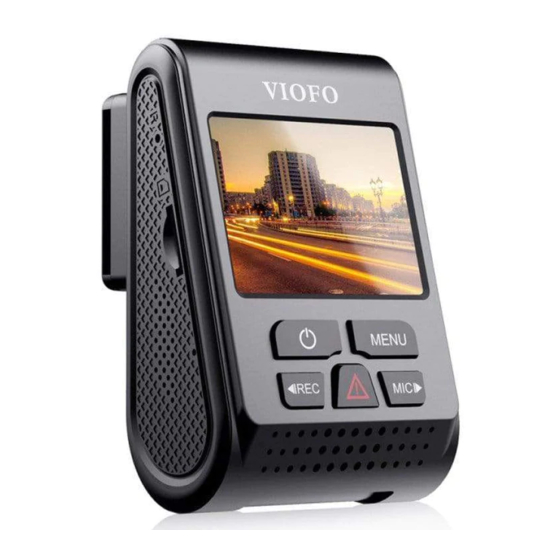
Viofo A119 V3 Handleiding
Let op
- Installeer of bedien de camera niet met natte handen.
- Installeer de camera niet op een vochtige plaats of in de buurt van vloeistoffen en ontvlambare gassen. De camera moet worden geïnstalleerd/gemonteerd op een plaats die het zicht en de veiligheid van de bestuurder niet in gevaar brengt.
- Laat de camera niet geïnstalleerd/gemonteerd in een luchtdicht voertuig achter dat wordt blootgesteld aan extreme hitte.
- Gebruik geen stroom die de nominale spanning overschrijdt.
- Gebruik alleen de originele oplaadkabel. De fabrikant is niet aansprakelijk voor schade die voortvloeit uit het gebruik van andere oplaadkabels.
- Demonteer de camera of de oplaadkabel niet. Knip de oplaadkabel niet door. Schade die wordt veroorzaakt, valt niet onder de garantie.
- Druk niet met kracht op de lens.
- Gebruik geen scherpe voorwerpen op de camera of de accessoires.
- Verwijder de Micro SD-kaart niet wanneer de camera aan het opnemen is of wordt uitgeschakeld (voorkomt beschadiging van bestanden).
- Het wordt aanbevolen om een klasse 10 Micro SD-kaart te gebruiken met een capaciteit van 8 GB of meer (de maximaal ondersteunde capaciteit is 128 GB).
- Om een stabiele lees- en schrijfwerking te garanderen, is het noodzakelijk om de Micro SD-kaart in de camera te formatteren voor het eerste gebruik.
- Onderbreek de stroomtoevoer niet tijdens een systeemupgrade, anders start de camera mogelijk niet op
- Productkenmerken/functies en de inhoud van deze handleiding kunnen zonder verdere kennisgeving worden gewijzigd.
Installatie
Accessoires

Auto-adapter
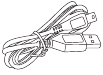
4m autolader USB-kabel

USB-datakabel

Niet-GPS-bevestiging

Clips

GPS-bevestiging (optioneel)
Note: De lange mini-USB-kabel is om op te laden, de korte USB-kabel is om bestanden over te zetten tijdens het verbinden van de camera met de computer.
Optioneel accessoire

GPS-module

Circulair polarisatiefilter
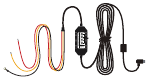
Hardwire-kit
Installatiemethode
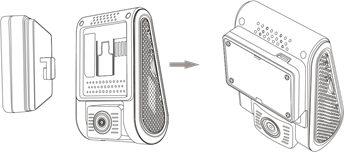
- Installeer de bevestiging
- Schuif de bevestiging in de sleuf aan de achterkant van de camera.

- Trek de lijmbeschermer van de sticker.

- Kies een geschikte locatie om de camera te installeren/monteren; zorg ervoor dat deze het best mogelijke beeld oplevert.
- Schuif de bevestiging in de sleuf aan de achterkant van de camera.
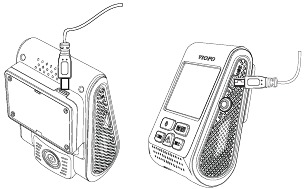
- Aansluiten op autolader
Steek de USB-oplaadadapter in het 12V/24V-stopcontact van uw voertuig. Steek de mannelijke poort van de mini-USB-kabel in de vrouwelijke mini-USB-poort van de camera.
Note:- Gebruik voor de GPS-versie de vrouwelijke mini-USB-poort op de bevestiging of aan de zijkant van de camera.
- Gebruik voor niet-GPS-versiebevestigingen de vrouwelijke mini-USB-poort aan de zijkant van de camera.

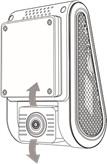
- De kijkhoek aanpassen
Pas de hoek aan door de lens omhoog/omlaag te bewegen.

Tips:- Schakel 'Motion Detection' (Bewegingsdetectie) niet in, tenzij uw voertuig geparkeerd staat. Als 'Motion Detection' (Bewegingsdetectie) is ingeschakeld tijdens het rijden, neemt de camera mogelijk niet continu op.
- Het wordt aanbevolen om de G-sensor op 'Low' (Laag) (standaardinstelling) te houden.
- Installeer/monteer de camera niet op een plaats die het zicht en de veiligheid van de bestuurder belemmert.
- Installeer/monteer de camera dicht bij de achteruitkijkspiegel, zodat beide zijden van de opgenomen scène gelijkmatig worden afgedekt door de FOV (gezichtsveld) van de camera.
- Om een helder beeld te garanderen op regenachtige dagen, moet de lens binnen het bereik van de ruitenwisser worden geplaatst.
- Installeer/monteer de camera niet op of in de buurt van airbagpanelen.
- De installatie-/montagelocatie mag niet worden beïnvloed door zonwerende folie (raamtint). Er mag geen andere elektronische apparatuur in de buurt van de camera staan voor optimale prestaties.
Note: Installeer/monteer de camera niet op of in de buurt van een airbagpaneel of binnen het werkbereik van de airbag. De fabrikant is niet aansprakelijk voor enig letsel of overlijden veroorzaakt door het activeren van de airbag.

Inleiding
Interface
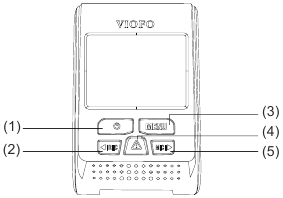
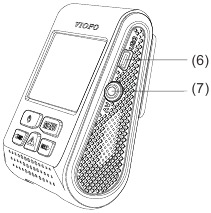
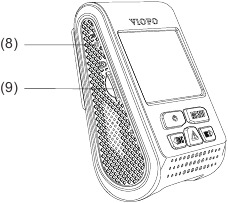
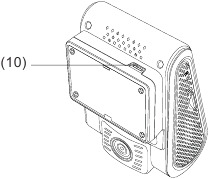
- Power
- Rec / Links
- Menu
- Noodgeval / Bevestigen
- Mic/Rechts
- USB-poort
- AV-uitgang
- Reset
- Kaartsleuf
- USB-poort
LED
| LED-kleur | Gedrag |
| Rood continu | Aan, opnemen |
| Rood knipperend |
|
Knoppen en iconen
| Modus | Knoppen | Gedrag |
| Stand-by modus |  |
Om het apparaat aan / uit te zetten |
 |
Eén keer klikken om naar het instellingenmenu te gaan | |
 |
Playlist openen | |
 |
Eén keer klikken om de opname te starten | |
 |
Eén keer klikken om audio-opname uit te schakelen Nogmaals klikken om audio-opname in te schakelen |
|
| Opnamemodus | |
Eén keer klikken om het scherm uit te schakelen, Nogmaals klikken om het scherm in te schakelen |
|
Eén keer klikken om een foto te maken | |
|
Eén keer klikken om het bestand dat wordt opgenomen te vergrendelen | |
|
Eén keer klikken om de opname te stoppen | |
|
Eén keer klikken om audio-opname uit te schakelen, Nogmaals klikken om audio-opname in te schakelen |
|
| Playlist-modus | |
Om het apparaat aan / uit te zetten |
|
Terug naar het vorige menu | |
|
|
|
|
|
|
|
|
|
| Instellingenmenu-modus | |
Eén keer klikken om het scherm uit te schakelen, Nogmaals klikken om het scherm in te schakelen |
|
Eén klik kan terug naar de opnamemodus | |
|
Om de laatste functie te selecteren | |
|
Om de volgende functie te selecteren | |
|
Om de geselecteerde functie te openen |

 Opnamemodus
 Opnametijd
 Videoresolutie
 Opnamestatus
 Noodvergrendeling
 Microfoon
 SD-kaart
Werking
Inschakelen
Plaats de Micro SD-kaart in de kaartsleuf van de camera. Steek de USB-autoadapter in de 12V/24V-voedingsaansluiting van het voertuig en sluit het USB-poortuiteinde van de Mini USB-kabel aan op de USB-autoadapter en het Mini USB-uiteinde op de Mini USB-poort van de camera. Start de motor, het apparaat schakelt automatisch in.
Uitschakelen/Inschakelen
- Automatisch: Wanneer de camera AAN staat, zet u gewoon de motor UIT of trekt u de oplaadkabel eruit en de camera wordt automatisch UITgeschakeld.
- Handmatig: Het handmatig UITSCHAKELEN van de camera is vereist voor voertuigen waarbij de 12V/24V-voedingsaansluiting continu stroom levert nadat de motor is uitgeschakeld.
- Wanneer de camera AAN staat, houdt u de aan/uit-knop minstens 5 seconden ingedrukt om de camera UIT te schakelen.
- Houd de aan/uit-knop minstens 3 seconden ingedrukt om de camera AAN te zetten.
Loop-opname
- Plaats een Micro SD-kaart in de kaartsleuf van de camera en de automatische loop-opname begint zodra de camera stroom detecteert.
- Tijdsbestek voor elk videobestand is 1/2/3/5/10 minuten.
- Wanneer er onvoldoende ruimte is op de Micro SD-kaart, overschrijft loop-opname automatisch de oudste bestanden (één voor één).
- Loop-opnamebestanden worden opgeslagen op SD card:\DCIM\Movie folder.
Noodopname
- Automatische noodopname
Wanneer de G-sensor wordt geactiveerd als gevolg van een botsing, wordt de huidige film automatisch vergrendeld om te voorkomen dat deze wordt overschreven door loop-opname.
(Opmerking: De functie voor het detecteren van botsingen kan worden aangepast in de instellingen onder de optie "G-sensor") - Handmatige noodopname
Door tijdens een opname op de noodopnameknop te drukken, wordt het huidige bestand dat wordt opgenomen vergrendeld. Eenmaal vergrendeld, wordt het bestand niet overschreven door de loop-opnamefunctie.
Bewegingsdetectie
Indien ingeschakeld, begint de camera met opnemen bij het detecteren van beweging binnen zijn FOV (gezichtsveld). Zodra de camera gedurende 60 seconden geen beweging detecteert, stopt hij met opnemen en gaat hij terug naar de 'Motion-Detection'-modus. Een opname wordt hervat als er nieuwe beweging wordt gedetecteerd.
Afspelen
- Druk in de videomodus op de knop [
![]() ] om naar de afspeellijst te gaan.
] om naar de afspeellijst te gaan. - Gebruik de pijlknoppen [
![]()
![]() ] om de gewenste video te selecteren en druk op de knop [
] om de gewenste video te selecteren en druk op de knop [![]() ] om af te spelen.
] om af te spelen. - Druk op de menuknop om af te sluiten.
 ] om naar de afspeellijst te gaan.
 ] om de gewenste video te selecteren en druk op de knop [
PC-modus
- Sluit de camera aan op een computer met behulp van een Mini USB-kabel.
- Het apparaat wordt automatisch ingeschakeld en "Mass Storage" (massaopslag) wordt weergegeven.
- De computer detecteert "verwisselbare schijf".
- Er zijn drie mappen onder de DCIM-map:
\ Movie (Loop-opname videobestanden)
\ RO (Gebeurtenisopnamebestanden)
\ Photo (Video-snapshot) - Kopieer bestanden die nodig zijn naar de computerdrive.
Dempen
Tijdens een privégesprek dempt u de audio door op de 'MIC'-knop te drukken.
Firmware-upgrade
- Download de nieuwste firmware, pak het bestand uit. Kopieer & plak of sleep het .bin-bestand naar de root van de Micro SD-kaart.
- Plaats de Micro SD-kaart in de kaartsleuf van de camera zodra de overdracht is voltooid.
- Steek de stekker in een stroombron en zet de camera AAN.
- De LED-indicator begint te knipperen om de voortgang van de update te bevestigen.
- De camera wordt automatisch opnieuw opgestart nadat de upgrade is voltooid.
- De momenteel geïnstalleerde firmwareversie kan worden geverifieerd door toegang te krijgen tot het tabblad 'Version' (versie) in het instellingenmenu (laatste tabblad).
Opmerking:
- Voordat u een Micro SD-kaart gebruikt om de firmware te upgraden, is het noodzakelijk om de kaart in de camera te formatteren om een stabiele lees- en schrijfwerking te garanderen.
- Koppel de camera niet los en schakel de camera niet uit tijdens een firmware-upgrade, dit kan ervoor zorgen dat de camera niet meer opstart.
Instelling
Druk tijdens de videomodus op de Menu button (menuknop) om de instellingen te openen. (opname moet gestopt worden)
- Resolutie: Het instellen van een videoresolutie van opgenomen beelden
2560 x 1600P 30fps; 2560 x 1440P 30fps; 2304 x 1296P 30fps; 1920X1080P 60fps, 1920X1080P 30fps, 1280X720P 120fps, 1280X720P 60fps, 1280X720P 30fps, zijn beschikbaar voor selectie. - Bitrate: U kunt de bitrate voor video instellen. Een hoge bitrate kan de kwaliteit en vloeiendheid van de video verbeteren, vooral bij het opnemen van snelle bewegingen of scènes met een hoog contrast. Het gebruik van de hoge bitrate-modus kan de hoeveelheid opnametijd die beschikbaar is op uw geheugenkaart verminderen. Het gebruik van een lage bitrate bespaart ruimte en neemt langer op.
- Loop Recording: (Loop-opname) Uit / 1 / 2 / 3 / 5 / 10 minuten.
- Video Format: (Videoformaat) De opties zijn. MP4 en. TS videoformaat. TS-formaat is beter om beschadiging van bestanden te voorkomen.
- Exposure: (Belichting) Pas de waarde van de EV (Exposure Value) aan om betere opnameresultaten te verkrijgen onder verschillende lichtbronnen. Het bereik is van - tot +2.0. De standaardwaarde is ingesteld op 0.0.
- WDR (Wide Dynamic Range): (Groot dynamisch bereik) Dynamisch bereik is de verhouding tussen het helderste deel van de afbeelding en het donkerste deel van de afbeelding. WDR stelt de camera in staat om video te leveren met een bijna perfecte belichting in verschillende lichtomstandigheden.
- Parking Mode: (Parkeermodus) Er zijn 3 opties onder de parkeermodus:
- Auto event detection: (Automatische gebeurtenisdetectie:)
De camera neemt automatisch 1 minuut op terwijl een bewegend object wordt gedetecteerd tijdens het parkeren. En het stopt met opnemen als er geen nieuwe bewegingen zijn. - Time lapse recording: (Timelapse-opname:)
Time-lapse neemt een video op met lage framesnelheden van 1 / 2 / 3 / 5 / 10 / 15 fps, het blijft continu opnemen zonder audio-opname. - Low bitrate recording: (Opname met lage bitrate:)
Deze modus neemt video op met een lage bitrate van 4 MB/s voor zowel voor als achter. Het blijft continu opnemen in een mini-bestandsgrootte met opgenomen audio.
Opmerking: we raden aan om de VIOFO HK3 ACC hardwire kit-kabel te kopen voor parkeermodusopname.
- Auto event detection: (Automatische gebeurtenisdetectie:)
- Parking G-sensor: (Parkeer G-sensor) De G-sensor detecteert aanzienlijke of plotselinge bewegingen (zoals een botsing of aanrijding), waardoor een gebeurtenisopname wordt geactiveerd. We raden aan om deze in te stellen op Hoge gevoeligheid bij het opnemen in de parkeermodus.
- Parking Motion Detection: (Parkeerbewegingsdetectie) Past de gevoeligheid van de bewegingsdetectie aan, zodat kleine bewegingen veroorzaakt door wind of regen geen opname activeren in de parkeermodus.
- Time-lapse Recording: (Timelapse-opname) Video opnemen van frames die zijn vastgelegd met specifieke tijdsintervallen om geheugen te besparen en de tijd die nodig is om video te bekijken te verkorten. De standaardwaarde is uit.
- Motion Detection: (Bewegingsdetectie) Wanneer deze functie is geactiveerd, begint een opname als er beweging is voor de camera. Zodra de camera gedurende 60 seconden geen beweging detecteert, wordt de opname gestopt en schakelt het apparaat over naar de detectiemodus. Het apparaat neemt opnieuw op als het een nieuwe beweging voor de camera detecteert.
- GPS: Schakelt GPS-tracking in / uit. Indien uitgeschakeld, meet uw camera niet langer uw snelheid en positie en synchroniseert hij de tijd/datum niet met de atoomklok. (alleen beschikbaar bij verbinding met een GPS-signaal)
Gebruik "Dashcam Viewer" om video's af te spelen en uw positie en snelheid op uw computer te visualiseren. - Speed Unit: (Snelheidseenheid) Stelt de snelheidseenheid in, kilometer per uur (KPH) of mijl per uur (MPH).
- G-sensor: De G-sensor meet g-shock-krachten. De instelling van 'Laag' tot 'Hoog' bepaalt de hoeveelheid kracht die nodig is om te voorkomen dat het bestand wordt overschreven door loop-recording (loop-opname). We raden aan om deze op 'Laag' te laten staan.
- Date Stamp: (Datumstempel) Drukt de tijd en datum af op de opgenomen video.
- GPS Info Stamp: (GPS-infostempel) Drukt de GPS-informatie af op de opgenomen video.
- Camera Model Stamp: (Cameramodelstempel) Drukt het cameramodel af op de opgenomen video.
- Record Audio: (Audio opnemen) Schakelt de microfoon AAN / UIT. Dit kan ook worden geactiveerd door op de [
![]() ] button (knop) te drukken terwijl de camera aan het opnemen is.
] button (knop) te drukken terwijl de camera aan het opnemen is. - Screen Saver: (Screensaver) Schakelt het scherm UIT na een bepaalde tijd.
- Boot Delay: (Opstartvertraging) De camera start seconden later op wanneer hij wordt ingeschakeld. De instellingen zijn Uit / 5s / 10s.
- LED: Schakelt het LED-lampje AAN / UIT.
- Date / Time: (Datum/tijd) Systeemdatum / tijd instellen.
- Time Zone: (Tijdzone) Stelt de huidige tijdzone in voor GPS-tijd- en datumkalibratie.
Opmerking: de tijdzone moet handmatig worden aangepast voor zomertijd. - Language: (Taal) Instelling van de weergavetaal (Engels, Traditioneel Chinees, Frans, enz.).
- Beep Sound: (Piepgeluid) Schakelt alle meldingsgeluiden AAN / UIT.
- Frequency: (Frequentie) Frequentie-aanpassingsinstelling om flikkering en banding in opgenomen video te minimaliseren.
- Image Rotation: (Afbeelding roteren) Draait het scherm ondersteboven.
- Format: (Formatteren) Deze bewerking verwijdert alle gegevens op de Micro SD-kaart.
Opmerking: zodra u de Micro SD-kaart formatteert, wordt alle informatie verwijderd en kan deze niet worden hersteld. Zorg ervoor dat u een back-up maakt van alle belangrijke bestanden voordat u verdergaat. - Format Warning: (Formaatwaarschuwing) Stelt het aantal dagen tussen formaatwaarschuwingen in.
- Default Setting: (Standaardinstelling) Herstelt de camera naar de fabrieksinstellingen.
- Car Number: (Autonummer) Drukt een aangepaste set van 11 cijfers af op de opgenomen video. Handig om kentekenplaten of identificerende kenmerken toe te voegen.
- Custom Text Stamp: (Aangepaste tekststempel) Drukt de aangepaste tekst af op de opgenomen video.
- Firmware Version: (Firmwareversie) Controle van de huidige firmwareversie.
Klantenservice
 12 maanden beperkte garantie, levenslange technische ondersteuning
 support@viofo.com
 www.facebook.com/viofo.world
 +86 755 8526 8909 (CN)
 Ma-vr 9.00-18.00 uur
Copyright (c) 2019,VIOFO Inc., Alle rechten voorbehouden.

Referenties

Download handleiding
Hier kunt u de volledige pdf-versie van de handleiding downloaden. Deze kan aanvullende veiligheidsinstructies, garantie-informatie, FCC-regels, enz. bevatten.
Download Viofo A119 V3 Handleiding


