Viofo A129 Pro Duo Handleiding
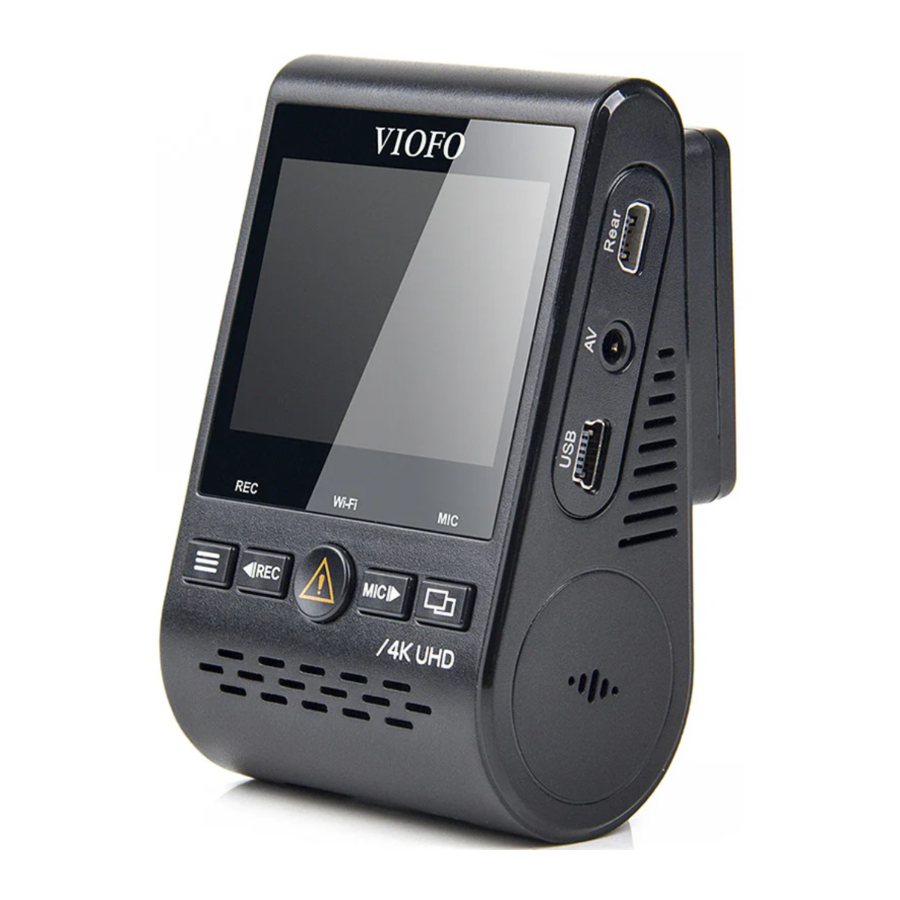
Productoverzicht
Standaarditems
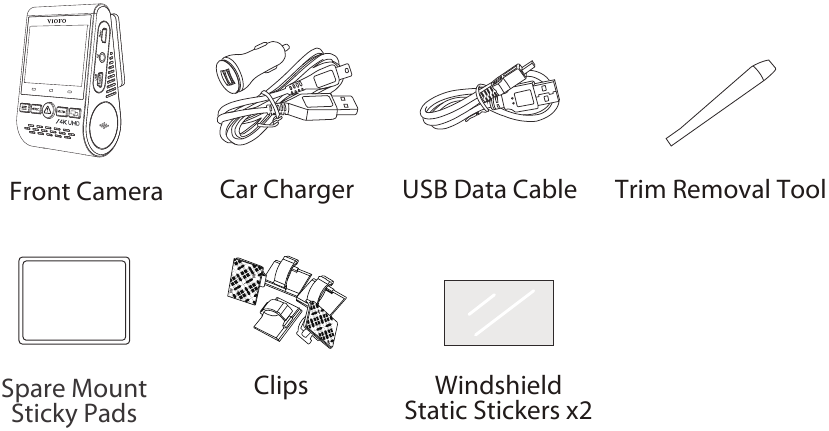
*Opmerking: De USB-datakabel is alleen bedoeld om de camera met een computer te verbinden om videobestanden over te zetten of de firmware te upgraden, niet om de camera op te laden.
Optioneel accessoire
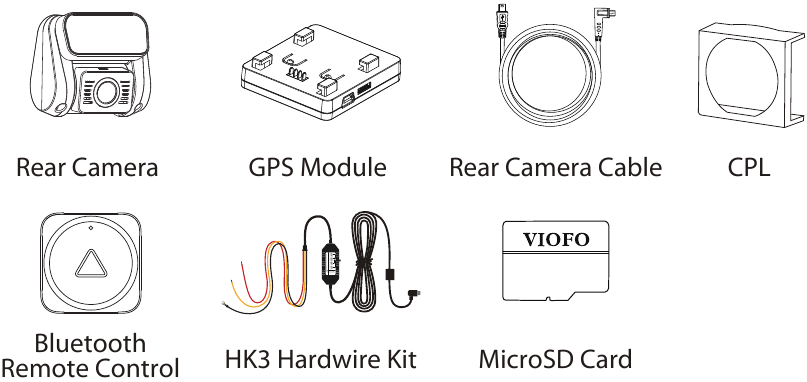
*Opmerking: gebruikers kunnen een achtercamera of een interieurcamera kiezen om verbinding te maken met de voorcamera. Achtercamera om achteraan op de weg op te nemen. Infraroodcamera voor het interieur om in de auto op te nemen. De gebruikershandleiding van de achtercamera is ook beschikbaar voor de interieurcamera.
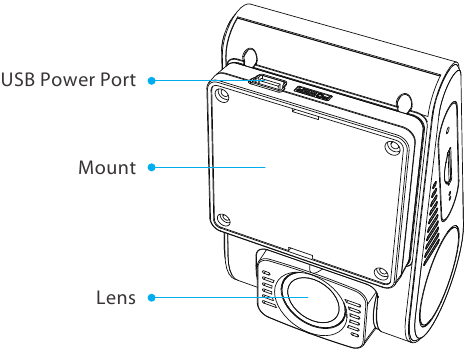
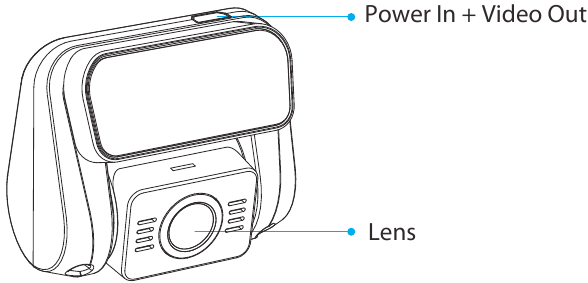
Productdiagram
Voorcamera
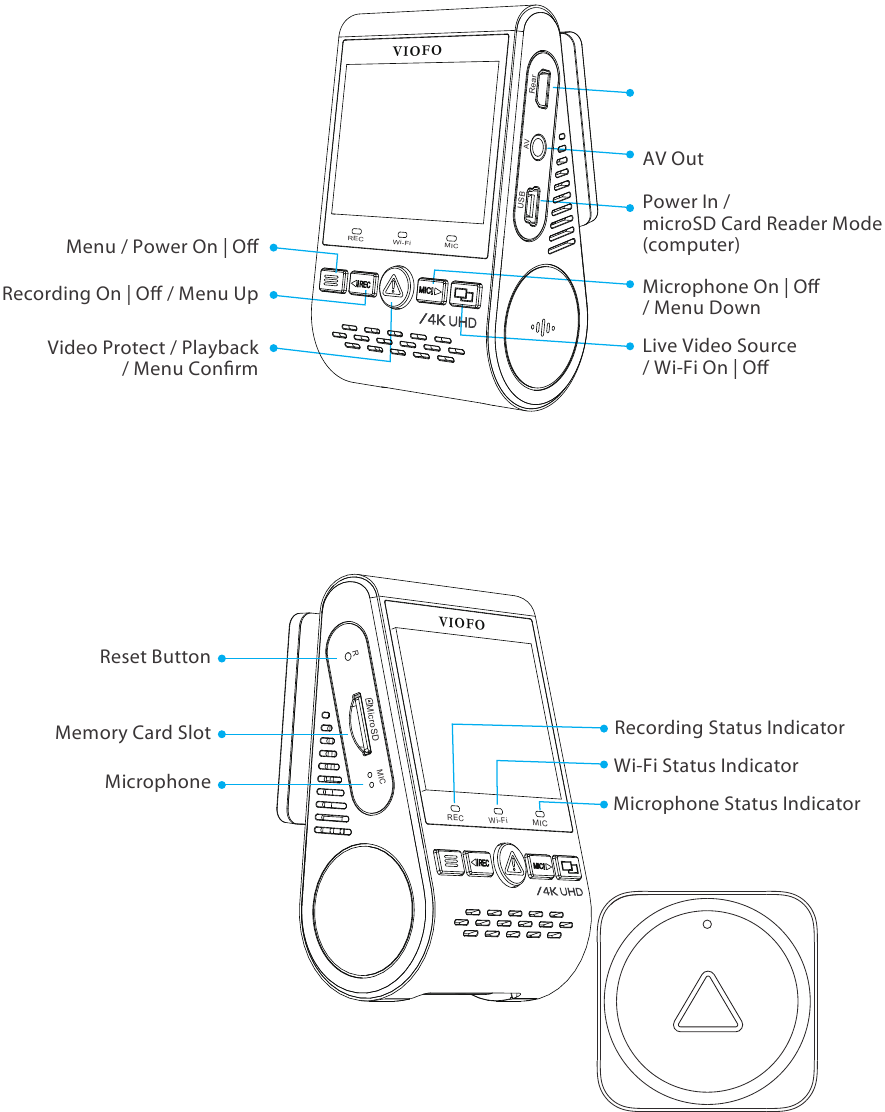
Achtercamera (Optioneel)
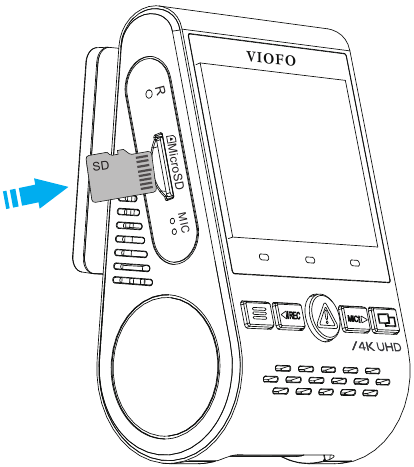
De geheugenkaart plaatsen/verwijderen
De geheugenkaart plaatsen
Duw de geheugenkaart in de kaartsleuf tot u een klik hoort, met het kaartlabel naar voren gericht (van het scherm af).
De geheugenkaart verwijderen
Zorg ervoor dat de camera is uitgeschakeld/niet aan het opnemen is, en duw vervolgens met uw vingernagel tegen de rand van de geheugenkaart.
De kaart springt er ver genoeg uit om te kunnen worden verwijderd.
Opmerking:
- De microSD-kaart wordt afzonderlijk verkocht. De microSD-kaart moet een Class-10- of UHS-I-classificatie hebben en de capaciteit is maximaal 512 GB.
- We raden u aan een VIOFO microSD-kaart van industriële kwaliteit te kopen voor een langere levensduur, uitstekende prestaties en betrouwbaarheid.
- De geheugenkaart moet voor het eerste gebruik worden geformatteerd. Formatteer de kaart op een computer of in de camera naar het FAT32-bestandssysteem.
- Koppel de voedingskabel los voordat u de microSD-kaart plaatst of verwijdert.
- Het plaatsen of verwijderen van de microSD-kaart tijdens het opnemen kan de bestanden beschadigen.
De kaart formatteren
Formatteer de kaart ('Format' (Formatteren) in 'System settings' (Systeeminstellingen) van de dashcam) om deze voor te bereiden op het eerste gebruik in de dashcam.
Door het formatteren worden alle gegevens op de microSD-kaart permanent gewist. Voor de beste prestaties formatteert u de kaart periodiek (na het maken van een back-up van belangrijke bestanden).
LED-indicatoren
| LED | LED-status | Gedrag |
| REC | Continu rood | Opnemen |
| Knipperend rood | Niet aan het opnemen; Firmware aan het updaten | |
| Wi-Fi | Continu rood | Wi-Fi ingeschakeld |
| Uit | Wi-Fi uitgeschakeld | |
| MIC | Continu rood | Microfoon ingeschakeld |
| Uit | Microfoon uitgeschakeld |
Knoppen en pictogrammen
| Mode | Knoppen | Gedrag |
| Stand-by Mode (Niet aan het opnemen) |  | Eenmaal klikken om het menu te openen |
 | Eenmaal klikken om te beginnen met opnemen | |
 | Om afspeellijst te openen | |
 | Eenmaal klikken om audio-opname in/uit te schakelen | |
 | Lang indrukken om de Wi-Fi in te schakelen | |
| Opnamemodus | | Eenmaal klikken om een video-snapshot te maken *Opmerking: Om de menu-instellingen te openen, moet u eerst stoppen met opnemen. |
 | Eenmaal klikken om te stoppen met opnemen | |
| | Eenmaal klikken om het bestand dat wordt opgenomen te vergrendelen | |
| | Eenmaal klikken om audio-opname in/uit te schakelen | |
| | Eenmaal klikken om de schermweergave te schakelen | |
| Afspeellijstmodus |  | Terug naar vorig menu/Afspeellijst stoppen |
 | Menu omhoog/Afspeelsnelheid wijzigen/Video verwijderen | |
 | Selecteer de huidige/Afspelen/Pauzeren | |
| | Menu omlaag/Afspeelsnelheid wijzigen/Huidige vergrendelen/Huidige ontgrendelen | |
| | N.v.t. | |
| Instellingenmenumodus | | Terugkeren naar vorig menu/Instellingenmenu verlaten |
 | Menu omhoog | |
 | Enter/Bevestigen | |
| | Menu omlaag | |
| | N.v.t. |
Installatie
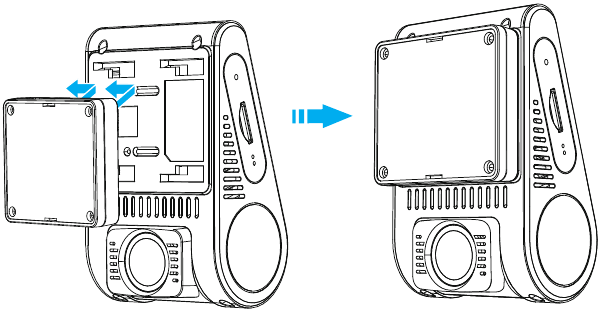
Installatie van de voorcamera
- Plaats de clips en schuif de houder vervolgens horizontaal in de sleuf aan de achterkant van de camera.

- Selecteer een locatie op de voorruit achter de achteruitkijkspiegel.

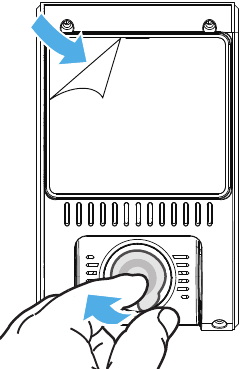
- Veeg het installatieoppervlak van de voorruit schoon met een droge doek, het moet vetvrij zijn zodat de kleefpad stevig blijft plakken.
- Trek de beschermfolie van de kleefpad en de cameralens.
![]()
- Bevestig de voorcamera op de geselecteerde locatie.
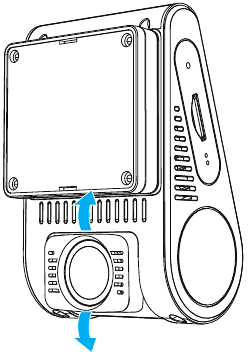
- Pas de lenshoek aan
- Kijk naar de live weergave op het LCD-scherm.
- Pas de hoek van de lens indien nodig omhoog/omlaag aan.
![]()
Installatie van de achtercamera
- Selecteer een installatielocatie
Selecteer een locatie op de voorruit, zonder ontdooidraden, en waar de camera het gehele achteraanzicht kan opnemen. - Veeg het installatieoppervlak van de voorruit schoon met een droge doek.
![]()
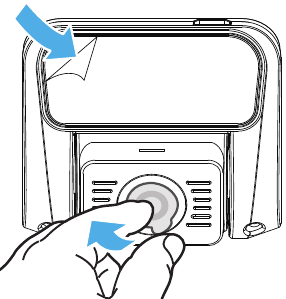
- Trek de beschermfolie van de kleefpad en de cameralens.
- Bevestig de achtercamera op de geselecteerde locatie.
Kabelaansluiting
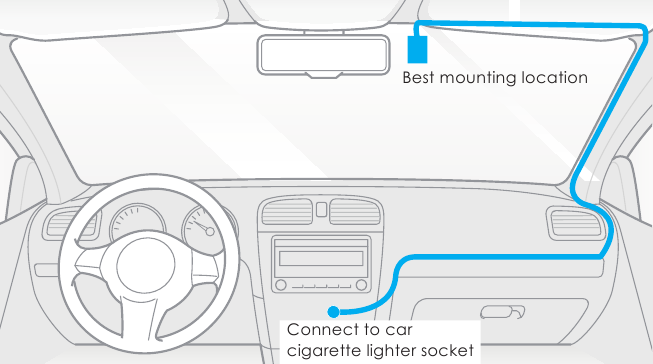
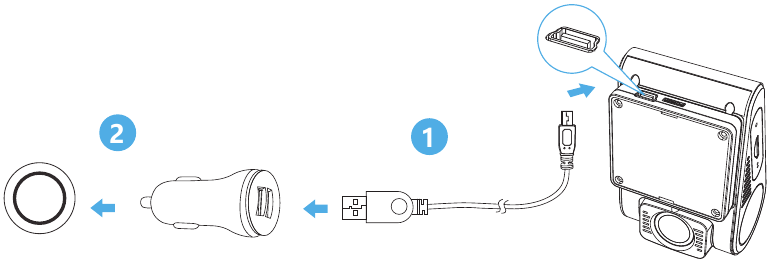
- Aansluiten op stroom
Steek de USB-voedingsadapter in de 12V/24V-aansluiting van uw voertuig. Steek de mannelijke poort van de USB-kabel van de autolader in de USB-poort van de camerabevestiging.

Opmerking:
Zowel de GPS-houder als de niet-GPS-houder kunnen worden gebruikt voor stroom. - Aansluiten op achtercamera
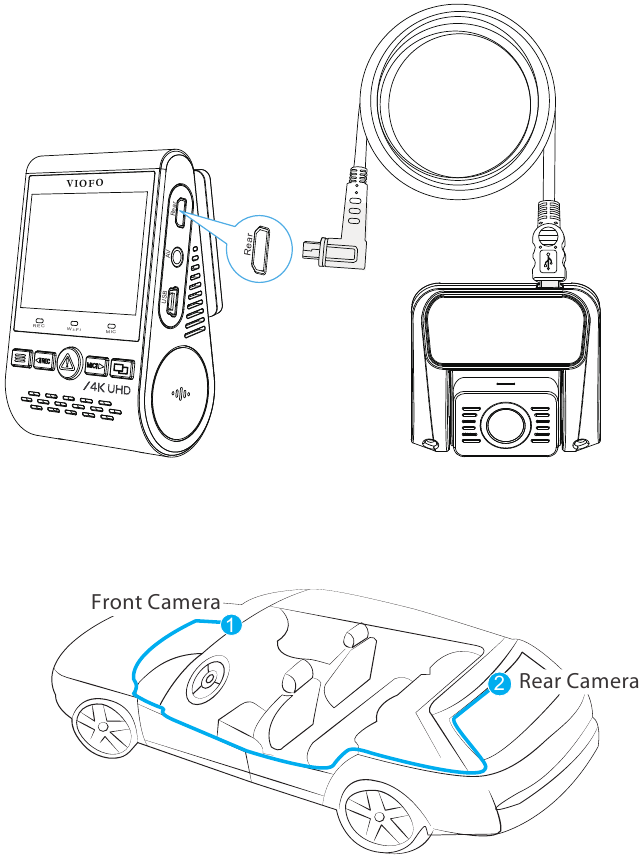
Schakel het product uit en sluit de kabel van de achtercamera aan op de voorcamera (hoofdeenheid).
De kabelgeleiding moet zijn zoals weergegeven in de volgende twee diagrammen. Gebruik de kabelklemmen om de twee kabels gemakkelijk en veilig te bevestigen.

Tips
- Installeer/monteer de camera niet op een locatie die de zichtbaarheid en veiligheid van de bestuurder belemmert.
- Installeer/monteer de camera dicht bij de achteruitkijkspiegel, zodat beide zijden van de opgenomen scène gelijkmatig worden bedekt door het FOV (gezichtsveld) van de camera.
- Om een helder zicht te garanderen op regenachtige dagen, moet de lens worden geplaatst binnen het bereik van de ruitenwisser.
- Installeer/monteer de camera niet op of in de buurt van airbagpanelen.
- De installatie-/montagelocatie mag niet worden beïnvloed door zonwerende film (raamfolie). Er mag geen andere elektronische apparatuur in de buurt van de camera staan voor optimale prestaties.
Opmerking:
Installeer/monteer de camera of kabels niet in de buurt van een airbagpaneel of binnen het werkbereik van de airbag. De fabrikant is niet aansprakelijk voor letsel of overlijden veroorzaakt door het activeren van de airbag.
Weergaveoverzicht
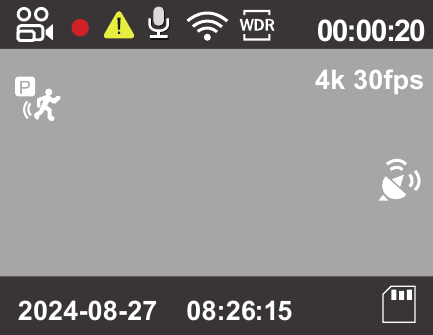
 | Opnamemodus |
 | Opnametijd |
 | Videoresolutie |
 | Opnamestatus |
 | Noodvergrendeling |
 | Microfoon |
 | Wi-Fi |
 | WDR |
 | GPS |
 | Parkeermodusopname |
 | SD-kaart |
Werking
In-/uitschakelen
- Wanneer je de motor start, schakelt de camera automatisch in en begint met opnemen.
- Wanneer je de motor uitschakelt of de oplaadkabel uit de voedingsadapter haalt, stopt de camera met opnemen en schakelt uit.
- Houd de knop [
![aan uit]() ] lang ingedrukt om de camera in of uit te schakelen.
] lang ingedrukt om de camera in of uit te schakelen.
 ] lang ingedrukt om de camera in of uit te schakelen.
 Loop-opname
- Plaats een microSD-kaart in de kaartgleuf van de camera en de automatische loop-opname begint zodra de camera stroom detecteert.
- De tijdsduur voor elk videobestand is 1/2/3/5/10 minuten.
- Als er onvoldoende ruimte is op de microSD-kaart, overschrijft de loop-opname automatisch de oudste bestanden (één voor één).
- Loop-opnamebestanden worden opgeslagen op de SD-kaart: map \DCIM\MOVIE.
Noodopname
- Automatische noodopname
Wanneer de G-sensor wordt geactiveerd door een botsing, wordt de huidige opname automatisch vergrendeld om te voorkomen dat deze wordt overschreven door loop-opname. - Handmatige noodopname
Door tijdens een opname op de knop [![waarschuwing]() ] te drukken, wordt het huidige opgenomen bestand vergrendeld. Eenmaal vergrendeld, wordt het bestand niet overschreven door de loop-opnamefunctie.
] te drukken, wordt het huidige opgenomen bestand vergrendeld. Eenmaal vergrendeld, wordt het bestand niet overschreven door de loop-opnamefunctie.
Let op:
De functie voor het detecteren van botsingen kan worden aangepast in de instellingen onder de optie "G-sensor". Vergrendelde bestanden worden opgeslagen op de SD-kaart: DCIM\Movie\RO
 ] te drukken, wordt het huidige opgenomen bestand vergrendeld. Eenmaal vergrendeld, wordt het bestand niet overschreven door de loop-opnamefunctie.
Video's afspelen
- Druk in de stand-bymodus (niet aan het opnemen) op de knop [
![waarschuwing]() ] om de afspeellijst te openen.
] om de afspeellijst te openen. - Gebruik de pijlknoppen [
![]() ] om de gewenste video te selecteren en druk op de knop [
] om de gewenste video te selecteren en druk op de knop [![waarschuwing]() ] om af te spelen.
] om af te spelen. - Druk op de knop [
![]() ] om af te sluiten.
] om af te sluiten.
 ] om de gewenste video te selecteren en druk op de knop [
Let op:
- Er worden afzonderlijke bestanden gemaakt voor de opnamen van de camera aan de voor- en achterkant.
- De bestandsnaam van de camera aan de voorkant is Jaar_Datum_Tijd_***F, en Jaar_Datum_Tijd_***R voor de camera aan de achterkant.
- De videoresolutie van de camera aan de voor- of achterkant kan worden ingesteld in het resolutiemenu.
Bewegingsdetectie
Indien ingeschakeld, begint de camera met opnemen wanneer er beweging wordt gedetecteerd binnen zijn FOV (gezichtsveld). Zodra de camera gedurende 60 seconden geen beweging detecteert, stopt hij met opnemen en keert terug naar de 'Bewegingsdetectie'-modus. Een opname wordt hervat als er nieuwe beweging wordt gedetecteerd.
Let op:
Schakel 'Bewegingsdetectie' niet in tenzij je voertuig geparkeerd staat. Als 'Bewegingsdetectie' is ingeschakeld tijdens het rijden, neemt de camera mogelijk niet continu op.
PC-modus
- Sluit de camera aan op een computer met behulp van de meegeleverde korte Mini-USB-kabel.
- De camera schakelt automatisch in en "microSD-kaart Lezermodus" wordt weergegeven op het LCD-scherm.
- De computer detecteert "verwisselbare schijf".
- Er zijn twee mappen onder de DCIM-map:
- Film (loop-opname videobestanden)
Bevat een submap: RO (beschermde/vergrendelde videobestanden) - Foto (video-snapshotbestanden)
- Film (loop-opname videobestanden)
- Kopieer de benodigde bestanden naar je computerstation.
Bekijken op een tv
De camera heeft een AV-uitgang voor het aansluiten van een extern scherm, zoals een monitor of tv. Houd er rekening mee dat het product niet wordt geleverd met een 3,5 mm male naar 3 RCA AUX-kabel.
PIP-modus
Er zijn vier modi voor live preview op het A129 LCD-scherm en via wifi terwijl de achtercamera is aangesloten.
Let op:
Picture-in-picture (PIP)-modus is alleen beschikbaar met de achtercamera of interieurcamera.
| Modus | Beschrijving |
| Voor + Achter (achter over elkaar) | Toon een preview-video voor de camera aan de voor- en achterkant op het LCD-scherm, de preview van de camera aan de achterkant bevindt zich aan de linkerbovenzijde. |
| Achter+ Voor (voor over elkaar) | Toon een preview-video voor de camera aan de voor- en achterkant op het LCD-scherm, de preview van de camera aan de voorkant bevindt zich aan de linkerbovenzijde. |
| Alleen voor | Toon alleen een preview-video voor de camera aan de voorkant op het LCD-scherm. |
| Alleen achter | Toon alleen een preview-video voor de camera aan de achterkant op het LCD-scherm. |
Dempen
Tijdens een privégesprek dempt het indrukken van de knop [ ] het geluid (microfoon uitschakelen).
Firmware-upgrade
Volg de instructies op deze website om de firmware te upgraden: (https://viofo.com/en/content/42-help-and-support/)
Let op:
- Voordat je een microSD-kaart gebruikt om de firmware te upgraden, is het noodzakelijk om de kaart in de camera te formatteren om een stabiele lees- en schrijfbewerking te garanderen.
- Koppel de camera niet los en schakel deze niet uit tijdens een firmware-upgrade, dit kan ertoe leiden dat de camera vervolgens niet meer opstart.
Systeeminstellingen
Je kunt de productfuncties instellen op basis van je behoeften en voorkeuren met behulp van de cameraknop of de VIOFO-app. Stop eerst met opnemen om de menu-instellingen te openen.
- Resolutie:
De videoresolutie instellen van opgenomen beelden,
Alleen camera aan de voorkant: 3840 x 2160P 30fps, 3840 x 1600P 30fps, 2560 x1440P 60fps, 2560 x1440P 30fps, 2304 x 1296P 30fps, 1920 x 1080P 120fps, 1920 x1080P 60fps, 1920 x 1080P 30fps. Dubbele kanalen: 4K (camera aan de voorkant) + Full HD 30fps (camera aan de achterkant), 1440P 60/30fps + FHD 30fps, 1080P 60fps/30fps + FHD 30fps.
Let op:
De 60fps van de camera aan de voorkant is niet beschikbaar als HDR is ingeschakeld. Als HDR is ingeschakeld, schakelt de framesnelheid automatisch over naar 30fps. - Bitsnelheid:
Je kunt de bitsnelheid voor video instellen. Een hoge bitsnelheid kan de kwaliteit en vloeiendheid van de video verbeteren, vooral bij het opnemen van snelle bewegingen of scènes met een hoog contrast. Het gebruik van de hoge bitsnelheid kan de hoeveelheid opnametijd die beschikbaar is op je geheugenkaart verminderen. Het gebruik van een lage bitsnelheid bespaart ruimte en neemt langer op. - Live videobron:
Camera aan de voorkant/camera aan de achterkant/PIP-modus 1/PIP-modus 2. - Loop-opname: Uit/1/2/3/5/10 minuten.
De opname begint automatisch na het inschakelen met een micro SD-kaart in het apparaat. Elk opgenomen bestand is maximaal één minuut lang, waarbij oude beelden worden vervangen wanneer de opslag op de microSD-kaart vol is. - WDR (Wide Dynamic Range):
Dynamisch bereik is de verhouding tussen het helderste deel van de afbeelding en het donkerste deel van de afbeelding. Met WDR kan de camera video leveren met een bijna perfecte belichting in verschillende lichtomstandigheden. - Belichting:
Het correct aanpassen van de waarde van de EV (Exposure Value) kan betere beelden opleveren onder verschillende lichtbronnen. Het bereik loopt van -2,0 tot +2,0. Je kunt de EV afzonderlijk aanpassen voor de camera aan de voor- en achterkant. De standaardwaarde is ingesteld op 0,0. - Geavanceerde parkeermodus:
Er zijn 3 opties onder de parkeermodus:- Automatische gebeurtenisdetectie
Inclusief gebufferde parkeermodus, de camera neemt automatisch een videoreeks op (van 15 seconden voor de gebeurtenis tot 30 seconden na de gebeurtenis) terwijl een bewegend object wordt gedetecteerd tijdens het parkeren. Het stopt met opnemen zonder nieuwe bewegingen. - Timelapse-opname
Timelapse neemt een video op met lage framesnelheden van 1/2/3/5/10 fps. Het blijft continu opnemen zonder audio-opname. - Opname met lage bitsnelheid
Deze modus neemt video op met een lage bitsnelheid voor zowel de camera aan de voor- als achterkant. Het blijft continu opnemen in een mini-bestandsgrootte met opgenomen audio.
- Automatische gebeurtenisdetectie
Let op:
- We raden aan om de VIOFO HK3 ACC hardwire kit-kabel te kopen voor parkeermodusopname.
- Als je de auto buiten parkeert in de hete zomer, raden we ten zeerste de timelapse-opnamemodus aan. Als de temperatuur in de auto hoger wordt dan 60°C, raden we aan om de dashcam uit te schakelen om opnamefouten of zelfs onomkeerbare schade te voorkomen.
- Timer parkeermodus activeren:
Stel de timer in voor het activeren van de parkeermodus. - Parkeeropnametimer:
"Uit" betekent dat de camera blijft opnemen totdat de hardwire-kits de stroomtoevoer onderbreken.
"1 uur" betekent dat de camera wordt uitgeschakeld nadat hij 1 uur in de parkeermodus staat. - Parkeer-G-sensor:
De G-sensor detecteert significante of plotselinge bewegingen (zoals een stoot of botsing), en activeert een gebeurtenisopname. We raden aan om deze in te stellen op Hoge gevoeligheid bij parkeermodusopname. - Parkeerbewegingsdetectie:
Past de gevoeligheid van de bewegingsdetectie aan, zodat kleine bewegingen veroorzaakt door wind of regen geen opname activeren. - Timelapse-opname:
Neem video op van frames die zijn vastgelegd met specifieke tijdsintervallen om geheugen te besparen en de tijd die nodig is om video te bekijken te verkorten. De standaardwaarde is uit. - Bewegingsdetectie:
Indien geactiveerd, begint de camera met opnemen als er beweging voor de camera is. Zodra de camera gedurende 60 seconden geen beweging detecteert, stopt hij met opnemen en keert terug naar de "Bewegingsdetectie"-modus. De camera neemt opnieuw op op het moment dat er een nieuwe beweging wordt gedetecteerd. - GPS:
GPS-logger in-/uitschakelen. Een GPS-module wordt gebruikt om de locatiegegevens in de opgenomen video's op te nemen. Indien uitgeschakeld, meet je camera niet langer je snelheid en positie; noch synchroniseert hij de tijd/datum. (Alleen beschikbaar bij verbinding met een GPS-signaal) Gebruik "Dashcam Viewer" om video's af te spelen en om je positie en snelheid op je computer te visualiseren. - Snelheidseenheid:
Kilometer per uur (KMH) en mijl per uur (MPH) zijn beschikbaar voor snelheidseenheid. - G-Sensor:
De G-sensor meet schokkrachten en vergrendelt de video die op dat moment is opgenomen. De instellingen van "laag tot hoog" bepalen de hoeveelheid kracht die nodig is om te voorkomen dat het bestand wordt overschreven. We raden aan om het op laag in te stellen. - Wifi:
Stel in op Aan/Uit. Druk 3 of 5 seconden op de knop [![]() ] om wifi snel in te schakelen. We raden aan om de 5GHz wifi-modus te kiezen.
] om wifi snel in te schakelen. We raden aan om de 5GHz wifi-modus te kiezen. - Datumstempel:
Druk de tijd en datum af op de opgenomen video. - GPS-info stempel:
Druk de GPS-informatie af op de opgenomen video. - Cameramodelstempel:
Druk het cameramodel af op de opgenomen video. - Audio opnemen:
Schakel de microfoon in en uit. Dit kan ook tijdens het opnemen worden gewijzigd door op de microfoonknop [![]() ] te drukken.
] te drukken. - Screensaver:
Het scherm wordt standaard zwart na 1 minuut tijdens het opnemen. Je kunt dit instellen door verschillende tijdsintervallen in het menu aan te passen. - Opstartvertraging:
De camera start seconden later op wanneer deze wordt ingeschakeld. De instellingen zijn Uit/5s/10s - Datum/tijd:
Systeemdatum/tijd instellen. - Tijdzone:
Stel de huidige tijdzone in voor GPS-tijd- en datumkalibratie.
Let op: de tijdzone moet handmatig worden aangepast voor zomertijd. - Taal:
Stel de schermweergave in op Engels, Traditioneel Chinees en Frans, enz. - Piepgeluid:
Schakel alle meldingsgeluiden In/Uit. - Frequentie:
Stel dit in om flikkeringen en banden in de opgenomen video te minimaliseren. - Afbeelding roteren:
Draai het scherm ondersteboven. Het is geschikt voor zowel de camera aan de voor- als achterkant/interieur. - Achteruitkijkcamerabewegingen:
De achteruitkijkcamerabewegingen kunnen ervoor zorgen dat het beeld van de camera aan de achterkant wordt weergegeven en opgenomen als omgekeerd in vergelijking met de werkelijke weergave, je kunt de instelling Aan/Uit instellen. - Formatteren:
De bewerking verwijdert alle gegevens op de microSD-kaart.
Let op: Zodra je de kaart formatteert, wordt alle informatie verwijderd en kan deze niet meer worden hersteld. Zorg ervoor dat je een back-up maakt van alle bestanden die je nodig hebt voordat je gaat formatteren. - Formaatwaarschuwing:
Stel het aantal dagen tussen formaatwaarschuwingen in. - Standaardinstelling:
Herstel het apparaat naar de fabrieksinstellingen. - Autonummer:
Druk het autonummer af op de opgenomen video. - Aangepaste tekststempel:
Druk de aangepaste tekst af op de opgenomen video. - Firmwareversie:
Controleer de huidige firmwareversie van de camera.
Beoordelen en bedienen op smartphone
Met de VIOFO-app kun je je camera op afstand bedienen met behulp van een smartphone. Functies omvatten volledige camerabediening, live preview, afspelen en video-opname.
Als de wifi is ingeschakeld, kan de camera alleen worden bediend door de VIOFO-app.


Schakel de wifi in het menu in of houd de knop [ ] lang ingedrukt.
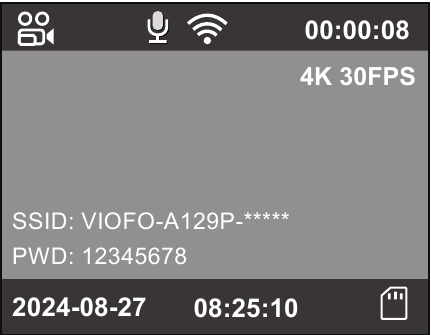
Wanneer de wifi is ingeschakeld, verschijnt er een wifi-statuspictogram en het wachtwoord op het LCD-scherm van de camera.
De camera verbinden met een smartphone
- Open de Google Play Store op een Android-apparaat of de Apple App Store op een iOS-apparaat.
- Download en installeer de VIOFO APP.
- Voer de VIOFO APP uit.
- Schakel de wifi in het menu in of houd de knop [
![]() ] lang ingedrukt.
] lang ingedrukt. - Volg in de VIOFO-app de app-instructies om verbinding te maken met de camera.
Bluetooth-afstandsbediening
Met de Bluetooth-afstandsbediening (optioneel) die op een handige locatie op je dashboard is gemonteerd, kun je belangrijke video's veilig beschermen tegen overschrijven, zonder dat je je ogen van de weg hoeft te halen. Wanneer je op de Bluetooth-afstandsbediening drukt, vergrendelt de camera het huidige videobestand en maakt een video-snapshot.
Koppelen met de dashcam
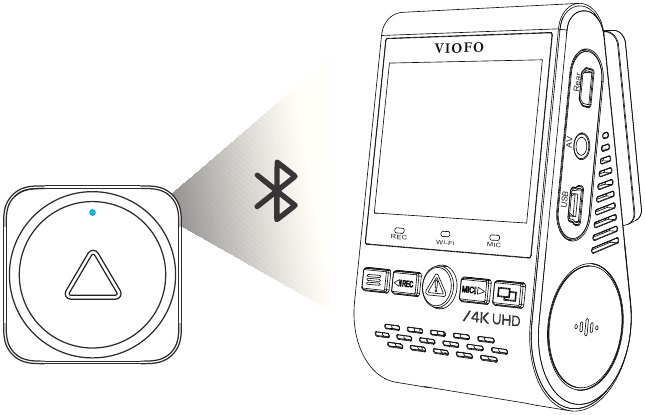
- Schakel de camera in.
- Houd de videovergrendelknop op de afstandsbediening 3 seconden ingedrukt om met de camera te koppelen.
- Als ze succesvol zijn gekoppeld, wordt de LED-indicator van de afstandsbediening blauw.
Klantenservice
Bedankt voor het kiezen van VIOFO!
Vanaf de aankoopdatum hebben alle producten 18 maanden garantie en alle accessoires 12 maanden. VIOFO biedt levenslange technische ondersteuning aan al onze gebruikers. We doen er alles aan om ervoor te zorgen dat u 100% tevreden bent met onze producten en diensten.
Productregistratieprogramma
VIOFO heeft ook een productregistratieprogramma om klanten te helpen de garantie met 6 maanden te verlengen.
Ga naar www.viofo.com en registreer uw nieuwe product om de garantie te verlengen van 18 maanden naar 24 maanden.
Scan de QR-code om nu de 6 maanden verlengde garantie te activeren.

Video's delen
Deel video's die zijn opgenomen met een VIOFO-camera met ons. Laten we samen genieten van uw nieuwe ontdekkingen! Maak kans op een mysterieus geschenk op share@viofo.com.
Hoe kunt u contact met ons opnemen?
Dien een ticket in op support.viofo.com
Live chat box op www.viofo.com
support@viofo.com
www.facebook.com/viofo
+86 755 8526 8909 (CN)
Ma-vr 9.00-18.00 uur
Scan de QR-code om een ticket in te dienen

Referenties
![viofo.com]() handleiding
handleiding![www.apple.com]() App Store - Apple
App Store - Apple![play.google.com]() Google Play
Google Play![www.viofo.com]() VIOFO Official Site | Best Sell Dash Cam | 4K Dash cam front and rear
VIOFO Official Site | Best Sell Dash Cam | 4K Dash cam front and rear![support.viofo.com]() Support : VIOFO Support Center
Support : VIOFO Support Center


Download handleiding
Hier kunt u de volledige pdf-versie van de handleiding downloaden. Deze kan aanvullende veiligheidsinstructies, garantie-informatie, FCC-regels, enz. bevatten.
Download Viofo A129 Pro Duo Handleiding


