Viofo A139 Dash Camera Handleiding
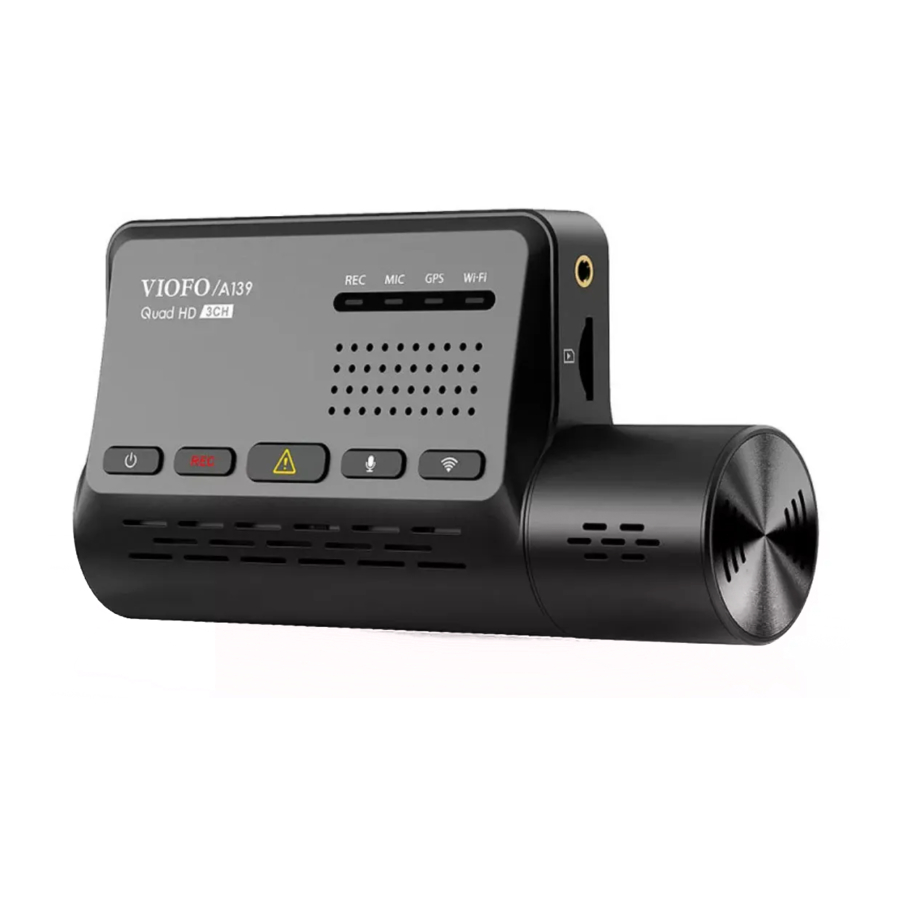
Productoverzicht
Standaarditems
Camera aan de voorkant

Camera aan de achterkant

USB-kabel voor camera aan de achterkant (6M)

Autoladeradapter

Type-C-kabel

GPS-module (basis)

Kaartlezeradapter

Circulair polarisatiefilter voor lens

Gereedschap voor het verwijderen van bekleding

Statische (voorruit) stickers

Voorste steun +3M-sticker

Achterste steun +3M-sticker
Optionele accessoires

Camera aan de binnenkant

Kabel voor camera aan de binnenkant (1M)

Bluetooth-bediening
HK3-C Hardwire Kit

Externe microfoon
Productdiagram
Camera aan de voorkant (hoofdeenheid)
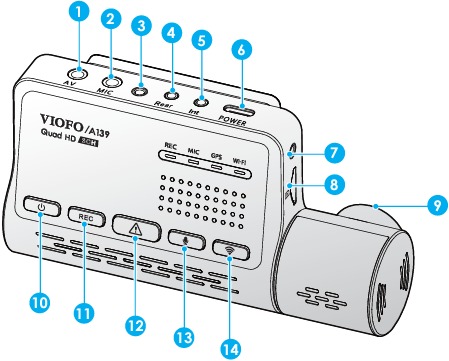
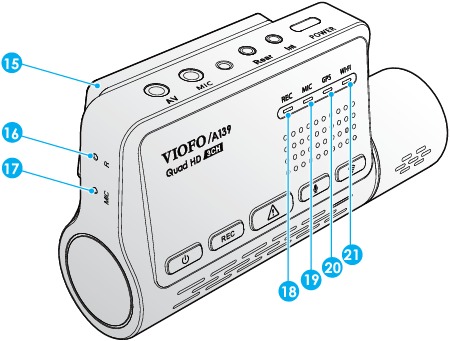
- AV Uit
- Poort voor externe microfoon
- Schroefgat
- Poort voor camera aan de achterkant
- Poort voor camera aan de binnenkant
- Voeding / microSD-kaartlezer-modus (computer)
- Schroefgat
- microSD-kaartsleuf
- Draaibare lens
- Inschakelen | UIT
- Opname starten | Stoppen
- Videobescherming
- Microfoon aan | UIT
- Wi-Fi aan | UIT
- GPS-module
- Resetgat
- Microfoon
- Indicator opnamestatus
- Indicator microfoonstatus
- Indicator GPS-status
- Indicator Wi-Fi-status
Camera aan de achterkant
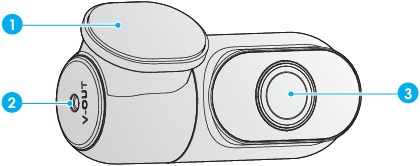
- Steun
- Voeding
- Lens
Camera aan de binnenkant (optioneel)
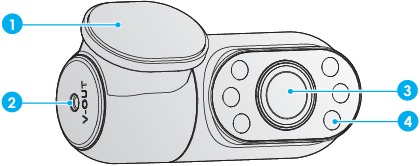
- Steun
- Voeding
- Lens
- Infrarood-led
LED-indicatoren
| LED-lampje | LED-status | Gedrag |
| REC | Continu rood | Opnemen |
| Knipperend rood | 1. Niet aan het opnemen 2. Firmware bijwerken | |
| MIC | Continu rood | Audio-opname aan |
| Rood uit | Audio-opname uit | |
| GPS | Continu blauw | GPS-signaal ontvangen |
| Knipperend blauw | GPS-signaal aan het ontvangen | |
| Blauw uit | Geen GPS | |
| Wi-Fi | Continu blauw | Wi-Fi verbonden |
| Knipperend blauw | Wi-Fi aan en aan het wachten op verbinding | |
| Blauw uit | Wi-Fi uitgeschakeld |
Knoppen en pictogrammen
| Knoppen | Gedrag |
 |
Lang indrukken om IN / UIT te schakelen Eenmaal klikken om de IR-led in / uit te schakelen |
 |
Eén keer klikken om de opname te starten / stoppen Lang indrukken om de microSD-kaart te formatteren |
 |
Eén keer klikken om het bestand dat wordt opgenomen te vergrendelen |
 |
Eén keer klikken om audio-opname uit / in te schakelen |
 |
Lang indrukken om Wi-Fi in / uit te schakelen |
 |
Houd beide knoppen ingedrukt om de camera terug te zetten naar de standaardinstellingen |
Installatie
De geheugenkaart plaatsen/verwijderen
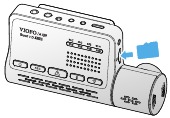
- De geheugenkaart plaatsen
Zorg ervoor dat de metalen contacten op de geheugenkaart van de VIOFO-logozijde van de hoofdeenheid af gericht zijn.
Zorg ervoor dat de camera is uitgeschakeld en duw de geheugenkaart in de kaartsleuf totdat u een klik hoort.

- De geheugenkaart verwijderen
Zorg ervoor dat de camera is uitgeschakeld en duw vervolgens met uw vingernagel tegen de rand van de geheugenkaart. De kaart springt er ver genoeg uit om te kunnen worden verwijderd.
Let op:- Wanneer u de geheugenkaart voor de eerste keer gebruikt, moet deze als FAT32 worden geformatteerd. Andere indelingen worden niet ondersteund.
- De microSD-kaart wordt afzonderlijk verkocht. De microSD-kaart moet van het type High Endurance zijn, een UHS-U1/U3 of hogere classificatie hebben en een capaciteit tot 256 GB.
- We raden u aan om geheugenkaarten van het merk VIOFO te kopen, die zijn vervaardigd met topklasse MLC NAND-flash, waardoor ze duurzaam en betrouwbaar zijn.
- Formatteren wist permanent alle gegevens op de microSD-kaart. Voor de beste prestaties formatteert u regelmatig (na het maken van een back-up van belangrijke bestanden).
![]()
- Schakel de A139 uit voordat u de microSD-kaart plaatst of verwijdert.
- Het plaatsen of verwijderen van de microSD-kaart tijdens het opnemen kan de bestanden beschadigen.
- De geheugenkaart formatteren
De geheugenkaart formatteren op de camera
Formatteer de kaart in de camera, u kunt de viofo-app openen om de geheugenkaart te formatteren.
De geheugenkaart formatteren op de computer
U kunt de geheugenkaart op uw computer formatteren. Formatteer de kaart als FAT32.

Voorcamera installeren
De houder installeren
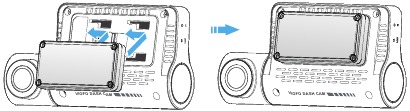
- Schuif de houder horizontaal in de sleuf aan de achterkant van de camera.

- Selecteer een locatie op de voorruit achter de achteruitkijkspiegel.
- Maak het installatieoppervlak van de voorruit schoon met een natte doek, het moet vetvrij zijn zodat de kleefpad goed blijft plakken.
- Houd de voorruit vochtig en bevestig statische stickers.
- Verwijder de beschermfolie van de kleefpad en cameralens.

- Bevestig de voorcamera op de statische stickers. (Statische stickers kunnen worden hergebruikt. U kunt de positie van de camera wijzigen door de statische stickers te verplaatsen.
- Pas de hoek van de lens ALLEEN naar boven/beneden aan indien nodig. Probeer nooit de lens volledig te draaien. Camera's die zijn vernield door te veel rotatie van de lens vallen niet onder de garantie.
![gevaar]() Probeer nooit de lens volledig te draaien. Camera's die zijn vernield door te veel rotatie van de lens vallen niet onder de garantie.
Probeer nooit de lens volledig te draaien. Camera's die zijn vernield door te veel rotatie van de lens vallen niet onder de garantie.

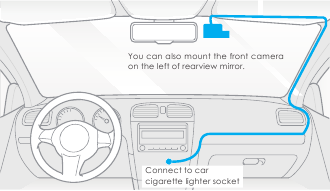
- Aansluiten op stroom.
Steek de USB-voedingsadapter in de 12V / 24V-aansluiting van uw voertuig. Steek de mannelijke poort van de 4 meter lange USB-kabel in de Type-C-poort van de camerahouder.

- Het hele uiterlijk na de installatie van de voorcamera en de stroomaansluiting.


 Probeer nooit de lens volledig te draaien. Camera's die zijn vernield door te veel rotatie van de lens vallen niet onder de garantie.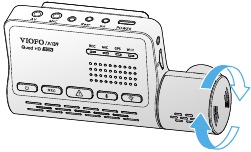

Achtercamera installeren
- Selecteer een installatielocatie.
- Maak het installatieoppervlak van de voorruit schoon met een droge doek. Selecteer een locatie op de voorruit, zonder ontdooidraad, en waar de camera het hele achteraanzicht kan opnemen.
- Verwijder de beschermfolie van de kleefpad en cameralens.

- Bevestig de achtercamera op de geselecteerde locatie.
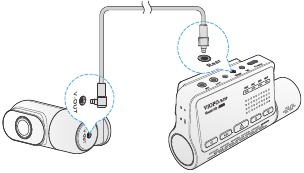
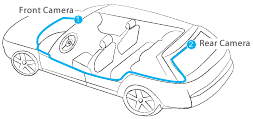
- Aansluiten met de achtercamera. Schakel het product uit en sluit de kabel van de achtercamera aan op de voorcamera (hoofdeenheid). De kabelgeleiding moet zijn zoals weergegeven in de volgende twee diagrammen.


Interieurcamera installeren (optioneel)
- Selecteer een installatielocatie.
- Maak het installatieoppervlak van de voorruit schoon met een droge doek. Selecteer een locatie op de voorruit, zonder ontdooidraad, en waar de camera het hele interieur kan opnemen.
- Verwijder de beschermfolie van de kleefpad en cameralens.
 stap 1")
- Bevestig de interieurcamera op de geselecteerde locatie.
- Aansluiten met interieurcamera.
Gebruik de kabel van de interieurcamera om de twee camera's aan te sluiten.
Schakel het product uit en sluit de kabel van de interieurcamera aan op de voorcamera (hoofdeenheid). De kabelgeleiding moet zijn zoals weergegeven in de volgende twee diagrammen. Gebruik de
kabelklemmen om de twee kabels gemakkelijk en veilig te bevestigen.
 stap 2")


Camera's verwijderen
Camera's verwijderen
Om camera's uit de beugel te verwijderen, moet u de kabels loskoppelen voordat u de camera verwijdert.
Let op: als u de achter- of interieurcamera wilt aansluiten en loskoppelen, schakelt u eerst de camera uit.
Tips
- Installeer/monteer de camera niet op een locatie die het zicht en de veiligheid van de bestuurder belemmert.
- Installeer/monteer de camera dicht bij de achteruitkijkspiegel, zodat beide zijden van de opgenomen scène gelijkmatig worden bedekt door de FOV (gezichtsveld) van de camera.
- Om een helder zicht te garanderen op regenachtige dagen, moet de lens zich binnen het bereik van de ruitenwisser bevinden.
- Installeer/monteer de camera niet op of nabij airbagpanelen.
- De installatie-/montagelocatie mag niet worden beïnvloed door zonwerende folie (raamtint). Er mag geen andere elektronische apparatuur in de buurt van de camera staan voor optimale prestaties.
Dashcam-opnamebediening
In-/uitschakelen
- Wanneer u de motor start, wordt de camera ingeschakeld en begint deze automatisch met opnemen.
- Wanneer u de motor uitschakelt of de oplaadkabel loskoppelt van de voedingsadapter, stopt de camera met opnemen en wordt deze uitgeschakeld.
Loop-opname
- Plaats een microSD-kaart in de kaartsleuf van de camera en de automatische loop-opname begint zodra de camera stroom detecteert.
- Tijdsbestek voor elk videobestand is 1 / 2 / 3 / 5 / 10 minuten.
- Wanneer er onvoldoende ruimte is op de microSD-kaart, overschrijft loop-opname automatisch de oudste bestanden (één voor één).
- Loop-opnamebestanden worden opgeslagen op SD-kaart: \ DCIM \ MOVIE-map.
Noodopname
- Automatische noodopname
Wanneer de G-sensor wordt geactiveerd en er een botsing plaatsvindt, wordt de huidige opname automatisch vergrendeld om te voorkomen dat deze wordt overschreven door loop-opname. - Handmatige noodopname
Door op de [![waarschuwing]() ]-knop te drukken tijdens het opnemen van beelden, wordt de huidige opname vergrendeld om te voorkomen dat deze wordt overschreven door loop-opname.
]-knop te drukken tijdens het opnemen van beelden, wordt de huidige opname vergrendeld om te voorkomen dat deze wordt overschreven door loop-opname.
 ]-knop te drukken tijdens het opnemen van beelden, wordt de huidige opname vergrendeld om te voorkomen dat deze wordt overschreven door loop-opname.
 Let op:
De functie voor het detecteren van botsingen kan worden aangepast in de instellingen onder de optie "G-sensor" via de VIOFO-app. Vergrendelde bestanden worden opgeslagen op SD-kaart: DCIM \ Movie \ RO
Audio-opname uitschakelen/inschakelen
Druk eenmaal op de [ ]-knop om de audio-opname uit/in te schakelen, [MIC]-LED-lampje is uit/constant rood.
Parkeermodus
Er zijn drie opties voor de parkeermodus.
- Automatische gebeurtenisdetectie
Inclusief gebufferde parkeermodus, zal de camera automatisch een videosequentie opnemen (van 15 seconden vóór de gebeurtenis tot 30 seconden na de gebeurtenis) terwijl een bewegend object wordt gedetecteerd tijdens het parkeren. Het stopt met opnemen zonder nieuwe bewegingen. - Timelapse-opname
Timelapse neemt een video op met lage framesnelheden van 1 / 2 / 3 / 5 / 10 / 15 fps, het blijft continu opnemen zonder audio op te nemen.
Opmerking: Audio kan niet worden opgenomen in de timelapse-modus. - Opname met lage bitsnelheid
Deze modus neemt video op met een lage bitsnelheid voor zowel voor, binnen als achter. Het blijft continu opnemen in een mini-bestandsgrootte met opgenomen audio.
Let op: De parkeermodus biedt bewaking van uw geparkeerde voertuig. Wanneer de motor is uitgeschakeld, wordt de Hardwire Kit gebruikt om continue stroom te leveren en te voorkomen dat uw autobatterij leeg raakt. We raden aan om de VIOFO HK3-C ACC hardwire kit-kabel te kopen voor het opnemen in de parkeermodus.
Bekijken op een tv
De camera heeft een AV-uitgang voor het aansluiten van een extern beeldscherm, zoals een monitor of tv. Het product wordt niet geleverd met een 3,5 mm mannelijke naar 3 RCA AUX-kabel.
Video's afspelen en beheren
Video afspelen op de VIOFO-app
Druk lang op de Wi-Fi-knop om Wi-Fi in te schakelen. Open de VIOFO-app en kies "Connect your camera" (Uw camera verbinden) om uw telefoon te gebruiken om de dashcam te bedienen. U kunt bestanden afspelen en beheren via de APP. U kunt de app-introductie bekijken onder [Review and Control on Smartphone].
Video afspelen op pc
- Verwijder de geheugenkaart uit de dashcam
Voordat u de geheugenkaart verwijdert, moet u ervoor zorgen dat u de dashcam hebt uitgeschakeld. - Plaats de geheugenkaart in een geheugenkaartlezer die is aangesloten op uw pc.
- Open de DCIM-map en gebruik VLC of een andere videospeler om de video af te spelen.
Locatie van video-bestandopslag
| Knoppen | Gedrag |
| Loop-opname (inclusief bewegingsdetectie) |
DCIM\Movie |
| Noodopname (Vergrendelde video) |
DCIM\RO |
| Parkeeropname (Automatische gebeurtenisdetectie/ Timelapse-opname/ Opname met lage bitsnelheid) |
DCIM\Movie\Parking |
| Momentopname | DCIM\Photo |
Bestandsformaatdefinitie
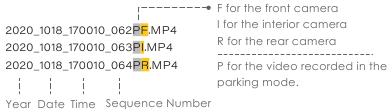
Bestanden die zijn opgenomen door de voorcamera, interieurcamera en achtercamera worden afzonderlijk opgeslagen.
Bekijken en bedienen op smartphone
Verbinding maken met smartphone
Met de VIOFO-app kunt u uw camera op afstand bedienen met behulp van een smartphone. Functies omvatten volledige camerabediening, live preview en videoweergave.
- Android Device
Android-gebruikers kunnen het downloaden in de Google Play of APK rechtstreeks downloaden van onze officiële website https://www.viofo.com/content/13-app. - IOS Device
IOS-gebruikers kunnen het downloaden in de APP Store.
Downloaden in de App Store
![]()
![apps.apple.com]()
Downloaden via Google Play
![]()
![play.google.com]()
- VIOFO APP verbinden
Houd de knop [ ] lang ingedrukt om de Wi-Fi in te schakelen. De Wi-Fi-naam (SSID) van de Wi-Fi is VIOFO_A139_XXXX, het standaard Wi-Fi-wachtwoord is 12345678. Wanneer de Wi-Fi is ingeschakeld, knippert de Wi-Fi-status-LED blauw.
- Step 1: Gebruik de telefoon om verbinding te maken met A139 Wi-Fi. Wanneer de telefoon is verbonden met de dashcam, branden de LED-lampjes op de camera blauw.
- Step 2: Open de VIOFO-app en kies "Connect your camera" (Verbind uw camera) om uw telefoon te gebruiken om de dashcam te bedienen.
- Step 3: Nu kunt u de liveweergave van beide of drie camera's zien. U kunt de instellingen wijzigen en de bestanden in de app bekijken.


APP-lay-outoverzicht
Kies "Connect your camera" (Verbind uw camera) om uw telefoon te gebruiken om de dashcam te bedienen.
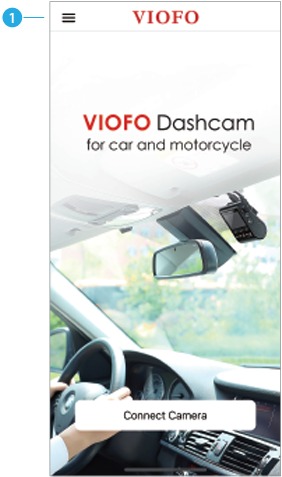
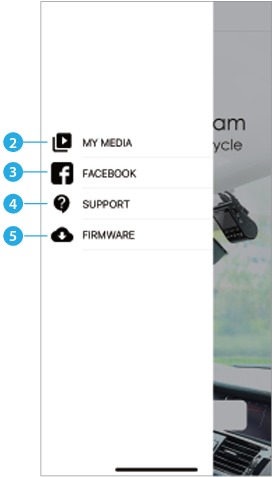
- Menu
- Gedownloade video
- Officiële Facebook-pagina van VIOFO
- Officiële ondersteuning
- Firmware-update
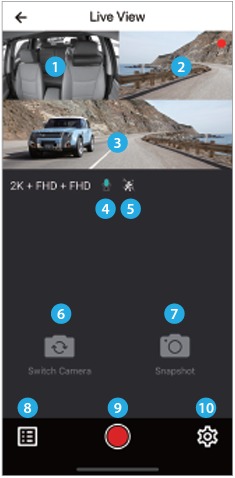
Video bekijken
- Live video van camera binnen
- Live video van achtercamera
- Live video van camera voor
- Status audio-opname
- Status bewegingsdetectie
- Videobron camera wisselen
- Een video-snapshot maken
- Naar videobestandenlijsten gaan
- Opname starten/stoppen
- Naar systeeminstellingen gaan
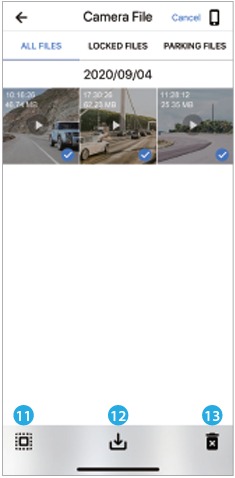
- Videobestandenlijsten
- Videobestanden downloaden
- Videobestanden verwijderen
Accessoires installeren
CPL installeren
De CPL (Circular Polarizing Lens) kan worden gebruikt om reflecties en schittering van het ruitglas en het wegdek te verminderen die anders de beeldkwaliteit kunnen aantasten. Dit werkt op dezelfde manier als een gepolariseerde zonnebril, waardoor de video meer verzadigd en mooier wordt.
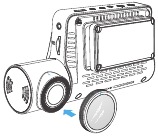
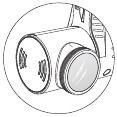
Wanneer u CPL installeert, moet u de witte symbolen op de camera uitlijnen voor installatie.
Bluetooth-afstandsbediening installeren (optioneel)
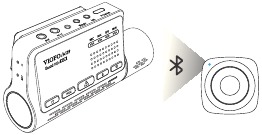
De afstandsbediening heeft de houder aan de achterkant, u kunt ervoor kiezen om deze op een geschikte plaats op uw dashboard te plakken, de camera inschakelen en vervolgens de videovergrendelknop op de afstandsbediening 3 seconden ingedrukt houden om de camera te koppelen. De LED-indicator op de afstandsbediening wordt blauw als het koppelen is gelukt.
Externe microfoon installeren (optioneel)
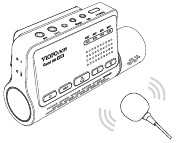
Voor VIOFO A139 ondersteunt het een externe microfoon, met een 3,5 mm jackplug-ontwerp, kunt u deze rechtstreeks in uw dashcam steken, er is geen adapterkabel nodig. Met behulp van de externe microfoon krijgt u een verbeterde geluidskwaliteit in vergelijking met de ingebouwde microfoon van de camera.
Systeeminstellingen
Gebruik de VIOFO-app om verbinding te maken. Om de menu-instellingen te openen, moet u eerst de opname stoppen.
Video-instellingen
- Resolution: Setting video resolution of footage recorded. (Videoresolutie van opgenomen beelden instellen.)
Camera voor + camera achter: 2560 * 1440P 30fps / 60fps + 1920 * 1080P 30fps
Camera voor + camera binnen: 2560 * 1440P 30fps / 60fps + 1920 * 1080P 30fps
Camera voor + camera binnen + camera achter: 2560 * 1440P 30fps / 60fps + 1920 * 1080P 30fps + 1920 * 1080P 30fps - Time-lapse Recording:
Neem video op van frames die met specifieke tijdsintervallen zijn vastgelegd om geheugen te besparen en de tijd te verkorten die nodig is om video te bekijken. De standaardinstelling is uit. - Loop Recording: Uit / 1 / 2 / 3 / 5 / 10 minuten.
De opname begint automatisch na het inschakelen met een microSD-kaart in het apparaat. Elk opgenomen bestand is maximaal drie minuten lang, waarbij oude beelden worden vervangen wanneer de opslag op de microSD-kaart vol is. - Recording Audio:
Schakel de microfoon in en uit. Dit kan ook tijdens de opname worden gewijzigd door op de knop [![]() ] te drukken.
] te drukken. - Exposure:
Door de waarde van de EV (Exposure Value) correct aan te passen, kunnen betere beelden worden gemaakt onder verschillende lichtbronnen. Het varieert van -2,0 tot +2,0. U kunt de EV voor de camera voor, binnen en achter afzonderlijk aanpassen. De standaardinstelling is 0,0. - WDR (Wide Dynamic Range):
Aan / uit. Het dynamische bereik is de verhouding tussen het helderste deel van de afbeelding en het donkerste deel van de afbeelding. Met WDR kan de camera video leveren met een bijna perfecte belichting in verschillende lichtsituaties. - G-Sensor:
De G-sensor meet schokkrachten en vergrendelt de video die op dat moment is opgenomen. De instellingen van "laag naar hoog" bepalen de hoeveelheid kracht die nodig is om te voorkomen dat het bestand wordt overschreven. We raden u aan om het op laag in te stellen. - Date Stamp:
Aan / uit. Druk de tijd en datum af op de opgenomen video. - Bitrate:
U kunt de bitrate voor video instellen. Een hoge bitrate kan de kwaliteit en vloeiendheid van de video verbeteren, vooral bij het opnemen van snelle bewegingen of scènes met een hoog contrast. Het gebruik van de modus met een hoge bitrate kan de hoeveelheid opnametijd die beschikbaar is op uw geheugenkaart verkorten. Het gebruik van een lage bitrate bespaart ruimte en neemt langere tijd op.
Systeeminstelling
- Wi-Fi Channel: Uit / 2,4 GHz / 5 GHz
We raden aan om de 5GHz Wi-Fi-modus te kiezen. - Time Zone: Stel de huidige tijdzone in voor GPS-tijd- en datumkalibratie. Opmerking: de tijdzone moet handmatig worden aangepast voor zomertijd.
- Time Synchronization: Tijdsynchronisatie met mobiele telefoon.
- Date Format: U kunt de datumnotatie van de camera kiezen
- Boot delay: De camera start seconden later op wanneer deze wordt ingeschakeld. De instellingen zijn uit / 5s / 10s.
- IR LED: Uit / aan / auto
Aan betekent dat de IR-lampjes altijd branden, dus de videokleur is zwart-wit. Auto betekent dat de dashcam beslist om infraroodlampjes in/uit te schakelen bij verschillende lichtomstandigheden. Uit betekent dat de IR-lampjes allemaal zijn uitgeschakeld. U kunt ook kort op de knop [![]() ] drukken om de IR-LED in / uit te schakelen.
] drukken om de IR-LED in / uit te schakelen. - Parking Mode: Er zijn 3 opties onder parkeermodus:
- Auto Event Detection
Inclusief gebufferde parkeermodus, neemt de camera automatisch een videosequentie op (van 15 seconden voor de gebeurtenis tot 30 seconden na de gebeurtenis) terwijl een bewegend object wordt gedetecteerd tijdens het parkeren. De opname stopt zonder nieuwe bewegingen. - Time Lapse recording
Time lapse neemt een video op met lage framesnelheden van 1 / 2 / 3 / 5 / 10 / 15 fps, het blijft continu opnemen zonder audio op te nemen. - Low Bitrate Recording
Deze modus neemt video op met een lage bitrate voor zowel voor, achter als binnen. Het blijft continu opnemen in een mini-bestandsgrootte met opgenomen audio.
Opmerking: we raden aan om de VIOFO HK3-C ACC-bedradingskabel te kopen voor parkeermodusopname. De bestandsnaam van de parkeeropname van de camera aan de voorkant is Jaar_Datum_Tijd_**PF, Jaar_Datum_Tijd_**PI voor de camera aan de binnenkant en Jaar_Datum_Tijd_**PR voor de camera aan de achterkant.
- Auto Event Detection
- Enter Parking Mode Timer:
Stel de timer in voor het activeren van de parkeermodus. (Alleen voor hardwire-kabel, als u een externe batterij gebruikt, werkt deze functie niet.)
"OFF" (UIT) betekent dat de camera direct naar de parkeermodus gaat wanneer de motor is uitgeschakeld.
"90s" betekent dat de camera 90 seconden nadat de motor is uitgeschakeld naar de parkeermodus gaat. - Parking Recording Duration:
"On" (Aan) betekent dat de camera blijft opnemen totdat de hardwire-kits de stroomtoevoer onderbreken.
"1 hour" (1 uur) betekent dat de camera wordt uitgeschakeld nadat deze 1 uur in de parkeermodus is gekomen. - Parking G-sensor:
De G-sensor detecteert significante of plotselinge bewegingen (zoals een impact of botsing), het activeert een gebeurtenisopname. We raden aan om het in te stellen op Hoge gevoeligheid bij het opnemen in de parkeermodus. - Parking Motion Detection:
Past de gevoeligheid van de bewegingsdetectie aan, zodat kleine bewegingen veroorzaakt door wind of regen geen opname activeren. - Image Rotation:
Uit, alleen voor, alleen binnen, alleen achter, beide. - Voice Notification:
Schakel de spraakmelding in/uit. U kunt de taalinstelling wijzigen via de optie spraakmelding taal. - Notification Sounds:
In-/uitschakelen. Schakel de piepwaarschuwing en opstartgeluiden in/uit. - Live Video Source:
Camera voor / Camera binnen / Camera achter / Alle camera's. - GPS:
Schakel de GPS-logger in / uit. Een GPS-module wordt gebruikt om de locatiegegevens in de opgenomen video's op te nemen. Indien uitgeschakeld, meet uw camera niet langer uw snelheid en positie; en synchroniseer ook de tijd / datum niet. (Alleen beschikbaar bij verbinding met GPS-signaal) Gebruik "Dashcam Viewer" om video's af te spelen en uw positie en snelheid op uw computer te visualiseren. - Speed Unit:
Kilometer per uur (KMH) en mijl per uur (MPH) zijn beschikbaar voor de snelheidseenheid. - GPS Info Stamp:
Druk de GPS-informatie af op de opgenomen video. - Camera Model Stamp:
Druk het cameramodel af op de opgenomen video. - Frequency:
Stel het in om flikkering en banding in de opgenomen video te minimaliseren. - Format microSD Card:
De bewerking verwijdert alle gegevens op de microSD-kaart. Opmerking: zodra u de kaart formatteert, wordt alle informatie verwijderd en onherstelbaar. Zorg ervoor dat u een back-up maakt van alle bestanden die u nodig hebt voordat u gaat formatteren. - Reset Camera Setting: De instelling van het apparaat opnieuw instellen.
- Wi-Fi Name (SSID): Wi-Fi-naam wijzigen.
- Wi-Fi Password: Wi-Fi-wachtwoord wijzigen. Het standaard Wi-Fi-wachtwoord is 12345678.
- Custom Text Stamp: Druk de aangepaste tekst af op de opgenomen video.
- Car License Number: Druk het kenteken van de auto af op de opgenomen video.
- Free Space on Card: resterende opslagruimte op de microSD-kaart.
 ] drukken om de IR-LED in / uit te schakelen.
 Overige
- App Version: Controleer de huidige firmwareversie van de APP.
- Firmware: Controleer de huidige firmwareversie van de camera.
Firmware-upgrade
Volg de instructies op deze website om de firmware te upgraden: (https://support.viofo.com/support/solutions/19000101567)
Opmerking:
- Voordat u een microSD-kaart gebruikt om de firmware te upgraden, is het noodzakelijk om de kaart in de camera te formatteren om een stabiele lees- en schrijfwerking te garanderen.
- Koppel de camera niet los en schakel de camera niet uit tijdens een firmware-upgrade, dit kan ertoe leiden dat de camera vervolgens niet meer kan opstarten.
Let op
FCC-verklaring
Deze apparatuur is getest en voldoet aan de limieten voor een digitaal apparaat van klasse B, overeenkomstig deel 15 van de FCC-regels. Deze limieten zijn bedoeld om een redelijke bescherming te bieden tegen schadelijke interferentie in een woonomgeving. Deze apparatuur genereert en gebruikt radiofrequentie-energie en kan deze uitstralen en kan, indien niet geïnstalleerd en gebruikt in overeenstemming met de instructies, schadelijke interferentie met radiocommunicatie veroorzaken. Er is echter geen garantie dat er geen interferentie zal optreden in een bepaalde installatie. Als deze apparatuur schadelijke interferentie veroorzaakt aan radio- of televisieontvangst, wat kan worden vastgesteld door de apparatuur uit en weer aan te zetten, wordt de gebruiker aangemoedigd om te proberen de interferentie te corrigeren door een of meer van de volgende maatregelen:
- Richt de ontvangstantenne opnieuw of verplaats deze.
- Vergroot de afstand tussen de apparatuur en de ontvanger.
- Sluit de apparatuur aan op een stopcontact op een ander circuit dan dat waarop de ontvanger is aangesloten.
- Raadpleeg de dealer of een ervaren radio-/tv-technicus voor hulp.

Alle wijzigingen of aanpassingen aan dit apparaat die niet uitdrukkelijk door de fabrikant zijn goedgekeurd, kunnen uw bevoegdheid om deze apparatuur te bedienen ongeldig maken.
Dit apparaat voldoet aan deel 15 van de FCC-regels. De werking is onderworpen aan de volgende twee voorwaarden:
(1) Dit apparaat mag geen schadelijke interferentie veroorzaken
(2) dit apparaat moet alle ontvangen interferentie accepteren, inclusief interferentie die ongewenste werking kan veroorzaken.
Shenzhen VIOFO Technology Co., Ltd, verklaart dat deze radiofrequentie-randapparatuur voldoet aan de essentiële eisen en andere relevante bepalingen van Richtlijn 1999/5/EC.
Klantenservice
Bedankt dat u voor VIOFO hebt gekozen! Vanaf de aankoopdatum hebben alle producten een garantie van 12 maanden en alle accessoires een garantie van 3 maanden. VIOFO biedt levenslange technische ondersteuning voor al onze gebruikers. We doen er alles aan om ervoor te zorgen dat u 100% tevreden bent met onze producten en diensten.
 Productregistratieprogramma
VIOFO heeft ook een productregistratieprogramma om klanten te helpen de garantie met 6 maanden te verlengen.
Ga naar www.viofo.com en registreer uw nieuwe product om de garantie te verlengen van 12 maanden tot 18 maanden.
 Uw mening is belangrijk
Als u ideeën hebt over hoe we het nog beter kunnen doen, neem dan vandaag nog contact met ons op via support@viofo.com.
 Video delen
Deel video's die zijn opgenomen met een VIOFO-camera met ons. Laten we samen genieten van uw nieuwe vondst! Maak kans op een mysterieus cadeau op marketing@viofo.com.
Hoe kunt u contact met ons opnemen?
 Dien een ticket in op support.viofo.com
 Live chat box op www.viofo.com
 support@viofo.com
 www.facebook.com/viofo.world
 +86 755 8526 8909 (CN)
 Ma-vr 9.00-18.00 uur
Copyright (c) 2021,VIOFO Ltd, alle rechten voorbehouden

Referenties
![www.viofo.com]() GitUp-actiecamera
GitUp-actiecamera![support.viofo.com]() Firmware : VIOFO Support Center
Firmware : VIOFO Support Center![www.viofo.com]() VIOFO Dash Cams | Best Video Quality Dash Cam | 4K Dash Cameras
VIOFO Dash Cams | Best Video Quality Dash Cam | 4K Dash Camerashttp://www.facebook.com/viofo.world
![apps.apple.com]() VIOFO in de App Store
VIOFO in de App Store![play.google.com]() Google Play
Google Play![support.viofo.com]() Support : VIOFO Support Center
Support : VIOFO Support Center


Download handleiding
Hier kunt u de volledige pdf-versie van de handleiding downloaden. Deze kan aanvullende veiligheidsinstructies, garantie-informatie, FCC-regels, enz. bevatten.
Download Viofo A139 Dash Camera Handleiding


