Viofo A329 Handleiding
- 1 Productoverzicht
- 2 Installatie
- 3 Dash Cam Opname Bediening
- 4 Video's afspelen en beheren
- 5 Beoordelen en bedienen op smartphone
- 6 Accessoires installeren
- 7 Dashcaminstellingen
- 8 Firmware-upgrade
- 9 Klantenservice
- 10 Referenties
- 11 Download handleiding
- 12 In andere talen
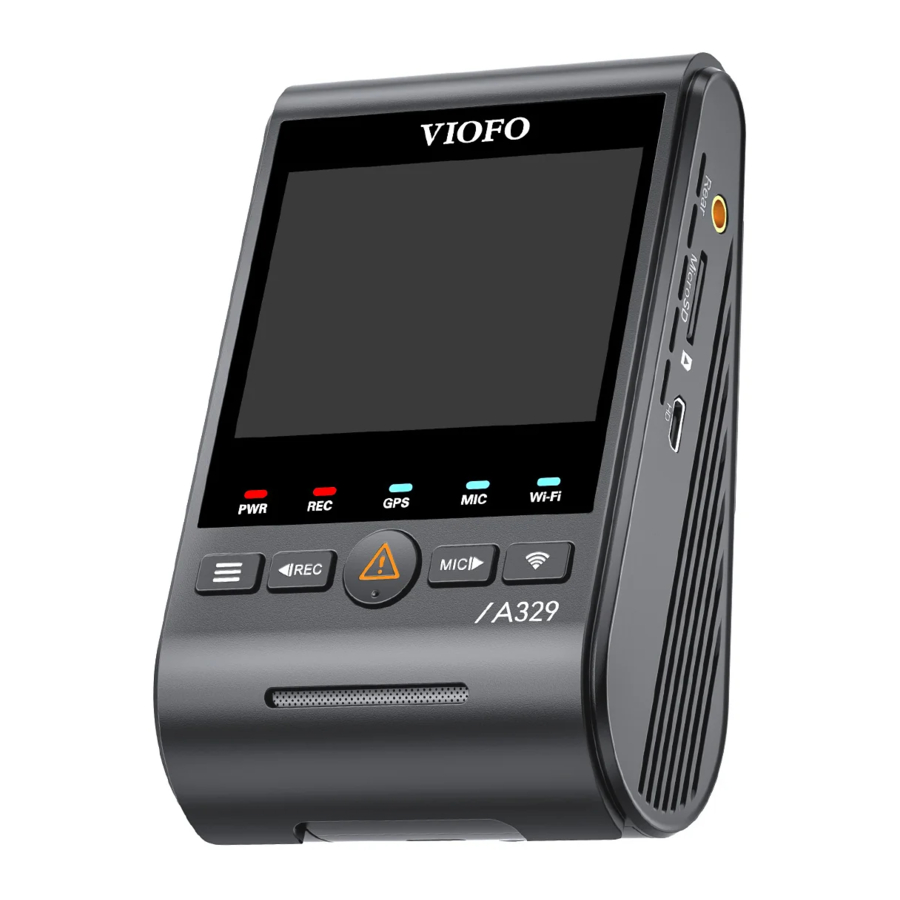
Productoverzicht
Standaarditems

 Opmerking: De Type-C-datakabel wordt alleen gebruikt om de camera of SSD aan te sluiten op externe apparaten, zoals computers en smartphones, voor gegevensoverdracht. Hij kan niet worden gebruikt om de camera op te laden.
Optionele accessoires


Productdiagram
Camera aan de voorkant (hoofdeenheid)

- Menu / In- of uitschakelen
- Menu omhoog / Opname starten | Stoppen
- Menu bevestigen / Video beschermen / Afspelen
- Menu omlaag / Microfoon aan | Uit
- Wi-Fi aan | Uit
- Poort voor camera aan de achterkant
- Sleuf voor geheugenkaart
- Micro HDMI-poort

- Stroomingang (biedt geen ondersteuning voor parkeermodus via een hardwire-kit) / Datakabelpoort / SSD-aansluitpoort
- Resetknop
- Stroomstatusindicator
- Opnamestatusindicator
- GPS-statusindicator
- Microfoonstatusindicator
- Wi-Fi-statusindicator

- USB-voedingspoort
- Bevestiging (GPS-module)
- Lens
Camera aan de achterkant (optioneel)

- Beugel
- Stroomingang
- Lens
- Led-indicator
Led-indicatoren
| Led | Led-status | Gedrag |
| PWR | Knipperend rood | Firmware wordt bijgewerkt |
| Continu rood | Ingeschakeld | |
| Uit | Uitgeschakeld | |
| REC | Continu rood | Opnemen |
| Knipperend rood | Neemt niet op | |
| GPS | Knipperend blauw | GPS-signaal wordt ontvangen |
| Continu blauw | GPS-signaal ontvangen | |
| Uit | GPS uitgeschakeld | |
| MIC | Continu blauw | Audio-opname aan |
| Uit | Audio-opname uit | |
| Wi-Fi | Knipperend blauw | Wi-Fi ingeschakeld en wacht op verbinding |
| Continu blauw | Wi-Fi verbonden | |
| Uit | Wi-Fi uitgeschakeld |
Knoppen en pictogrammen


Schermoverzicht

Installatie
De geheugenkaart plaatsen/verwijderen
De geheugenkaart plaatsen
Zorg ervoor dat de camera is uitgeschakeld. Houd de geheugenkaart in de getoonde richting en schuif hem in de kaartsleuf totdat u een klik hoort.

De geheugenkaart verwijderen
Zorg ervoor dat de camera is uitgeschakeld en duw vervolgens met uw vingernagel tegen de rand van de geheugenkaart. De kaart springt er ver genoeg uit om te worden verwijderd.
Opmerking:
- De microSD-kaart wordt apart verkocht. De microSD-kaart moet een hoge endurance- of UHS-I-classificatie hebben en de capaciteit is maximaal 512 GB.
- We raden u aan een VIOFO microSD-kaart van industriële kwaliteit te kopen voor een langere levensduur, uitstekende prestaties en betrouwbaarheid.
- De geheugenkaart moet vóór het eerste gebruik worden geformatteerd. Formatteer de kaart op een computer of in de camera naar het exFAT- of FAT32-bestandssysteem.
- Schakel de A329 uit voordat u de microSD-kaart plaatst of verwijdert.
- Het plaatsen of verwijderen van de microSD-kaart tijdens het opnemen kan de bestanden beschadigen.
De geheugenkaart formatteren
De geheugenkaart moet vóór het eerste gebruik worden geformatteerd.
De geheugenkaart formatteren in de camera
Om de kaart in de camera te formatteren, gebruikt u de VIOFO-app en de formatteeroptie in de instellingen, of houd de [  ]-knop lang ingedrukt.
De geheugenkaart formatteren met behulp van een computer
Om de geheugenkaart op uw computer te formatteren, volgt u de gebruikershandleiding van uw computer. Voor het diep formatteren van de geheugenkaart kunt u ook de GUI Format-tool downloaden van onze officiële website: https://viofo.com/download/guiformat.exe
Opmerking: We raden aan om de kaart periodiek te formatteren om de beste prestaties van de camera te garanderen. Het formatteren van de kaart wist alle gegevens permanent, maak vooraf een back-up van belangrijke gegevens.
De SSD installeren (optioneel)
De SSD installeren
- Sluit de SSD aan op de dashcam met behulp van de VIOFO Type-C SSD-kabel.


Opmerking: We raden aan een PSSD (portable SSD) te gebruiken. De SSD moet vóór het eerste gebruik worden geformatteerd. Formatteer hem op een computer of in de camera naar het exFAT-bestandssysteem.
- Bevestig de SSD op een geschikte plaats in de auto, en zorg ervoor dat deze het zicht van de bestuurder niet belemmert. We raden aan om de SSD in het dashboardkastje aan de passagierszijde te installeren.


- Wanneer de SSD is geplaatst, zal de dashcam vragen met "Video's opslaan op de externe SSD?". U kunt ervoor kiezen om de opgenomen video's onmiddellijk op de SSD op te slaan of de bestandslocatie later in de dashcam-instellingen in te stellen.
![]()

De SSD verwijderen
Koppel de SSD-kabel los van de dashcam. Als er al een geheugenkaart in de dashcam is geplaatst, worden de opgenomen bestanden automatisch op de geheugenkaart opgeslagen.

Als er geen geheugenkaart is geplaatst, wordt u gevraagd een geheugenkaart te plaatsen.

De camera aan de voorkant installeren
- Selecteer een locatie op de voorruit achter de achteruitkijkspiegel waar de camera het zicht van de bestuurder tijdens het rijden niet belemmert.


- Veeg het installatieoppervlak van de voorruit schoon met een droge doek, het moet vetvrij zijn zodat de kleefpad stevig blijft plakken.
- Bevestig de dashcam rechtstreeks op de voorruit met de kleefpad, of bevestig de statische sticker op de geselecteerde locatie vóór de installatie.
- Verwijder de beschermfolie van de kleefpad en de cameralens.
![]()

- Bevestig de camera op de geselecteerde locatie.
- De lenshoek aanpassen
- Bekijk de liveweergave op het LCD-scherm.
- Pas indien nodig de hoek van de lens omhoog/omlaag aan.
![]()
- Aansluiten op stroom

Steek de mannelijke poort van de USB-kabel van de autolader in de Type-C-poort van de camerabevestiging. Sluit de autoladeradapter aan op de 12V/24V-voedingsaansluiting van uw voertuig.


De statische sticker installeren (optioneel)
- Veeg het oppervlak van de voorruit schoon vóór de installatie.
- Verwijder de rode beschermfolie van de statische sticker, en bevestig de sticker vervolgens op de voorruit. Druk hem een paar seconden aan en zorg ervoor dat er geen luchtbellen achterblijven.

- Verwijder de groene beschermfolie van de statische sticker.

- Verwijder de beschermfolie van de kleefpad op de bevestiging, en bevestig deze aan de sticker. Druk de camera een paar seconden stevig aan en zorg ervoor dat deze stevig is bevestigd.
![]()


De camera aan de achterkant installeren (optioneel)
- Selecteer een installatielocatie op de voorruit, zonder ontdooidraadjes, en waar de camera het volledige achteraanzicht kan opnemen.
- Veeg het installatieoppervlak van de voorruit schoon met een droge doek.
- Verwijder de beschermfolie van de kleefpad en de cameralens.
![]()
- Bevestig de camera aan de achterkant op de geselecteerde locatie.
- Verbinding maken met de camera aan de achterkant Schakel het product uit en sluit de kabel van de camera aan de achterkant aan op de camera aan de voorkant (hoofdeenheid). De kabelgeleiding moet zijn zoals weergegeven in de volgende twee diagrammen.


 Tips:
Tips:
- Installeer/monteer de camera niet op een locatie die het zicht en de veiligheid van de bestuurder belemmert.
- Installeer/monteer de camera dicht bij de achteruitkijkspiegel, zodat beide zijden van de opgenomen scène gelijkmatig worden bedekt door de FOV (field of view) van de camera.
- Om een helder zicht te garanderen op regenachtige dagen, moet de lens worden gepositioneerd binnen het zwaaibereik van de ruitenwisser.
- Installeer/monteer de camera niet op of nabij airbagpanelen.
- De installatie-/montagelocatie mag niet worden beïnvloed door zonwerende folie (raamtint). Er mag geen andere elektronische apparatuur in de buurt van de camera staan voor optimale prestaties.
Opmerking: Installeer/monteer de camera of kabels niet in de buurt van een airbagpaneel of binnen het werkbereik van de airbag. De fabrikant is niet aansprakelijk voor letsel of overlijden veroorzaakt door het activeren van de airbag.
Camera's verwijderen
Om de camera aan de voorkant van de beugel te verwijderen, schuift u de camera naar rechts en trekt u de camera aan de voorkant uit de montagebeugel.

Opmerking: Wanneer u de camera aan de achterkant wilt aansluiten en loskoppelen, schakelt u eerst de camera uit.
Dash Cam Opname Bediening
Eerste installatie
Bij de eerste activatie van de dashcam, voer de eerste installatie uit door de taal, tijdzone en snelheidseenheid in te stellen.
- Taal instellen
Wanneer u de eerste installatie-dialoog ziet om een taal in te stellen, druk dan op de menu omhoog [![]() ] en menu omlaag [
] en menu omlaag [ ![]() ] knoppen om de taal te selecteren, en druk op de OK [
] knoppen om de taal te selecteren, en druk op de OK [![]() ] knop om te bevestigen.
] knop om te bevestigen.
![]()
- Tijdzone instellen
Druk op de menu omhoog [![]() ] en menu omlaag [
] en menu omlaag [ ![]() ] knoppen om de tijdzone te selecteren, en druk op de OK [
] knoppen om de tijdzone te selecteren, en druk op de OK [![]() ] knop om te bevestigen. U kunt ook op de [
] knop om te bevestigen. U kunt ook op de [ ![]() ] knop drukken om terug te keren naar het vorige niveau om instellingen aan te passen.
] knop drukken om terug te keren naar het vorige niveau om instellingen aan te passen.
![]()
- Bevestig Automatische Tijd- en Datuminstelling Druk op de OK [
![]() ] knop om te bevestigen.
] knop om te bevestigen.
![]()
- Snelheidseenheid instellen
Druk op de menu omhoog [![]() ] en menu omlaag [
] en menu omlaag [ ![]() ] knoppen om de snelheidseenheid te selecteren, en druk op de OK [
] knoppen om de snelheidseenheid te selecteren, en druk op de OK [![]() ] knop om te bevestigen.
] knop om te bevestigen.
![]()
- Formatteer microSD-kaart
De geheugenkaart moet worden geformatteerd voor het eerste gebruik. Selecteer de [![]() ] en druk op de OK [
] en druk op de OK [ ![]() ] knop om het formatteren van de geheugenkaart te bevestigen. Na succesvolle formattering zal de camera automatisch opnieuw opstarten en inschakelen.
] knop om het formatteren van de geheugenkaart te bevestigen. Na succesvolle formattering zal de camera automatisch opnieuw opstarten en inschakelen.
![]()
![waarschuwing]() Let op:
Let op: - De bovenstaande instellingen kunnen op elk moment worden gewijzigd in het instellingenmenu.
- Na het terugzetten van het apparaat naar de fabrieksinstellingen, wordt de eerste installatie-interface ook geactiveerd bij het opstarten.
- Externe SSD formatteren
Als uw dashcam een externe SSD heeft aangesloten, kunt u kiezen of u de SSD wilt formatteren en of u video's op de SSD wilt opslaan. We raden aan om de SSD voor het eerste gebruik te formatteren.
![]()


 ] knop drukken om terug te keren naar het vorige niveau om instellingen aan te passen.


In-/uitschakelen
- Wanneer u de motor start, schakelt de camera in en begint automatisch met opnemen.
- Wanneer u de motor uitschakelt of de oplaadkabel loskoppelt van de voedingsadapter, stopt de camera met opnemen en schakelt uit.
- Kort indrukken [
![]() ] knop om de camera in te schakelen. Lang indrukken [
] knop om de camera in te schakelen. Lang indrukken [ ![]() ] knop om de camera uit te schakelen.
] knop om de camera uit te schakelen.
 ] knop om de camera in te schakelen. Lang indrukken [
 Loop-opname
- Plaats een microSD-kaart in de kaartleuf van de camera en de automatische loop-opname begint zodra de camera stroom detecteert.
- Tijdsbestek voor elk videobestand is 1 / 2 / 3 / 5 / 10 minuten.
- Wanneer er onvoldoende ruimte is op de microSD-kaart, zal loop-opname automatisch de oudste bestanden (één voor één) overschrijven.
- Loop-opname bestanden worden opgeslagen op de microSD-kaart: \DCIM\Movie.
Noodopname
- Automatische noodopname Wanneer de G-sensor wordt geactiveerd door een botsing, wordt de huidige opname automatisch vergrendeld om te voorkomen dat deze wordt overschreven door loop-opname.
- Handmatige noodopname Door tijdens een opname op de [
![]() ] knop te drukken, wordt het huidige opgenomen bestand vergrendeld. Eenmaal vergrendeld, wordt het bestand niet overschreven door de loop-opname functie.
] knop te drukken, wordt het huidige opgenomen bestand vergrendeld. Eenmaal vergrendeld, wordt het bestand niet overschreven door de loop-opname functie.
Let op: De gevoeligheid van de botsingsdetectie kan worden aangepast in de instellingen onder de optie "G-sensor". Vergrendelde bestanden worden opgeslagen op de microSD-kaart: DCIM \ Movie \ RO
Audio-opname uitschakelen / inschakelen
Druk één keer op de [ ] knop om de audio-opname uit / aan te zetten, [
  ] LED-lampje zal uit zijn / continu blauw branden.
Parkeermodus
Er zijn drie opties voor de parkeermodus.
- Automatische gebeurtenisdetectie
De camera neemt automatisch een videosequentie op terwijl een bewegend object wordt gedetecteerd in de parkeermodus. De opname stopt wanneer er geen nieuwe beweging wordt gedetecteerd. - Time Lapse-opname
Time lapse neemt een video op met lage framesnelheid bij 1 / 2 / 3 / 5 / 10 fps, en blijft continu opnemen zonder audio-opname.
![waarschuwing]() Let op: Timelapse 1 fps-modus ondersteunt de Super Night Vision-optie, die een helderder en duidelijker nachtzicht kan bieden in extreme omstandigheden met weinig licht, met een lager stroomverbruik.
Let op: Timelapse 1 fps-modus ondersteunt de Super Night Vision-optie, die een helderder en duidelijker nachtzicht kan bieden in extreme omstandigheden met weinig licht, met een lager stroomverbruik. - Opname met lage bitsnelheid
Deze modus gebruikt een lage bitsnelheid om video en audio op te nemen en gebruikt kleine bestandsgroottes voor continue opname.
Let op: De parkeermodus biedt alleen bewaking van uw geparkeerde voertuig wanneer de motor is uitgeschakeld en de USB Type-C Hardwire Kit wordt gebruikt om continue stroom te leveren. De Hardwire Kit beschermt ook uw autobatterij tegen leeglopen. We raden aan om de VIOFO HK4 ACC hardwire kit kabel te kopen voor parkeermodus opname.
Bekijken op een tv
De camera heeft een HDMI-uitgang voor het aansluiten van een extern beeldscherm, zoals een monitor of tv. U kunt een Micro HDMI naar HDMI-kabel gebruiken om de dashcam aan te sluiten op een monitor, waardoor deze de real-time video van de dashcam kan weergeven.
Let op: De Micro HDMI-poort ondersteunt aansluiting op een externe monitor, met een minimale schermresolutie van 1920x1080P en een maximale resolutie van 4K.
Video's afspelen en beheren
Video afspelen op dashcam
- In de stand-by modus (niet opnemen), lang indrukken [
![]() ] knop om de afspeellijst te openen.
] knop om de afspeellijst te openen. - Gebruik de pijlknoppen [
![]() ] om de gewenste video te selecteren en druk op de knop [
] om de gewenste video te selecteren en druk op de knop [ ![]() ] om af te spelen.
] om af te spelen. - Druk op de [
![]() ] knop om af te sluiten.
] knop om af te sluiten.
 ] om de gewenste video te selecteren en druk op de knop [
  ] knop om af te sluiten.
Video afspelen op VIOFO APP
Lang indrukken op de Wi-Fi knop om Wi-Fi in te schakelen. Verbind eerst Wi-Fi op je telefoon. Open de VIOFO app en kies "Connect your camera" (Verbind je camera) om je telefoon te gebruiken om de dashcam te bedienen. Je kunt bestanden afspelen en beheren via de APP. Je kunt de app-introductie bekijken in [ Review and Control on Smartphone ].
Video afspelen op pc
Via geheugenkaart
- Verwijder de geheugenkaart uit de dashcam. Voordat u de geheugenkaart verwijdert, moet u de dashcam uitschakelen.
- Plaats de geheugenkaart in een microSD-kaartadapter of kaartlezer die is aangesloten op uw pc.
- Open de DCIM-map, met behulp van VLC of een andere video speler om de video af te spelen.
Let op: Voor uw pc met een microSD-slot kunt u de geheugenkaart rechtstreeks erin plaatsen.
Via externe SSD
- Verwijder de externe SSD uit de dashcam.
- Sluit de SSD aan op uw pc met behulp van de Type-C Data Kabel.
- Open de DCIM-map, met behulp van VLC of een andere video speler om de video af te spelen.
Locatie video-opslagbestand
| Opname modus | Gedrag |
| Loop-opname ( inclusief bewegingsdetectie ) | DCIM \ Movie |
| Noodopname ( Vergrendelde video ) | DCIM \ Movie\ RO |
| Parkeeropname ( Automatische gebeurtenisdetectie / Time-lapse Opname / Opname met lage bitsnelheid ) | DCIM \ Movie \ Parking |
| Snapshot | DCIM \ Photo |
Definitie bestandsformaat Bestanden die zijn opgenomen door de camera aan de voorkant en de camera aan de achterkant worden afzonderlijk opgeslagen.

Beoordelen en bedienen op smartphone
Verbinden met smartphone
Met de VIOFO-app kunt u uw camera op afstand bedienen met behulp van een smartphone. Functies omvatten volledige camerabediening, live preview, afspelen en video-opname.
Android-apparaat
Android-gebruikers kunnen de app downloaden van Google Play,

of download de APK rechtstreeks van onze officiële website:

https://viofo.com/en/content/13-app/
IOS-apparaat
IOS-gebruikers kunnen de app downloaden uit de App Store.


VIOFO APP verbinden
Zet de Wi-Fi aan in het menu of druk lang op de [ ] knop. Wanneer de Wi-Fi aan staat, verschijnen de Wi-Fi naam (SSID) en het wachtwoord op het LCD-scherm van de camera.

- Stap 1: Gebruik de telefoon om verbinding te maken met A329 Wi-Fi. Wanneer de telefoon is verbonden met de dashcam, geeft het LED-lampje op de camera continu blauw aan.
- Stap 2: Open de VIOFO app en kies "Connect your camera" (Verbind je camera) om je telefoon te gebruiken om de dashcam te bedienen.
- Stap 3: Nu kunt u de live weergave van beide camera's zien. U kunt de instellingen wijzigen en de bestanden in de app bekijken.
APP-lay-out overzicht
Kies "Connect your camera" (Verbind je camera) om je telefoon te gebruiken om de dashcam te bedienen.

- Menu
- Startpagina
- Gedownloade video
- Officiële VIOFO Facebook-pagina
- Officiële ondersteuning
- Firmware-update

- Live video achtercamera
- Live video voorcamera
- Audio-opnamestatus
- Videobron camera wisselen
- Maak een video-snapshot
- Ga naar de video-bestandenlijsten
- Opname starten / stoppen
- Ga naar Dashcam-instellingen
- Alles selecteren / Alles deselecteren
- Video bestanden downloaden
- Video bestanden verwijderen
Accessoires installeren
CPL op voorcamera installeren
De CPL (Circular Polarizing Lens) kan worden gebruikt om reflecties en schitteringen van het ruitglas en wegdek te verminderen die anders de beeldkwaliteit kunnen aantasten. Dit werkt op dezelfde manier als een gepolariseerde zonnebril, waardoor de video meer verzadigd en mooier wordt.

Bij het installeren van de CPL moet je het witte merkteken op de CPL uitlijnen met het bijbehorende merkteken op de camera.
CPL op achtercamera installeren (optioneel)

Bluetooth-afstandsbediening installeren (optioneel)
Met de Bluetooth-afstandsbediening (optioneel), met drie knoppen en een handige montage op uw dashboard, kunt u veilig belangrijke video's vergrendelen, Wi-Fi in-/uitschakelen, HDR in-/uitschakelen en extra functies uitvoeren, allemaal zonder uw aandacht van de weg af te leiden.
Koppelen met dashcam
- Schakel de camera in.
- Houd de videovergrendelknop op de afstandsbediening ingedrukt gedurende 3 seconden om met de camera te koppelen.
- Als de koppeling succesvol is, wordt de led-indicator van de afstandsbediening blauw.


Dashcaminstellingen
U kunt de dashcaminstellingen naar wens aanpassen via de camera of de VIOFO-app. Om het instellingenmenu te openen, moet u eerst de opname stoppen.
Video-instellingen
- Resolution:
- Front Camera:
4K 60fps
4K 21:9 60fps
4K 30fps
4K 21:9 30fps
2K 60fps
2K 30fps - Front Camera + Rear Camera:
4K P60 + 2K P30
4KP60 21:9 + 2K 21:9
4K P30 + 2K P30
4KP30 21:9 + 2K 21:9
2K P60 + 2K P30
2K P30 + 2K P30
- Front Camera:
Opmerking: De 4K-resolutie verwijst naar 3840x2160P, en de 2K-resolutie verwijst naar 2560x1440P. De 4K 21:9 verwijst naar 3840x1600P, en de 2K 21:9 verwijst naar 2560x1080P.
- Video Bitrate:
Laag / Normaal / Hoog / Maximum. U kunt de bitrate voor video instellen. Een hoge bitrate kan de kwaliteit en vloeiendheid van de video verbeteren, vooral bij het opnemen van snelle bewegingen of scènes met een hoog contrast. Het gebruik van de hoge bitrate-modus kan de hoeveelheid opnametijd die beschikbaar is op uw geheugenkaart verminderen. Het gebruik van een lage bitrate bespaart ruimte en zorgt voor een langere opnametijd.
- Loop Recording:
1 / 2 / 3 / 5 / 10 minuten. De opname start automatisch na het inschakelen met een microSD-kaart in het apparaat. Elk opgenomen bestand is standaard één minuut lang en de oude beelden worden vervangen wanneer de microSD-kaart vol is. - Record Audio:
Schakel de microfoon in en uit. Dit kan ook tijdens het opnemen worden gewijzigd door op de microfoonknop te drukken [![]() ].
]. - Exposure Value (Front / Rear):
Het correct aanpassen van de EV (Exposure Value) kan betere beelden opleveren bij verschillende lichtbronnen. Het bereik loopt van -2,0 tot +2,0. U kunt de EV voor de camera's aan de voor- en achterkant afzonderlijk aanpassen. De standaardwaarde is 0,0. - HDR (Front / Rear):
Uit / Aan / Auto HDR-timer. U kunt HDR afzonderlijk instellen voor de camera's aan de voor- en achterkant. De standaardinstelling is Uit. De multi-exposure HDR-techniek helpt om de belichting in overbelichte en onderbelichte gebieden automatisch in balans te brengen om overbelichtingsproblemen te voorkomen.
![waarschuwing]() Opmerking: Wanneer de HDR van de voorcamera is ingesteld op 'Auto', geeft de HDR van de achtercamera de optie 'Auto' weer. De HDR-timer volgt de voorcamera en kan niet afzonderlijk worden aangepast.
Opmerking: Wanneer de HDR van de voorcamera is ingesteld op 'Auto', geeft de HDR van de achtercamera de optie 'Auto' weer. De HDR-timer volgt de voorcamera en kan niet afzonderlijk worden aangepast. - G-Sensor:
De G-sensor meet schokkrachten en vergrendelt de video die op dat moment wordt opgenomen. De instellingen van "laag naar hoog" bepalen de hoeveelheid kracht die nodig is om te voorkomen dat het bestand wordt overschreven. We raden aan om deze op laag in te stellen.
- Stamp: Kies om de informatie op de opgenomen video te plaatsen. Date Stamp / GPS Speed Stamp / GPS Coordinates Stamp / Custom Stamp / License Plate Stamp / Logo Stamp / Brand Model Stamp / Resolution Stamp / Stamp Text Color.
![waarschuwing]() Opmerking: U kunt de kleur van de stempeltekst in het videobestand wijzigen in wit/geel/cyaan/goud.
Opmerking: U kunt de kleur van de stempeltekst in het videobestand wijzigen in wit/geel/cyaan/goud. - Time-lapse Recording: Uit / 1 / 2 / 3 / 5 / 10 fps.
Neem video op van frames die met specifieke tijdsintervallen zijn vastgelegd om geheugen te besparen en de tijd te verkorten die nodig is om video te bekijken. De standaardinstelling is Uit. - Parking Recording
Parking Mode: Er zijn 3 opties onder parkeermodus:- Auto Event Detection De camera neemt automatisch een videosequentie op wanneer een bewegend object wordt gedetecteerd tijdens het parkeren. De opname stopt zonder nieuwe bewegingen.
- Time Lapse Recording Time lapse neemt een video op met lage framesnelheden van 1 / 2 / 3 / 5 / 10 fps, en blijft continu opnemen zonder audio. Timelapse 1 fps-modus ondersteunt de SNV-optie (Super Night Vision), die helderder en duidelijker nachtzicht kan bieden in extreem weinig licht, met een lager stroomverbruik.
- Low Bitrate Recording Deze modus gebruikt een lage bitrate om video en audio op te nemen en gebruikt kleine bestandsgroottes voor continue opname.
Opmerking:
- We raden aan om de VIOFO HK4 ACC hardwire kit-kabel te kopen voor parkeermodusopname.
- Als u de auto in de hete zomer buiten parkeert, raden we ten zeerste de time-lapse-opnamemodus aan. Als de temperatuur in de auto hoger wordt dan 60°C, raden we aan om de dashcam uit te schakelen om opnamefouten of zelfs onomkeerbare schade te voorkomen.
Parking Recording Timer:
"Off" (Uit) betekent dat de camera blijft opnemen totdat de hardwire-kits de stroomtoevoer onderbreken. "1 Hour" (1 uur) betekent dat de camera wordt uitgeschakeld nadat deze 1 uur in de parkeermodus is geweest.
Enter Parking Mode Timer:
Stel de timer in voor het activeren van de parkeermodus. (Alleen voor hardwire-kabel, als u een externe batterij gebruikt, werkt deze functie niet.)
"Off" (Uit) betekent dat de camera direct in de parkeermodus gaat wanneer de motor is uitgeschakeld.
"90 Seconds" (90 seconden) betekent dat de camera 90 seconden nadat de motor is uitgeschakeld in de parkeermodus gaat.
Parking G-sensor:
De G-sensor detecteert significante of plotselinge bewegingen (zoals een impact of botsing) en activeert een gebeurtenisopname. We raden aan om deze in de parkeermodus op Hoge gevoeligheid in te stellen.
Parking Motion Detection:
Past de gevoeligheid van de bewegingsdetectie aan, zodat kleine bewegingen veroorzaakt door wind of regen geen opname activeren.
Parking GPS:
GPS-logger in-/uitschakelen in de parkeermodus.
Parking HDR:
HDR in-/uitschakelen in de parkeermodus.
- Image Rotate & Mirror:
Draai- en spiegelinstellingen voor de achtercamera in-/uitschakelen. - Custom Text Stamp:
Plaats de aangepaste tekst op de opgenomen video. - License Plate Number:
Plaats het kenteken op de opgenomen video. - Live Video Source:
Front Camera / Rear Camera / Rear Overlaid / Front Overlaid. - Privacy Mode:
Schakel de privacymodus in of uit. Wanneer de privacymodus is ingeschakeld, slaat de dashcam alleen de laatste 2 (voor eenkanaals camera) of 4 (voor tweekanaals camera) normaal opgenomen videobestanden op.
Systeeminstellingen
- Wi-Fi:
Off / 2.4GHz / 5GHz.
Zet het op Aan / Uit. Druk 3 of 5 seconden op de [![]() ]-knop om Wi-Fi snel in te schakelen. We raden aan om de 5GHz Wi-Fi-modus te kiezen.
]-knop om Wi-Fi snel in te schakelen. We raden aan om de 5GHz Wi-Fi-modus te kiezen. - Bluetooth Button Function:
Stel de aangepaste knopfuncties in voor de Bluetooth-afstandsbediening. De microfoonknop en de actieknop kunnen worden ingesteld om bepaalde functies van de dashcam te bedienen, waaronder:
Turn On / Off Microphone
Take a Photo
Turn On / Off WiFi
Power Off
Switch to Timelapse Recording
Turn On / Off HDR - Time Zone:
Stel de huidige tijdzone in voor GPS-tijd en datumkalibratie.
![waarschuwing]() Opmerking: De tijdzone moet handmatig worden aangepast voor de zomertijd, behalve voor de regio's in de Verenigde Staten.
Opmerking: De tijdzone moet handmatig worden aangepast voor de zomertijd, behalve voor de regio's in de Verenigde Staten.
 ]-knop om Wi-Fi snel in te schakelen. We raden aan om de 5GHz Wi-Fi-modus te kiezen.
- Time Format:
24H / 12H. Stel de systeemtijdnotatie in. - Daylight Saving:
Off / United States. Stel de Amerikaanse zomertijd in of uit. - Date/Time:
Systeemdatum/-tijd instellen. - Boot Delay:
De camera start enkele seconden later op wanneer deze wordt ingeschakeld. De instellingen zijn Uit / 5 seconden / 10 seconden. - LED: All Off / All On / Power LED Only. U kunt de ledlampjes in- / uitschakelen.
- Parking Mode LED:
All Off / All On / Power LED Only. U kunt de ledlampjes in-/uitschakelen in de parkeermodus. - Manage SSD Storage:
U kunt ervoor kiezen om MicroSD-kaartbestanden (Laatste 24 uur/7 dagen/Alles) naar SSD te back-uppen of externe SSD-bestanden te verwijderen. - Video Storage:
MicroSD Card / External SSD. U kunt ervoor kiezen om video's en foto's op deze twee verschillende opslagapparaten op te slaan.
- Beep Sound:
Off / Only Keytone / Only Boot Sound / All. U kunt de knop- en opstartgeluiden in- / uitschakelen. - Voice Notification:
Schakel de spraakmelding in of uit. - Voice Notification Volume:
Low / Medium / High Pas het volume van de spraakmelding aan. - Voice Control:
Schakel de spraakbesturing uit of in. Wanneer spraakbesturing is ingeschakeld, kunt u de camera bedienen met gesproken opdrachten, waarbij u uw stem gebruikt om foto's te maken, Wi-Fi in/uit te schakelen, de opname te starten en meer.
![waarschuwing]() Opmerking: De taal van de spraakopdracht moet consistent zijn met de systeemtaal van de dashcam in de volgende vier opties: Engels, Chinees, Russisch en Japans. Voor alle andere taalsystemen van de dashcam is Engels de enige taal om de spraakbesturingsfunctie te activeren.
Opmerking: De taal van de spraakopdracht moet consistent zijn met de systeemtaal van de dashcam in de volgende vier opties: Engels, Chinees, Russisch en Japans. Voor alle andere taalsystemen van de dashcam is Engels de enige taal om de spraakbesturingsfunctie te activeren. - Voice Command:
Spraakherkenningsopdrachten. U kunt verschillende spraakopdrachten geven om de camera op afstand te bedienen, zoals:- Take Photo
- Turn On Audio
- Turn On Screen
- Turn On Wi-Fi
- Show Front Camera
- Show Both Cameras
- Video Start
- Turn Off Audio
- Turn Off Screen
- Turn Off Wi-Fi
- Show Rear Camera
- Lock The Video
- GPS:
GPS-logger in-/uitschakelen. Een GPS-module wordt gebruikt om de locatiegegevens in de opgenomen video's op te nemen. Indien uitgeschakeld, meet uw camera uw snelheid en positie niet meer; en synchroniseert de tijd / datum niet meer. (Alleen beschikbaar bij verbinding met een GPS-signaal) Gebruik "Dashcam Viewer" om video's af te spelen en uw positie en snelheid op uw computer te visualiseren. - Speed Units:
Kilometer per uur (KMH) en mijl per uur (MPH) zijn beschikbaar voor snelheidseenheden. - Screen Saver: Het scherm wordt standaard zwart na 1 minuut tijdens het opnemen. U kunt dit instellen door verschillende tijdsintervallen in het menu aan te passen.
- Video Out OSD:
Off / On. Wanneer u de camera via de Micro HDMI-poort op een extern beeldscherm aansluit, kan het beeldscherm live opnamen van de dashcam in realtime weergeven. U kunt de schermweergave van de pictograminformatie in-/uitschakelen. - Frequency: Stel dit in om het flikkeren en de bandvorming in de opgenomen video te minimaliseren.
- Language: Taalinstelling voor de weergave. (Engels, Traditioneel Chinees, Frans, enz.)
- Format: MicroSD Card / External SSD. U kunt ervoor kiezen om alle gegevens op de microSD-kaart of externe SSD te verwijderen.
![waarschuwing]() Opmerking: Zodra u de kaart of SSD formatteert, wordt alle informatie verwijderd en is deze niet meer te herstellen. Zorg ervoor dat u een back-up maakt van alle bestanden die u nodig hebt voordat u gaat formatteren.
Opmerking: Zodra u de kaart of SSD formatteert, wordt alle informatie verwijderd en is deze niet meer te herstellen. Zorg ervoor dat u een back-up maakt van alle bestanden die u nodig hebt voordat u gaat formatteren.
- Format Reminder:
Off / 15 / 30 / 60 Days. Stel regelmatige herinneringen in voor het formatteren van de geheugenkaart. - Default Setting:
Herstel het apparaat naar de fabrieksinstellingen. - Version:
Controleer de huidige firmwareversie van de camera.
Bestandslijsten
- Video: Videobestandslijsten.
- Photo: Fotobestandslijsten.
Firmware-upgrade
Volg de instructies op viofo.com om de firmware te upgraden.
Opmerking:
- Voordat u een microSD-kaart gebruikt om de firmware te upgraden, is het noodzakelijk om de kaart in de camera te formatteren om een stabiele lees- en schrijfbewerking te garanderen.
- Koppel de camera niet los en schakel deze niet uit tijdens een firmware-upgrade, dit kan ertoe leiden dat de camera vervolgens niet meer opstart.
- Ondersteunt geen firmware-upgrade via externe SSD.
Klantenservice
Vanaf de aankoopdatum hebben alle producten een garantie van 12 maanden en alle accessoires een garantie van 3 maanden. VIOFO biedt levenslange technische ondersteuning aan al onze gebruikers.
Productregistratieprogramma
VIOFO heeft ook een productregistratieprogramma om klanten te helpen de garantie met 6 maanden te verlengen. Ga naar www.viofo.com en registreer uw nieuwe product om de garantie te verlengen van 12 maanden naar 18 maanden.

Scan de QR-code om nu een verlengde garantie van 6 maanden te activeren
Video's delen
Deel video's die zijn opgenomen met een VIOFO-camera met ons. Laten we samen genieten van uw nieuwe ontdekkingen! Maak kans op een mysterieus cadeau op share@viofo.com.
Hoe kunt u contact met ons opnemen?
- Dien een ticket in op support.viofo.com
- Live chatbox op www.viofo.com
- support@viofo.com
- www.facebook.com/viofo
- +86 755 8526 8909 (CN)
- ma-vr 9.00-18.00 uur

Scan de QR-code om een ticket in te dienen

Scan om toegang te krijgen tot handleidingvideo's
Referenties
![viofo.com]() https://viofo.com/download/guiformat.exe
https://viofo.com/download/guiformat.exe![play.google.com]() Google Play
Google Play![viofo.com]() viofo app
viofo app![apps.apple.com]() VIOFO on the App Store
VIOFO on the App Store![viofo.com]() VIOFO Official Site | Best Sell Dash Cam | 4K Dash cam front and rear
VIOFO Official Site | Best Sell Dash Cam | 4K Dash cam front and rear![www.viofo.com]() VIOFO Official Site | Best Sell Dash Cam | 4K Dash cam front and rear
VIOFO Official Site | Best Sell Dash Cam | 4K Dash cam front and rear![support.viofo.com]() Support : VIOFO Support Center
Support : VIOFO Support Center


Download handleiding
Hier kunt u de volledige pdf-versie van de handleiding downloaden. Deze kan aanvullende veiligheidsinstructies, garantie-informatie, FCC-regels, enz. bevatten.
Download Viofo A329 Handleiding


