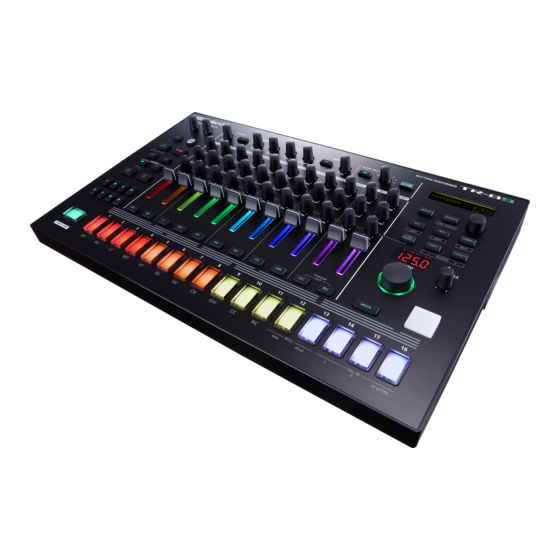
Roland TR-8S Handleiding
- 1 HET APPARAAT VEILIG GEBRUIKEN
- 2 BELANGRIJKE AANWIJZINGEN
- 3 Paneelbeschrijvingen
- 4 Inleiding
- 5 Overzicht van de TR-8S
-
6
Patronen afspelen
- 6.1 Patronen afspelen
- 6.2 Een patroon selecteren
- 6.3 De lengte van de variatie wijzigen (de laatste stap van de variatie instellen)
- 6.4 Een willekeurig patroon genereren
- 6.5 Een patroon kopiëren
- 6.6 Een patroon verwijderen
- 6.7 Een variatie kopiëren
- 6.8 Een Fill-In Variatie Selecteren
- 6.9 De Reverb of Delay aanpassen
- 6.10 Mastereffect
- 7 TR-REC (Step Recording)
- 8 INST-REC (Realtime opnemen)
- 9 INST-PLAY (Optreden)
- 10 De patrooninstellingen bewerken (patrooninstelling)
-
11
Een kit of instrument bewerken
- 11.1 Kits selecteren (KIT)
- 11.2 De instellingen van een kit bewerken (KIT Edit)
- 11.3 Master Effect (MASTER FX)
- 11.4 Parameters toewijzen aan de [CTRL]-knoppen (CTRL SELECT)
- 11.5 Een andere functie toewijzen voor elk instrument aan de [CTRL]-knop
- 11.6 Meerdere instrumenten gelaagd afspelen (GROEPEREN voor laag)
- 11.7 De toon van een instrument selecteren (INST)
- 11.8 Het geluid van een instrument bewerken (INST Edit)
- 11.9 Een kit kopiëren (KIT COPY)
- 11.10 De LFO gebruiken om een parameter te wijzigen
- 12 Een geïmporteerd gebruikerssample toewijzen aan een instrument
-
13
Diverse bewerkingen
- 13.1 Naar het begin van een parametergroep springen
- 13.2 Een kitnaam of andere tekens invoeren
- 13.3 Het patroon, de kit of de systeeminstellingen opslaan (WRITE)
- 13.4 Een patroon of kit kopiëren (COPY)
- 13.5 Een patroon wissen (CLEAR)
- 13.6 Beweging wissen
- 13.7 Zwakke beats afspelen
- 13.8 De flam-afstand specificeren
- 13.9 Een track dempen (MUTE)
- 13.10 Het tempo aanpassen
- 13.11 De timing van noten fijn afstemmen (Nudge-functie)
-
14
Synchroniseren/opnemen met andere apparaten
- 14.1 Synchroniseren met een TB-3
- 14.2 De TR-8S gebruiken als MIDI-controller
- 14.3 De ASSIGNABLE OUT/TRIGGER OUT-jacks (toewijsbare uitgang/triggeruitgang) gebruiken als Trigger Out
- 14.4 Een instrument toewijzen aan de ASSIGNABLE OUT/TRIGGER OUT-jacks (toewijsbare uitgang/triggeruitgang)
- 14.5 Een externe audiobron invoeren (EXT IN)
- 14.6 Een computer aansluiten via USB
- 15 Diverse instellingen
- 16 Foutmeldingen
- 17 Belangrijkste specificaties
- 18 Referenties
- 19 Download handleiding
- 20 In andere talen
Lees, voordat u dit apparaat gebruikt, aandachtig "HET APPARAAT VEILIG GEBRUIKEN" en "BELANGRIJKE AANWIJZINGEN". Bewaar na het lezen het/de document(en) op een plek waar het direct kan worden geraadpleegd.
HET APPARAAT VEILIG GEBRUIKEN

Gebruik alleen de meegeleverde AC-adapter en de juiste spanning
 Gebruik uitsluitend de AC-adapter die bij het apparaat is geleverd. Zorg er ook voor dat de netspanning op de installatie overeenkomt met de ingangsspanning die is aangegeven op de behuizing van de AC-adapter. Andere AC-adapters kunnen een andere polariteit hebben of ontworpen zijn voor een andere spanning, dus het gebruik ervan kan leiden tot schade, storingen of elektrische schokken.
BELANGRIJKE AANWIJZINGEN
Plaatsing
- Afhankelijk van het materiaal en de temperatuur van het oppervlak waarop u het apparaat plaatst, kunnen de rubberen voetjes het oppervlak verkleuren of beschadigen.
Reparaties en gegevens
- Voordat u het apparaat opstuurt voor reparaties, moet u een back-up maken van de gegevens die erin zijn opgeslagen; of u kunt de benodigde informatie opschrijven. Hoewel we ons uiterste best zullen doen om de gegevens die in uw apparaat zijn opgeslagen te behouden wanneer we reparaties uitvoeren, kan in sommige gevallen, zoals wanneer het geheugengedeelte fysiek beschadigd is, herstel van de opgeslagen inhoud onmogelijk zijn. Roland aanvaardt geen aansprakelijkheid met betrekking tot het herstel van opgeslagen inhoud die verloren is gegaan.
Extra voorzorgsmaatregelen
- Alle gegevens die in het apparaat zijn opgeslagen, kunnen verloren gaan als gevolg van een defect van de apparatuur, een onjuiste bediening, enz. Om uzelf te beschermen tegen het onherstelbare verlies van gegevens, probeer er een gewoonte van te maken om regelmatig back-ups te maken van de gegevens die u in het apparaat hebt opgeslagen.
- Roland aanvaardt geen aansprakelijkheid met betrekking tot het herstel van opgeslagen inhoud die verloren is gegaan.
- Sla of oefen nooit sterke druk uit op het display.
- Continu spelen kan verkleuring van de pad veroorzaken, maar dit heeft geen invloed op de functie van de pad.
- Gebruik geen aansluitkabels die een ingebouwde weerstand bevatten.
Externe geheugens gebruiken
- Neem de volgende voorzorgsmaatregelen in acht bij het hanteren van externe geheugenapparaten. Neem ook alle voorzorgsmaatregelen die bij het externe geheugenapparaat zijn geleverd zorgvuldig in acht.
- Verwijder het apparaat niet terwijl er wordt gelezen/geschreven.
- Om schade door statische elektriciteit te voorkomen, moet u alle statische elektriciteit van uw persoon afvoeren voordat u het apparaat hanteert.
Intellectueel eigendomsrecht
- Het is bij wet verboden om een audio-opname, video-opname, kopie of herziening te maken van het auteursrechtelijk beschermde werk van een derde partij (muziekwerk, videowerk, uitzending, live-uitvoering of ander werk), geheel of gedeeltelijk, en om het te distribueren, verkopen, verhuren, uitvoeren of uitzenden zonder toestemming van de auteursrechthebbende.
- Gebruik dit product niet voor doeleinden die inbreuk kunnen maken op een auteursrecht dat in handen is van een derde partij. Wij aanvaarden geen enkele verantwoordelijkheid met betrekking tot inbreuken op auteursrechten van derden die voortvloeien uit uw gebruik van dit product.
- Het auteursrecht op de inhoud van dit product (de geluidsgolfvormgegevens, stijlgegevens, begeleidingspatronen, frasegegevens, audiolussen en afbeeldingsgegevens) is voorbehouden aan Roland Corporation.
- Kopers van dit product mogen genoemde inhoud (met uitzondering van songgegevens zoals demo songs) gebruiken voor het creëren, uitvoeren, opnemen en distribueren van originele muziekwerken.
- Kopers van dit product mogen genoemde inhoud NIET in originele of gewijzigde vorm extraheren met als doel het distribueren van opgenomen media van genoemde inhoud of het beschikbaar stellen ervan op een computernetwerk.
- Het SD-logo
![]() en het SDHC-logo
en het SDHC-logo ![]() zijn handelsmerken van SD-3C, LLC.
zijn handelsmerken van SD-3C, LLC. - ASIO is een handelsmerk en software van Steinberg Media Technologies GmbH.
- Dit product bevat het geïntegreerde softwareplatform eParts van eSOL Co.,Ltd. eParts is een handelsmerk van eSOL Co., Ltd. in Japan.
- Dit product gebruikt de broncode van μT-Kernel onder T-License 2.0 verleend door het T-Engine Forum (www.tron.org).
- Roland en SCATTER zijn gedeponeerde handelsmerken of handelsmerken van Roland Corporation in de Verenigde Staten en/of andere landen.
- Bedrijfsnamen en productnamen die in dit document voorkomen, zijn gedeponeerde handelsmerken of handelsmerken van hun respectieve eigenaars.
 en het SDHC-logo
  zijn handelsmerken van SD-3C, LLC.
Paneelbeschrijvingen
Bovenpaneel

- Gemeenschappelijk gedeelte 1
[VOLUME]-knop
Past het volume van de MIX OUT-aansluiting en de PHONES-aansluiting aan.
* Dit heeft geen invloed op het volume van de ASSIGNABLE OUT-aansluiting.
[EXT IN]-knop
Past het ingangsvolume van de EXT IN-aansluitingen aan.
[SHIFT]-knop
Door deze knop ingedrukt te houden en bepaalde andere knoppen te bedienen, kunt u een scherm openen om gerelateerde instellingen te maken. Als u een parameterwaarde bewerkt terwijl u deze knop ingedrukt houdt, verandert de waarde sterker.
[CLEAR]-knop
Wist de opgenomen inhoud voor een afzonderlijk instrument of verwijdert een patroon.
[PTN SELECT]-knop
Selecteert een patroon.
[TR-REC]-knop
Stap-neemt een patroon op.
[LAST]-knop
Specificeert de lengte van het patroon.
[SUB]-knop
Specificeert dupletten, tripletten of kwadrupletten als de stap.
MOTION [ON]-knop
Als dit AAN staat, worden knopbedieningsgegevens (MOTION) afgespeeld voor elk instrument.
MOTION [REC]-knop
Als REC is geselecteerd, worden knopbedieningsgegevens (MOTION) opgenomen voor elk instrument.
[INST PLAY]-knop
Gebruik de pads [1]–[13] om in realtime te spelen. U kunt spelen, zelfs terwijl er een patroon wordt afgespeeld.
[INST REC]-knop
Neemt een patroon in realtime op.
[A]–[H]-knoppen
Schakelt patroonvariaties (A–H) om.
[START/STOP]-knop
Speelt het patroon af of stopt het.
* Als een sample is geselecteerd als de klank van het instrument, stopt het geluid mogelijk niet automatisch, afhankelijk van de instrumentbewerkingsinstellingen. Terwijl een patroon is gestopt, kunt u alle momenteel klinkende samples dempen door de [SHIFT]-knop ingedrukt te houden en op de [START/STOP]-knop te drukken.- ACCENT-gedeelte
Voegt een accent toe aan de gespecificeerde stap.
[LEVEL]-knop
Past het volume van het accent aan.
[STEP]-knop
Tijdens TR-REC kunt u pads [1]–[16] gebruiken om stappen te selecteren waarop een accent wordt toegevoegd. - REVERB-gedeelte
[LEVEL]-knop
Past het volume van de reverb aan. - DELAY-gedeelte
[LEVEL]-knop
Past het volume van de delay aan.
[TIME]-knop
Past de lengte van de delay aan.
[FEEDBACK]-knop
Past de hoeveelheid delay-geluid aan die wordt teruggevoerd naar de ingang. - MASTER FX-gedeelte
[ON]-knop
Schakelt het mastereffect in/uit.
[CTRL]-knop
Regelt de inhoud die is gespecificeerd door het mastereffect. - AUTO FILL IN-gedeelte
[ON]-knop
Als dit aan staat, wordt een fill-in ingevoegd met het interval dat is gespecificeerd door de [AUTO FILL IN]-knop.
[AUTO FILL IN]-knop
Voegt automatisch een fill-in in met het gespecificeerde interval van maten.
[MANUAL TRIG]-knop
Druk op deze knop om een fill-in in te voegen. - INST-bewerkingsgedeelte
Hier kunt u het klankkarakter van de klank van het instrument aanpassen.
[TUNE]-knop
Past de stemming (toonhoogte) aan.
[DECAY]-knop
Past de lengte van de decay aan.
[CTRL]-knop
Regelt de inhoud die is gespecificeerd door CTRL SELECT.
* Afhankelijk van de klank is er mogelijk geen effect. - Level-fader
Past het volume aan. - INST-selectieknoppen
Tijdens TR-REC selecteren deze knoppen het instrument dat wordt opgenomen.
In het INST-scherm of het INST Edit-scherm selecteren deze knoppen het instrument waarvan u de instellingen wilt bewerken.
In [TR-REC] of [INST REC] kunt u de [CC]-knop ingedrukt houden en op de [RC]-knop drukken om een patroon in te voeren waarbij een trigger wordt uitgevoerd naar de TRIGGER OUT-aansluiting (miniaansluiting).
* Dit is niet gerelateerd aan de ASSIGNABLE OUT/TRIGGER OUT-aansluitingen (telefoonaansluitingen).
- ACCENT-gedeelte
- Gemeenschappelijk gedeelte 2
- Display
Toont patroonnnamen en verschillende instellingen.
[WRITE]-knop
Slaat de patroon-/kit-/systeeminstellingen op.
* Parameters van het patroon of de kit die u bewerkt, worden onthouden totdat u de stroom uitschakelt. Zelfs als u een ander patroon of een andere kit selecteert en vervolgens degene die u aan het bewerken was opnieuw selecteert, wordt deze in de bewerkte staat teruggehaald; als u de stroom echter uit- en weer inschakelt, keert deze terug naar de onbewerkte staat. Als u de bewerkingen die u in een patroon of kit hebt aangebracht wilt behouden, moet u dat patroon of die kit opslaan.
[ENTER]-knop
Gebruik deze knop voornamelijk om een waarde te bevestigen of een bewerking uit te voeren.
[VALUE]-knop
Deze wordt gebruikt om waarden te wijzigen.
[KIT]-knop
Selecteert een kit.
[INST]-knop
Selecteert een geluid (klank van het instrument) voor het instrument.
[SAMPLE]-knop
Selecteert een sample als het geluid (klank van het instrument) voor het instrument.
[CTRL SELECT]-knop
Specificeert het item dat wordt geregeld door de [CTRL]-knop van elk instrument.
[COPY]-knop
Kopieert een patroon/kit.
[UTILITY]-knop
Hiermee kunt u verschillende instellingen bewerken of initialiseren. - TEMPO-display
Toont het tempo.
[TEMPO]-knop
Specificeert het tempo.
[SHUFFLE]-knop
Past de hoeveelheid shuffle (bounce) aan.
[MUTE]-knop
Dempt (brengt tot zwijgen) het geselecteerde instrument. - Inst-pad
Deze pad speelt het geluid van het bijbehorende instrument af.
U kunt dit gebruiken om samen met een patroon te spelen. Het volume verandert afhankelijk van hoe sterk u op een inst-pad slaat (de pad is velocity-gevoelig).
Pad [1]-[16]Mode Uitleg TR-REC Specificeer voor elke stap of de klank van het instrument zal klinken. PTN SELECT Selecteert een patroon.
Houd de [PTN SELECT]-knop ingedrukt en gebruik de pads [1]–[8] om een bank te selecteren.
Laat de [PTN SELECT]-knop los en gebruik de pads [1]–[16] om een nummer te selecteren.INST PLAY - Pads [1]–[11](INST) spelen de klanken van instrumenten af.
- Als u ofwel de [12]- of de [13]-pad (ROLL) (of beide) ingedrukt houdt en op een [1]–[11]-pad drukt, speelt de klank van het instrument een roll. Er zijn drie soorten roll (16e noot, 32e noot, 64e noot).
INST REC Tijdens realtime opname nemen de pads de klank van het bijbehorende instrument op.
- Display
Achterpaneel (uw apparatuur aansluiten)
* Om storingen en defecten aan de apparatuur te voorkomen, moet u altijd het volume lager zetten en alle apparaten uitschakelen voordat u aansluitingen maakt.

- DC IN-aansluiting
Sluit hier de meegeleverde AC-adapter aan.
* Om onbedoelde onderbreking van de stroomtoevoer naar uw apparaat te voorkomen (als de stekker per ongeluk wordt uitgetrokken) en om onnodige spanning op de aansluiting te vermijden, verankert u het netsnoer met behulp van de snoerhaak, zoals in de afbeelding wordt weergegeven.
[POWER]-schakelaar
Hiermee schakelt u de stroom in/uit. - USB-poort
Gebruik een in de handel verkrijgbare USB 2.0-kabel om deze poort op uw computer aan te sluiten. Het kan worden gebruikt om USB MIDI- en USB-audiogegevens over te dragen. U moet het USB-stuurprogramma installeren voordat u de TR-8S op uw computer aansluit. Download het USB-stuurprogramma van de Roland-website. Raadpleeg voor meer informatie Readme.htm dat is opgenomen in de download.
https://www.roland.com/support/ - MIDI (OUT, IN)-aansluitingen
Gebruik een in de handel verkrijgbare MIDI-kabel om hier MIDI-apparaten aan te sluiten. - SD-kaartsleuf
Plaats hier een in de handel verkrijgbare SD-kaart.
* Schakel nooit de stroom uit en verwijder de geheugenkaart niet terwijl het scherm "Executing" aangeeft.
* De schrijfbeveiligingsfunctie (LOCK) van de geheugenkaart. De inhoud van de geheugenkaart kan worden beschermd door deze tegen schrijven te beveiligen. Om een kaart tegen schrijven te beveiligen, schuift u de schrijfbeveiligingsschakelaar aan de zijkant van de geheugenkaart naar de "LOCK"-positie. Ontgrendel de schrijfbeveiliging om gegevens op de kaart te bewerken.

* Alle geheugenkaarten verslijten uiteindelijk. We raden u aan de geheugenkaart niet als een permanente opslagplaats te beschouwen, maar als een plaats om gegevens tijdelijk op te slaan. We raden u ook aan om een back-up te maken van belangrijke gegevens op andere media die door uw apparaat worden ondersteund. - TRIGGER OUT-aansluiting
Er wordt een triggerpuls uitgevoerd vanaf deze aansluiting op het tijdstip dat is gespecificeerd in de speciale trigger out-track ([CC] + [RC]-knop). - EXT IN (L/MONO, R)-aansluitingen
Dit zijn audio-ingangsaansluitingen.
U kunt een side-chain-effect toepassen op het patroon van de gespecificeerde track. - ASSIGNABLE OUT/TRIGGER OUT-aansluitingen
Voor elke aansluiting 1–6 kunt u kiezen of deze werkt als ASSIGNABLE OUT of als TRIGGER OUT.
Instrumenten die worden uitgevoerd naar een aansluiting die werkt als ASSIGNABLE OUT, worden niet uitgevoerd vanaf de MIX OUT-aansluitingen.
Instrumenten die worden uitgevoerd naar een aansluiting die werkt als TRIGGER OUT, worden ook uitgevoerd vanaf de MIX OUT-aansluitingen. - MIX OUT (L/MONO, R)-aansluitingen
Sluit deze aansluitingen aan op uw versterker of monitorluidsprekers. - PHONES-aansluiting
Op deze aansluiting kan een hoofdtelefoon worden aangesloten.

Inleiding
* Voordat u het apparaat in- of uitschakelt, moet u altijd het volume lager zetten. Zelfs als het volume is verlaagd, hoort u mogelijk wat geluid bij het in- of uitschakelen van het apparaat. Dit is echter normaal en duidt niet op een storing.
De TR-8S inschakelen
- Schakel de stroom in in de volgorde van de TR-8S eerst en vervolgens het aangesloten systeem.
- Schakel de stroom naar de aangesloten apparatuur in en verhoog het volume tot een geschikt niveau.
De stroom uitschakelen
- Schakel eerst het aangesloten systeem uit en vervolgens de TR-8S.
Een SD-kaart formatteren (SD CARD FORMAT)
Als u een SD-kaart gebruikt, formatteer deze dan op de TR-8S. SD-kaarten worden afzonderlijk verkocht. Schaf een SD-kaart afzonderlijk aan.
- Druk op de [UTILITY]-knop.
Het UTILITY-scherm verschijnt. - Gebruik de [VALUE]-knop om "SD CARD:Format." te selecteren.
![]()
- Druk op de [ENTER]-knop.
Er verschijnt een bevestigingsbericht.
![]()
- Om uit te voeren, gebruikt u de [VALUE]-knop om "OK" te selecteren en drukt u op de [ENTER]-knop.
Als u wilt annuleren, gebruikt u de [VALUE]-knop om "Cancel" te selecteren en drukt u vervolgens op de [ENTER]-knop.


Overzicht van de TR-8S

* Als u een back-up wilt maken, sla dan de gegevens (patronen, kits, systeeminstellingen) op voordat u verdergaat. De back-up bevat niet het patroon of de kit die u momenteel aan het bewerken bent (aangegeven met een "*" teken) of systeeminstellingen die u niet hebt opgeslagen.
Wat is een "PATTERN"?
De performance-gegevens die u opneemt met TR-REC of INST-REC worden een "pattern" genoemd.
De TR-8S heeft 128 patronen (16 patronen x 8 banken); elk patroon heeft acht variaties (A–H) en twee fill-in patronen.

Patroon 1-1–8-16
Wat is een "KIT"?
De 11 instrumenten worden gezamenlijk een "kit" genoemd. De TR-8S heeft 128 kits.
Het patroon speelt de instrumenten van de momenteel geselecteerde kit af.

Over het opslaan van het patroon en de kit
Parameters van het patroon of de kit die u aan het bewerken bent, worden onthouden totdat u de stroom uitschakelt. Zelfs als u een ander patroon of een andere kit selecteert en vervolgens degene die u aan het bewerken was opnieuw selecteert, wordt deze in de bewerkte staat teruggehaald; als u de stroom echter uit- en weer inschakelt, keert deze terug naar de niet-bewerkte staat. Als u de bewerkingen die u in een patroon of kit hebt aangebracht wilt behouden, moet u dat patroon of die kit opslaan.
Het patroon en de kit tegelijkertijd opslaan (OVERSCHRIJVEN)
Door de [SHIFT] knop ingedrukt te houden en op de [WRITE] knop te drukken, kunt u het geselecteerde patroon en de kit overschrijven. Raadpleeg "Het patroon, de kit of de systeeminstellingen opslaan (WRITE)" voor meer informatie over het opslaan van andere instellingen.
Patronen afspelen
Patronen afspelen
- Druk op de [START/STOP] knop.
- Gebruik de controllers van het instrumentbewerkingsgedeelte om het geluid te wijzigen.
![]()
Om terug te keren naar het begin van het patroon, houdt u de [SHIFT] knop ingedrukt en drukt u op de [START/STOP] knop.
Een patroon selecteren
- Houd de [PTN SELECT] knop ingedrukt en druk op een pad [1]–[8].
De bank is geselecteerd. - Laat de [PTN SELECT] knop los.
- Gebruik de pads [1]–[16] om een patroon te selecteren.
De geselecteerde pad knippert. Tijdens het afspelen brandt hij.
Wanneer u het volgende patroon selecteert tijdens het afspelen, knippert de pad. Het patroon schakelt over wanneer het afspelen terugkeert naar de eerste stap.
U kunt een regio selecteren door twee pads tegelijkertijd in te drukken. De geselecteerde patronen worden achter elkaar afgespeeld. - Gebruik de [A]–[H] knoppen om een variatie te selecteren.
U kunt meerdere instrumenten selecteren door een knop ingedrukt te houden en op andere knoppen te drukken.
De geselecteerde variaties branden, en de variaties waarvan de knoppen branden worden één keer afgespeeld in de volgorde van A![]() H.
H.
 H.
H. De lengte van de variatie wijzigen (de laatste stap van de variatie instellen)
Het totale aantal stappen dat door een variatie wordt gebruikt (de laatste stap van de variatie) kan voor elke variatie afzonderlijk worden opgegeven.
- Druk op de [LAST] knop.
- Gebruik de [A]–[H] knoppen om de variatie te selecteren die u wilt wijzigen.
* U kunt meerdere variaties selecteren door een knop ingedrukt te houden en op andere knoppen te drukken. - Gebruik de pads [1]–[16] om de laatste stap te selecteren.
De lengte van een specifiek spoor wijzigen (de laatste stap van het spoor instellen)
- Druk op de [LAST] knop.
- Gebruik de instrumentselectieknoppen [BD]–[RC] om het spoor te selecteren dat u wilt wijzigen.
* U kunt meerdere instrumenten selecteren door een knop ingedrukt te houden en op andere knoppen te drukken. - Gebruik de pads [1]–[16] om de laatste stap te selecteren.
De Laatste Stap-instelling van een spoor wissen
- Druk op de [LAST] knop.
De [LAST] knop brandt. - Druk op de instrumentselectieknop [BD]–[RC] van het spoor waarvan u de instelling wilt wissen.
De instrumentselectieknop die u hebt ingedrukt knippert.
De momenteel gespecificeerde laatste stap wordt weergegeven door de pads [1]–[16]. - Druk op de [CLEAR] knop.
De laatste stap van het geselecteerde spoor wordt gewist en de pads [1]–[16] worden donker; de laatste stap is ingesteld op het totale aantal stappen dat is opgegeven voor elke variatie.
Over variaties
Elk patroon heeft acht variaties, A–H.
Druk op een [A]–[H] knop om de variatie A–H te selecteren die u wilt afspelen of opnemen.
Als u meerdere variaties wilt afspelen, houdt u een van de [A]–[H] knoppen ingedrukt en drukt u op de andere [A]–[H] knoppen die u bovendien wilt afspelen.
Brandende/niet-brandende staat van de variatie [A]–[H] knoppen
| Groen brandend | Klaar om af te spelen |
| Groen knipperend | Afspelen |
| Rood knipperend | Tijdens PLAY&REC (TR-REC/INST REC) |
| Kort rood knipperend | Geselecteerd voor zowel PLAY als REC (alleen TR-REC) |
| Kort oranje knipperend | Niet geselecteerd voor PLAY maar wel geselecteerd voor REC (alleen TR-REC) |
De variatie selecteren tijdens TR-REC
Terwijl [TR-REC] brandt, zorgt het indrukken van een [A]–[H] knop ervoor dat de [A]–[H] knop rood knippert of kort rood knippert, waardoor u een enkele variatie A–H voor TR-REC kunt selecteren.
Tijdens TR-REC kunt u de [TR-REC] knop ingedrukt houden en op een [A]–[H] knop drukken om het opnamedoel te selecteren, terwijl u de variatie(s) behoudt die u hebt geselecteerd voor het afspelen. (U kunt ook een variatie selecteren die niet wordt afgespeeld.)
Over fill-in
Elk patroon heeft twee speciale FILL IN-variaties. U kunt ook de Scatter-functie als een fill-in gebruiken.
 "Een Fill-In Variatie Selecteren"
Wat is Scatter?
"Scatter" voegt een digitaal aanvoelende groove toe aan het loop-afspelen door afzonderlijke stappen binnen het loop-afspelen uit te wisselen en ook door de afspeelrichting of de gate-lengte te wijzigen.
* Het scatter-effect wordt niet toegepast op de eerste cyclus van de loop; het effect wordt toegepast op de tweede en volgende cycli van de loop.
Een willekeurig patroon genereren
U kunt automatisch een willekeurig patroon genereren. Dit wijzigt het geselecteerde patroon.
- Houd de [PTN SELECT] knop ingedrukt en druk op de [SAMPLE] knop.
Er wordt voorlopig een willekeurig patroon gegenereerd voor de variatie.
De [TR-REC] knop knippert. - Wanneer u op de [TR-REC] knop drukt, verandert het voorlopig gegenereerde willekeurige patroon in het huidige patroon.
In deze staat is het patroon nog niet opgeslagen. Als u het wilt opslaan, voert u de WRITE-bewerking uit.
![]() "Het patroon, de kit of de systeeminstellingen opslaan (WRITE)"
"Het patroon, de kit of de systeeminstellingen opslaan (WRITE)"
Een patroon kopiëren
- Druk op de [COPY] knop.
Het COPY-scherm verschijnt.

- Gebruik de [VALUE] knop om "Pattern" (Patroon) te selecteren en druk vervolgens op de [ENTER] knop.
- Gebruik de [VALUE] knop om de kopieerbron te selecteren en druk op de [ENTER] knop.

- Gebruik de [VALUE] knop om de kopieerbestemming te selecteren en druk op de [ENTER] knop.
Er verschijnt een bevestigingsbericht. - Om te kopiëren gebruikt u de [VALUE] knop om "OK" te selecteren en drukt u op de [ENTER] knop.
Als u besluit te annuleren gebruikt u de [VALUE] knop om "Cancel" (Annuleren) te selecteren en drukt u vervolgens op de [ENTER] knop.


Een patroon verwijderen
- Druk op de [PTN SELECT] knop.
- Houd de [CLEAR] knop ingedrukt en gebruik de pads [1]–[16] om het patroon te specificeren dat u wilt verwijderen.
Een variatie kopiëren
- Druk op de [COPY] knop.
Het COPY-scherm verschijnt.

- Gebruik de [VALUE] knop om "Variation" (Variatie) te selecteren en druk vervolgens op de [ENTER] knop.
- Gebruik de [VALUE] knop en de [ENTER] knop om de kopieerbron te selecteren.

- Gebruik de [VALUE] knop en de [ENTER] knop om de kopieerbestemming te selecteren.
Er verschijnt een bevestigingsbericht. - Om te kopiëren gebruikt u de [VALUE] knop om "OK" te selecteren en drukt u op de [ENTER] knop.
Als u besluit te annuleren gebruikt u de [VALUE] knop om "Cancel" (Annuleren) te selecteren en drukt u vervolgens op de [ENTER] knop.


Een Fill-In Variatie Selecteren
- Terwijl u de AUTO FILL IN [ON] knop ingedrukt houdt, drukt u op een pad [14]–[16] of een [A]–[H] knop.
U kunt ook een variatie A–H gebruiken als een FILL IN.
Pads [14]–[16] en de [A]–[H] knoppen knipperen. (De geselecteerde knop brandt.)
![]()
Als FILL IN Type = SCATTER, kunt u de AUTO FILL IN [MANUAL TRIG] knop ingedrukt houden en de [VALUE] knop gebruiken om SCATTER DEPTH te regelen.
Een Fill-In Invoegen (Handmatige Trigger)
- Op het moment dat u een fill-in wilt invoegen, drukt u op de AUTO FILL IN [MANUAL TRIG] knop.
Een Fill-In Invoegen Met Regelmatige Intervallen (Auto Fill In)
U kunt als volgt automatisch een fill-in invoegen met intervallen van het opgegeven aantal maten.
- Draai de AUTO FILL IN [AUTO FILL IN] knop.
Value: 32, 16, 12, 8, 4, 2 - Druk op de AUTO FILL IN [ON] knop.
Een fill-in wordt automatisch ingevoegd met intervallen van het opgegeven aantal maten.
De Reverb of Delay aanpassen
U kunt als volgt de reverb of delay aanpassen.
| Target | Controller |
| Volume van het reverb-geluid REVERB | [LEVEL] knop |
| Reverb-lengte | [KIT] knop + REVERB [LEVEL] knop |
| Volume van het delay-geluid | DELAY [LEVEL] knop |
| Delay-tijd | DELAY [TIME] knop |
| Delay-feedback | DELAY [FEEDBACK] knop |
Raadpleeg "De instellingen van een kit bewerken (KIT Edit)" voor gedetailleerde reverb- en delay-instellingen.
Mastereffect
- Druk op de MASTER FX [ON] knop om deze te laten branden.
- Gebruik de MASTER FX [CTRL] knop om de diepte van het effect aan te passen.
![]() "Mastereffect (MASTER FX)"
"Mastereffect (MASTER FX)"
TR-REC (Step Recording)
Met deze opnamemethode maakt u een patroon door de stappen te specificeren waarop elk spoor klinkt. U kunt het patroon zelfs afspelen terwijl u het maakt.
* Als u de bewerkingen die u aan een patroon of kit hebt aangebracht, wilt behouden, moet u dat patroon of die kit opslaan.
- Druk op de [TR-REC]-knop.
- Gebruik de variatieknoppen om A–H te selecteren.
- Druk op de [START/STOP]-knop om de opname te starten.
- Druk op een van de INST select-knoppen om het spoor te selecteren dat u wilt opnemen.
- Druk op pads [1]–[16] om de stappen in te voeren waarop u geluid wilt afspelen.
- Herhaal stappen 4–5.
![]()
U kunt de schaal wijzigen. Raadpleeg "De patrooninstellingen bewerken (patrooninstelling)" voor meer informatie.
Substappen invoeren
U kunt een stap onderverdelen en er substappen in invoeren.
- Druk op de [SUB]-knop.
- Druk op een pad [1]–[16].
Door de [SUB]-knop ingedrukt te houden en aan de [VALUE]-knop te draaien, kunt u 1/2, 1/3 of 1/4 kiezen als het aantal stapverdelingen.
Substap

![]()
U kunt ook een substap invoeren door de [SUB]-knop ingedrukt te houden en op een pad [1]–[16] te drukken.

Een flam specificeren
- Houd de [SHIFT]-knop ingedrukt en druk op de [SUB]-knop om SUB STEP in te stellen op FLAM.
SUB STEP en FLAM wisselen telkens wanneer u op de knop drukt. - Druk op een pad [1]–[16].
Zwakke beats invoeren
- Terwijl u de [SHIFT]-knop ingedrukt houdt, drukt u op een pad [1]–[16].
Alternatieve geluiden invoeren (ALT INST)
Voor geluiden waarvan de naam een "/"-teken bevat, zoals 707Bass1/2, kunt u alternatieve geluiden invoeren.
- Terwijl u een instrument select-knop [BD]–[RC] ingedrukt houdt, drukt u op een pad [1]–[16].
Alternatieve geluiden
Hoewel er aan elk pad één geluid is toegewezen, krijgen geluiden (de tonen van het instrument) waarvan de naam een "/"-teken bevat, zoals 707Bass1/2, ook een tweede geluid toegewezen (alternatief geluid).
U kunt tijdens het optreden schakelen tussen normale en alternatieve geluiden.
Accenten specificeren
- Druk op de ACCENT [STEP]-knop.
- Druk op pads [1]–[16] om de stappen te selecteren waarop u een accent wilt toevoegen.
- Gebruik de ACCENT [LEVEL]-knop om het volume van het accent aan te passen.
Een opgenomen stap uit het spoor verwijderen
Alleen een deel verwijderen
Als u tijdens het afspelen op de [CLEAR]-knop drukt, wordt de stap van het spoor dat is geselecteerd met de INST select-knoppen alleen uit het patroon verwijderd terwijl u de [CLEAR]-knop ingedrukt houdt.
Alles verwijderen
Terwijl u de spoorselectieknop van het instrument dat u wilt verwijderen ingedrukt houdt, drukt u op de [CLEAR]-knop.
MOTION opnemen/afspelen
Terwijl de MOTION [REC]-knop brandt, worden de bewegingen van de instrument [TUNE]-knoppen, [DECAY]-knoppen en [CTRL]-knoppen opgenomen in de stappen.
Terwijl de MOTION [ON]-knop brandt, worden opgenomen bewegingen van de instrument [TUNE], [DECAY] en [CTRL]-knoppen afgespeeld.
* REVERB LEVEL, DELAY LEVEL/TIME/FEEDBACK, MASTER FX CTRL en MASTER FX ON worden ook opgenomen en afgespeeld op basis van de status van de hierboven beschreven knoppen.
Een andere bedieningsmethode
- Terwijl een patroon wordt afgespeeld, houdt u de MOTION [REC]-knop ingedrukt en bedient u een knop.
Hiermee kunt u een beweging alleen opnemen terwijl u de knop ingedrukt houdt.
Een waarde invoeren bij een bepaalde stap
Terwijl de [TR-REC]-knop brandt, kunt u een stap specificeren en een waarde voor een knop invoeren.
- Bedien een knop terwijl u een pad [1]–[16] ingedrukt houdt.
INST-REC (Realtime opnemen)
Met deze opnamemethode maakt u een patroon door uw optreden realtime op te nemen op pads [1] (BD)–[11] (RC). Hiermee wordt het geselecteerde patroon gewijzigd.
* Als u de bewerkingen die u aan een patroon of kit hebt aangebracht, wilt behouden, moet u dat patroon of die kit opslaan.
- Druk op de [INST REC]-knop.
- Druk op de [START/STOP]-knop om de opname te starten.
- Gebruik de variatieknoppen [A]–[H] om de variatie te selecteren die u wilt opnemen.
- Speel met pads [1] (BD)–[11] (RC).
* Bewerkingen in het instrumentbewerkingsgedeelte worden niet opgenomen.
Substappen afspelen
U kunt substappen als volgt afspelen of opnemen.
- Druk op de [SUB]-knop.
- Druk op de pad [1]–[16] dat substappen afspeelt.
![]()
Door de [SUB]-knop ingedrukt te houden en aan de [VALUE]-knop te draaien, kunt u kiezen uit 1/2, 1/3 of 1/4 als het aantal stapverdelingen.
U kunt ook een substap afspelen door de [SUB]-knop ingedrukt te houden en op een pad [1]–[16] te drukken.
Een flam specificeren
U kunt als volgt een flam op de toon van het instrument afspelen of opnemen.
- Houd de [SHIFT]-knop ingedrukt en druk op de [SUB]-knop om SUB STEP in te stellen op FLAM.
SUB STEP en FLAM wisselen telkens wanneer u op de knop drukt. - Druk op een pad [1] (BD)–[11] (RC).
Hiermee kunt u een flam op de toon van het instrument afspelen of opnemen.
Zwakke beats afspelen
- Terwijl u de [SHIFT]-knop ingedrukt houdt, drukt u op een pad [1] (BD)–[11] (RC).
Hiermee kunt u zwakke beats afspelen of opnemen.
Alternatieve geluiden afspelen
Voor geluiden waarvan de naam een "/"-teken bevat, zoals 707Bass1/2, kunt u alternatieve geluiden afspelen of opnemen.
- Terwijl u een instrument select-knop [BD]–[RC] ingedrukt houdt, drukt u op een pad [1] (BD)–[11] (RC).
Een opgenomen stap uit het spoor verwijderen
Alleen een deel verwijderen
Als u tijdens het afspelen op de [CLEAR]-knop drukt, wordt de stap van het spoor dat is geselecteerd met de instrument select-knop alleen uit het patroon verwijderd terwijl u de [CLEAR]-knop ingedrukt houdt.
Alles verwijderen
Terwijl u de instrument select-knop ingedrukt houdt van het spoor dat u wilt verwijderen, drukt u op de [CLEAR]-knop.
MOTION opnemen/afspelen
Terwijl de MOTION [REC]-knop brandt, worden de bewegingen van de instrument [TUNE]-knoppen, [DECAY]-knoppen en [CTRL]-knoppen opgenomen in de stappen.
Terwijl de MOTION [ON]-knop brandt, worden opgenomen bewegingen van de instrument [TUNE], [DECAY] en [CTRL]-knoppen afgespeeld.
* REVERB LEVEL, DELAY LEVEL/TIME/FEEDBACK, MASTER FX CTRL en MASTER FX ON worden ook opgenomen en afgespeeld op basis van de status van de hierboven beschreven knoppen.
Een andere bedieningsmethode
- Bedien een knop terwijl u de MOTION [REC]-knop ingedrukt houdt.
Hiermee kunt u een beweging alleen opnemen terwijl u de knop ingedrukt houdt.
De Inst Pad gebruiken
U kunt de instrument select-knoppen gebruiken om het geselecteerde instrument af te spelen of op te nemen.
Het volume verandert afhankelijk van de sterkte waarmee u op de inst pad drukt.
De Inst Pad gebruiken om instrumenten af te spelen
Tijdens INST PLAY / Tijdens PATTERN SELECT
- Gebruik de instrument select-knoppen om het instrument te selecteren dat u wilt afspelen vanaf de inst pad.
- Druk op de inst pad om het instrument af te spelen dat u in stap 1 hebt geselecteerd.
Opnemen terwijl u de Inst Pad gebruikt om instrumenten af te spelen
Tijdens TR-REC / Tijdens INST REC
- Druk op de [TR-REC]-knop of de [INST REC]-knop.
- Druk op de [START/STOP]-knop en start de opname.
- Gebruik de instrument select-knoppen om het instrument te selecteren dat u wilt afspelen vanaf de inst pad.
- Druk op de inst pad om het instrument op te nemen dat u in stap 3 hebt geselecteerd.
INST-PLAY (Optreden)
U kunt pads [1] (BD)–[11] (RC) gebruiken om in realtime op te treden.
Uw optreden wijzigt het patroon niet.
- Druk op de [INST PLAY]-knop.
- Speel met pads [1] (BD)–[11] (RC).
Substappen afspelen
U kunt als volgt substappen afspelen.
Hiermee kunt u dupletten, tripletten en quadruplets afspelen.
- Druk op de [SUB]-knop.
- Druk op de pad [1]–[16] dat substappen afspeelt.
![]()
Door de [SUB]-knop ingedrukt te houden en aan de [VALUE]-knop te draaien, kunt u kiezen uit 1/2, 1/3 of 1/4 als het aantal stapverdelingen.
U kunt ook een substap afspelen door de [SUB]-knop ingedrukt te houden en op een pad [1]–[16] te drukken.
Een flam uitvoeren
U kunt als volgt een flam op de toon van een instrument uitvoeren.
- Houd de [SHIFT]-knop ingedrukt en druk op de [SUB]-knop om SUB STEP in te stellen op FLAM.
- Druk op een pad [1] (BD)–[11] (RC).
Hiermee kunt u een flam op de toon van het instrument uitvoeren.
Zwakke beats uitvoeren (WEAK BEATS)
- Terwijl u de [SHIFT]-knop ingedrukt houdt, drukt u op een pad [1] (BD)–[11] (RC).
Hiermee kunt u zwakke beats uitvoeren.
Alternatieve geluiden uitvoeren (ALT INST)
Voor geluiden waarvan de naam een "/"-teken bevat, zoals 707Bass1/2, kunt u alternatieve geluiden uitvoeren.
- Terwijl u een instrument select-knop [BD]–[RC] ingedrukt houdt, drukt u op een pad [1] (BD)–[11] (RC).
Een roll uitvoeren (ROLL)
U kunt als volgt een roll uitvoeren op de toon van een instrument.
- Terwijl u een pad [12]–[13] ingedrukt houdt, drukt u op een pad [1]–[11].
Hiermee kunt u een roll uitvoeren op de toon van het instrument.
Alternatieve methode
- Terwijl u de [INST PLAY]-knop ingedrukt houdt, drukt u op een pad [12]–[13].
Pad [12]–[13] brandt. - Druk op een pad [1]–[11].
Hiermee kunt u een roll uitvoeren op de toon van het instrument. - Om te stoppen met het afspelen van de roll, drukt u nogmaals op de pad [12]–[13].
Roll-snelheid
| Pad | Uitleg |
| Pad [12] | Zestiende noot |
| Pad [13] | Tweeëndertigste noot |
| Pad [12] + [13] | Vierenzestigste noot |
De patrooninstellingen bewerken (patrooninstelling)
U kunt als volgt de kit en het tempo specificeren die door een patroon worden gebruikt.
- Houd de [SHIFT]-knop ingedrukt en druk op de [PTN SELECT]-knop.
Het PTN SETTING-scherm verschijnt.
")
- Selecteer een parameter.
- Gebruik de [VALUE]-knop om een parameter te selecteren.
- Druk op de [ENTER]-knop.
- Wijzig waarden.
- Gebruik de [VALUE]-knop om de parameterwaarde te bewerken.
- Druk op de [ENTER]-knop.
Keer terug naar de parameterselectie (stap 2).
- Druk op de [PTN SELECT]-knop.
U verlaat het PTN SETTING-scherm.

PTN SETTING-parameter
| Parameter | Uitleg |
| KIT:SW | Schakel dit in als u de kit wilt gebruiken die is geselecteerd door de parameter "KIT:Number". |
| KIT:Number | Selecteert de kit die door het patroon wordt gebruikt. |
| Tempo | Specificeert het tempo van het patroon. |
| Schaal | Selecteert de schaal. |
| Shuffle | Specificeert de hoeveelheid shuffle (bounce). |
| Flam Spacing | Specificeert de flam-afstand. |
| ScatterType | Selecteert het type scatter. |
| ScatterDepth | Past de diepte van de scatter aan. |
| NAME | Specificeert de naam van het patroon. |
Een kit of instrument bewerken
Kits selecteren (KIT)
Hier is hoe je kits selecteert.
- Druk op de [KIT]-knop zodat deze oplicht.
Het KIT-scherm verschijnt.
")
Als de kit wordt bewerkt, wordt een "*" weergegeven aan de linkerkant van het kitnummer. - Gebruik de [VALUE]-knop om een kit te selecteren.
- Druk nogmaals op de [KIT]-knop.
Verlaat het KIT-scherm.

De instellingen van een kit bewerken (KIT Edit)
Hier is hoe je de instellingen van de momenteel geselecteerde kit bewerkt.
* Als je de bewerkte kitinstellingen wilt behouden, moet je de kit opslaan.
- Houd de [SHIFT]-knop ingedrukt en druk op de [KIT]-knop.
Het KIT Edit-scherm verschijnt.
")
- Selecteer een parameter.
- Gebruik de [VALUE]-knop om een parameter te selecteren.
- Druk op de [ENTER]-knop.
Ga verder met het bewerken van de parameterwaarde (stap 3).
- Waarden wijzigen.
- Gebruik de [VALUE]-knop om de parameterwaarde te bewerken.
- Druk op de [ENTER]-knop.
Keer terug naar het selecteren van een parameter (stap 2).
- Druk op de [KIT]-knop.
Verlaat het KIT Edit-scherm.

KIT Edit-parameter
| Categorie | Uitleg |
| LEVEL | Level-parameter |
| REVERB | Bewerk de reverb-instellingen."Gedetailleerde Reverb-instellingen" |
| DELAY | Bewerk de delay-instellingen."Gedetailleerde Delay-instellingen" |
| MASTER FX | "Master Effect (MASTER FX)" |
| EXT IN | "Een externe audiobron invoeren (EXT IN)" |
| LFO | "De LFO gebruiken om een parameter te wijzigen" |
| OUTPUT | Specificeert de uitvoerbestemming van elk instrument. MIX, ASSIGN 1–6 (mono), ASSIGN A–C (stereo) |
| MUTE | Specificeert de mute-instelling van elk instrument. Muting treedt op wanneer het gespecificeerde instrument klinkt. |
| CTRL | W assigned een parameter aan de [CTRL]-knoppen van de instrumentbewerkingssectie."Een andere functie toewijzen voor elk instrument aan de [CTRL]-knop" |
| COLOR | Specificeert de kleur van de level-fader-LED's. |
| NAME | Hernoem de kit."Een kitnaam of andere tekens invoeren" |

- Wanneer je van kit wisselt, kan de positie van de knoppen verschillen van de waarden van de kit; in dergelijke gevallen kun je kiezen of knopbewegingen het geluid onmiddellijk veranderen of pas nadat de knop positie overeenkomt met of door de waarde van de kit gaat.
![]() "UTILITY"
"UTILITY" ![]() "GENERAL"
"GENERAL" ![]() "KnobMode" parameter
"KnobMode" parameter - De parameters van de kit die je bewerkt, worden onthouden totdat je de stroom uitschakelt. Als je een andere kit selecteert en vervolgens de bewerkte kit opnieuw selecteert, komt deze terug in de bewerkte staat; als je echter de stroom uit- en weer inschakelt, keert de kit terug naar zijn staat van voor de bewerking. Als je de bewerkte kitinstellingen wilt behouden, moet je de kit opslaan.
![]() "Het patroon, de kit of de systeeminstellingen opslaan (WRITE)"
"Het patroon, de kit of de systeeminstellingen opslaan (WRITE)"
Gedetailleerde Reverb-instellingen
Selecteer REVERB in het KIT Edit-scherm.
| Parameter | Uitleg |
| Type | Type reverb |
| Time | Tijdsduur van nagalm * Je kunt dit regelen door de [KIT]-knop ingedrukt te houden en aan de REVERB [LEVEL]-knop te draaien. |
| Level | Uitgangsniveau van nagalm * Je kunt de REVERB [LEVEL]-knop gebruiken om dit te regelen. |
| Pre Delay | Past de vertragingstijd aan van het directe geluid totdat het reverb-geluid wordt gehoord. |
| Low Cut | Past de frequentie aan waaronder de laagfrequente inhoud van de reverb wordt verminderd. |
| High Cut | Past de frequentie aan waarboven de hoogfrequente inhoud van de reverb wordt verminderd. |
| Density | Dichtheid van reverb |
Gedetailleerde Delay-instellingen
Selecteer DELAY in het KIT Edit-scherm.
| Parameter | Uitleg |
| Type | Type delay |
| TempoSync | Synchroniseert de delay-tijd (Time) met het tempo. |
| Level | Uitgangsniveau van delay-geluid * Je kunt de DELAY [LEVEL]-knop gebruiken om dit te regelen. |
| Time | Past de vertragingstijd aan van het directe geluid totdat het delay-geluid wordt gehoord. * Je kunt de DELAY [TIME]-knop gebruiken om dit te regelen. |
| Feedback | Past de hoeveelheid delay-feedback aan. * Je kunt de DELAY [FEEDBACK]-knop gebruiken om dit te regelen. |
De bewerkbare parameters verschillen afhankelijk van het type delay.
Master Effect (MASTER FX)
Hier is hoe je het mastereffect op de kit toepast.
- Houd de [SHIFT]-knop ingedrukt en druk op de MASTER FX [ON]-knop.
De MASTER EFX-items van het KIT EDIT-scherm worden weergegeven.
")
- Selecteer een mastereffecttype.
De bewerkbare parameters verschillen voor elk effect.
![]()
Je kunt de MASTER FX [CTRL]-knop gebruiken om de toegewezen parameter te bewerken. - Druk op de [KIT]-knop.
Verlaat het scherm.

Parameters toewijzen aan de [CTRL]-knoppen (CTRL SELECT)
Je kunt parameters toewijzen aan de [CTRL]-knoppen van de instrumentbewerkingssectie en die parameters regelen terwijl het patroon wordt afgespeeld.
- Druk op de [CTRL SELECT]-knop zodat deze oplicht.
Het CTRL SELECT-scherm verschijnt.
![Parameters toewijzen aan de [CTRL]-knoppen (CTRL SELECT)]( "Roland - TR-8S - Parameters toewijzen aan de [CTRL]-knoppen (CTRL SELECT)")
- Gebruik de [VALUE]-knop om een parameter te selecteren.
Dezelfde parameter is geselecteerd voor alle [CTRL]-knoppen. - Druk nogmaals op de [CTRL SELECT]-knop.
De [CTRL SELECT]-knop wordt donker en je verlaat het CTRL SELECT-scherm.
![Parameters toewijzen aan de [CTRL]-knoppen (CTRL SELECT)](http://nl-data.manualslib.com/pdf/nl/pdf4/20/1954/195304-roland/images/roland-tr-8s-assigning-parameters-to-the-ctrl-knobs-ctrl-074ef.png "Roland - TR-8S - Parameters toewijzen aan de [CTRL]-knoppen (CTRL SELECT)")
Een andere functie toewijzen voor elk instrument aan de [CTRL]-knop
- Terwijl je de [CTRL SELECT]-knop ingedrukt houdt, druk je op een [BD]–[RC]-knop.
De parameter die is toegewezen aan de [CTRL]-knop wordt weergegeven.
![Een andere functie toewijzen voor elk instrument aan de [CTRL]-knop]( "Roland - TR-8S - Een andere functie toewijzen voor elk instrument aan de [CTRL]-knop")
- Gebruik de [VALUE]-knop om een parameter te selecteren.
- Druk op de [CTRL SELECT]-knop.
De [CTRL SELECT]-knop wordt donker en je verlaat het scherm.
![]()
Je kunt ook kiezen uit de toewijsbare parameters door de [CTRL SELECT]-knop ingedrukt te houden en de [CTRL]-knop direct te bedienen.- De toewijzing die je maakt, wordt opgeslagen in de "User"-parameter die je kunt selecteren in stap 2 van "Parameters toewijzen aan de [CTRL]-knoppen (CTRL SELECT)".
![Een andere functie toewijzen voor elk instrument aan de [CTRL]-knop](http://nl-data.manualslib.com/pdf/nl/pdf4/20/1954/195304-roland/images/roland-tr-8s-assigning-a-different-function-for-each-d29b8.png "Roland - TR-8S - Een andere functie toewijzen voor elk instrument aan de [CTRL]-knop")
Meerdere instrumenten gelaagd afspelen (GROEPEREN voor laag)
Je kunt een groep van meerdere instrumenten maken en hun gelaagde geluid afspelen met een enkele noot.
Je kunt gegroepeerde masterinstrumenten op de volgende manieren gebruiken. Het slave-instrument volgt het masterinstrument.
- Patrooninvoer in "TR-REC"
- Pad-performance in "INST PLAY"
- Pad-opname in "INST REC"
Instrumenten groeperen
- Houd in het KIT Edit-scherm de [BD]–[RC]-knop die je wilt specificeren als het masterinstrument lang ingedrukt.
Het INST GROUP-scherm verschijnt.

- Terwijl je de knop ingedrukt houdt die je in stap 1 hebt ingedrukt, druk je op de [BD]–[RC]-knop die je wilt specificeren als het slave-instrument.
De instrumenten die je hebt geselecteerd als het masterinstrument en het slave-instrument worden gegroepeerd.
![]()
- Tijdens TR-REC, wanneer je op een gegroepeerde [BD]–[RC]-knop drukt, licht de [BD]–[RC]-knop van het masterinstrument (
![]() ) op en knippert de [BD]–[RC]-knop van het slave-instrument (
) op en knippert de [BD]–[RC]-knop van het slave-instrument (![]() ).
). - Tijdens INST PLAY/INST REC produceert het indrukken van een pad [1]–[11] van een gegroepeerd slave-instrument geen geluid.
- Als je op de [MUTE]-knop drukt, licht de [BD]–[RC]-knop van het masterinstrument van dezelfde groep op en knippert de [BD]–[RC]-knop van het slave-instrument.
- Tijdens TR-REC, wanneer je op een gegroepeerde [BD]–[RC]-knop drukt, licht de [BD]–[RC]-knop van het masterinstrument (

 ) op en knippert de [BD]–[RC]-knop van het slave-instrument (
 ).
). De toon van een instrument selecteren (INST)
De instrumenttonen van de momenteel geselecteerde kit worden afzonderlijk geselecteerd.
- Druk op de [INST]-knop.
De [INST]-knop en de [BD]–[RC]-knop (die was geselecteerd voor [TR-REC]) lichten op en [het INST-scherm verschijnt.
")
- Gebruik de [VALUE]-knop om de toon van het instrument te selecteren.
![]()
Om van categorie te wisselen, houd je de [SHIFT]-knop ingedrukt en draai je aan de [VALUE]-knop. - Druk nogmaals op de [INST]-knop.
Verlaat het INST-scherm.

Het geluid van een instrument bewerken (INST Edit)
- Houd de [SHIFT]-knop ingedrukt en druk op de [INST]-knop.
Het INST Edit-scherm verschijnt.
")
- Selecteer een parameter.
- Gebruik de [VALUE]-knop om een parameter te selecteren.
- Druk op de [ENTER]-knop.
- Waarden wijzigen.
- Gebruik de [VALUE]-knop om de parameterwaarde te bewerken.
- Druk op de [ENTER]-knop.
Keer terug naar de parameterselectie (stap 2).
- Druk op de [INST]-knop.
Verlaat het INST Edit-scherm.

De pan van een instrument wijzigen
- Gebruik in het INST Edit-scherm de [VALUE]-knop om de parameter "Pan" te selecteren.

- Druk op de [ENTER]-knop.
- Gebruik de [VALUE]-knop om de parameterwaarde te bewerken.
Value: L127–CENTER–R127 - Druk op de [ENTER]-knop.
- Druk op de oplichtende [INST]-knop.
Verlaat het INST Edit-scherm.

De versterking van een instrument wijzigen
- Gebruik in het INST Edit-scherm de [VALUE]-knop om de parameter "Gain" te selecteren.

- Druk op de [ENTER]-knop.
- Gebruik de [VALUE]-knop om de parameterwaarde te bewerken.
Value: -INF, -40.0dB–0.0dB–+40.0dB - Druk op de [ENTER]-knop.
- Druk op de oplichtende [INST]-knop.
Verlaat het INST Edit-scherm.

Een kit kopiëren (KIT COPY)
- Houd de [COPY]-knop ingedrukt en druk op de [KIT]-knop.
Het KIT COPY-scherm verschijnt.
")
- Gebruik de [VALUE]-knop om de kopieerbron te selecteren en druk op de [ENTER]-knop.
- Gebruik de [VALUE]-knop om de kopieerbestemming te selecteren en druk op de [ENTER]-knop.
Er verschijnt een bevestigingsbericht. - Om te kopiëren, gebruikt je de [VALUE]-knop om "OK" (OK) te selecteren en druk op de [ENTER]-knop.
Als je wilt annuleren, gebruikt je de [VALUE]-knop om "Cancel" (Annuleren) te selecteren en druk je op de [ENTER]-knop.

De LFO gebruiken om een parameter te wijzigen
Je kunt een parameter selecteren die je wilt wijzigen en de LFO gebruiken om de parameterwaarde te wijzigen.
- Gebruik in het INST Edit-scherm de [VALUE]-knop om "LFO" (LFO) te selecteren en druk op de [ENTER]-knop.
- Gebruik de [VALUE]-knop om de parameter te selecteren die je wilt wijzigen en druk op de [ENTER]-knop.
- Gebruik de [VALUE]-knop om "LFO Depth" (LFO-diepte) te selecteren en druk vervolgens op de [ENTER]-knop.
- Gebruik de [VALUE]-knop om de wijzigingsdiepte te specificeren.
Value: -128–0–+127 - Druk op de [ENTER]-knop.
- Druk op de oplichtende [INST]-knop.
Verlaat het INST Edit-scherm.
![]()
In het KIT Edit-scherm kun je de LFO-golfvorm (Waveform), frequentie (Rate) en temposynchronisatie (TempoSync) bewerken.


Een geïmporteerd gebruikerssample toewijzen aan een instrument
Een gebruikerssample importeren (SAMPLE Import)
Hier lees je hoe een audiobestand dat is opgeslagen op een SD-kaart, kan worden geïmporteerd als gebruikerssample.
* Gebruik de TR-8S om de SD-kaart te formatteren.
* De maximale lengte van een enkel audiobestand dat kan worden geïmporteerd is ongeveer 180 seconden (in het geval van 44,1 kHz/MONO). Afhankelijk van de status van het geheugengebruik, kan de maximale tijd korter zijn.
- Kopieer met je computer een audiobestand naar de volgende map van de SD-kaart.
ROLAND\TR-8S\SAMPLE\
Bestandsindelingen die kunnen worden geïmporteerd
WAV, AIFF - Plaats de SD-kaart in de TR-8S.
- Druk op de [UTILITY] knop.
- Gebruik de [VALUE] draaiknop om "Sample Import" (Sample importeren) te selecteren en druk vervolgens op de [ENTER] knop.
 Stap 1")
- Gebruik de [VALUE] draaiknop om het audiobestand te selecteren dat je wilt importeren en druk op de [ENTER] knop.
Er verschijnt een bevestigingsbericht.
 Stap 2")
- Om uit te voeren gebruik je de [VALUE] draaiknop om "OK" (OK) te selecteren en druk je op de [ENTER] knop.
Als je wilt annuleren, gebruik je de [VALUE] draaiknop om "Cancel" (Annuleren) te selecteren en druk je vervolgens op de [ENTER] knop.
Wanneer het importeren is voltooid, geeft het display "Completed!" (Voltooid!) aan en verlaat je het UTILITY scherm.


Een gebruikerssample selecteren (SAMPLE)
- Druk op de [SAMPLE] knop.
De [SAMPLE] knop en de [BD]–[RC] knop (die was geselecteerd in [TR-REC]) lichten op, en het SAMPLE scherm verschijnt.
 Stap 1")
- Gebruik de [VALUE] draaiknop om het gebruikerssample te selecteren dat je wilt toewijzen als de klank van het instrument.
 Stap 2")
![]()
- Kies uit het sample dat je hebt geïmporteerd vanaf de SD-kaart.
- Je kunt op een [BD]–[RC] knop drukken om de laadbestemming te wijzigen.
- Druk op de oplichtende [SAMPLE] knop.
De [SAMPLE] knop wordt donker en je verlaat het SAMPLE scherm.


De instellingen van een gebruikerssample bewerken (SAMPLE Edit)
- Houd de [SHIFT] knop ingedrukt en druk op de [SAMPLE] knop.
Het SAMPLE Edit scherm verschijnt.
")
- Selecteer een parameter.
- Gebruik de [VALUE] draaiknop om een parameter te selecteren.
- Druk op de [ENTER] knop.
- Waarden wijzigen.
- Gebruik de [VALUE] draaiknop om de parameterwaarde te bewerken.
- Druk op de [ENTER] knop.
Keer terug naar de parameterselectie (stap 2).
LET OP
Als het scherm "---," aangeeft, is bewerken niet mogelijk.
- Druk op de oplichtende [SAMPLE] knop.
De [SAMPLE] knop wordt donker en je verlaat het SAMPLE Edit scherm.
Als je de instellingen hebt bewerkt, vraagt een scherm of je het sample wilt opslaan.
![]()
- De instellingen die je hier opgeeft, gelden voor alle kits die hetzelfde gebruikerssample gebruiken.
- ACB-klanken of presetsamples (samples waarvoor het
![]() pictogram wordt weergegeven) tonen de parameterwaarden als "---" (---); deze waarden kunnen niet worden bewerkt.
pictogram wordt weergegeven) tonen de parameterwaarden als "---" (---); deze waarden kunnen niet worden bewerkt.

 pictogram wordt weergegeven) tonen de parameterwaarden als "---" (---); deze waarden kunnen niet worden bewerkt.
Diverse bewerkingen
Naar het begin van een parametergroep springen
In elk van de bewerkingsschermen kunt u naar het begin van een parametergroep (categorie) springen.
- Houd, wanneer u een parameter selecteert, de [SHIFT]-knop ingedrukt en draai aan de [VALUE]-knop.
Een kitnaam of andere tekens invoeren
Hier ziet u hoe u tekens kunt invoeren, bijvoorbeeld bij het benoemen van een kit of patroon.
- Ga naar het KIT EDIT-scherm of het PTN SETTING-scherm.
- Gebruik de [VALUE]-knop om "NAME" (NAAM) te selecteren.
In het geval van het KIT Edit-scherm

- Druk op de [ENTER]-knop om naar het scherm voor tekeninvoer te gaan.
In het geval van het KIT Edit-scherm

- Gebruik de [COPY] (links) [UTILITY] (rechts)-knoppen om de cursor te verplaatsen.

Knop Uitleg [UTILITY]-knop Verplaatst naar rechts. [COPY]-knop Verplaatst naar links. - Gebruik de [VALUE]-knop om het teken te wijzigen.
Knop Uitleg [SHIFT]-knop + [COPY]-knop Verwijdert één teken (wissen). [SHIFT]-knop + [UTILITY]-knop Voegt één teken in (invoegen). [SHIFT]-knop + [VALUE]-knop Schakelt tussen hoofdletters/ kleine letters/cijfers. - Wanneer u klaar bent met het invoeren van tekens, drukt u op de [ENTER]-knop.
U keert terug naar het scherm van stap 2; de naam die u hebt ingevoerd wordt weergegeven.


Het patroon, de kit of de systeeminstellingen opslaan (WRITE)
Hier ziet u hoe u een patroon of kit kunt opslaan.
- Druk op de [WRITE]-knop.
Het WRITE-scherm wordt weergegeven.
 Stap 1")
- Gebruik de [VALUE]-knop om te selecteren wat u wilt opslaan en druk op de [ENTER]-knop.
De WRITE-schermen verschijnen in de volgorde "Pattern"![]() "Kit"
"Kit" ![]() "System."
"System."
* Als "System" is geselecteerd, verschijnt er een bevestigingsscherm. Ga verder met stap 4. - Gebruik de [VALUE]-knop om de opslagbestemming te selecteren en druk op de [ENTER]-knop.
Er verschijnt een bevestigingsbericht.
 Stap 2")
- Om op te slaan, gebruikt u de [VALUE]-knop om "OK" (OK) te selecteren en drukt u op de [ENTER]-knop.
Als u wilt annuleren, gebruikt u de [VALUE]-knop om "Cancel" (Annuleren) te selecteren en drukt u vervolgens op de [ENTER]-knop.


Snelkoppelingen voor opslagbewerkingen
| Functie | De unit bedienen |
| Een patroon opslaan (PATTERN WRITE-scherm) | Houd de [WRITE]-knop ingedrukt en druk op de [PTN SELECT]-knop. |
| Een kit opslaan (KIT WRITE-scherm) | Houd de [WRITE]-knop ingedrukt en druk op de [KIT]-knop. |
| Het patroon en de kit tegelijkertijd opslaan (OVERSCHRIJVEN) | Houd de [SHIFT]-knop ingedrukt en druk op de [WRITE]-knop. * Het geselecteerde patroon en de geselecteerde kit worden overschreven en opgeslagen. |
Een patroon of kit kopiëren (COPY)
Hier ziet u hoe u een patroon of kit kunt kopiëren.
- Druk op de [COPY]-knop.
Het COPY-scherm verschijnt.
 Stap 1")
- Gebruik de [VALUE]-knop om te selecteren wat u wilt kopiëren en druk op de [ENTER]-knop.
De COPY-schermen verschijnen in de volgorde "Pattern"![]() "Variation"
"Variation" ![]() "Track"
"Track" ![]() "Kit"
"Kit" ![]() "Inst."
"Inst." - Gebruik de [VALUE]-knop om de kopieerbron te selecteren en druk op de [ENTER]-knop.
- Gebruik de [VALUE]-knop om de kopieerbestemming te selecteren en druk op de [ENTER]-knop.
Er verschijnt een bevestigingsbericht.
 Stap 2")
- Om het kopiëren uit te voeren, gebruikt u de [VALUE]-knop om "OK" (OK) te selecteren en drukt u op de [ENTER]-knop.
Als u wilt annuleren, gebruikt u de [VALUE]-knop om "Cancel" (Annuleren) te selecteren en drukt u vervolgens op de [ENTER]-knop.


Snelkoppelingen voor kopieerbewerkingen
| Functie | De unit bedienen |
| Een patroon kopiëren (PATTERN COPY-scherm) | Houd de [COPY]-knop ingedrukt en druk op de [PTN SELECT]-knop. |
| Een kit kopiëren (KIT COPY-scherm) | Houd de [COPY]-knop ingedrukt en druk op de [KIT]-knop. |
| Een instrument kopiëren (INST COPY-scherm) | Houd de [COPY]-knop ingedrukt en druk op de [INST]-knop. |
| Een patroon kopiëren (geselecteerde track) (scherm voor het selecteren van de kopieerbestemming van de track) | Houd de [COPY]-knop ingedrukt en druk op een [BD]–[RC]-knop. |
| Een variatie kopiëren (geselecteerde variatie) (scherm voor het selecteren van de kopieerbestemming van de variatie) | Houd de [COPY]-knop ingedrukt en druk op een variatieknop [A]–[H]. |
Een patroon wissen (CLEAR)
Hier ziet u hoe u een patroon kunt wissen.
- Houd een instrumentselectieknop ingedrukt en druk op de [CLEAR]-knop.
Hiermee kunt u het patroon van het geselecteerde instrument wissen.
Alleen de geselecteerde variatie wordt beïnvloed.
Indien afspelen in TR-REC of INST REC
- Druk tijdens het afspelen op de [CLEAR]-knop.
Het patroon van het instrument dat u selecteert door op de instrumentselectieknop te drukken, wordt alleen gewist terwijl u de knop ingedrukt houdt.
Beweging wissen
Alle MOTION wissen
Hier ziet u hoe u alle MOTION kunt wissen die is opgenomen in de variatie die is geselecteerd voor afspelen.
- Houd de MOTION [ON]-knop ingedrukt en druk op de [CLEAR]-knop.
MOTION voor een specifieke track wissen
Hier ziet u hoe u alle MOTION kunt wissen die is opgenomen voor een bepaalde track in de variatie die is geselecteerd voor afspelen.
- Houd de MOTION [ON]-knop ingedrukt en druk op een instrumentselectieknop.
MOTION voor slechts één specifieke knop wissen
Hier ziet u hoe u alle MOTION voor een specifieke knop kunt wissen die is opgenomen in de variatie die is geselecteerd voor afspelen.
- Houd de MOTION [ON]-knop ingedrukt en bedien de knop.
![]()
MOTION wordt ook gewist wanneer u de bewerking uitvoert waarbij u de [CLEAR]-knop ingedrukt houdt om stappen te wissen.
Zwakke beats afspelen
U kunt de manier wijzigen waarop zwakke beats (WEAK BEATS) worden ingevoerd tijdens TR-REC.
Gebruik "UTILITY"  "GENERAL" "WeakBeat" om dit op te geven.
| Parameter | Uitleg |
| wSHIFT | Houd de [SHIFT]-knop ingedrukt en druk op een pad [1]–[16]. |
| PAD | Telkens wanneer u op een pad [1]–[16] drukt, wisselt u tussen normaal geluid zwakke beat uit. |
De flam-afstand specificeren
U kunt het LCD-scherm gebruiken om de flam-afstand te specificeren.
"De patrooninstellingen bewerken (Patrooninstelling)"
* Als u "0" specificeert, is er geen flam-effect.
Een track dempen (MUTE)
- Druk op de [MUTE]-knop.
- Gebruik de instrumentselectieknoppen om de mute van elk instrument in te schakelen (niet verlicht) of uit te schakelen (verlicht).
De [MUTE]-knop werkt in elke status: "TR-REC," "PTN SELECT," "INST REC" of "INST PLAY."
Alternatieve methode
- Houd de [MUTE]-knop ingedrukt en druk op een instrumentselectieknop.
Alleen naar het geselecteerde instrument luisteren (SOLO)
Hier ziet u hoe u een geselecteerd instrument kunt "solo" (alleen afspelen), zodat alleen dat instrument te horen is.
- Terwijl de [MUTE]-knop brandt, houdt u de [SHIFT]-knop ingedrukt en drukt u op een instrumentselectieknop.
![]()
Om alle demping onmiddellijk uit te schakelen, houdt u de [MUTE]-knop ingedrukt en drukt u op de [CLEAR]-knop.
Het tempo aanpassen
- Draai aan de [TEMPO]-knop om het tempo aan te passen.
Door de [SHIFT]-knop ingedrukt te houden en aan de [TEMPO]-knop te draaien, kunt u de instelling in stappen van 0,1 eenheden aanpassen.
Het tempo wordt weergegeven in het TEMPO-display.
Tap Tempo
Hier ziet u hoe u het tempo kunt invoeren door te tappen.
- Terwijl u de [SHIFT]-knop ingedrukt houdt, drukt u drie of meer keer op de [ENTER]-knop.
Het tempo wordt gespecificeerd als de gemiddelde timing waarmee u op de knop drukt.
Het tempo markeren
U kunt de huidige tempowaarde tijdelijk onthouden en later weer oproepen.
Het gemarkeerde tempo wordt niet opgeslagen.
Het tempo markeren
Hier ziet u hoe u de huidige tempowaarde kunt markeren.
- Houd de [MUTE]-knop ingedrukt en druk op de [UTILITY]-knop.
Het tempo oproepen
Hier ziet u hoe u naar de gemarkeerde tempowaarde kunt overschakelen.
- Houd de [MUTE]-knop ingedrukt en druk op de [COPY]-knop.
De timing van noten fijn afstemmen (Nudge-functie)
Met de "nudge" (duw)-functie kunt u de timing van noten naar voren of naar achteren aanpassen.
Het gebruik van de nudge-functie verandert de afspeeltiming van het hele patroon.
| Bewerking | Uitleg |
| [SHIFT] + [COPY]-knop | Verplaatst de afspeeltiming naar voren. |
| [SHIFT] + [UTILITY]-knop | Verplaatst de afspeeltiming naar achteren. |
Met een systeeminstelling kunt u kiezen of de timing van de MIDI-klok wordt gewijzigd.
"MIDI TX: Tx Nudge"
Synchroniseren/opnemen met andere apparaten
De TR-8S kan MIDI Clock (F8)-gegevens ontvangen om het tempo te synchroniseren. Het kan ook MIDI Start (FA) en MIDI Stop (FC) ontvangen om zichzelf te starten/stoppen.
Synchroniseren met een TB-3
U kunt de TR-8 synchroniseren met een TB-3 door een in de handel verkrijgbare MIDI-kabel te gebruiken om verbindingen tot stand te brengen.

De TR-8S gebruiken als MIDI-controller
U kunt de TR-8S gebruiken als controller voor uw computersoftware zonder de geluiden van de interne geluidsengine van de TR-8S te gebruiken.
- Druk op de [UTILITY]-knop (hulpprogramma).
Het instellingenscherm verschijnt.

- Gebruik de [VALUE]-knop (waarde) om "SOUND: Local Sw," te selecteren en druk op de [ENTER]-knop (enter).

- Gebruik de [VALUE]-knop (waarde) om "SURFACE," te selecteren en druk vervolgens op de [ENTER]-knop (enter).

- Druk op de oplichtende [UTILITY]-knop (hulpprogramma).
De [UTILITY]-knop (hulpprogramma) wordt donker en u verlaat het UTILITY-scherm (hulpprogramma).
* Zelfs als u op pads drukt of als MIDI wordt ontvangen, produceert de interne geluidsengine van de TR-8S geen geluid.


De ASSIGNABLE OUT/TRIGGER OUT-jacks (toewijsbare uitgang/triggeruitgang) gebruiken als Trigger Out
Voordat u verdergaat, schakelt u alle apparaten uit en sluit u de jack die u als TRIGGER out wilt gebruiken aan op uw apparaat dat een triggeringang accepteert.
- Druk op de [UTILITY]-knop (hulpprogramma).
Het instellingenscherm verschijnt. - Gebruik de [VALUE]-knop (waarde) om de ASSIGN OUT 1–6 "Mode"-parameter (modus) te selecteren en druk op de [ENTER]-knop (enter).

- Gebruik de [VALUE]-knop (waarde) om "TRIGGER," te selecteren en druk vervolgens op de [ENTER]-knop (enter).

- Druk op de [UTILITY]-knop (hulpprogramma).
De [UTILITY]-knop (hulpprogramma) wordt donker en u verlaat het UTILITY-scherm (hulpprogramma).


Een instrument toewijzen aan de ASSIGNABLE OUT/TRIGGER OUT-jacks (toewijsbare uitgang/triggeruitgang)
- Houd de [SHIFT]-knop (schakelen) ingedrukt en druk op de [KIT]-knop.
Het instellingenscherm verschijnt. - Gebruik de [VALUE]-knop (waarde) om de KIT:OUTPUT "BD"–"RC"-parameter (kit:uitgang) te selecteren en druk op de [ENTER]-knop (enter).

- Gebruik de [VALUE]-knop (waarde) om de jack te selecteren die u wilt toewijzen en druk op de [ENTER]-knop (enter).
- Druk op de [KIT]-knop.
Verlaat het KIT Edit-scherm (kit bewerken).

Een externe audiobron invoeren (EXT IN)
Sluit een microfoon, synthesizer of ritmemachine enz. aan op de EXT IN-jacks (externe ingang).
U kunt de volgende dingen doen met de audiobron die wordt ingevoerd in de EXT IN-jacks (externe ingang).
- Selecteer de ingang (stereo-ingang x 1 / mono-ingang x 2)
- Pas een side-chain toe
- Pas reverb toe (Reverb Send)
- Pas delay toe (Delay Send)
- Selecteer de uitvoerbestemming (MIX OUT / ASSIGNABLE OUT)
- Pas SCATTER toe (als FILL IN is ingesteld op SCATTER en MIX OUT-uitvoer wordt gebruikt)
- Pas MASTER FX toe (als MIX OUT-uitvoer wordt gebruikt)
Een computer aansluiten via USB
Als u een in de handel verkrijgbare USB 2.0-kabel gebruikt om de TR-8S op uw computer aan te sluiten, kunt u de TR-8S synchroniseren met uw DAW via USB MIDI, of afzonderlijke instrumenten van de TR-8S op sporen van uw DAW opnemen via USB-audio.
Om de TR-8S te kunnen gebruiken, moet u het stuurprogramma downloaden van de volgende URL en het op uw computer installeren.
Raadpleeg de volgende URL voor meer informatie over de installatie.
https://www.roland.com/support/
OPMERKING
Sluit de TR-8S pas op uw computer aan nadat u de installatie van het stuurprogramma hebt voltooid.
Als u de TR-8S al hebt aangesloten, koppelt u deze los en sluit u deze opnieuw aan nadat de installatie van het stuurprogramma is voltooid.
Diverse instellingen
Terugkeren naar de fabrieksinstellingen (FACTORY RESET)
Hier leest u hoe u de TR-8S terugzet naar de fabrieksinstellingen.
- Druk op de [UTILITY]-knop (hulpprogramma).
Het UTILITY-scherm (hulpprogramma) verschijnt. - Gebruik de [VALUE]-knop (waarde) om "UTILITY: Factory Reset." te selecteren (hulpprogramma: fabrieksreset).
 Stap 1")
- Druk op de [ENTER]-knop (enter).
Het scherm voor doelselectie verschijnt.
 Stap 2")
Target Uitleg ALL Zet alle instellingen, inclusief patronen en kits, terug naar de fabrieksinstellingen. KIT Zet alleen de kitinstellingen terug naar de fabrieksinstellingen. PTN Zet alleen de patronen terug naar de fabrieksinstellingen. - Gebruik de [VALUE]-knop (waarde) om het doel te selecteren en druk op de [ENTER]-knop (enter).
Er verschijnt een bevestigingsbericht.
 Stap 3")
- Om uit te voeren, gebruikt u de [VALUE]-knop (waarde) om "OK" te selecteren en drukt u op de [ENTER]-knop (enter).
Als u wilt annuleren, gebruikt u de [VALUE]-knop (waarde) om "Cancel," te selecteren (annuleren) en drukt u vervolgens op de [ENTER]-knop (enter). - Wanneer het scherm "Completed. Turn off power." aangeeft (voltooid. Schakel de stroom uit), schakelt u de TR-8S uit en weer in.


Gegevens back-uppen naar SD-kaart (BACKUP)
* Als u een back-up wilt maken, slaat u de gegevens (patronen, kits, systeeminstellingen) op voordat u verdergaat. De back-up bevat niet het patroon of de kit die u momenteel bewerkt (aangegeven met een "*" indicatie) of systeeminstellingen die u niet hebt opgeslagen.
- Druk op de [UTILITY]-knop (hulpprogramma).
Het UTILITY-scherm (hulpprogramma) verschijnt. - Gebruik de [VALUE]-knop (waarde) om "UTILITY: Backup." te selecteren (hulpprogramma: back-up).
 Stap 1")
- Druk op de [ENTER]-knop (enter).
Het BACKUP:NAME-scherm (back-up:naam) verschijnt.
 Stap 2")
![]()
Als er al een back-upbestand bestaat, verschijnt het BACKUP:SELECT-scherm (back-up:selecteren).
 Stap 3")
Om overschrijvend op te slaan, selecteert u het bestaande back-upbestand en drukt u op de [ENTER]-knop (enter).
Als u Save As selecteert (opslaan als) en op de [ENTER]-knop (enter) drukt, verschijnt het BACKUP:NAME-scherm (back-up:naam). - Bewerk de naam indien nodig.
- Druk op de [ENTER]-knop (enter).
Er verschijnt een bevestigingsbericht.
 Stap 4")
- Om uit te voeren, gebruikt u de [VALUE]-knop (waarde) om "OK," te selecteren en drukt u op de [ENTER]-knop (enter).
Als u wilt annuleren, gebruikt u de [VALUE]-knop (waarde) om "Cancel," te selecteren (annuleren) en drukt u vervolgens op de [ENTER]-knop (enter).


Gegevens herstellen die zijn geback-upt naar SD-kaart (RESTORE)
- Druk op de [UTILITY]-knop (hulpprogramma).
Het UTILITY-scherm (hulpprogramma) verschijnt. - Gebruik de [VALUE]-knop (waarde) om "UTILITY: Restore." te selecteren (hulpprogramma: herstellen).
 Stap 1")
- Druk op de [ENTER]-knop (enter).
Het RESTORE-scherm (herstellen) verschijnt.
 Stap 2")
- Gebruik de [VALUE]-knop (waarde) om het bestand te selecteren dat u wilt herstellen.
- Druk op de [ENTER]-knop (enter).
Er verschijnt een bevestigingsbericht.
 Stap 3")
- Om uit te voeren, gebruikt u de [VALUE]-knop (waarde) om "OK," te selecteren en drukt u op de [ENTER]-knop (enter).
Als u wilt annuleren, gebruikt u de [VALUE]-knop (waarde) om "Cancel," te selecteren (annuleren) en drukt u vervolgens op de [ENTER]-knop (enter).


Handige functies (UTILITY)
Hier kunt u systeeminstellingen voor de TR-8S-unit zelf maken, of gegevens back-uppen en herstellen.
- Druk op de [UTILITY]-knop (hulpprogramma).
Het instellingenscherm verschijnt.
")
- Selecteer een parameter.
- Gebruik de [VALUE]-knop (waarde) om een parameter te selecteren.
- Druk op de [ENTER]-knop (enter).
- Deze worden gebruikt om waarden te wijzigen.
- Gebruik de [VALUE]-knop (waarde) om de parameterwaarde te bewerken.
- Druk op de [ENTER]-knop (enter).
Keer terug naar de parameterselectie (stap 2).
- Druk op de oplichtende [UTILITY]-knop (hulpprogramma).
De [UTILITY]-knop (hulpprogramma) wordt donker en u verlaat het UTILITY-scherm (hulpprogramma).

Utility
| Category | Uitleg |
| GENERAL | Maakt algemene instellingen voor de gehele TR-8S. |
| RELOAD | Zet het geselecteerde patroon of de kit terug naar de laatst opgeslagen staat. |
| SAMPLE | Importeert of verwijdert samples. |
| LED | Past de helderheid van de knop- of schuifregelaar-LED's aan. |
| SYNC/TEMPO | Maakt synchronisatiegerelateerde instellingen. |
| MIDI | Maakt MIDI-gerelateerde instellingen. |
| SOUND | Specificeert de lokale bedieningsinstelling. |
| MIX OUT | Maakt instellingen voor de MIX OUT-jackuitgang. |
| ASSIGN OUT 1–6 | Maakt instellingen voor de ASSIGNABLE OUT/TRIGGER OUT 1–6 jackuitgang. |
| EXT IN | Maakt instellingen voor het ingangssignaal van de EXT IN-jack (externe ingang). |
| UTILITY | Back-upt of herstelt. |
| SD CARD | Formatteert een SD-kaart. |
| INFORMATION | Geeft de versie van het systeemprogramma weer. |
Foutmeldingen
| Bericht | Betekenis | Actie |
| SDCard NotReady! | De SD-kaart is niet geplaatst of is niet volledig geplaatst. | Schakel het apparaat uit, plaats de SD-kaart stevig en schakel het apparaat opnieuw in. |
| De SD-kaart is verwijderd nadat u gegevens had geselecteerd die op de SD-kaart stonden. | ||
| De indeling van de SD-kaart is ongeldig. | Gebruik de TR-8S om de SD-kaart te formatteren. | |
| Read Error! | Gegevens konden niet van de SD-kaart worden gelezen. | Zorg ervoor dat de SD-kaart correct is geplaatst. |
| Het bestand is beschadigd. | Gebruik dit bestand niet. | |
| Write Error! | Gegevens konden niet naar de SD-kaart worden geschreven. | Zorg ervoor dat de SD-kaart correct is geplaatst. |
| De indeling van de SD-kaart is ongeldig. | Gebruik de TR-8S om de SD-kaart te formatteren. | |
| SD Card Full! | Er is onvoldoende ruimte op de SD-kaart. | Verwijder onnodige gegevens. |
| Sys Mem Damaged! | De inhoud van het opslaggebied van de TR-8S is mogelijk beschadigd. | Voer de fabrieksreset uit. Als dit het probleem niet oplost, neem dan contact op met uw dealer of klantenservice. |
| MIDI Buff Full! | Er is een ongebruikelijk grote hoeveelheid MIDI-gegevens ontvangen en kon niet worden verwerkt. | Verminder de hoeveelheid MIDI-berichten die worden verzonden. |
| MIDI Offline! | De MIDI IN-verbinding is verbroken. | Controleer of er geen probleem is met de MIDI-kabel die is aangesloten op de MIDI IN van de TR-8S en of de MIDI-kabel niet is losgekoppeld. |
| Program Error! | De TR-8S kon niet opstarten. Het programma kon niet correct worden gelezen. Als alternatief is het systeemupdateprogramma mogelijk ongeldig. | Gebruik het juiste programma om de update nogmaals uit te voeren. Als dit het probleem niet oplost, neem dan contact op met uw dealer of klantenservice. |
| Now Playing! | Aangezien de TR-8S aan het afspelen is, kan deze bewerking niet worden uitgevoerd. | Stop de weergave voordat u de bewerking uitvoert. |
| Now Recording! | Aangezien de TR-8S aan het opnemen is, kan deze bewerking niet worden uitgevoerd. | Stop de opname voordat u de bewerking uitvoert. |
| Not Found! | Het bestand is niet gevonden op de SD-kaart. | Zorg ervoor dat het bestand op de SD-kaart staat. |
Belangrijkste specificaties
Roland TR-8S: RHYTHM PERFORMER
| Voeding | AC-adapter |
| Stroomverbruik | 2.000 mA |
| Afmetingen | 409 (B) x 263 (D) x 58 (H) mm 16-1/8 (B) x 10-3/8 (D) x 2-5/16 (H) inches |
| Gewicht | 2,1 kg/4 lbs 11 oz |
| Accessoires | AC-adapter, Gebruiksaanwijzing, Folder "USING THE UNIT SAFELY" |
* Dit document beschrijft de specificaties van het product op het moment dat het document werd uitgegeven. Raadpleeg de website van Roland voor de meest recente informatie.
Copyright © 2018 ROLAND CORPORATION

Referenties


Download handleiding
Hier kunt u de volledige pdf-versie van de handleiding downloaden. Deze kan aanvullende veiligheidsinstructies, garantie-informatie, FCC-regels, enz. bevatten.
Download Roland TR-8S Handleiding


