Corsair Hydro H150i PRO Snelstartgids
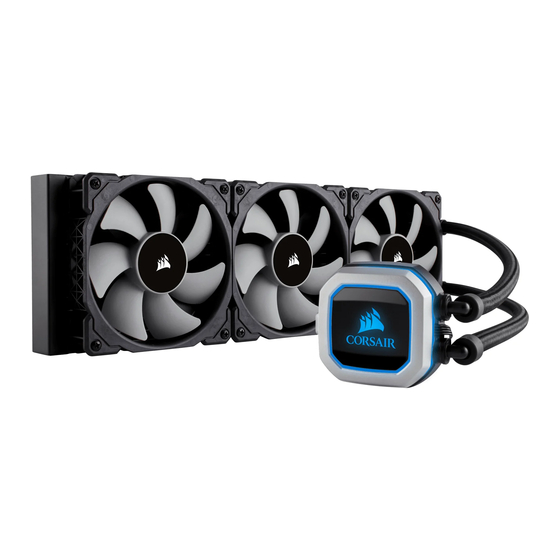
Opmerking: de meeste nieuwere pc-behuizingen hebben een CPU-uitsparing voor toegang tot de onderkant van het moederbord. Als uw behuizing geen uitsparing heeft, moet u uw moederbord uit de behuizing verwijderen vóór de installatie.
INTEL
Meegeleverde hardware
Gemarkeerde onderdelen alleen voor Intel-installatie
- x24 LANGE VENTILATORSCHROEVEN

- x4 LGA 115X / 1366 AFSTANDSBUS

- x4 LGA 2011/2011-3/2066 AFSTANDSBUS

- x2 AMD SCHROEFKLIP

- x4 VLEUGELMOEREN

- x12 RADIATORSCHROEVEN

- x1 CORSAIR LINK USB-KABEL (Meegeleverd)
")
- x3 ML120 PWM-VENTILATOREN

- x24 SLUITRING

- x1 INTEL-BACKPLATE

- x1 INTEL-MONTAGEBEUGEL (VOORAF GEÏNSTALLEERD)
")
- x1 AMD-MONTAGEBEUGEL


Opmerking: de H150i PRO wordt geleverd met een vooraf geïnstalleerde Intel-montagebeugel op de pomp voor een snelle installatie.
De Intel-backplate installeren
- Voor LGA 115X-installatie schuift u de backplate-pinnen naar binnen (afbeelding 1).
- Voor LGA 1366-installatie schuift u de backplate-pinnen naar buiten (afbeelding 1).

Afbeelding 1 - Installeer de geassembleerde backplate (afbeelding 2).

Afbeelding 2
Opmerking: Intel LGA 2011 en LGA 2066 vereisen geen installatie van een backplate. Ga verder met stap 2.


De Intel-afstandsschroeven installeren
- Bevestig de meegeleverde Intel-afstandsbussen.
- Gebruik (B) voor LGA 115X / 1366, of (C) voor LGA 2011 / 2011-3 / 2066.
- Draai alle vier de schroeven vast tot ze stevig vastzitten.


De ventilatoren en radiator installeren
Bevestig de radiator en de ventilatoren zoals afgebeeld. Voor de beste koelprestaties raden we aan de ventilatoren als een luchtinlaat in uw pc-behuizing te monteren.

De pompeenheid installeren
- Lijn de beugel en de pomp uit over de afstandsschroeven zoals afgebeeld.
- Draai de vleugelmoeren vast totdat alle vier de hoeken stevig vastzitten.


Sluit de voeding aan op de ventilatoren en de pomp
- Sluit de voedingskabel van de pomp aan op een beschikbare SATA-voedingsstekker (afbeelding 1).

Afbeelding 1 - Sluit de toerentalkabel van de pomp aan op de CPU_FAN-header op uw moederbord (afbeelding 1).
- Sluit elke ventilator aan op de afgeschermde 4-pins connectoren op de pomp (afbeelding 2).

Afbeelding 2


Sluit de pomp aan op de USB-header
Bevestig de pompeenheid met de meegeleverde CORSAIR LINK USB-kabel aan een USB-header op het moederbord.

AMD
Meegeleverde hardware
Gemarkeerde onderdelen alleen voor AMD-installatie
- x24 LANGE VENTILATORSCHROEVEN

- x4 LGA 115X / 1366 AFSTANDSBUS

- x4 LGA 2011/2011-3/2066 AFSTANDSBUS

- x2 AMD SCHROEFKLIP

- x4 VLEUGELMOEREN

- x12 RADIATORSCHROEVEN

- x1 CORSAIR LINK USB-KABEL (Meegeleverd)
")
- x3 ML120 PWM-VENTILATOREN

- x24 SLUITRING

- x1 INTEL-BACKPLATE

- x1 INTEL-MONTAGEBEUGEL (VOORAF GEÏNSTALLEERD)
")
- x1 AMD-MONTAGEBEUGEL


De AMD-montagebeugel installeren

Opmerking: het is belangrijk dat de AMD-retentiebeugel aan alle kanten gelijkmatig is vastgemaakt vóór de installatie!
- Verwijder de geïntegreerde Intel-montagebeugel door de montagebeugel te draaien en weg te trekken van de koperen koelplaat (afbeelding 1).

Afbeelding 1 - Installeer de AMD-beugel door de twistlock uit te lijnen, naar binnen te duwen, in de tegenovergestelde richting te draaien en de beugel vast te zetten (afbeelding 2).

Afbeelding 2


De ventilatoren en radiator installeren
Bevestig de radiator en de ventilatoren zoals afgebeeld. Voor de beste koelprestaties raden we aan de ventilatoren als een luchtinlaat in uw pc-behuizing te monteren.

De montagebeugel voorbereiden
Plaats de AMD-schroefclips en zet ze vast met de schroeven zoals afgebeeld. Draai de vleugelmoeren niet helemaal vast.

De pompeenheid installeren
Lijn de beugel uit met de standaard AMD-montageclips zoals afgebeeld. Draai de vleugelmoeren vast tot ze vastzitten.


Sluit de voeding aan op de ventilatoren en de pomp
- Sluit de voedingskabel van de pomp aan op een beschikbare SATA-voedingsstekker (afbeelding 1).

Afbeelding 1 - Sluit de toerentalkabel van de pomp aan op de CPU_FAN-header op uw moederbord (afbeelding 1).
- Sluit elke ventilator aan op de afgeschermde 4-pins connectoren op de pomp (afbeelding 2).

Afbeelding 2


Sluit de pomp aan op de USB-header
Bevestig de pompeenheid met de meegeleverde CORSAIR LINK USB-kabel aan een USB-header op het moederbord.

FAQ
- Hoe weet ik de richting van de luchtstroom van de ventilator?
Een pijl aan de zijkant van de ventilator geeft de richting van de luchtstroom aan. - Kan ik de vooraf aangebrachte koelpasta op de H150i PRO hergebruiken voor een herinstallatie?
Voor herinstallatie van de H150i PRO-koeler moet u de vooraf aangebrachte koelpasta verwijderen en een aftermarket-pasta aanbrengen. - Waar kan ik extra radiatorschroeven kopen voor een push/pull-configuratie?
Extra schroeven kunnen worden gekocht op www.corsair.com
Ga naar: corsair.com om een gedetailleerde gebruikershandleiding te downloaden of om technische ondersteuning te krijgen.

E-MAIL: support@corsair.com
FACEBOOK: facebook.com/corsairmemory
BLOG: corsair.com/blog/
FORUM: forum.corsair.com
TWITTER: twitter.com/corsair
VS en CANADA: (510) 657-8747 | INTERNATIONAAL: (888) 222-4346 | FAX: (510) 657-8748
47100 Bayside Parkway • Fremont • California • 94538 • USA
© 2017 CORSAIR Components, Inc. Alle rechten voorbehouden. CORSAIR en het zeillogo zijn geregistreerde handelsmerken, en CORSAIR is een handelsmerk in de Verenigde Staten en/of andere landen. Alle andere handelsmerken zijn eigendom van hun respectieve eigenaars. Het product kan enigszins afwijken van de afgebeelde producten.

Referenties
PC Components | Gaming Gear | CORSAIR
http://corsair.com
http://facebook.com/corsairmemory
http://corsair.com/blog/
Home - Corsair Community
![twitter.com]() http://twitter.com/corsair
http://twitter.com/corsair


Download handleiding
Hier kunt u de volledige pdf-versie van de handleiding downloaden. Deze kan aanvullende veiligheidsinstructies, garantie-informatie, FCC-regels, enz. bevatten.
Download Corsair Hydro H150i PRO Snelstartgids


