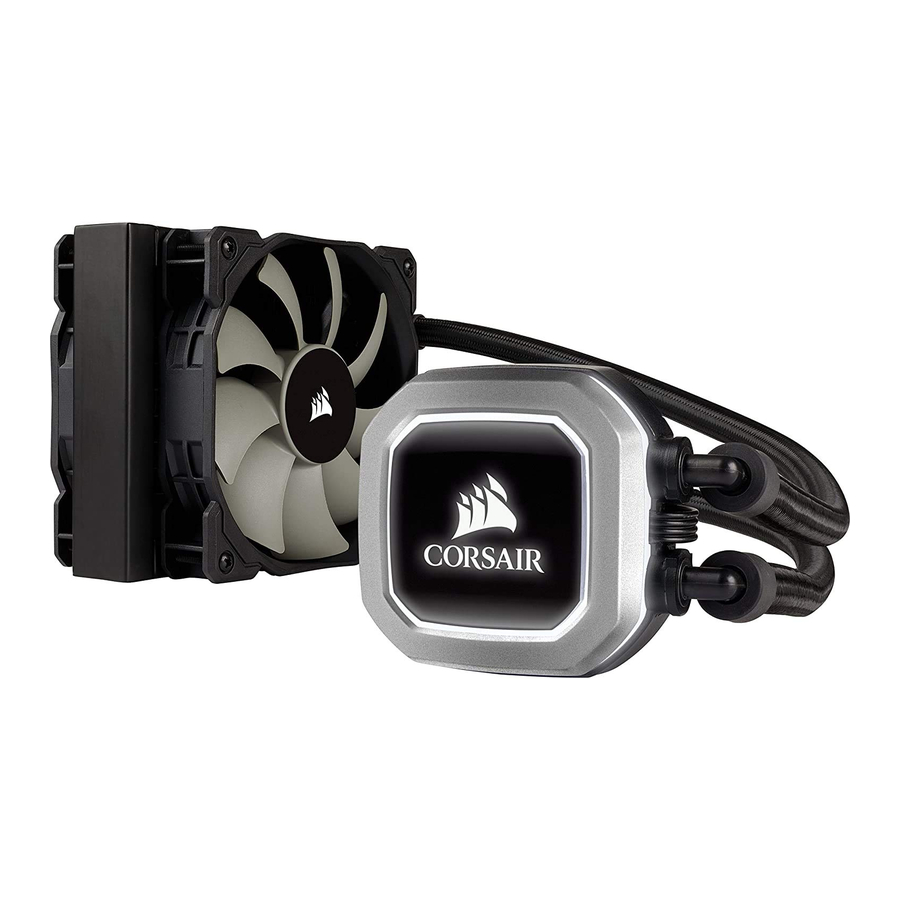
Corsair HYDRO Series, H75 - CPU-KOELER Handleiding
 Opmerking: De meeste nieuwere pc-behuizingen hebben een CPU-uitsparing om toegang te bieden tot de onderkant van het moederbord. Als uw behuizing geen uitsparing heeft, moet u uw moederbord uit de behuizing verwijderen voordat u de installatie uitvoert.
Intel Installatie
Meegeleverde hardware
Gemarkeerde onderdelen alleen voor Intel-installatie

Opmerking: De H75 wordt geleverd met een Intel-montagebeugel die vooraf op de pomp is geïnstalleerd voor een snelle installatie
De Intel-achterplaat installeren
- Voor LGA 115X-installatie schuift u de pinnen van de achterplaat naar binnen (afbeelding 1)
![]()
- Voor LGA 1366-installatie schuift u de pinnen van de achterplaat naar buiten (afbeelding 1)
- Installeer de gemonteerde achterplaat (afbeelding 2)


Opmerking: Intel LGA 2011 en LGA 2066 vereisen geen installatie van de achterplaat. Ga verder met stap 2.
De Intel-afstandsschroeven installeren

- Bevestig de meegeleverde Intel-afstandhouder
- Gebruik (B) voor LGA 115X/1366, of (C) voor LGA 2011/2011-3/2066
- Draai alle vier de schroeven vast totdat ze stevig vastzitten.
De ventilatoren en radiator installeren
Monteer de radiator en ventilatoren aan de achterste 120 mm ventilatoropening van uw behuizing, zoals hieronder wordt weergegeven

Opmerking: Voor de beste koelprestaties raden we aan om de ventilator te monteren als een luchtinlaat naar uw pc-behuizing.
De pompeenheid installeren

- Lijn de beugel en de pomp uit over de afstandsschroeven, zoals weergegeven.
- Draai de duimschroeven vast totdat alle vier de hoeken stevig vastzitten
Stroom aansluiten op de ventilatoren en pomp
- Sluit de stroomkabel van de pomp aan op een beschikbare SATA-stroomstekker (afbeelding 1)

- Sluit de toerentellerkabel van de pomp aan op de CPU FAN-header op uw moederbord (afbeelding 1)
- Sluit de meegeleverde Y-headerkabel aan op een beschikbare 3-pins of 4-pins ventilatorheader. (afbeelding 2)

- Sluit de ventilatoren aan op de Y-headerkabels. (afbeelding 2)


AMD-installatie
Meegeleverde hardware
Gemarkeerde onderdelen alleen voor AMD-installatie

De AMD-montagebeugel installeren
Opmerking: Het is belangrijk dat de AMD-borgbeugel aan alle kanten gelijkmatig is vastgezet voordat u de installatie uitvoert!
- Verwijder de geïntegreerde Intel-montagebeugel door de montagebeugel te draaien en weg te trekken van de koperen koelplaat (afbeelding 1).

- Installeer de AMD-beugel door het draaislot uit te lijnen, naar binnen te duwen, de tegenovergestelde richting op te draaien en de beugel te laten vastzetten (afbeelding 2)


De ventilatoren en radiator installeren
Monteer de radiator en ventilatoren aan de achterste 120 mm ventilatoropening van uw behuizing, zoals hieronder wordt weergegeven.

Opmerking: Voor de beste koelprestaties raden we aan om de ventilator te monteren als een luchtinlaat naar uw pc-behuizing.
De montagebeugel voorbereiden
Plaats de AMD-schroefclips en zet ze vast met de schroeven, zoals weergegeven. Draai de duimschroeven niet helemaal vast

De pompeenheid installeren
Lijn de beugel uit met de Stock AMD-montageclips, zoals weergegeven. Draai de duimschroeven vast totdat ze vastzitten

Stroom aansluiten op de ventilatoren en pomp
Sluit de stroomkabel van de pomp aan op een beschikbare SATA-stroomstekker (afbeelding 1)

- Sluit de toerentellerkabel van de pomp aan op de CPU FAN-header op uw moederbord (afbeelding 1)
- Sluit de meegeleverde Y-headerkabel aan op een beschikbare 3-pins of 4-pins ventilatorheader. (afbeelding 2)

- Sluit de ventilatoren aan op de Y-headerkabels. (afbeelding 2)

FAQ
- Hoe weet ik de richting van de luchtstroom van de ventilator?
Een pijl aan de zijkant van de ventilator geeft de richting van de luchtstroom aan - Kan ik de voorgeïnstalleerde koelpasta op de H75 hergebruiken voor een herinstallatie?
Voor herinstallatie van de H75-koeler moet u de voorgeïnstalleerde koelpasta verwijderen en een aftermarket-pasta aanbrengen
Dank u voor uw aankoop van de CORSAIR Hydro Series H75 High Performance Liquid CPU Cooler.
Ga naar: corsair.com om een gedetailleerde gebruikershandleiding te downloaden of om technische ondersteuning te verkrijgen
E-MAIL: support@corsair.com
FACEBOOK: facebook.com/corsair
BLOG: corsair.com/blog/
FORUM: forum.corsair.com
TWITTER: twitter.com/corsair
USA en CANADA: (510) 657-8747
INTERNATIONAL: (888) 222-4346
FAX: (510) 657-8748
CORSAIR
47100 Bayside parkway
Fremont
Californië
9453B
USA
Referenties
![corsair.com]() PC コンポーネント | ゲーミングギア | CORSAIR
PC コンポーネント | ゲーミングギア | CORSAIRhttp://facebook.com/corsair
![corsair.com]() Corsair Blog - Corsair Community
Corsair Blog - Corsair Community![forum.corsair.com]() Home - Corsair Community
Home - Corsair Community![twitter.com]() x.com
x.com


Download handleiding
Hier kunt u de volledige pdf-versie van de handleiding downloaden. Deze kan aanvullende veiligheidsinstructies, garantie-informatie, FCC-regels, enz. bevatten.
Download Corsair HYDRO Series, H75 - CPU-KOELER Handleiding


