GameSir G3 Gamepad Handleiding
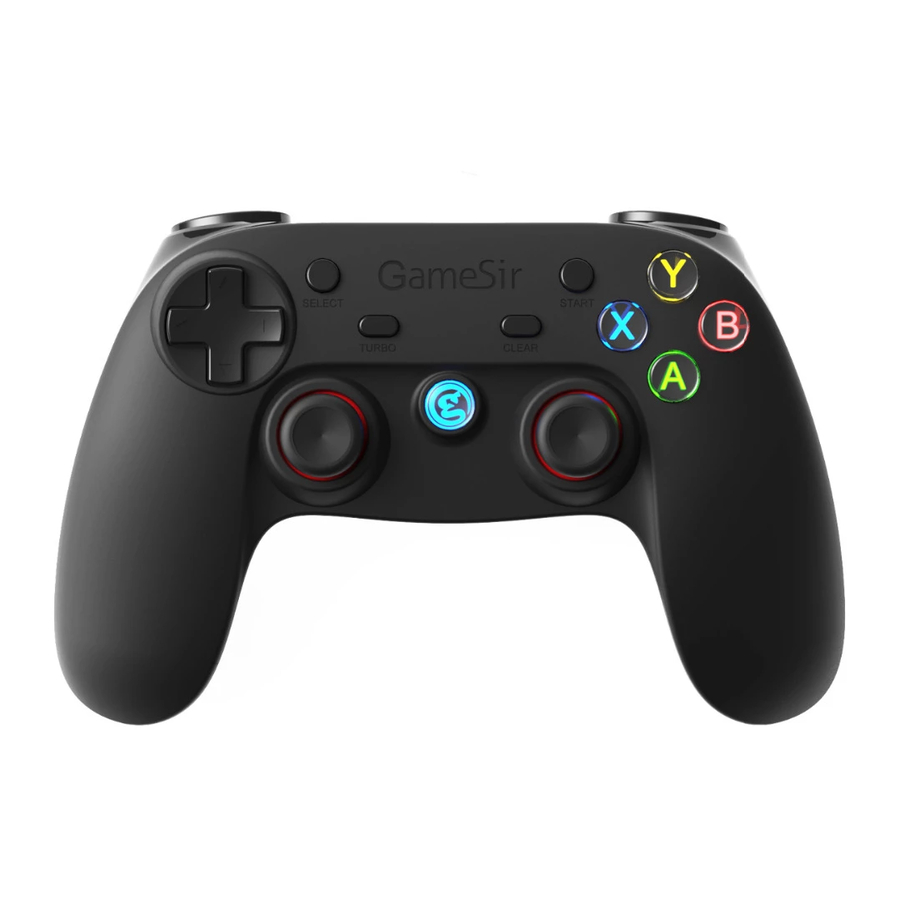
Product Introductie
GameSir Game controller Standard Edition (G3) is verbonden via Bluetooth, het is van toepassing op Android-apparaten (boven versie 4.0). Deze Game controller kan alle apparaten automatisch identificeren, het is niet nodig om te rooten.
Productspecificatie
| Productnaam | GameSir Gamepad |
| Werkplatforms | Android |
| Werkmodi | Android Standaard / Muissimulatie |
| Laadspanning | 3.7V 5.2V |
| Laadstroom | 1A 2A |
| Afmetingen geschenkverpakking | 187*122*78mm |
| Productafmetingen | 160*104*59mm |
| Modelnr. | GameSir-G3 |
| Werktemperatuur | -20 65 |
| Werkvochtigheid | 20 80% |
| Verbindingstypes | Bluetooth |
| Oplaadtijd | 2 3H |
| Werkafstand | Circa 7m |
| Batterijcapaciteit | 600mA |
| Netto gewicht | 189g |
Productoverzicht

Productfunctie
In- / uitschakelen
- Inschakelen: houd de HOME-knop 2 seconden ingedrukt om te starten.
- Uitschakelen: houd de HOME-knop 5 seconden ingedrukt om uit te schakelen.
Indicatie batterij bijna leeg
HOME- en ABXY-lampjes knipperen eenmaal per seconde.
Oplaadindicatie
- Opladen onder verbindingsstatus
Wanneer u de oplaadkabel aansluit, knipperen de HOME- en ABXY-lampjes eenmaal per 2 seconden en blijven de lampjes branden wanneer deze volledig is opgeladen. - Opladen in slaapstand
Wanneer u de oplaadkabel aansluit, wordt de Game controller geactiveerd en gaat naar de huidige modus, geen signaalontvangst na 1 minuut, moduslampjes gaan uit. De lampjes van de HOME- en ABXY-knop beginnen te knipperen en de lampjes blijven branden wanneer deze volledig is opgeladen.
Slaapfunctie
- De Game controller gaat na 1 minuut loskoppelen in de slaapstand.
- De Game controller gaat na 5 minuten geen actie in de slaapstand.
De knopverlichting in- / uitschakelen
Houd de L1 + R1-knop 5 seconden ingedrukt om het knoplicht in of uit te schakelen.
Game Controller-verbinding
Android-platform
- Verbindingsmethode
- Open de Bluetooth op het Android-apparaat.
- Houd de A + HOME-knop tegelijkertijd 2 seconden ingedrukt om de Game controller te starten.
- Het
![]() indicatielampje knippert.
indicatielampje knippert. - Er wordt een signaal gevonden op uw scherm "GameSir-G3".
- Kies en verbind de juiste "GameSir-G3" in de Bluetooth-beheerinterface.
- Wanneer
![]() indicatielampje blijft branden en
indicatielampje blijft branden en ![]() indicatielampje knippert, is de Game controller succesvol verbonden.
indicatielampje knippert, is de Game controller succesvol verbonden.
- Muissimulatiemodus in- of uitschakelen
De muissimulatiemodus stelt de Game controller in staat om als muis te werken. De linker joystick simuleert de muisbeweging, de A-knop simuleert de linker muisklik, de B-knop simuleert de rechter muisklik.- Ga naar de muismodus: wanneer de Game controller is verbonden, houdt u de SELECT + X-knop tegelijkertijd ingedrukt om de muissimulatiemodus te openen,
![]() indicatielampje blijft branden.
indicatielampje blijft branden. - Verlaat de muismodus: houd de SELECT + X-knop tegelijkertijd ingedrukt om de muissimulatiemodus te verlaten,
![]() indicatielampje knippert.
indicatielampje knippert.
- Ga naar de muismodus: wanneer de Game controller is verbonden, houdt u de SELECT + X-knop tegelijkertijd ingedrukt om de muissimulatiemodus te openen,
- Alleen Android-modus
Houd de B + HOME-knop tegelijkertijd 2 seconden ingedrukt om de Game controller te starten. Het verschil met deze start is dat het muislampje niet knippert na verbinding, geen muissimulatiemodus.
 indicatielampje knippert.
 indicatielampje blijft branden en
  indicatielampje knippert, is de Game controller succesvol verbonden.
  indicatielampje blijft branden.
 indicatielampje knippert.
Automatische herverbinding
Wanneer Bluetooth van het apparaat is ingeschakeld en de Game controller is uitgeschakeld
Houd de HOME-knop 2 seconden ingedrukt om de Game controller te starten, de Game controller wordt automatisch opnieuw met het apparaat verbonden.
Wanneer Bluetooth van het apparaat is uitgeschakeld en de Game controller is ingeschakeld
Schakel Bluetooth op het apparaat in, de Game controller wordt automatisch opnieuw verbonden.
Wanneer Bluetooth van het apparaat is uitgeschakeld en de Game controller is uitgeschakeld
Schakel Bluetooth op het apparaat in, houd de HOME-knop 2 seconden ingedrukt om de Game controller te starten, de Game controller wordt automatisch opnieuw met het apparaat verbonden.
Opmerkingen:
Als u de Game controller met een ander apparaat wilt verbinden, moet u deze eerst koppelen voordat u hem gebruikt.
TURBO-functie Introductie
TURBO is semi-automatisch, het creëert een of meer continue knopdrukken.
Instelmethode
Druk op een of meer knoppen (exclusief D-pad, joysticks, SELECT, START-knop) en druk vervolgens op de "TURBO"-knop om de TURBO-functie in te stellen.
TURBO wissen
Druk op een of meer knoppen en klik vervolgens op de knop "CLEAR" om de TURBO te wissen.
Functie
TURBO wordt meer gebruikt in schietspellen. Uw vingers zouden gemakkelijk moe worden als u continu op dezelfde knop (schietknop) drukt. Met de TURBO kunt u continu schieten door de schietknop ingedrukt te houden.
Verpakkingsinhoud
1 * GameSir Gamepad
1 * USB-oplaadkabel
1 * Gebruikershandleiding
Mogelijke problemen
Waarom werkt de Game controller niet in games?
- De game ondersteunt geen Game controller
- Stel de Game controller-modus in de game in voordat u deze gebruikt
Waarom trilt de Game controller niet?
- De game ondersteunt geen trillingen.
- De trilfunctie is niet geopend in de game-instelling.
Andere
- Wanneer de Game controller niet kan worden ingeschakeld, kan dit te wijten zijn aan een lege batterij. Gebruik een USB-kabel om de Game controller op te laden.
- Wanneer de Game controller is vastgelopen of de verbinding is verbroken, houd het apparaat dan op een effectieve afstand of maak opnieuw verbinding.
- Fabrieksinstellingen herstellen: er zit een klein gaatje aan de achterkant van de Game controller, druk met een naald op het gaatje om de fabrieksinstellingen te herstellen.

Referenties

Download handleiding
Hier kunt u de volledige pdf-versie van de handleiding downloaden. Deze kan aanvullende veiligheidsinstructies, garantie-informatie, FCC-regels, enz. bevatten.
Download GameSir G3 Gamepad Handleiding


