GameSir G3v - Handleiding gamepad
- 1 Productintroductie
- 2 Productspecificatie
- 3 Productoverzicht
- 4 Productfunctie
- 5 Game Controller-verbinding
- 6 Automatische herverbinding
- 7 Inhoud van de verpakking
- 8 Bekabelde verbindingsmethode
- 9 TURBO-functie introductie
- 10 Mogelijke problemen
- 11 Let op
- 12 Referenties
- 13 Download handleiding
- 14 In andere talen
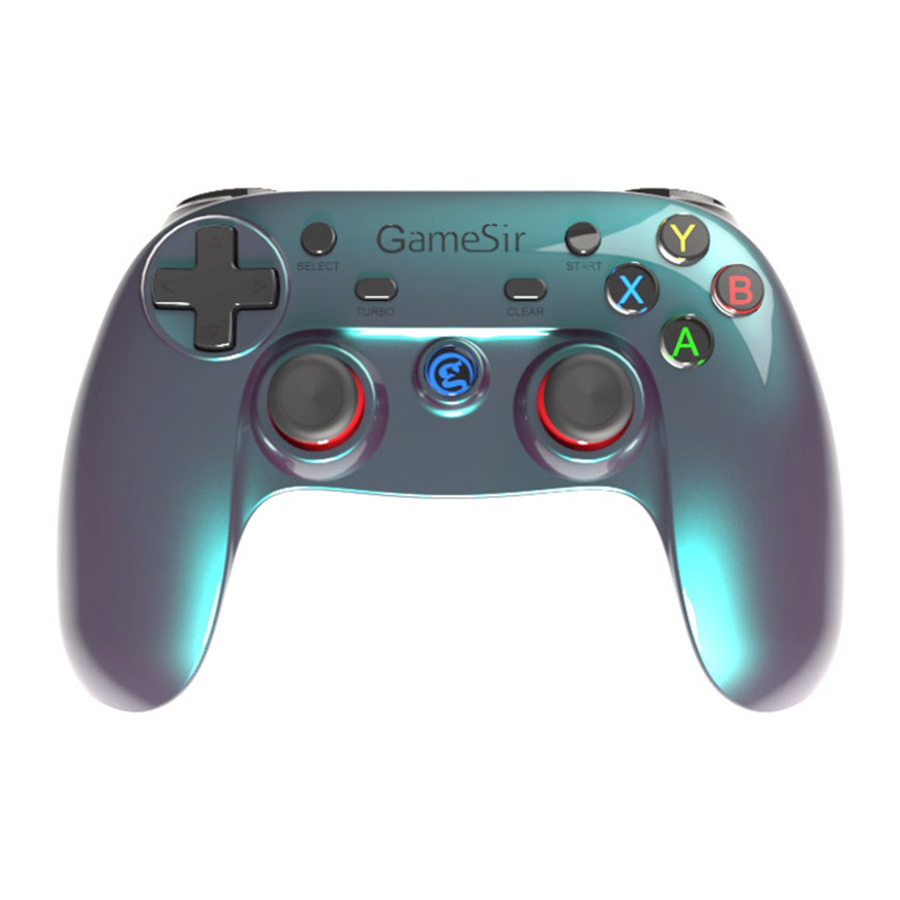
Productintroductie
GameSir Game controller luxe editie (G3v) is verbonden via Bluetooth, 2,4 GHz en bekabeld, en is geschikt voor Android-apparaten (versie 4.0 en hoger), Windows PC's en PlayStation3-consoles. Deze Game controller kan alle apparaten automatisch identificeren, zonder dat er een stuurprogramma-installatie, knoptoewijzing of root nodig is.
Productspecificatie
| Productnaam | GameSir Gamepad | Modelnr. | GameSir-G3v |
| Werkplatforms | Android / Windows / PS3 | Werktemperatuur | -20℃ ~ 65℃ |
| Werkvochtigheid | 20 ~ 80% | ||
| Werkingsmodi | Android Standard / Muis simulatie / PS3 | Verbindingstypen | Bluetooth / 2,4 GHz / Bekabeld |
| Laadspanning | 3,7 V ~ 5,2 V | Oplaadtijd | 2 ~ 3H |
| Laadstroom | 1A ~ 2A | Werkafstand | Ca. 7m |
| Afmeting geschenkverpakking | 64*172*208mm | Batterijcapaciteit | 600mA |
| Productafmeting | 160*104*59mm | Netto gewicht | 189g |
Productoverzicht

Productfunctie
In-/uitschakelen
- Inschakelen: Houd de HOME-knop 2 seconden ingedrukt om te starten.
- Uitschakelen: Houd de HOME-knop 5 seconden ingedrukt om uit te schakelen.
LED-indicator stroom
LED 1-LED 4 lichten: meer dan 75% batterijvermogen over
LED 1-LED 3 lichten: 50%-75% batterijvermogen over
LED 1-LED 2 lichten: 25%-50% batterijvermogen over
Alleen LED 1 licht: 10%-25% batterijvermogen over
LED 1 knippert: minder dan 10% batterijvermogen over.
Oplaadaanduiding
- Opladen via oplaadkabel
Wanneer u de oplaadkabel aansluit, gaan de LED-lampjes van nummer 1 tot nummer 4 om de beurt branden, de vier lampjes blijven branden wanneer deze volledig is opgeladen. - Opladen in de slaapstand
Wanneer u de oplaadkabel aansluit, wordt de Game controller wakker en gaat naar de huidige modus, na 1 minuut geen signaal ontvangen. LED-lampjes van nummer 1 tot 4 gaan om de beurt branden. Vier LED-lampjes blijven branden wanneer deze volledig is opgeladen.
Slaapfunctie
- De Game controller gaat na 2 minuten niet-verbinding in de slaapstand.
- De Game controller gaat na 5 minuten geen actie in de slaapstand.
Trillingsintensiteit aanpassen
Druk op Clear + Omhoog/omlaag knop van de D-Pad om de trillingsintensiteit te verhogen/verlagen.
Trillingsfrequentie aanpassen
Druk op Clear + Links/rechts knop van de D-Pad om de hogere/lagere trillingsfrequentie te kiezen
Verwissel de positie van de linker joystick en D-Pad
Druk op Clear+L3 om de positie van de linker joystick en D-Pad te verwisselen.
Game Controller-verbinding
Android-platform (Android-telefoon/Android-tablet)
- Verbindingsmethode
- Open de Bluetooth op het Android-apparaat.
- Houd de A + HOME-knop 2 seconden ingedrukt om de Game controller in te schakelen.
- Het indicatielampje van de "Home" (Home) knop wordt groen en knippert.
- Er wordt een signaal gevonden op uw scherm: "GameSir-G3v"
- Maak verbinding met "GameSir-G3v" op de Bluetooth-beheerinterface van het Android-apparaat.
- Wanneer het "Home" (Home) knoplampje groen blijft branden, is de Game controller succesvol verbonden.
- Muis simulatie modus in- of uitschakelen (alleen beschikbaar in HID-modus)
Met de muis simulatie modus kan de Game controller als muis werken. De linker joystick simuleert de muisbeweging, de A-knop simuleert de linkermuisklik en de B-knop simuleert de rechtermuisklik.- Muis modus activeren: Wanneer de Game controller is aangesloten, drukt u op de SELECT+ X-knop om de muis simulatie modus te activeren, de "Home" (Home) knop blijft wit branden.
- Muis modus afsluiten: Druk op de SELECT + X-knop om de muis simulatie modus te verlaten, de "Home" (Home) knop blijft groen branden.
- Alleen Android-modus
Houd de B + HOME-knop tegelijkertijd 2 seconden ingedrukt om de Game controller te starten. Het verschil tussen de "A+Home" (A+Home) startmethode en de "B+Home" (B+Home) startmethode is dat er geen muis simulatie modus is in de "B+Home" (B+Home) startmodus.
Smart TV/ TV Box - Verbindingsmethode
- Steek de dongle in de USB-poort van uw apparaat.
- Houd de A + HOME-knop tegelijkertijd 2 seconden ingedrukt om de Game controller te starten.
- Het "Home" (Home) knop lampje knippert groen.
- Wanneer het "Home" (Home) knop lampje groen blijft branden, is de Game controller succesvol verbonden.
PC-platform (X-Input modus) - Verbindingsmethode
- Steek de dongle in de USB-poort van uw apparaat.
- Houd de X + HOME-knop tegelijkertijd 2 seconden ingedrukt om de Game controller te starten.
- Het Home (Home) knop lampje knippert wit.
- Wanneer het Home (Home) knop lampje wit blijft branden, is de Game controller succesvol verbonden.
PlayStation3-platform - Verbindingsmethode
- Steek de dongle in de USB-poort van de PS3.
- Houd de "Turbo+Home" (Turbo+Home) knop tegelijkertijd 2 seconden ingedrukt om de game controller te starten.
- De "Home" (Home) knop knippert blauw.
- Wanneer de "Home" (Home) knop blauw blijft branden, betekent dit dat de game controller succesvol is verbonden met de PS3.
Automatische herverbinding
Wanneer de Bluetooth van het apparaat is ingeschakeld en de Game controller is uitgeschakeld
Houd de HOME-knop 2 seconden ingedrukt om de Game controller te starten, de Game controller wordt automatisch opnieuw verbonden met het apparaat.
Wanneer de Bluetooth van het apparaat is uitgeschakeld en de Game controller is ingeschakeld
Schakel de Bluetooth van het apparaat in, de Game controller wordt automatisch opnieuw verbonden.
Wanneer de Bluetooth van het apparaat is uitgeschakeld en de Game controller is uitgeschakeld
Schakel de Bluetooth op het apparaat in, houd de HOME-knop 2 seconden ingedrukt om de Game controller te starten, de Game controller wordt automatisch opnieuw verbonden met het apparaat.
Wanneer het apparaat is verbonden met een dongle en de Game controller is uitgeschakeld.
Houd de Home (Home) knop 2 seconden ingedrukt om de Game controller te starten, de Game controller maakt automatisch opnieuw verbinding met het apparaat.
Inhoud van de verpakking
1* GameSir Gamepad
1* USB-oplaadkabel
1* 2,4 GHz-dongle
1* Gebruikershandleiding
Bekabelde verbindingsmethode
Houd de HOME-knop 2 seconden ingedrukt om de gamepad te starten, verbind de gamepad met het apparaat met een USB-kabel. (Opmerking: deze bekabelde verbinding vereist een OTG-functie van het Android-apparaat; USB-bekabelde verbinding wordt niet ondersteund met het IOS-platform)
TURBO-functie introductie
TURBO is semi-automatisch, het creëert een of meer continue knopdrukken.
De Turbo-knop instellen
Druk op een of meer knoppen (inclusief ABXY, L1/L2 knop) en druk vervolgens eenmaal op de "TURBO" (TURBO) knop, de bijbehorende functie is succesvol ingesteld.
TURBO wissen
Druk afzonderlijk op de "Clear" (Clear) knop en laat deze vervolgens los, u kunt alle Turbo-functies verwijderen die u hebt ingesteld.
Functie
TURBO wordt meer gebruikt in schietspellen. Uw vingers zouden snel moe worden als u continu op dezelfde knop (schietknop) drukt.
Met de TURBO kunt u continu schieten door de schietknop ingedrukt te houden.
Mogelijke problemen
Waarom kan de Game controller niet worden geïdentificeerd op de computer?
- Zorg ervoor dat de USB-poort van uw computer werkt.
- De USB-spanning is niet stabiel vanwege een tekort aan stroomvoorziening van de computer.
- Probeer een andere USB-poort.
- X360 Game controller software moet worden geïnstalleerd voor systemen onder Windows XP (inclusief XP)
Waarom werkt de Game controller niet in games?
- De game ondersteunt geen Game controller
- Stel de Game controller modus in de game in voordat u deze gebruikt
Waarom trilt de Game controller niet?
- De game ondersteunt geen trilling.
- De trillingsfunctie is niet open in de game-instellingen.
Overige
- Wanneer de Game controller niet kan worden ingeschakeld, kan dit te wijten zijn aan een lege batterij, gebruik een USB-kabel om de Game controller op te laden.
- Wanneer de Game controller is gecrasht of losgekoppeld, houd het apparaat dan op een effectieve afstand of maak opnieuw verbinding.
- Fabrieksinstellingen herstellen: Er zit een klein gaatje aan de achterkant van de Game controller, druk met een naald op het gaatje om de fabrieksinstellingen te herstellen.
Let op
- Vermijd sterke trillingen, demonteer, wijzig of repareer niet zelf.
- Bewaar niet op vochtige, hoge temperaturen of roetplekken.
- Houd uit de buurt van water of andere vloeistoffen, omdat deze de prestaties van de Game controller kunnen beïnvloeden.
- Houd uit de buurt van vuur, de ingebouwde batterij heeft het gevaar van ontploffing.
- De laadspanning is USB 3.7-3.5V DC-voeding (normaal Android-smartphone laadvermogen kan worden gebruikt)
- Kinderen moeten deze productie gebruiken onder toezicht van een volwassene.
- Neem contact op met de distributeur of onze after-sales service medewerkers als u een kwaliteitsprobleem of suggestie heeft. Contactgegevens zijn te vinden op de verpakking.
- G3v kan niet op een Windows PC worden aangesloten via Bluetooth, maar wel via de 2,4 GHz USB-dongle of USB-kabel.

Referenties

Download handleiding
Hier kunt u de volledige pdf-versie van de handleiding downloaden. Deze kan aanvullende veiligheidsinstructies, garantie-informatie, FCC-regels, enz. bevatten.
Download GameSir G3v - Handleiding gamepad


