GameSir T4 Pro / T4 Pro SE - Handleiding voor bedrade controller
- 1 SYSTEEMVEREISTEN
- 2 APPARAATINDELING
- 3 DE TELEFOONHOUDER GEBRUIKEN
- 4 HET APPARAAT OPLADEN
- 5 BATTERIJSTATUS
- 6 VERBINDEN MET EEN COMPUTER OF ANDROID TV-BOX VIA USB-ONTVANGER
- 7 VERBINDEN MET PC VIA USB-KABEL
- 8 VERBINDEN MET SWITCH VIA BLUETOOTH
- 9 VERBINDEN MET EEN MOBIELE TELEFOON VIA BLUETOOTH
- 10 HELDERHEID ACHTERGRONDVERLICHTING EN INTENSITEIT MOTORVIBRATIE AANPASSEN
- 11 TURBO-FUNCTIE
- 12 FUNCTIE VAN DE ACHTERSTE KNOPPEN
- 13 PROGRAMMEREN VAN DE ACHTERSTE KNOPPEN
- 14 Download handleiding
- 15 In andere talen
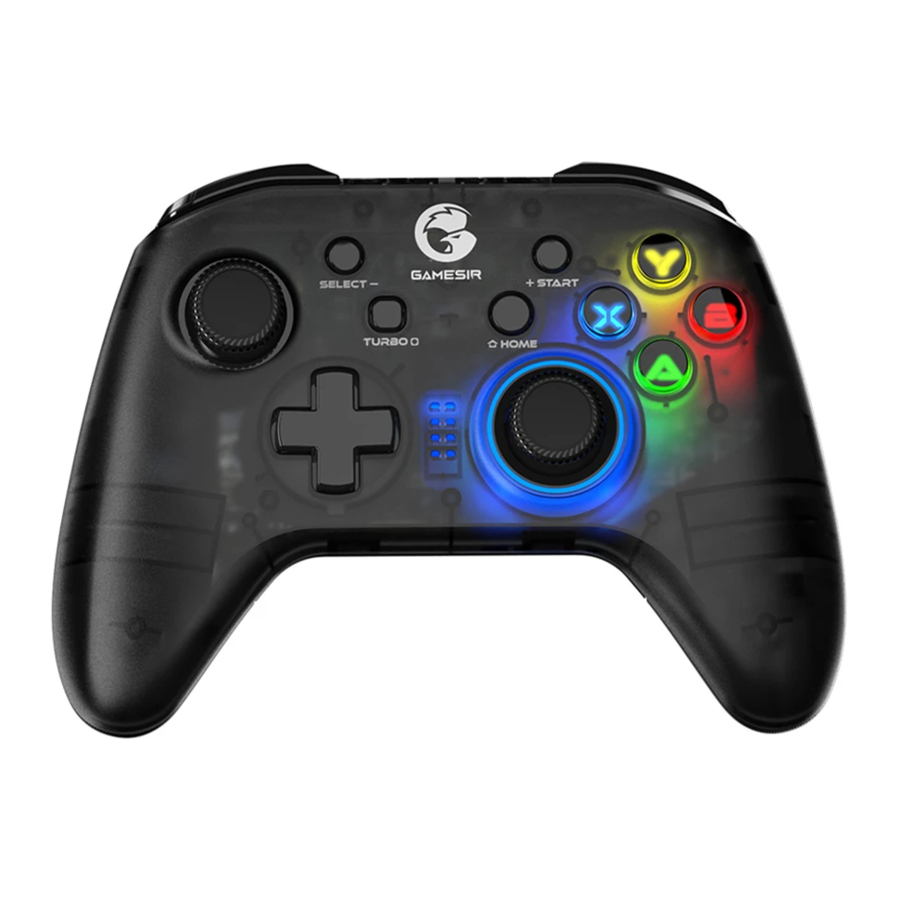
SYSTEEMVEREISTEN
Android 8.0 of hoger
iOS 13 of hoger
Windows 7/10/11
APPARAATINDELING

- Linker joystick
- D-pad
- SELECT-knop
- HOME-knop
- START-knop
- Rechter joystick
- ABXY-knop
- TURBO-knop
- Indicator

- USB-ontvanger
- LB-knop
- RB-knop
- LT-knop
- RT-knop
- Type-C-connector
- Telefoonhouderbasis
- Oplaadindicator
- M1 M3-knop
- M2 M4-knop
Inschakelen: Houd de HOME-knop 1 seconde ingedrukt om in te schakelen.
Uitschakelen: Houd de HOME-knop 5 seconden ingedrukt om uit te schakelen.
Koppelingsmodus: Selecteer, afhankelijk van de gamepad-modus die u wilt toepassen, een toetsencombinatie om in te schakelen om de bijbehorende koppelingsmodus te openen.
Opnieuw verbinden: De gamecontroller kan de laatste koppelingsrecord onthouden.
De volgende keer dat u hem inschakelt, zal hij, door simpelweg de HOME-knop ingedrukt te houden, automatisch opnieuw verbinding maken met het laatst gekoppelde apparaat, zonder de toetsencombinatie te gebruiken.
DE TELEFOONHOUDER GEBRUIKEN

Plaats de telefoonhouder vanaf de bovenkant van de gamepad.
HET APPARAAT OPLADEN
Gebruik een oplaadkabel om de Type-C-interface aan de bovenkant van de gamepad aan te sluiten op de USB-oplaadpoort.
BATTERIJSTATUS

Wanneer de batterij lager is dan 15%, knippert de huidige oplaadindicator  snel ROOD.
| OPLAADINDICATOR | BESCHRIJVING |
| Rood licht blijft branden | Opladen |
| Rood licht gaat uit | Volledig opgeladen |
VERBINDEN MET EEN COMPUTER OF ANDROID TV-BOX VIA USB-ONTVANGER
- Sluit de USB-ontvanger aan op de USB-poort van uw computer of Android TV-box.

- Druk op de X + HOME-knoppen totdat de gamepad is ingeschakeld. De indicator van de gamepad is continu blauw en die van de ontvanger is continu rood om een succesvolle verbinding aan te geven.
![]()
- De volgende keer dat u verbinding maakt, drukt u gewoon op de HOME-knop van de gamepad om in te schakelen, deze wordt automatisch verbonden.


LET OP: Als de gamepad naar een andere modus is overgeschakeld, moet u de toetsencombinatie gebruiken om opnieuw op te starten.
| INDICATOR | BESCHRIJVING |
 | Modusindicator |
| Langzaam knipperend blauw | Verbinden |
| Snel knipperend blauw | Koppelen |
| Continu blauw | Verbonden |
VERBINDEN MET PC VIA USB-KABEL

Wanneer de gamepad is uitgeschakeld, sluit u de USB-kabel aan op de USB-poort van uw pc.
| INDICATOR | BESCHRIJVING |
 | Modusindicator |
VERBINDEN MET SWITCH VIA BLUETOOTH
- Ga naar de hoofdinterface van de Switch en klik op Controllers - Change Grip/Order (Grip/Volgorde wijzigen) om de koppelingsinterface te openen.
- Druk op de Y + HOME-knoppen totdat de gamepad is ingeschakeld.

- De gamepad wordt automatisch gekoppeld met de Switch.
- De volgende keer dat u verbinding maakt, drukt u gewoon op de HOME-knop van de gamepad om in te schakelen, deze maakt automatisch verbinding en activeert de Switch.

LET OP: Als de gamepad naar een andere modus is overgeschakeld, moet u de toetsencombinatie gebruiken om opnieuw op te starten.
| INDICATOR | BESCHRIJVING |
 | Modusindicator |
| Langzaam knipperend blauw | Verbinden |
| Snel knipperend blauw | Koppelen |
| Continu blauw | Verbonden |

In de Switch-modus worden de waarden van de A-knop & B-knop en de X-knop & Y-knop van de gamepad verwisseld.
VERBINDEN MET EEN MOBIELE TELEFOON VIA BLUETOOTH
ANDROID-GAMES SPELEN DIE CONTROLLER ONDERSTEUNEN
VERWIJST NAAR MOBIELE GAMES DIE HET GEBRUIK VAN EEN GAMEPAD ONDERSTEUNEN
- Druk op de A + HOME-knoppen totdat de gamepad is ingeschakeld.

- Schakel de Bluetooth van de telefoon in, zoek naar [Gamesir-T4pro], klik en koppel.
- De volgende keer dat u verbinding maakt, drukt u gewoon op de HOME-knop van de gamepad om in te schakelen, deze wordt automatisch verbonden.

LET OP: Als de gamepad naar een andere modus is overgeschakeld, moet u de toetsencombinatie gebruiken om opnieuw op te starten.
| INDICATOR | BESCHRIJVING |
 | Modusindicator |
| Langzaam knipperend blauw | Verbinden |
| Snel knipperend blauw | Koppelen |
| Continu blauw | Verbonden |
APPLE ARCADE- EN MFI-GAMES SPELEN
VERWIJST NAAR IOS MOBIELE GAMES DIE HET GEBRUIK VAN EEN GAMEPAD ONDERSTEUNEN
- Druk op de B + HOME-knoppen totdat de gamepad is ingeschakeld.

- Schakel de Bluetooth van de telefoon in, zoek naar [Xbox Wireless Controller], klik en koppel.
- De volgende keer dat u verbinding maakt, drukt u gewoon op de HOME-knop van de gamepad om in te schakelen, deze wordt automatisch verbonden.

LET OP: Als de gamepad naar een andere modus is overgeschakeld, moet u de toetsencombinatie gebruiken om opnieuw op te starten.
| INDICATOR | BESCHRIJVING |
 | Modusindicator |
| Langzaam knipperend blauw | Verbinden |
| Snel knipperend blauw | Koppelen |
| Continu blauw | Verbonden |
HELDERHEID ACHTERGRONDVERLICHTING EN INTENSITEIT MOTORVIBRATIE AANPASSEN
| TOETSCOMBINATIES | BESCHRIJVING |
| LT, RT, R3 + D-pad Omhoog & Omlaag ingedrukt houden | Pas de helderheid van de achtergrondverlichting van de gamepad aan (5 niveaus, standaard: de helderste) |
| LB + RB 5 seconden ingedrukt houden | ABXY-achtergrondverlichting openen/sluiten |
| Turbo + D-pad Omhoog & Omlaag | Pas de intensiteit van de motorvibratie aan (5 niveaus) |
TURBO-FUNCTIE
| TURBO-FUNCTIE | TURBO INSTELLEN/ANNULEREN | INDICATORLAMPJE | PROGRAMMEERBARE KNOPPEN |
| Snelle aanvallen bereiken in de game. | Houd de knop ingedrukt waarvoor een Turbo-instelling nodig is en druk vervolgens op de TURBO-knop. | De achtergrondverlichting van de rechter joystick knippert rood, wat betekent dat de instelling is voltooid. Na het annuleren van de Turbo wordt de achtergrondverlichting van de rechter joystick weer blauw. | A, B, X, Y, LB, RB, LT, RT |
LET OP: In de Switch-modus is de TURBO-knop standaard ingesteld op de Screenshot-functie (Schermafbeeldingfunctie). Om de Turbo-functie te gebruiken, moet de Screenshot-functie (Schermafbeeldingfunctie) eerst worden gewijzigd in de Turbo-functie door eerst op de R3+TURBO-knoppen te drukken. Stel vervolgens de Motor Vibration Intensity / Turbo Function (Motorvibratie-intensiteit / Turbofunctie) in zoals hierboven. Om de Screenshot-functie (Schermafbeeldingfunctie) te gebruiken, drukt u nogmaals op de R3+TURBO-knoppen.
FUNCTIE VAN DE ACHTERSTE KNOPPEN

STANDAARD KNOPWAARDE
PROGRAMMEREN VAN DE ACHTERSTE KNOPPEN
ENKELE OF MEERDERE KNOPPEN KUNNEN WORDEN INGESTELD
| TRIGGERMODUS | HOE IN TE VOEREN | BESCHRIJVING | INDICATORLAMPJE |
| GELIJKTIJDIG GEACTIVEERD | Een willekeurige M-knop + SELECT-knop | Bijvoorbeeld:
| De achtergrondverlichting van de rechter joystick blijft blauw en rood, wat betekent dat de programmeermodus is geopend. De achtergrondverlichting van de rechter joystick blijft blauw, wat betekent dat de programmering is voltooid. |
| IN VOLGORDE GEACTIVEERD | Een willekeurige M-knop + START-knop | Bijvoorbeeld:
| De achtergrondverlichting van de rechter joystick blijft blauw en rood, wat betekent dat de programmeermodus is geopend. De achtergrondverlichting van de rechter joystick blijft blauw, wat betekent dat de programmering is voltooid. |
 LET OP
LEES DEZE VOORZORGSMAATREGELEN ZORGVULDIG DOOR.
- BEVAT KLEINE ONDERDELEN. Buiten bereik van kinderen jonger dan 3 jaar houden. Zoek onmiddellijk medische hulp als het wordt ingeslikt of ingeademd.
- Gebruik het product NIET in de buurt van vuur.
- Stel NIET bloot aan direct zonlicht of hoge temperaturen.
- Laat het product NIET achter in een vochtige of stoffige omgeving.
- Stoot of laat het product NIET vallen.
- Raak de USB-poort NIET direct aan, anders kan dit storingen veroorzaken.
- Buig of trek NIET sterk aan kabelonderdelen.
- Gebruik een zachte, droge doek tijdens het schoonmaken.
- Gebruik GEEN chemicaliën zoals benzine of thinner.
- Demonteer, repareer of wijzig NIET.
- Gebruik NIET voor andere doeleinden dan het oorspronkelijke doel. Wij zijn NIET verantwoordelijk voor ongevallen of schade bij gebruik voor niet-originele doeleinden.
- Kijk NIET rechtstreeks in het optische licht. Het kan uw ogen beschadigen.
- Als u zich zorgen maakt over de kwaliteit of suggesties heeft, neem dan contact op met GameSir of uw lokale distributeur.
Nintendo Switch™ is een geregistreerd handelsmerk van Nintendo. Alle rechten voorbehouden. Alle andere handelsmerken zijn eigendom van hun respectieve eigenaars. Foto's en illustraties niet bindend. Inhoud, ontwerpen en specificaties kunnen zonder voorafgaande kennisgeving worden gewijzigd en kunnen van land tot land verschillen. Dit product wordt niet gedistribueerd onder een officiële licentie of goedgekeurd, gesponsord of goedgekeurd door Nintendo. Dit product is niet vervaardigd voor Nintendo.

Download handleiding
Hier kunt u de volledige pdf-versie van de handleiding downloaden. Deze kan aanvullende veiligheidsinstructies, garantie-informatie, FCC-regels, enz. bevatten.
Download GameSir T4 Pro / T4 Pro SE - Handleiding voor bedrade controller


