GameSir T1s Handleiding
- 1 SNELLE OVERZICHTSGIDS VOOR GEBRUIKERSHANDLEIDING
- 2 PRODUCTOVERZICHT
- 3 INHOUD VAN DE VERPAKKING
- 4 MEER INFORMATIE
- 5 DE CONTROLLER CONTROLEREN EN OPLADEN
- 6 VERBINDEN MET ANDROID (TABLETS / TELEFOONS)
- 7 VERBINDEN OP ANDROID TV BOX
- 8 VERBINDEN OP WINDOWS PC
- 9 VERBINDEN OP PLAYSTATION 3
- 10 AUTOMATISCHE VUURFUNCTIE
- 11 T1S ONDERSTEUNDE SPELLEN DOWNLOADEN
- 12 VEELGESTELDE VRAGEN
- 13 FCC WAARSCHUWINGSVERKLARING
- 14 Referenties
- 15 Download handleiding
- 16 In andere talen
SNELLE OVERZICHTSGIDS VOOR GEBRUIKERSHANDLEIDING
- Controleer en laad uw controller op

- De controller verbinden met uw apparaten

- Download T1s ondersteunde games


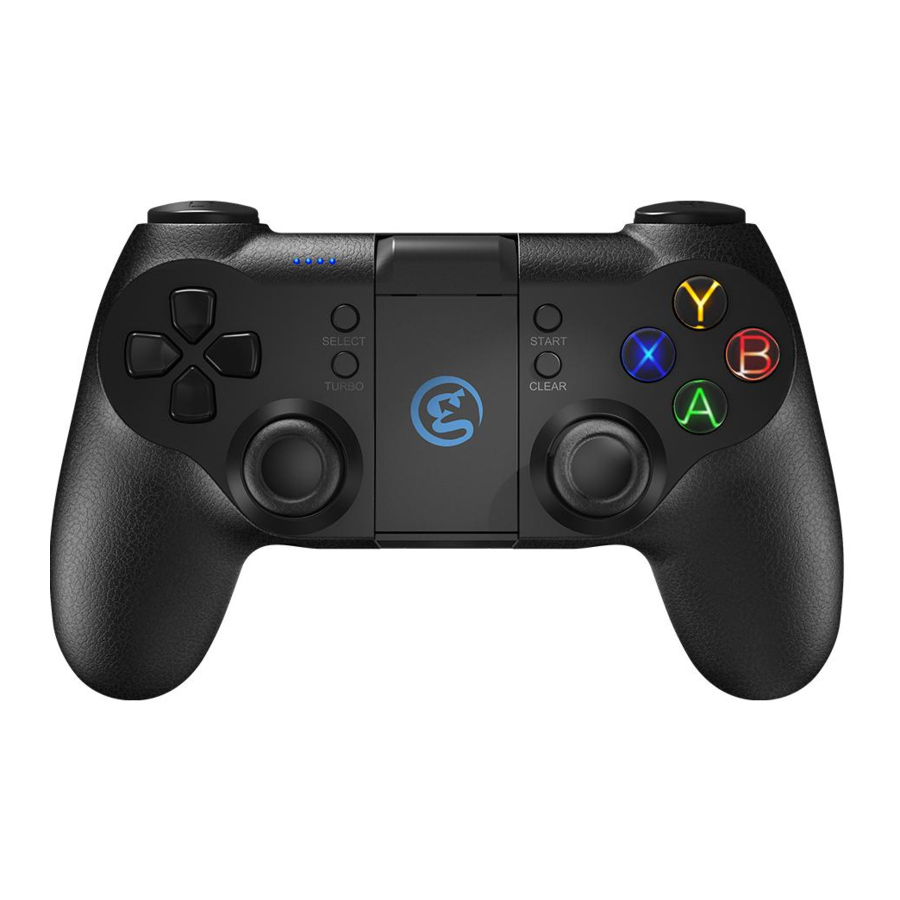
PRODUCTOVERZICHT


INHOUD VAN DE VERPAKKING

Systeemvereisten: Android 4.0 of later, Windows 7 of later
Hardware compatibiliteit: Android Smartphone / Android Tablet / NVIDIA Tablet / Android TV box / Windows PC / Samsung Gear VR / PlayStation 3
Verbindingen:
Bluetooth 4.0

Wired (Bekabeld)

2.4Ghz USB Dongle

MEER INFORMATIE
 GameSir.hk - Support (Ondersteuning)
 Facebook - Mygamesir
 GameSir.hk-Where to buy (Waar te koop)
 GameSir.hk-Product-Manual (Product-Handleiding)

- Vermijd sterke trillingen, demonteer, wijzig of repareer het apparaat niet zelf.
- Bewaar het apparaat niet op een vochtige plaats, een plaats met een hoge temperatuur of een roetplek.
- Vermijd water of andere vloeistof in de gamepad, dit kan de prestaties van de gamepad beïnvloeden.
- Houd het apparaat uit de buurt van vuur, de ingebouwde batterij kan ontploffen.
- De laadspanning is USB 3.7-5.5V DC-voeding (normaal laadvermogen van een Android-smartphone kan worden gebruikt)
- Kinderen dienen dit product te gebruiken onder toezicht van een volwassene.
DE CONTROLLER CONTROLEREN EN OPLADEN
Controleer voordat u begint eerst het resterende vermogen van uw T1s, druk op de "Home" (Home) knop naast de L2-knop van uw T1s, de vier blauwe LED-lampjes knipperen om de beurt en elk LED-lampje vertegenwoordigt 25% van het vermogen. Als uw T1s niet volledig is opgeladen, raden we aan om uw T1s eerst volledig op te laden.
Het wordt aanbevolen om de controller 2 uur op te laden door de USB-kabel (meegeleverd in de doos) aan te sluiten - steek het ene uiteinde van de kabel in uw T1s en het andere uiteinde in een USB-poort met stroom. Vergeet niet dat u uw T1s kunt gebruiken terwijl deze wordt opgeladen, maar dit wordt niet aanbevolen.

Uw T1s-controller is gebouwd met een oplaadbare lithium-ionbatterij. Tijdens het opladen geven vier LED's de laadstatus aan:
Terwijl de T1s-controller wordt opgeladen, knipperen de vier blauwe lampjes om de beurt.
Wanneer de T1s volledig is opgeladen, blijven de vier blauwe lampjes branden.

Als u de gamepad wilt uitschakelen, houdt u de "Home" (Home) knop 5 seconden ingedrukt.

T1s BELANGRIJKSTE FUNCTIES
Helderheid aanpassing van "XYAB" knoplichten
Wanneer uw T1s succesvol is verbonden met een van uw apparaten, houdt u "L2+R2+R3" tegelijkertijd ingedrukt en drukt u op de OMHOOG/OMLAAG-knop van D-Pad om de helderheid van de "XYAB" knoppen te verhogen/verlagen. Er zijn in totaal 4 helderheidsniveaus.
Auto fire function (Automatische vuurfunctie)
TURBO is semi-automatisch, het creëert één of meer continue knoppenindrukken.
VERBINDEN MET ANDROID (TABLETS / TELEFOONS)
Als dit de eerste keer is dat u uw T1s inschakelt, houdt u de " " knop en "
 " knop tegelijkertijd 2 seconden ingedrukt, de "
 " knop begint groen te knipperen. Dit betekent dat de controller klaar is om te worden verbonden met uw Android-tablets of -telefoons. Om de controller te koppelen, gaat u naar uw Android-apparaten en volgt u de stroom van de gebruikersinterface hieronder: Instellingen>Bluetooth inschakelen>Zoeken naar nieuwe apparaten>"GameSir-T1s" wordt op het scherm weergegeven. Klik om via Bluetooth verbinding te maken. Als uw T1s is gekoppeld en verbonden, zal de T1s licht schokken en de "" knop blijft groen branden. De "
 " knop begint rood te knipperen wanneer u "Select" (Selecteren) en "
 " ingedrukt houdt, het muispictogram verschijnt op uw scherm en de muisknop blijft branden.


De Android-apparaten kunnen ook worden verbonden als u " " en "
 " knop tegelijkertijd indrukt. De functie van "
 "+"" en ""+"" mode is totaal hetzelfde, het eerste verschil voor die twee modi is dat weinig Android-smartphones alleen ""+"" mode kunnen herkennen. De meeste andere Android-smartphones kunnen zowel ""+"" als ""+"" herkennen. Het tweede verschil is dat als u het pictogram van de muis op uw scherm wilt laten verschijnen, u eerst op ""+"" moet drukken, daarna op "Select" (Selecteren)"+"
 " moet drukken. U kunt het pictogram van de muis niet krijgen nadat u op ""+"" hebt gedrukt.
Houd er rekening mee dat de controller uw laatste verbinding zal onthouden, als dit de tweede keer is dat u T1s met dezelfde Android-telefoons verbindt en uw T1s niet is verbonden met andere apparaten tussen de eerste en de tweede keer, hoeft u de Bluetooth voor de tweede keer niet opnieuw in te schakelen, houd de "" knop van uw T1s 3 seconden ingedrukt, de controller wordt automatisch gekoppeld.
Open een compatibel spel, navigeer naar het instellingenmenu voor de controller in het spel en selecteer de optie Gamepad/Controller (Exacte naam verschilt van spel tot spel). Als het spel remapping ondersteunt, kunt u dit doen vanuit het instellingenmenu van de controller in het spel. Als u niet weet of het spel compatibel is met de controller, gaat u naar www.gamesir.hk en zoekt u de kolom "GameSir World".
VERBINDEN OP ANDROID TV BOX
U kunt uw T1s verbinden met de Android TV BOX via een 2.4Ghz USB-dongle, Bluetooth 4.0 en een USB-kabel als volgt:


Verbinding maken via 2.4Ghz USB-dongle: Als dit de eerste keer is dat u uw T1s met de Android TV Box verbindt, trekt u de 2.4Ghz USB-dongle uit de voorkant van de controller, steekt u de 2.4Ghz USB-dongle in de USB-poort van de Android TV box, houdt u de "" en "" knop van uw T1s 2 seconden ingedrukt, als de HOME controller succesvol is verbonden, blijft het " " knop lampje van uw T1s branden en zal de game controller licht schokken. De "
 " knop begint rood te knipperen, als u tegelijkertijd op "SELECT" (Selecteren) en "" drukt, verschijnt het muispictogram op uw tv-scherm en blijft het "" knop lampje op dat moment branden. Druk nogmaals op "SELECT" (Selecteren) en "" om de muismodus te verlaten.
U kunt ook de "" en "" knop 2 seconden ingedrukt houden om uw T1s met de Android TV box te verbinden, alle HOME verbindingsstappen zijn volledig hetzelfde als met de "" en "" knoppen, het enige verschil is dat de HOME "" knop niet meer knippert in deze modus.
Verbinding maken via Bluetooth 4.0: Als dit de eerste keer is dat u uw T1s met de Android TV box verbindt, houdt u de "" knop en de "" knop tegelijkertijd 2 seconden ingedrukt of houdt u de "" knop en de "" knop tegelijkertijd 2 seconden ingedrukt, de "" knop begint groen te knipperen. Dit betekent dat de controller klaar is om met uw Android TV box te worden verbonden. Om de controller te koppelen, gaat u naar uw Android TV om de Bluetooth te openen en te zoeken, "GameSir-T1s" wordt op het tv-scherm weergegeven, klik om via Bluetooth verbinding te maken. Als uw T1s is gekoppeld en verbonden, zal de T1s licht schokken en blijft de "" knop branden. De "" knop knippert niet meer wanneer u eerst op "" en "" drukt.
Bedrade verbinding: De controller kan ook succesvol worden verbonden via een USB-kabel. Houd de "" knop en de "" knop tegelijkertijd 2 seconden ingedrukt. Haal de USB-kabel uit uw HOME pakket, steek het ene uiteinde van de kabel in uw T1s en het andere uiteinde in een USB-poort van de Android TV box. Uw T1s is op die manier gemakkelijk en snel verbonden. De "" indicator blijft branden.
Houd er rekening mee dat de controller uw laatste verbinding onthoudt, als dit de tweede keer is dat u dezelfde tv-box via 2.4Ghz USB-dongle of Bluetooth 4.0 verbindt, en uw T1s niet is verbonden met andere apparaten tussen de eerste keer en de tweede keer, kunt u de "" knop van uw T1s 3 seconden HOME ingedrukt houden, de controller wordt automatisch gekoppeld aan uw tv-box.
Open een compatibel spel, navigeer naar het instellingenmenu van de controller in het spel en selecteer de optie Gamepad/Controller (De exacte naam verschilt van spel tot spel). Als het spel remapping ondersteunt, kunt u dit gerust doen vanuit het instellingenmenu van de controller in het spel. Als u niet weet of het spel compatibel is met de controller, gaat u naar www.gamesir.hk en zoekt u de kolom "GameSir World".
VERBINDEN OP WINDOWS PC
De Windows PC kan worden verbonden via een 2.4Ghz USB-dongle en een USB-kabel.


Verbinding maken via 2.4Ghz USB-dongle: Als dit de eerste keer is dat u uw T1s met uw Windows PC verbindt, houdt u de "" en "" knop van uw T1s ingedrukt, trekt u de 2.4Ghz USB-dongle uit de voorkant van de controller, steekt u de 2.4Ghz USB-dongle in de USB-poort van uw Windows PC, als de controller succesvol is verbonden, blijft het " " knop lampje van uw T1s branden en zal de game controller licht schokken.
Bedrade verbinding: Als dit de eerste keer is dat u uw T1s met uw Windows PC verbindt, houdt u de "" en "" knop van uw T1s ingedrukt, haalt u de USB-kabel uit uw pakket, steekt u het ene uiteinde van de kabel in uw T1s en het andere uiteinde in een USB-poort van de Windows PC. Uw T1s is op die manier gemakkelijk en snel verbonden. Het "" knop lampje van uw T1s blijft branden en de T1s zal licht schokken.
Houd er rekening mee dat de controller uw laatste verbinding onthoudt, als dit de tweede keer is dat u dezelfde PC via een 2.4Ghz USB-dongle verbindt, uw T1s niet is verbonden met andere apparaten tussen de eerste keer en de tweede keer, en uw 2.4Ghz USB-dongle van de vorige keer met uw PC is verbonden, kunt u de "" knop van uw T1s 3 seconden ingedrukt houden, de controller wordt automatisch gekoppeld aan uw Windows PC.
Open een compatibel spel, navigeer naar het instellingenmenu van de controller in het spel en selecteer de optie Gamepad/Controller (De exacte naam verschilt van spel tot spel). Als het spel remapping ondersteunt, kunt u dit gerust doen vanuit het instellingenmenu van de controller in het spel.
VERBINDEN OP PLAYSTATION 3
De PlayStation 3 kan worden verbonden via een 2.4Ghz USB-dongle en een USB-kabel.


Verbinding maken via 2.4Ghz USB-dongle: Als dit de eerste keer is dat u uw T1s met uw PlayStation 3 verbindt, trekt u de 2.4Ghz USB-dongle uit de voorkant van de controller, steekt u de 2.4Ghz USB-dongle in de USB-poort van uw PlayStation 3, houdt u de "TURBO" en "" knop tegelijkertijd 2 seconden van uw T1s ingedrukt, als de controller succesvol is verbonden, blijft het "" knop lampje van uw T1s branden en zal de game controller licht schokken.
Bedrade verbinding: Als dit de eerste keer is dat u uw T1s met uw PlayStation 3 verbindt, houdt u de "TURBO" en "" knop tegelijkertijd 2 seconden van uw T1s ingedrukt, haalt u de USB-kabel uit uw GameSir T1s pakket, steekt u het ene uiteinde van de kabel in uw T1s en het andere uiteinde in een USB-poort van de PlayStation 3. Uw T1s is op die manier gemakkelijk en snel verbonden. De "" indicator van uw T1s blijft branden en de game controller zal licht schokken.
Houd er rekening mee dat de controller uw laatste verbinding onthoudt, als dit de tweede keer is dat u dezelfde PlayStation 3 via een 2.4Ghz USB-dongle verbindt, en uw T1s niet is verbonden met andere apparaten tussen de eerste keer en de tweede keer, en uw 2.4Ghz USB-dongle van de vorige keer met uw PlayStation 3 is verbonden, kunt u de "" knop van uw T1s 3 seconden ingedrukt houden, de controller wordt automatisch gekoppeld aan uw PlayStation 3.
AUTOMATISCHE VUURFUNCTIE

 TURBO wordt meer gebruikt in schietspellen. Uw vingers zouden gemakkelijk moe worden als u continu op dezelfde knop (schietknop) drukt. Met de TURBO kunt u continu schieten door de schietknop ingedrukt te houden.
Instelmethode
Druk op een of meer knoppen (met uitzondering van D-pad, joysticks, SELECT, START knop) en druk vervolgens op de "TURBO" knop om de TURBO functie in te stellen.
TURBO Wissen
Druk op een of meer knoppen en klik vervolgens op de "CLEAR" (Wissen) knop om de TURBO te wissen.
T1S ONDERSTEUNDE SPELLEN DOWNLOADEN
"GameSir World" is de beste app voor uw T1s. "GameSir World" is een gratis app die beschikbaar is in de Apple Store en Google Play. "GameSir World" is ontwikkeld door GameSir met duizenden Smartphone spellen die worden ondersteund door de GameSir gamepad. Elke Android gamer en iOS gamer kan nu gemakkelijk zijn favoriete mobiele spel pakken. De perfecte combinatie van GameSir hardware en GameSir software brengt de ultieme gaming ervaring naar elke GameSir gebruiker. Vergeleken met de retro spellen app "Happy Chick", legt "GameSir world" de nadruk op populaire smartphone spellen voor de brede keuze van gamers.


Op Android Tablet, Smartphone en Android TV kunt u "Happy Chick" downloaden om duizenden gratis retro spellen te spelen. Ga naar http://www.happychick.hk om "Happy Chick Emulator" op de homepage te downloaden. U kunt ook de QR code hieronder scannen om de App op Android Tablet, Smartphone te downloaden.
Download "Happy chick" en volg de instructies op het scherm, open de emulator om uw spellen te downloaden en te spelen via uw T1s.

Verbind de game controller met de Happy Chick emulator om gratis spellen te spelen.
- Download "Happy Chick" uit de gebruikershandleiding of http://www.happychick.hk in uw Smartphone.
- Open de Bluetooth in uw Smartphone.
- Open "Happy Chick" emulator en klik op het controller icoon rechtsboven.
- Wacht tot er twee signalen verschijnen "Speed connection" (Snelle verbinding) en "Common connection" (Gewone verbinding). Kies "Speed connection" (Snelle verbinding).
- De game controller krijgt een trilling wanneer deze is verbonden.
- Het downloaden van de gratis spellen van "Happy Chick Emulator", T1s kan alle spellen perfect matchen.
VEELGESTELDE VRAGEN
Q: Met welke apparaten kan GameSir T1s werken?
A: Android Smartphone / Android Tablet / NVIDIA Tablet / Android TV box / Windows PC / Samsung Gear VR / PlayStation 3
Q: Wat zijn de systeemcompatibiliteitseisen voor T1s?
A: Android 4.0 of later of Windows 7.0 of later.
Q: Wat zijn de verbindingen van GameSir T1s?
A: 2.4Ghz USB-dongle, USB-kabel, Bluetooth 4.0
Q: Welke games werken met de GameSir T1s-controller op mijn apparaat?
A: Voor Windows PC en PlayStation 3 ondersteunt T1s de meeste games die geschikt zijn voor gamepads. Voor Android Smartphone en Tablet kun je een lijst met compatibele games vinden via de volgende links: http://www.gamesir.hk/ ---GameSir World.
Q: Moet ik een stuurprogramma installeren wanneer ik verbinding maak met GameSir T1s op een Windows PC?
A: Wanneer je de T1s aansluit op je Windows PC, en als de GameSir T1s het stuurprogramma van je computersysteem niet kan herkennen, wordt de T1s herkend als XBOX 360 Driver. Om het probleem op te lossen, raden we aan om deze vier stappen te volgen:
- Sluit je T1s aan op je Windows PC via de USB-kabel die in het T1s-pakket is meegeleverd.
- Download de intelligente PC-stuurprogramma beheerder "Drive the life" naar je computer, deze stuurprogramma beheerder controleert en beveelt het compatibele stuurprogramma aan dat nodig is om te downloaden voor je GameSir T1s.
- Installeer het stuurprogramma dat wordt aanbevolen door "Drive the life", wanneer je GameSir T1s succesvol wordt herkend door je computer, kun je de T1s de volgende keer via de 2.4Ghz USB-dongle op je pc aansluiten.
- Als de bovenstaande 3 stappen je probleem niet kunnen oplossen, probeer dan X360-gamepadsoftware te installeren voor systemen onder WinXP (inclusief XP).
Q: Waarom trilt de gamepad niet?
A: Controleer of de game trillen ondersteunt, als de game trillen ondersteunt, controleer dan of de trilfunctie is gestart in de game-instellingen.
Q: Wat moet ik doen als de gamepad niet kan worden ingeschakeld of bevriest?
A: Wanneer de gamepad niet kan worden ingeschakeld of bevriest, druk dan op de "Home"-knop (Home) om het resterende vermogen te controleren, als de gamepad niet leeg is, kun je de fabrieksinstellingen voor de gamepad herstellen: Er is een klein resetgaatje aan de achterkant van de gamepad, druk met een naald 1 seconde op het resetgaatje om de gamepad te resetten. Schakel vervolgens je gamepad opnieuw in.
Q: Ondersteunt de gamepad mijn games?
A: Als je niet weet of de game controller-compatibel is, ga dan naar www.happychick.hk om de "Happy Chick"-app (Happy Chick-app) te downloaden om duizenden gratis games te vinden, of ga naar www.gamesir.hk en zoek de kolom "GameSir World". De spellijst in GameSir World wordt regelmatig bijgewerkt, je game is controller-compatibel als deze is opgenomen in de spellijst.
FCC WAARSCHUWINGSVERKLARING
( 1 ) § 15.19 Etiketteringsvereisten.
Dit apparaat voldoet aan deel 15 van de FCC-regels. De werking is onderworpen aan de volgende twee voorwaarden: (1) Dit apparaat mag geen schadelijke storing veroorzaken, en (2) dit apparaat moet alle ontvangen storing accepteren, inclusief storing die een ongewenste werking kan veroorzaken.
( 2 ) § 15.21 Waarschuwing voor wijzigingen of aanpassingen
Alle wijzigingen of aanpassingen die niet uitdrukkelijk zijn goedgekeurd door de partij die verantwoordelijk is voor de naleving, kunnen de bevoegdheid van de gebruiker om de apparatuur te bedienen ongeldig maken.
( 3 ) § 15.105 Informatie aan de gebruiker.
Opmerking: deze apparatuur is getest en voldoet aan de limieten voor een digitaal apparaat van klasse B, overeenkomstig deel 15 van de FCC-regels. Deze limieten zijn ontworpen om redelijke bescherming te bieden tegen schadelijke storing in een woonomgeving. Deze apparatuur genereert en gebruikt radiofrequentie-energie en kan deze uitstralen en kan, indien niet geïnstalleerd en gebruikt in overeenstemming met de instructies, schadelijke storing veroorzaken aan radiocommunicatie. Er is echter geen garantie dat storing niet zal optreden in een bepaalde installatie. Als deze apparatuur schadelijke storing veroorzaakt aan radio- of televisieontvangst, wat kan worden vastgesteld door de apparatuur uit en aan te zetten, wordt de gebruiker aangemoedigd om te proberen de storing te verhelpen door een of meer van de volgende maatregelen:
- Richt de ontvangende antenne opnieuw of verplaats deze.
- Vergroot de afstand tussen de apparatuur en de ontvanger.
- Sluit de apparatuur aan op een stopcontact op een ander circuit dan dat waarop de ontvanger is aangesloten.
- Raadpleeg de dealer of een ervaren radio-/tv-technicus voor hulp.
We hopen dat deze handleiding al je vragen heeft beantwoord. Als je nog vragen hebt, neem dan contact met ons op:
 GameSir Facebook: https://www.facebook.com/myGamesir
 Klantenservice: cs@gamesir.hk
 Voor meer ondersteuning: http://www.gamesir.hk

Referenties
![www.gamesir.hk]() GameSir | Het wereldwijd toonaangevende merk voor game-randapparatuur – GameSir Official Store
GameSir | Het wereldwijd toonaangevende merk voor game-randapparatuur – GameSir Official StoreHappy Chick Game Emulator
Facebook
![gamesir.hk]() GameSir | Het wereldwijd toonaangevende merk voor game-randapparatuur – GameSir Official Store
GameSir | Het wereldwijd toonaangevende merk voor game-randapparatuur – GameSir Official Store


Download handleiding
Hier kunt u de volledige pdf-versie van de handleiding downloaden. Deze kan aanvullende veiligheidsinstructies, garantie-informatie, FCC-regels, enz. bevatten.
Download GameSir T1s Handleiding


