LAUNCH CRP229 Handleiding
- 1 Veiligheidsmaatregelen
- 2 Voorzorgsmaatregelen bij het bedienen van de ECU van het voertuig
- 3 Introductie
- 4 Kennis van CRP229
- 5 Voorbereidingen
- 6 Wi-Fi-instelling
- 7 Hoe te diagnosticeren
- 8 Overige
-
9
FAQ
- 9.1 Hoe kan ik stroom besparen?
- 9.2 Wat moet ik doen als ik de schermvergrendeling ben vergeten?
- 9.3 Wat moet ik doen als het systeem traag werkt?
- 9.4 Waarom kunnen sommige video's op de website niet worden afgespeeld?
- 9.5 De datum en tijd van de CRP229 kunnen niet worden ingesteld.
- 9.6 Hoe kan ik onderscheid maken tussen een pincode en een wachtwoord in de schermvergrendeling?
- 10 Download handleiding
- 11 In andere talen
Veiligheidsmaatregelen
Lees voordat u de CRP229 gebruikt de volgende veiligheidsinformatie zorgvuldig door.
- Nooit botsen, gooien of slaan met de CRP229, en vermijd vallen, uitpersen en mengen.
- Gebruik de CRP229 niet in uitzonderlijk koude of warme, stoffige, vochtige of droge omgevingen.
- Gebruik de CRP229 niet tijdens het rijden om veilig te kunnen rijden.
- Schakel de CRP229 uit voordat u aan boord van een vliegtuig gaat.
- Demonteer de CRP229 niet zelf. Neem bij vragen contact op met de dealer.
- Plaats de CRP229 nooit in een apparaat met een sterk elektromagnetisch veld.
- Houd de CRP229 uit de buurt van magnetische apparaten, omdat de straling de gegevens die op de CRP229 zijn opgeslagen, kan wissen.
- Bewaar de CRP229 buiten het bereik van kinderen en laat kinderen het niet zonder toezicht gebruiken.
- Gebruik de meegeleverde batterij en oplader. Anders kan er een explosie ontstaan.
- Verbreek de stroom niet abrupt wanneer de CRP229 wordt geformatteerd of bezig is met uploaden of downloaden. Anders kan dit leiden tot een programmafout.
Voorzorgsmaatregelen bij het bedienen van de ECU van het voertuig
- Koppel de interne verbruiker van het voertuig niet los wanneer het contact is ingeschakeld. Er kunnen hoogspanningstransienten optreden op het moment van loskoppelen, wat de sensoren en de ECU kan beschadigen.
- Bescherm de computer tegen magnetische objecten.
- Schakel de stroomtoevoer van het ECU-systeem uit voordat u aan het voertuig gaat lassen.
- Besteed meer aandacht aan de ECU en de sensoren wanneer de bediening zich ernaast bevindt.
- Sluit de kabelconnector van de ECU stevig aan, anders worden elektronische elementen, zoals IC in de ECU, beschadigd.
Introductie
Productprofiel
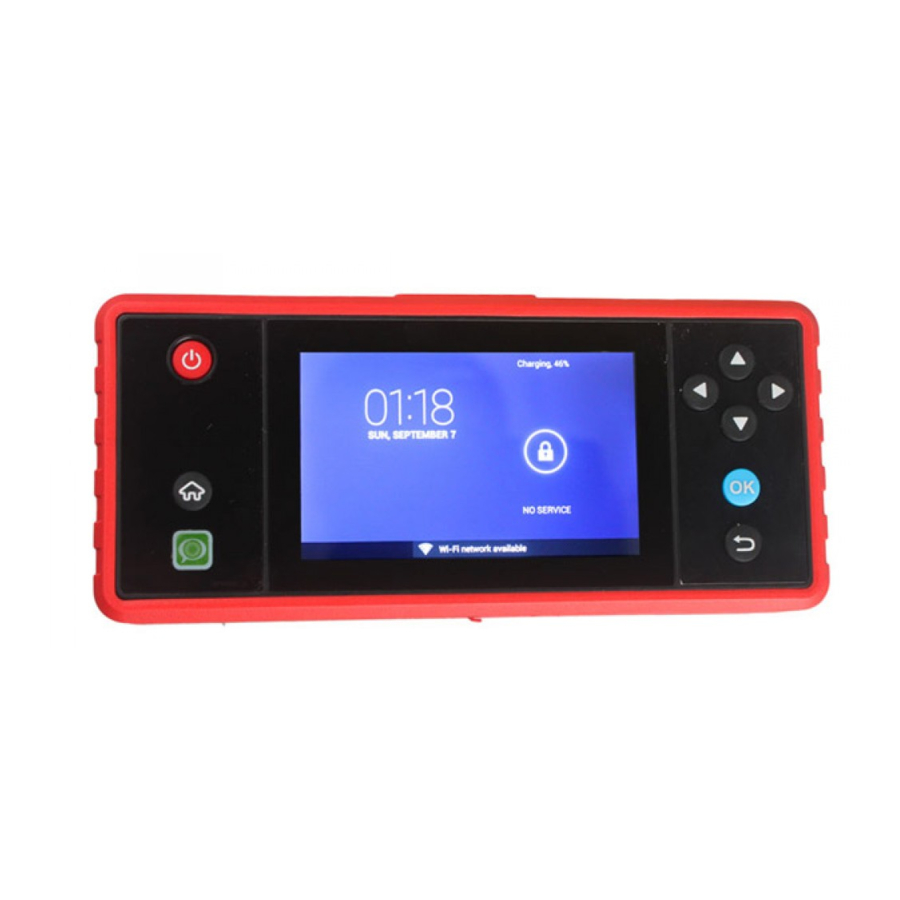
CRP229 is een nieuw, op Android gebaseerd apparaat voor het diagnosticeren van problemen met voertuigen, ontwikkeld voor internettoepassingen. Het erft de geavanceerde diagnosetechnologie van LAUNCH en wordt gekenmerkt door een breed scala aan voertuigen, krachtige functies en het leveren van nauwkeurige testresultaten.
Met een 5-inch touchscreen kunnen gebruikers DTC's lezen/wissen, gegevens opslaan, opslaan en afspelen in live grafische weergave.
Bovendien beschikken de CRP229 Series ook over de volgende bi-directionele "speciale tests": EVAP, O2-sensor, I/M-gereedheid, MIL-status, VIN-info en Onboard-monitortests.
Ondertussen, profiterend van mobiel internet, integreert het meer applicaties en diensten, zoals een onderhoudsdatabase, upgrade en IM (Instant Messaging) enz.
Functies
- Diagnose:
- Kan het elektronische besturingssysteem van gangbare voertuigmodellen diagnosticeren die Aziatische, Europese en Amerikaanse modellen dekken. Diagnosefuncties omvatten: DTC's lezen, DTC's wissen, gegevensstroom lezen, speciale functies enz.;
- Speciaal ontworpen voor het Android-platform met een duidelijke en gebruiksvriendelijke interface; de golo IM (Instant Messaging)-applicatie stelt technici in staat om reparatie-ervaringen uit te wisselen en gemakkelijker hulp op afstand te bieden;
- golo IM (Instant Messaging)-applicatie stelt technici in staat om reparatie-ervaringen uit te wisselen en gemakkelijker hulp op afstand te bieden;
- De ingebouwde snelkeuze voor de onderhoudsdatabase helpt reparatieprofessionals voertuigen efficiënt, nauwkeurig en winstgevend te diagnosticeren en te repareren.
- Wi-Fi-verbinding wordt ondersteund;
- Webbrowser: gebruikers kunnen online zoeken en elke website bezoeken.
- Andere op Android gebaseerde applicaties kunnen worden aangepast om te installeren of verwijderen.
- File Manager: hiermee kunt u bestanden of gedownloade bestanden die op de SD-kaart zijn opgeslagen, efficiënt beheren;
- Instellingen: om uw persoonlijke CRP229 te configureren.
Technische specificaties
CRP229-displaytablet
| Item | Beschrijving |
| Besturingssysteem | Android 4.2 |
| Weergave | 5 inch touchscreen met 800 x 480 pixels |
| Connectiviteit |
|
| Camera | Achterzijde, 5,0 megapixel |
| Sensor Audio-invoer/uitvoer | Zwaartekrachtversnellingsmeter
|
| Bedrijfstemperatuur | 0℃ ~ 40℃(32 ~104℉) |
| Opslagtemperatuur | -20℃ ~ 70℃(-4 ~158℉) |
Kennis van CRP229
Het CRP229-systeem bestaat uit twee hoofdcomponenten:
- CRP229-displaytablet -- de centrale processor en monitor voor het systeem (voor meer informatie, zie hoofdstuk "CRP229-displaytablet")

- Diagnostische hoofdkabel -- de kabel die wordt gebruikt om de CRP229 aan te sluiten op de diagnostische connector voor toegang tot voertuiggegevens


CRP229-displaytablet

Interfaces en indicatoren van de CRP229-displaytablet:
| Nr. | Naam & beschrijvingen |
| 1 | Communicatie-indicator |
| 2 | Schermvergrendeling/aan/uit-knop -- om de displaytablet in/uit te schakelen met lang indrukken of het scherm te vergrendelen met kort indrukken. |
| 3 | Stroomindicator |
| 4 | Homeknop |
| 5 | golo-knop -- voor snelle toegang tot de IM (Instant Messaging)-applicatie |
| 6 | TF-kaartsleuf -- om de TF-kaart te plaatsen. |
| 7 | USB-poort -- om de meegeleverde voedingsadapter aan te sluiten. |
| 8 | Cameralens |
| 9 | Audio-luidspreker |
| 10 | DB15-connector - om de diagnostische hoofdkabel aan te sluiten |
| 11 | Touchscreen |
| 12 | Selectieknop |
| 13 | Bevestigingsknop |
| 14 | Terugknop |
CRP229-accessoirechecklist
De gebruikelijke accessoires voor elke CRP229 zijn hetzelfde, maar voor verschillende bestemmingen kunnen de accessoires van de CRP229 (zoals diagnostische software, testconnectoren) variëren. Raadpleeg het plaatselijke agentschap of controleer de pakketlijst die samen met de CRP229 wordt geleverd.
CRP229 algemene accessoires en beschrijvingen
| Nr. | Naam | Aant. |
| 1 | CRP229-displaytablet | 1 |
| 2 | Diagnostische hoofdkabel | 1 |
| 3 | Voedingsadapter | 1 |
| 4 | OBD II diagnostische connector | 1 |
| 5 | Niet-16-pins diagnostische connector | (optioneel) |
Voorbereidingen
De CRP229 opladen
- Verwijder de USB-poortafdekking van de bovenkant van de CRP229-displaytablet en sluit vervolgens een uiteinde van de meegeleverde batterijlader erop aan;
- Sluit het andere uiteinde van de lader aan op het stopcontact. Als de CRP229 wordt opgeladen, licht de oplaadindicator rood op; Zodra de indicator groen wordt, betekent dit dat het opladen voltooid is.
Over het gebruik van uw batterij
- Als de batterij lange tijd niet wordt gebruikt of de batterij volledig leeg is, is het normaal dat deze niet kan worden ingeschakeld tijdens het opladen. Laad hem een tijdje op en schakel hem vervolgens in.
- Gebruik de meegeleverde lader om uw CRP229 op te laden. Wij aanvaarden geen verantwoordelijkheid voor schade of verlies als gevolg van het gebruik van andere soortgelijke laders dan de gespecificeerde.
- Om de levensduur van de batterij te verlengen, moet u niet te vaak opladen.
- De oplaadtijd van de batterij is afhankelijk van de temperatuur en de status van het batterijverbruik.
- Als de batterij van de CRP229 bijna leeg is, klinkt er een pieptoon. Als deze erg laag is, wordt de CRP229 automatisch uitgeschakeld.
CRP229 in-/uitschakelen
Inschakelen
Druk op de POWER-toets om de CRP229 in te schakelen.
 Opmerking: als u de CRP229 voor het eerst gebruikt of de CRP229 lange tijd niet wordt gebruikt, kan de CRP229 mogelijk niet worden ingeschakeld. Dit komt door een lege batterij. Laad in dat geval uw CRP229 een tijdje op en probeer hem in te schakelen.
Uitschakelen
- Druk op de POWER-toets, er verschijnt een optiemenu op het scherm.
- Tik op "Power off" (Uitschakelen) om de CRP229 uit te schakelen.
Tips voor vingerbediening
| Acties | Resultaten |
| Single-tap | Om een item te selecteren of een programma te starten. |
| Double-tap | Om in te zoomen zodat de tekst op een webpagina verschijnt in een kolom die past op het scherm van uw apparaat. |
| Long press | Houd de huidige interface of het huidige gebied ingedrukt totdat er een contextueel menu op het scherm verschijnt en laat het vervolgens los. |
| Slide | Om naar verschillende pagina's te springen. |
| Drag | Tik op het bureaubladpictogram en sleep het naar een andere locatie. |
| Spread apart / Pinch together | Om handmatig in te zoomen, plaatst u twee vingers op het scherm en spreidt u ze uit elkaar. Om uit te zoomen, plaatst u twee vingers uit elkaar op het scherm en knijpt u ze vervolgens samen. |
Het scherm vergrendelen en ontgrendelen
Er zijn veel schermvergrendelingsmodi beschikbaar op de CRP229. Neem de vooraf ingestelde schermvergrendelingsmodus als voorbeeld voor de demonstratie.
Het scherm vergrendelen
- Wanneer de CRP229 AAN staat, drukt u één keer op de POWER-toets om het scherm te vergrendelen;
- Het systeem vergrendelt het scherm automatisch nadat de CRP229 gedurende de vooraf ingestelde stand-bytijd inactief is gebleven.
Het scherm ontgrendelen
Druk op de POWER-toets om het scherm te activeren en sleep de vergrendeling vervolgens naar de positie "Unlock" (Ontgrendelen).
Opmerking: als u ontgrendelen definieert met behulp van het patroon, moet u het juiste doelpatroon tekenen om het te ontgrendelen.
Schermindeling

De toetsen op het scherm en de statusbalk zijn als volgt:
- Tik op
![]() om de CRP229-systeeminstellingen te configureren en de algemene informatie over de displaytablet te bekijken.
om de CRP229-systeeminstellingen te configureren en de algemene informatie over de displaytablet te bekijken. - Tik op
![]() om een lijst weer te geven met toepassingen die momenteel actief zijn. Om een toepassing te openen, tikt u erop. Om een toepassing te verwijderen, veegt u deze omhoog.
om een lijst weer te geven met toepassingen die momenteel actief zijn. Om een toepassing te openen, tikt u erop. Om een toepassing te verwijderen, veegt u deze omhoog. - Tik op
![]() om naar het startscherm van het Android-systeem te gaan.
om naar het startscherm van het Android-systeem te gaan. - Tik op
![]() om terug te keren naar het vorige scherm of de toepassing te verlaten.
om terug te keren naar het vorige scherm of de toepassing te verlaten. - Geef de widget- en toepassingspictogrammen weer.
- Het toont: Systeem tijd, Wi-Fi-verbindingsstatus en signaalsterkte, batterijstatus en andere informatie. Tik op de digitale klok om het meldingenpaneel te openen.
 om de CRP229-systeeminstellingen te configureren en de algemene informatie over de displaytablet te bekijken.
 om een lijst weer te geven met toepassingen die momenteel actief zijn. Om een toepassing te openen, tikt u erop. Om een toepassing te verwijderen, veegt u deze omhoog.
 om naar het startscherm van het Android-systeem te gaan.
 om terug te keren naar het vorige scherm of de toepassing te verlaten.
Statusbalk
Zie de volgende tabel voor enkele veelvoorkomende indicatoren.
| Pictogrammen | Definities |
 |
Positionering GPS |
 |
Batterij is volledig opgeladen |
 |
Nieuwe mail |
 |
Uploaden |
 |
Opladen |
 |
Batterij bijna leeg |
 |
SD-kaart voorbereiden |
 |
Downloaden |
 |
Verbonden met een pc |
 |
Beschikbare Wi-Fi is gedetecteerd |
 |
USB-koppeling is geactiveerd |
 |
Verbonden met Wi-Fi |
 Opmerkingen:Wanneer het
  pictogram op de statusbalk verschijnt, laad hem dan onmiddellijk op.
Meldingenbalk
De meldingenbalk wordt gebruikt om enkele activiteiten weer te geven, zoals nieuwe berichten, takenlijsten en actieve taken. U kunt ook de meldingenbalk openen om de herinnering of activiteitmelding te bekijken.
Uw bureaublad aanpassen
Items op het bureaublad verplaatsen
- Houd het item dat u wilt verplaatsen ingedrukt totdat het schudt.
- Sleep het naar de doellocatie.
Opmerking: Sleep het pictogram naar de rand van het scherm en houd het stil, het systeem schakelt over naar een ander uitbreidingsbureaublad en plaatst het op de gewenste locatie.
Items van het bureaublad verwijderen
- Houd het item dat u wilt verplaatsen ingedrukt totdat het schudt.
- Sleep het naar het prullenbakpictogram en laat het los.
![]()
Als u een pictogram verwijdert, wordt de bijbehorende toepassing verwijderd.
Wees hier voorzichtig mee.
Uw achtergrond wijzigen
- Houd een leeg gebied op het bureaublad ingedrukt, er verschijnt een pop-upvenster met de achtergrond op het scherm.
- Stel verschillende achtergronden naar wens in:
- Wallpapers: Kies een stilstaande afbeelding uit de galerij als achtergrond.
- Live Wallpapers: Open het om een van de vooraf ingestelde live achtergronden als achtergrond te kiezen.
- Gallery: Stel de foto's die u hebt gemaakt in als achtergrond.
Helderheid aanpassen
 Tips: Het verminderen van de helderheid van het scherm helpt om het vermogen van de CRP229 te sparen.
- Tik in het hoofdmenuscherm op Settings (Instellingen) > Display (Beeldscherm) > Brightness (Helderheid).
- Sleep de schuifregelaar om deze naar wens aan te passen.
Stand-bytijd instellen
Als er geen activiteiten worden uitgevoerd binnen de gedefinieerde stand-byperiode, wordt het scherm automatisch vergrendeld en gaat het systeem in de slaapstand om energie te besparen.
- Tik in het hoofdmenuscherm op Settings (Instellingen) > Display (Beeldscherm) > Sleep (Slaapstand).
- Kies de gewenste slaaptijd.
Schermvergrendeling instellen
Deze functie is ontworpen om het scherm en de knoppen te vergrendelen om onbedoelde bediening te voorkomen terwijl de CRP229 onbeheerd achterblijft.
- Tik in het hoofdmenuscherm op Settings (Instellingen) > Security (Beveiliging) > Screen lock (Schermvergrendeling).
- Kies de gewenste schermvergrendelingsmodus en volg de instructies op het scherm om uw instelling te voltooien.
Het volume aanpassen
Met deze optie kunt u het volume van de beltonen, de mediaspeler, het alarm en de melding aanpassen.
- Tik in het hoofdmenuscherm op Settings (Instellingen) > Sound (Geluid) > Volume.
- Sleep de schuifregelaar om deze aan te passen.
 Opmerking: U kunt ook op de volumetoetsen drukken om het volume van de huidige toepassing te regelen.
Invoermethode
Het toetsenbord op het scherm activeren / verbergen
Standaard is het Android-toetsenbord beschikbaar op de CRP229.
- Om tekst in te voeren, tikt u op het invoervak en het toetsenbord op het scherm wordt automatisch geactiveerd.
- Tik na het invoeren op
![]() om het toetsenbord te verbergen.
om het toetsenbord te verbergen.
 om het toetsenbord te verbergen.
 Opmerking: In sommige toepassingen kan het toetsenbord op het scherm interfaces gedeeltelijk overlappen. Sluit het om meer te bekijken, zodat u kunt beoordelen wat u vervolgens moet doen.
Tekst bewerken
Knippen, kopiëren en plakken worden ondersteund.
- Tik op het gewenste tekstgebied en houd het vast totdat er een blauwe cursor verschijnt.
- Druk op de cursor en sleep deze om de tekst te markeren die u wilt bewerken.
- Tik op SELECT ALL (ALLES SELECTEREN), CUT (KNIPPEN) of COPY (KOPIËREN) om de bijbehorende bewerkingen uit te voeren. Om de geselecteerde tekst te verwijderen, tikt u op de Delete-toets op het toetsenbord.
Android-invoermethode

- Om te schakelen tussen hoofdletters en kleine letters.
- Om over te schakelen naar het numerieke en symbooltoetsenbord.
- Om een spatie in te voeren.
- > Om het teken voor de cursor te verwijderen.
> Houd deze toets lang ingedrukt om alle tekens voor de cursor te verwijderen.\ - Regeleinde.
Opmerking: Voor verschillende invoervakken kan de toetsenbordindeling variëren. De hierboven weergegeven afbeelding is ter referentie.
Wi-Fi-instelling
Opmerking: Zodra Wi-Fi is ingesteld op AAN, verbruikt de CRP229 meer stroom.
Als Wi-Fi niet wordt gebruikt, schakel deze dan uit om energie te besparen.
- Tik in het hoofdmenuscherm op Settings (Instellingen) > Wi-Fi.
- Tik of schuif de Wi-Fi-schakelaar naar ON (AAN), de CRP229 begint met het zoeken naar alle beschikbare draadloze LAN's.
- Kies de gewenste Wi-Fi,
- Als het netwerk dat u hebt gekozen open is, kunt u er direct verbinding mee maken;
- Als het geselecteerde netwerk is gecodeerd en beveiligd met WPA, moet u het juiste toegangswachtwoord invoeren om verbinding te maken.
Zodra de verbinding tot stand is gebracht, tikt u op de Wi-Fi in de lijst om de naam, verbindingssnelheid, het beveiligingstype, het IP-adres enz. te bekijken.
Wanneer de CRP229 zich binnen het bereik van het WLAN bevindt, maakt hij automatisch verbinding met het eerder gekoppelde netwerk.
Hoe te diagnosticeren
Aansluitingen
Voorbereiding
Normale testomstandigheden
- Schakel de stroomtoevoer van het voertuig in.
- Het spanningsbereik van de voertuigaccu moet 9-14V zijn en de werkspanning van CRP229 is 9-18V.
- De gasklep moet in de gesloten stand staan.
- De ontstekingstijdstip en het stationair toerental moeten binnen het gespecificeerde bereik liggen; de temperatuur van het water en de transmissieolie liggen binnen het normale werkbereik (watertemperatuur is 90-110℃ en de temperatuur van de transmissieolie is 5080℃).
Selecteer testconnectoren
Als CRP229 voertuigen test die zijn uitgerust met een universele OBD II 16-pins diagnostische aansluiting, gebruik dan de meegeleverde diagnostische connector. (Voor voertuigen met een niet-OBD II 16-pins diagnostische aansluiting is een niet-16-pins connector vereist.)
DLC-locatie
De DLC (Data Link Connector of Diagnostic Link Connector) is de gestandaardiseerde 16-caviteitsconnector waar diagnostische codelezers communiceren met de boordcomputer van het voertuig. De DLC bevindt zich meestal op 30 cm van het midden van het instrumentenpaneel (dashboard), onder of rond de bestuurderszijde voor de meeste voertuigen. Als de Data Link Connector zich niet onder het dashboard bevindt, moet er een label aanwezig zijn dat de locatie aangeeft. Bij sommige Aziatische en Europese voertuigen bevindt de DLC zich achter de asbak en moet de asbak worden verwijderd om toegang te krijgen tot de connector. Als de DLC niet kan worden gevonden, raadpleeg dan de onderhoudshandleiding van het voertuig voor de locatie.

Voertuigverbinding
De methode die wordt gebruikt om de diagnostische connector aan te sluiten op de DLC van een voertuig, is afhankelijk van de configuratie van het voertuig als volgt:
- Een voertuig dat is uitgerust met een OBD II-beheersysteem, levert zowel communicatie als 12V-voeding via een gestandaardiseerde DLC.
- Een voertuig dat niet is uitgerust met een OBD II-beheersysteem, levert communicatie via een DLC-verbinding en levert in sommige gevallen 12V-voeding via de sigarettenaansteker of een verbinding met de voertuigaccu.
Volg de onderstaande stappen om OBD II-voertuig aan te sluiten:
- Zoek de DLC-aansluiting van het voertuig.
- Steek de DB15-connector van de OBD II-diagnostische connector in de diagnostische hoofdkabel en sluit vervolgens het andere uiteinde van de diagnostische connector aan op de DLC-aansluiting van het voertuig.
- Steek het andere uiteinde van de diagnostische hoofdkabel in de DB15-connector van CRP229 en draai vervolgens de captive schroeven vast.
Voor niet-OBDII-voertuigen gaat u als volgt te werk:
- Zoek de DLC-aansluiting van het voertuig.
- Selecteer de bijbehorende niet-16-pins connector.
- Steek het niet-16-pins uiteinde van de diagnostische connector in de DLC-aansluiting en sluit vervolgens het andere uiteinde aan op de diagnostische hoofdkabel.
- Sluit het andere uiteinde van de diagnostische hoofdkabel aan op de DB15-connector van CRP229 en draai vervolgens de captive schroeven vast.
Stroomdiagram diagnose
Voor nieuwe gebruikers, volg het bedieningsschema in Fig. 5-2 om vertrouwd te raken met CRP229 en te beginnen met het gebruik ervan.

Productregistratie
Productregistratie
Zorg ervoor dat de diagnostische hoofdkabel correct is aangesloten op CRP229 voordat u CRP229 registreert.
Tik op het  pictogram op het bureaublad om de applicatie te starten, een disclaimerpagina verschijnt in het venster.
Tik op "I've read it" (Ik heb het gelezen) om het hoofdmenu van de diagnosesoftware te openen, zoals aangegeven in de onderstaande afbeelding.

- Tik op "Diagnose" om de voertuigselectie-interface te openen.
Standaard wordt het scherm leeg weergegeven omdat er voertuigdiagnosesoftware op CRP229 moet worden gedownload.

- Tik op "Login" om de login-interface te openen:

Tik in de bovenstaande afbeelding op "Register" om een scherm te openen dat lijkt op de onderstaande afbeelding:


Waar gebruikersnaam automatisch afkomstig is van het CRP229-productserienummer en wachtwoord willekeurig wordt gegenereerd. Voer een geldig e-mailadres in en tik op "Register". Een bevestigingsdialoogvenster verschijnt op het scherm, tik op "Cofirm" (Bevestigen) om uw registratie te voltooien.
Let op: Gebruikers moeten het item E-mailadres invullen, dat voornamelijk is ontworpen om uw wachtwoord op te halen voor het geval u het wachtwoord in de toekomst bent vergeten.
Indeling van de diagnosesoftware

- Tik om het volledige functie menu omlaag te halen. Raadpleeg "Functie menu" voor details
- Tik op
![]() om de CRP229-systeeminstellingen te configureren en om de algemene informatie over de Display Tablet te bekijken.
om de CRP229-systeeminstellingen te configureren en om de algemene informatie over de Display Tablet te bekijken. - Tik op
![]() om een lijst weer te geven van applicaties die momenteel worden uitgevoerd. Om een applicatie te openen, tikt u erop. Om een applicatie te verwijderen, veegt u deze omhoog.
om een lijst weer te geven van applicaties die momenteel worden uitgevoerd. Om een applicatie te openen, tikt u erop. Om een applicatie te verwijderen, veegt u deze omhoog. - Tik op
![]() om naar het startscherm van het Android-systeem te gaan.
om naar het startscherm van het Android-systeem te gaan. - Tik op
![]() om terug te keren naar het vorige scherm of de applicatie te verlaten.
om terug te keren naar het vorige scherm of de applicatie te verlaten. - Tik op
![]() om meer applicaties te vinden.
om meer applicaties te vinden. - Voertuigregioknoppen: Tik op verschillende knoppen om naar corresponderende voertuigen te schakelen
- Login-knop: Tik erop om in te loggen of CRP229 te registreren. Zodra gebruikers succesvol zijn ingelogd, verandert dit in uw gebruikersnaam.
- Weergavegebied diagnosesoftware voertuig: Om te beginnen met het diagnosticeren van een voertuig, moet u de bijbehorende diagnosesoftware downloaden. Als er diagnosesoftware is gedownload en geïnstalleerd, verdwijnt het logo.
 om de CRP229-systeeminstellingen te configureren en om de algemene informatie over de Display Tablet te bekijken.
 om een lijst weer te geven van applicaties die momenteel worden uitgevoerd. Om een applicatie te openen, tikt u erop. Om een applicatie te verwijderen, veegt u deze omhoog.
 om naar het startscherm van het Android-systeem te gaan.
 om terug te keren naar het vorige scherm of de applicatie te verlaten.
 om meer applicaties te vinden.
Raadpleeg "Diagnosesoftware downloaden/ bijwerken" voor details over het downloaden of bijwerken van software.
Functie menu

| Naam | Beschrijving |
| Diagnose | Configureert CRP229 om te werken als een diagnostisch hulpmiddel. |
| Snelle controle | (Binnenkort beschikbaar) |
| Onderhoud | (Binnenkort beschikbaar) |
| Gegevens | Om alle diagnostische records te bekijken en af te spelen. |
| golo | Een snelkeuze naar IM (Instant Messaging) applicatie. |
| Update | Om voertuigsoftware te downloaden of bij te werken. |
| Account | Hiermee kunt u uw profiel beheren. |
| Meer | Geeft toegang tot Snelstartgids, Gebruikershandleiding en applicatie.apk update. |
Diagnosesoftware downloaden/ bijwerken
Voordat u een voertuig diagnosticeert, moet u de bijbehorende voertuigdiagnosesoftware downloaden.
Tik in Figuur "Hoe te diagnosticeren - Productregistratie - Functie menu Weergave" op "Update" om de update-interface te starten. Zie onderstaande afbeelding

Standaard is alle diagnosesoftware geselecteerd. Om bepaalde software te selecteren, tik op  en verwijder vervolgens het vinkje naast Versie. Tik op
  om te beginnen met downloaden.

Zodra het voltooid is, decompress het systeem de softwarepakketten.
Tik op  om terug te keren naar het hoofdmenuscherm.
Beginnen met diagnosticeren
Tik op "Diagnose" in het hoofdmenu om de voertuigselectiepagina te openen.

Neem Demo als voorbeeld om te demonstreren hoe u een voertuig diagnosticeert.
- Tik op het "Demo"-logo, het systeem zal u vragen om de versie van de diagnosesoftware te selecteren. Zie onderstaande afbeelding.

- Tik op de gewenste versie om te beginnen met initialiseren. Nadat de initialisatie is voltooid, wordt het scherm weergegeven zoals hieronder:

- Tik op "Demo" om de interface voor systeemselectie te openen. Zie onderstaande afbeelding.

- Tik op "Engine" (Motor), het systeem gaat naar het functie menu. Zie onderstaande afbeelding.


Foutcode lezen
Tik op "Read trouble code" (Foutcode lezen) in het functie menu, het scherm toont het diagnostische resultaat.
 : Om de huidige gegevens op te slaan in tekstformaat.
 : Om de huidige gegevens op te slaan in schermafdrukformaat.
Tik op om terug te keren naar het functieselectiescherm.
Foutcode wissen
Tik op "Clear trouble code" (Foutcode wissen) functie menu, het systeem zal automatisch de momenteel bestaande foutcode verwijderen.
 Let op: De foutcode verdwijnt pas als de fout volledig is gewist.
Gegevensstroom lezen
Tik op "Read data stream" (Gegevensstroom lezen) in het functie menu, het systeem toont gegevensstroom items.

Om een bepaald gegevensstroom item te selecteren, tik gewoon op  , dan wordt het geselecteerde item geactiveerd en verandert in
  .
.
Om alle items van het huidige scherm te selecteren, tik op  en tik vervolgens op "OK" om de interface voor het lezen van de gegevensstroom te openen. Zie onderstaande afbeelding.
Om alle items te deselecteren, tik op  .
.

 : Om de huidige gegevens op te slaan in tekstformaat.
 : Om de huidige gegevens op te slaan in schermafdrukformaat.
Na selectie, tik op  , het systeem toont gegevenswijzigingen in golfvorm.
Om te beginnen met opnemen, tik op  ; Om de opname te stoppen, klik op
  .
.
Op de pagina voor het lezen van de gegevensstroom kunnen de volgende bewerkingen worden uitgevoerd:
 : Tik om de gewenste gegevensstroom te selecteren die moet worden bekeken en tik er vervolgens op om de golfvorm te bekijken.
 : Tik om te beginnen met het opnemen van diagnostische gegevens voor toekomstig afspelen en bekijken.
Het opgeslagen bestand volgt de naamgevingsregel: Het begint met het voertuigtype en vervolgens de starttijd van de record en eindigt met .x431 (Om onderscheid te maken tussen bestanden, configureer de nauwkeurige systeemtijd). Het bestand is opgeslagen in "Data" (Gegevens). Raadpleeg hoofdstuk 5.8 "Data" (Gegevens) voor details over afspeelbewerkingen.
Tik op  om terug te keren naar het functieselectiescherm.
Gegevens
Deze optie wordt gebruikt om het diagnostische rapport te bekijken dat is gegenereerd tijdens het diagnosticeren van het voertuig. Bovendien worden ook verwijder-, verzendbewerkingen ondersteund. Tik op "Data" (Gegevens), een lijst met diagnostische rapporten verschijnt onder het tabblad.
Als de gebruiker de lopende parameters tijdens het lezen van de gegevensstroom registreert, wordt het .x431-bestand op het scherm weergegeven.
Als het DTC-resultaat is opgeslagen als een .txt-bestand op de pagina Foutcode lezen, wordt het .txt-bestand op het scherm weergegeven.
Tik op een bepaald diagnostisch rapport (.txt) om het te bekijken.
Tik op een bepaald diagnoseafspeelbestand (.x431) om het te bekijken.
Definities van knoppen op het scherm:
 Delete (Verwijderen): Om het huidige rapport te verwijderen;
 Character (Karakter): Om het diagnostische rapport in karaktervorm te bekijken.
 Graph (Grafiek): Om het diagnostische rapport in golfvorm te bekijken.
Update
Raadpleeg hoofdstuk "Productregistratie" voor details.
Account
Gebruik dit item om uw persoonlijke gegevens te configureren en te beheren.

Persoonlijke informatie wijzigen
Hiermee kunt u uw persoonlijke gegevens wijzigen.
Wachtwoord wijzigen
Met deze optie kunt u uw login-wachtwoord wijzigen.
Wachtwoord vergeten
Met deze optie kunt u uw wachtwoord ophalen via e-mail.
Uitloggen
Met deze optie kunt u uitloggen bij het systeem.
Om uit te loggen bij de huidige gebruikers-ID, tik op "Log Out" (Uitloggen).
Meer
Gebruik dit item om uw persoonlijke gegevens te bekijken en te configureren.
Overige
Met deze functie kunt u e-mails verzenden en ontvangen. U kunt een POP3- of IMAP-e-mailaccount toevoegen voor een aantal veelgebruikte webmaildiensten.
Een e-mailaccount configureren
 Opmerking: Voordat u e-mails kunt verzenden of ontvangen, moet u een e-mailaccount instellen. Daarnaast vereist deze functie een stabiele netwerkverbinding.
- Klik op het bureaublad op Email.
- Voer het e-mailadres en wachtwoord in en klik op "Next" (Volgende) of "Manual setup" (Handmatige instelling).
Opmerking: Als "Manual setup" (Handmatige instelling) is geselecteerd, raadpleeg dan uw e-mailserviceprovider voor gedetailleerde parameterinstellingen.
- Kies het gewenste e-mailaccounttype om het scherm met inkomende instellingen te openen en tik op "Next" (Volgende).
- Volg de instructies op het scherm totdat het systeem aangeeft dat de account is ingesteld.
Een e-mail verzenden
- Ga naar het hoofdmenuscherm en klik op Email om het accountscherm te openen. Als er meerdere e-mailaccounts zijn geconfigureerd, kiest u de gewenste.
- Tik op
![]() om de interface voor het schrijven van een nieuw bericht te openen. Voer het adres van de ontvanger in het veld "To" (Aan) in en een titel in de kolom "Subject" (Onderwerp) en typ vervolgens de inhoud in het e-mailgebied "Compose" (Samenstellen).
om de interface voor het schrijven van een nieuw bericht te openen. Voer het adres van de ontvanger in het veld "To" (Aan) in en een titel in de kolom "Subject" (Onderwerp) en typ vervolgens de inhoud in het e-mailgebied "Compose" (Samenstellen). - Na het invoeren klikt u op
![]() , waarna u een van de volgende handelingen kunt uitvoeren:
, waarna u een van de volgende handelingen kunt uitvoeren:
Bestand toevoegen, CC/BCC toevoegen, concept opslaan, verwijderen en instellen. - Tik op
![]() om de e-mail te verzenden.
om de e-mail te verzenden.
 om de interface voor het schrijven van een nieuw bericht te openen. Voer het adres van de ontvanger in het veld "To" (Aan) in en een titel in de kolom "Subject" (Onderwerp) en typ vervolgens de inhoud in het e-mailgebied "Compose" (Samenstellen).
 , waarna u een van de volgende handelingen kunt uitvoeren:
 om de e-mail te verzenden.
Een e-mail bekijken
- Ga naar het hoofdmenuscherm en klik op Email om het accountscherm te openen.
- Tik op de gewenste e-mailaccount.
- Tik op de gewenste om te lezen:
 Opmerking: Afhankelijk van het netwerk kunnen er vertragingen optreden in de inbox. Tik op
  in de rechterbovenhoek om de e-maillijst te vernieuwen.
Een e-mail verwijderen
- Ga naar het hoofdmenuscherm en klik op Email om het accountscherm te openen.
- Tik op de gewenste account en selecteer vervolgens de te verwijderen e-mail.
- Tik op
![]() om te verwijderen.
om te verwijderen.
 om te verwijderen.
 Opmerking: Om meerdere e-mails te verwijderen, vinkt u het vakje voor het bericht aan en klikt u vervolgens op  . Zodra "Messages deleted" (Berichten verwijderd) verschijnt, geeft dit aan dat de geselecteerde berichten succesvol zijn verwijderd.
Een accountinstelling wijzigen
- Ga naar het hoofdmenuscherm en klik op Email om het accountscherm te openen.
- Tik op
![]() > Settings (Instellingen).
> Settings (Instellingen). - Kies de gewenste e-mailaccount uit de accountlijst.
- Volg de instructies op het scherm om algemene instellingen en meldingsinstellingen te maken.
 > Settings (Instellingen).
 Opmerking: Wijzig nooit de standaardinstellingen van de server, anders kan er een e-mailfout optreden.
Een e-mailaccount verwijderen
Zodra een e-mailaccount is verwijderd, stopt CRP229 met het ontvangen van e-mails van deze account, maar alle berichten erin blijven behouden.
- Ga naar het hoofdmenuscherm en tik op Email om het accountscherm te openen.
- Tik op
![]() > Settings (Instellingen).
> Settings (Instellingen). - Kies de gewenste e-mailaccount uit de accountlijst.
- Kies "Remove account" (Account verwijderen) om het te verwijderen.
 > Settings (Instellingen).
Browser
Browser openen
Ga naar het hoofdmenuscherm en tik op  om de browser te starten. U kunt de gewenste startpagina kiezen of het websiteadres invoeren om te bladeren.

- Een nieuw tabblad maken.
- De huidige pagina sluiten.
- De huidige pagina vernieuwen.
- Een webadres invoeren.
- De huidige pagina toevoegen als bladwijzer.
- Zoekbalk openen.
- Bladwijzerlijst openen.
- Meer opties bekijken.
Bestanden downloaden
Bestanden, foto's en applicaties kunnen van de website in de browser worden gedownload.
Bijvoorbeeld:
Tik en houd een foto vast en kies vervolgens "Save image" (Afbeelding opslaan) in het pop-upmenu om deze te downloaden.
Om een link te downloaden, tikt u erop en houdt u deze vast en kiest u vervolgens "Save link" (Link opslaan).
Om uw CRP229 en persoonlijke gegevens te beschermen, downloadt u applicaties van vertrouwde bronnen. Om dit te configureren, tikt u op Settings (Instellingen) > Security (Beveiliging) en schakelt u het vakje naast Unknown sources (Onbekende bronnen) uit.
Bladwijzers beheren
U kunt de favoriete website als bladwijzer instellen voor snelle toegang.
- Ga naar het hoofdmenuscherm en tik op
![]() om de browser te starten.
om de browser te starten. - Tik op
![]() om de pagina met bladwijzers te openen.
om de pagina met bladwijzers te openen. - Houd het lang ingedrukt, u kunt de bladwijzer delen, openen en verwijderen.
 om de pagina met bladwijzers te openen.
Startpagina instellen
Met deze optie kunt u een veelbezochte website instellen als startpagina. De startpagina wordt standaard geopend telkens wanneer u uw browser start.
- Ga naar het hoofdmenuscherm en tik op
![]() om de browser te starten.
om de browser te starten. - Tik op
![]() > Settings (Instellingen) > General (Algemeen).
> Settings (Instellingen) > General (Algemeen). - Tik op "Set homepage" (Startpagina instellen) en volg vervolgens de instructies op het scherm om het te voltooien.
 om de browser te starten.
 > Settings (Instellingen) > General (Algemeen).
Geschiedenis wissen
Om te voorkomen dat uw persoonlijke gegevens beter worden blootgesteld, wordt u ten zeerste aanbevolen om uw browsergeschiedenis te wissen.
- Ga naar het hoofdmenuscherm en tik op
![]() om de browser te starten.
om de browser te starten. - Tik op
![]() > Settings (Instellingen) > Privacy & security (Privacy en beveiliging).
> Settings (Instellingen) > Privacy & security (Privacy en beveiliging). - Tik op "Clear history" (Geschiedenis wissen).
Camera
Hoe een foto te maken
Ga naar het hoofdmenuscherm en tik op  .
.
- Tik op
![]() om te schakelen tussen camera-, video- en panoramamodus.
om te schakelen tussen camera-, video- en panoramamodus. - Tik op
![]() om een foto te maken.
om een foto te maken. - Tik op
![]() om enkele camera-instellingen te maken.
om enkele camera-instellingen te maken.
 om te schakelen tussen camera-, video- en panoramamodus.
 om een foto te maken.
 om enkele camera-instellingen te maken.
Hoe een video op te nemen
Sleep in de cameramodus de schuifregelaar naar de videomodus.
- Tik op
![]() om te schakelen tussen camera-, video- en panoramamodus.
om te schakelen tussen camera-, video- en panoramamodus. - Tik op
![]() om een video op te nemen.
om een video op te nemen. - Tik op
![]() om enkele camera-instellingen te maken.
om enkele camera-instellingen te maken.
 om te schakelen tussen camera-, video- en panoramamodus.
 om een video op te nemen.
 om enkele camera-instellingen te maken.
Galerij
Deze optie wordt gebruikt om foto's en videobestanden te beheren.
Galerij openen
Ga naar het hoofdmenuscherm en tik op  om de galerij te openen, het systeem begint met het scannen van alle foto's en video's op CRP229.
6.4.2 Foto's of video's bekijken
- Ga naar het hoofdmenuscherm en tik op
![]() om de galerij te openen.
om de galerij te openen. - Tik op een foto- of videobestand om het in de schermvullende modus te bekijken.
 om de galerij te openen.
Om handmatig in te zoomen, plaatst u twee vingers op het scherm en spreidt u ze vervolgens uit elkaar. Om uit te zoomen, tikt u nogmaals dubbel of plaatst u twee vingers uit elkaar op het scherm en knijpt u ze vervolgens samen.
Met de zwaartekrachtsensor past CRP229 de oriëntatie van de foto's automatisch aan als deze wordt gedraaid.
De volgende bewerkingen kunnen ook worden uitgevoerd tijdens het bladeren door de galerij:
 Om foto's of video's te delen.
 Om meer opties te bekijken.
Foto's bewerken
Zonder software van derden voor fotobewerking te installeren, biedt CRP229 krachtige functies voor fotobewerking, zoals lichtcompensatie, rode-ogenverwerking, uitsnijden enz.
- Open de te bewerken foto in
![]() .
. - Tik op
![]() en selecteer "Edit" (Bewerken) in de vervolgkeuzelijst, er wordt een functiemenu weergegeven onder aan de foto.
en selecteer "Edit" (Bewerken) in de vervolgkeuzelijst, er wordt een functiemenu weergegeven onder aan de foto. - Tik op Save (Opslaan), de bewerkte foto wordt ook opgeslagen in dezelfde map waarin de originele foto zich bevindt.
 .
.Agenda
Met deze functie kunt u de agenda bekijken of taken maken.
Ga naar het hoofdmenuscherm en tik op  . Tik op de tijd in de linkerbovenhoek om te schakelen tussen Day (Dag), Week (Week), Month (Maand) en Agenda (Agenda).
Alarmen
Een alarm toevoegen
- Ga naar het hoofdmenuscherm en tik op
![]() .
. - Tik op
![]() om de interface voor het instellen van een nieuw alarm te openen.
om de interface voor het instellen van een nieuw alarm te openen. - Stel de gedetailleerde items in.
- Na het instellen tikt u op "OK" om te bevestigen.
 .
. om de interface voor het instellen van een nieuw alarm te openen.
Een alarm verwijderen
- Tik in het alarmscherm op het gewenste alarm en houd dit vast.
- Tik op de
![]() en tik vervolgens op "OK" in het bevestigingsvenster om het te verwijderen.
en tik vervolgens op "OK" in het bevestigingsvenster om het te verwijderen.
 en tik vervolgens op "OK" in het bevestigingsvenster om het te verwijderen.
Alarm in-/uitschakelen
Schuif in het alarmscherm de schakelaar naar ON (Aan) om het te activeren. Om het uit te schakelen, schakelt u het gewoon naar OFF (Uit).
Bestandsbeheer
Met deze optie kunt u uw bestanden beheren.
Tik op File Manager en kies vervolgens de gewenste map om de bijbehorende bewerkingen uit te voeren.
Applicaties
Applicaties installeren
Om een applicatie te installeren, moet u deze eerst downloaden. Alle items die in de standaardbrowser zijn gedownload, worden opgeslagen in Downloads.
- Tik in het hoofdmenuscherm op Downloads.
- Kies het gewenste .apk-bestand.
- Tik op "Install" (Installeren) om de applicatie te installeren.
- Tik op "Done" (Gereed) om het te voltooien.
 Opmerking: Tijdens het installatieproces kan een bericht verschijnen dat de installatie is verboden. Lees het zorgvuldig door. Om het te installeren, tikt u op "Settings" (Instellingen) > "Security" (Beveiliging) en vinkt u het vakje naast "Unknown sources" (Onbekende bronnen) aan, waarmee u niet-Market-applicaties kunt installeren.
Geïnstalleerde applicaties bekijken
- Tik op Settings (Instellingen) > Apps (Apps).
- Veeg het scherm van rechts naar links totdat het tabblad ALL (ALLE) verschijnt.
- Tik op de gewenste om de gedetailleerde informatie te bekijken.
Applicaties verwijderen
Om opslagruimte vrij te maken, kunt u enkele ongebruikte applicaties verwijderen.
- Tik op Settings (Instellingen) > Apps (Apps).
- Veeg het scherm van rechts naar links totdat het tabblad ALL (ALLE) verschijnt.
- Tik op de gewenste om deze te openen.
- Tik op "Uninstall" (Verwijderen) en tik vervolgens op "OK" in het dialoogvenster om te beginnen met verwijderen.
Datum en tijd instellen
CRP229 is vooraf ingesteld om de door het netwerk geleverde datum, tijdzone en tijd te gebruiken.
Opmerking: Als Automatic date & time (Automatische datum en tijd) is ingesteld op Use network-provided time (Door het netwerk geleverde tijd gebruiken), worden datum, tijd en tijdzone niet gedefinieerd.
- Ga naar het hoofdmenuscherm en tik op Settings (Instellingen) > "Date & time" (Datum en tijd).
- Schakel "Automatic date & time" (Automatische datum en tijd) uit.
- Volg de instructies op het scherm om de datum, tijd en tijdzone in te stellen.
Cache wissen
Als er onvoldoende geheugen is, wist u de cache om meer opslagruimte vrij te maken.
- Tik op Settings (Instellingen) > Apps (Apps).
- Veeg het scherm van rechts naar links totdat het tabblad ALL (ALLE) verschijnt.
- Tik op een bepaalde applicatie om deze te openen en tik vervolgens op "Clear cache" (Cache wissen).
FAQ
Hoe kan ik stroom besparen?
- Schakel het scherm uit als de CRP229 inactief is.
- Stel een kortere stand-bytijd in.
- Verlaag de helderheid van het scherm.
- Schakel Wi-Fi uit als een Wi-Fi-verbinding niet vereist is.
- Schakel de GPS-functie uit als de GPS-service niet in gebruik is.
Wat moet ik doen als ik de schermvergrendeling ben vergeten?
U kunt de schermvergrendeling instellen als een patroon of wachtwoord. Als u het wachtwoord bent vergeten, raadpleeg dan uw apparaatprovider of reset uw apparaat.

Het resetten kan leiden tot gegevensverlies. Zorg er voor gebruik voor dat er een back-up is gemaakt van belangrijke gegevens.
Wat moet ik doen als het systeem traag werkt?
In dit geval kunt u het volgende doen:
- Controleer alle actieve applicaties en stop de ongebruikte applicaties.
- Controleer alle geïnstalleerde applicaties en verwijder de onnodige applicaties.
Als alle bovengenoemde stappen zijn voltooid en het systeem nog steeds traag werkt. Probeer het systeem te sluiten en start uw CRP229 opnieuw op.
Hoe formatteer ik de interne opslag?
- Tik in het hoofdmenu op Instellingen.
- Tik op "Opslag" > "Interne opslag wissen" om uw bewerking te openen en te bevestigen.
Als u dit doet, worden alle opgeslagen gegevens gewist en kunnen alle actieve applicaties abnormale bewerkingen tegenkomen. Om het te herstellen, start u uw CRP229 opnieuw op.
Waarom kunnen sommige video's op de website niet worden afgespeeld?
Het kan mogelijk het gevolg zijn van:
- De huidige browser ondersteunt het afspelen van Flash niet;
- Flash Player ondersteunt deze video niet.
Probeer andere browsers te gebruiken om het te bekijken of installeer een andere Flash Player.
De datum en tijd van de CRP229 kunnen niet worden ingesteld.
Dit komt doordat Automatische datum en tijd is ingesteld op uw CRP229. Tik op Instellingen > Datum en tijd, schakel "Automatische datum en tijd" (Automatische datum en tijd) uit en stel vervolgens de datum en tijd handmatig in.
Hoe kan ik onderscheid maken tussen een pincode en een wachtwoord in de schermvergrendeling?
Het verschil tussen een pincode en een wachtwoord is als volgt:
- Pincode: Over het algemeen bestaat deze uit 4 ~ 16 cijfers.
- Wachtwoord: Het kan bevatten: 4 ~ 16 cijfers, tekens en symbolen.
Klantenservice
Als u vragen heeft over de bediening van het apparaat, neem dan contact met ons op: 1-877-LAUNCH-9
Verklaring:
LAUNCH behoudt zich het recht voor om zonder kennisgeving wijzigingen aan te brengen in productontwerpen en specificaties. Het daadwerkelijke object kan enigszins afwijken van de beschrijvingen in de handleiding in fysieke verschijning, kleur en configuratie. We hebben ons best gedaan om de beschrijvingen en illustraties in de handleiding zo nauwkeurig mogelijk te maken, en gebreken zijn onvermijdelijk. Als u vragen heeft, neem dan contact op met de plaatselijke dealer of het after-sales servicecentrum van LAUNCH. LAUNCH aanvaardt geen verantwoordelijkheid voor misverstanden.
FCC-waarschuwing.

§ 15.19 Etiketteringsvereisten.
Dit apparaat voldoet aan deel 15 van de FCC-regels. De werking is onderworpen aan de volgende twee voorwaarden: (1) Dit apparaat mag geen schadelijke storing veroorzaken, en (2) dit apparaat moet alle ontvangen storingen accepteren, inclusief storingen die een ongewenste werking kunnen veroorzaken.
§ 15.21 Informatie aan de gebruiker.
Wijzigingen of aanpassingen die niet uitdrukkelijk zijn goedgekeurd door de partij die verantwoordelijk is voor de naleving, kunnen de bevoegdheid van de gebruiker om de apparatuur te bedienen ongeldig maken.
§ 15.105 Informatie aan de gebruiker.
Opmerking: Deze apparatuur is getest en voldoet aan de limieten voor een digitaal apparaat van klasse B, overeenkomstig deel 15 van de FCC-regels. Deze limieten zijn bedoeld om een redelijke bescherming te bieden tegen schadelijke storing in een wooninstallatie. Deze apparatuur genereert en gebruikt radiofrequentie-energie en kan deze uitstralen en kan, indien niet geïnstalleerd en gebruikt in overeenstemming met de instructies, schadelijke storing veroorzaken aan radiocommunicatie. Er is echter geen garantie dat er geen storing zal optreden in een bepaalde installatie. Als deze apparatuur schadelijke storing veroorzaakt aan radio- of televisieontvangst, wat kan worden vastgesteld door de apparatuur uit en weer in te schakelen, wordt de gebruiker aangemoedigd om te proberen de storing te verhelpen door een of meer van de volgende maatregelen:
- Richt de ontvangende antenne opnieuw of verplaats deze.
- Vergroot de afstand tussen de apparatuur en de ontvanger.
- Sluit de apparatuur aan op een stopcontact van een ander circuit dan dat waarop de ontvanger is aangesloten.
- Raadpleeg de dealer of een ervaren radio-/tv-technicus voor hulp.
Specifieke absorptiesnelheid (SAR) informatie: ?
Deze Automotive Diagnosis Computer voldoet aan de overheidsvereisten voor blootstelling aan radiogolven. De richtlijnen zijn gebaseerd op normen die zijn ontwikkeld door onafhankelijke wetenschappelijke organisaties door middel van periodieke en grondige evaluatie van wetenschappelijke studies. De normen omvatten een aanzienlijke veiligheidsmarge die is ontworpen om de veiligheid van alle personen te garanderen, ongeacht leeftijd of gezondheid. FCC RF-blootstellingsinformatie en -verklaring De SAR-limiet van de VS (FCC) is 1,6 W/kg gemiddeld over één gram weefsel. Apparaattypen: Creader professional229 (FCC ID: XUJCRP229A) is ook getest op deze SAR-limiet. De hoogste SAR-waarde die onder deze norm is gerapporteerd tijdens productcertificering voor gebruik op het moment dat deze goed dicht bij het lichaam wordt gehouden, is 0,12 W/kg. Dit apparaat is getest op typische carrosserie-ondersteunende bewerkingen waarbij de achterkant van het apparaat op 0 cm van het lichaam werd gehouden.
Copyrightinformatie
Copyright © 2013 door LAUNCH TECH. CO., LTD. Alle rechten voorbehouden. Niets uit deze publicatie mag worden verveelvoudigd, opgeslagen in een retrieval-systeem of verzonden in welke vorm of op welke manier dan ook, elektronisch, mechanisch, door middel van fotokopieën, opnamen of anderszins, zonder de voorafgaande schriftelijke toestemming van LAUNCH. De informatie hierin is uitsluitend bedoeld voor het gebruik van dit apparaat. LAUNCH is niet verantwoordelijk voor enig gebruik van deze informatie zoals toegepast op andere eenheden.
Noch LAUNCH, noch haar gelieerde ondernemingen zijn aansprakelijk jegens de koper van dit apparaat of derden voor schade, verliezen, kosten of uitgaven die door de koper of derden zijn gemaakt als gevolg van: Ongeval, misbruik of oneigenlijk gebruik van dit apparaat, of ongeoorloofde wijzigingen, reparaties of veranderingen aan dit apparaat, of het niet strikt naleven van de LAUNCH-bedienings- en onderhoudsinstructies. LAUNCH is niet aansprakelijk voor enige schade of problemen die voortvloeien uit het gebruik van opties of verbruiksartikelen anders dan die welke door LAUNCH zijn aangewezen als originele LAUNCH-producten of door LAUNCH goedgekeurde producten.
Handelsmerkinformatie
LAUNCH is een geregistreerd handelsmerk van LAUNCH TECH CO., LTD. (ook wel LAUNCH genoemd) in China en andere landen. Alle andere LAUNCH-handelsmerken, dienstmerken, domeinnamen, logo's en bedrijfsnamen waarnaar in deze handleiding wordt verwezen, zijn ofwel handelsmerken, geregistreerde handelsmerken, dienstmerken, domeinnamen, logo's, bedrijfsnamen van of zijn anderszins het eigendom van LAUNCH of haar gelieerde ondernemingen. In landen waar een van de LAUNCH-handelsmerken, dienstmerken, domeinnamen, logo's en bedrijfsnamen niet zijn geregistreerd, claimt LAUNCH andere rechten die zijn verbonden aan niet-geregistreerde handelsmerken, dienstmerken, domeinnamen, logo's en bedrijfsnamen. Andere producten of bedrijfsnamen waarnaar in deze handleiding wordt verwezen, kunnen handelsmerken zijn van hun respectieve eigenaars. U mag geen handelsmerk, dienstmerk, domeinnaam, logo of bedrijfsnaam van LAUNCH of een derde partij gebruiken zonder toestemming van de eigenaar van het toepasselijke handelsmerk, dienstmerk, domeinnaam, logo of bedrijfsnaam. U kunt contact opnemen met LAUNCH door de website te bezoeken op www.cnlaunch. com, of schrijven naar LAUNCH TECH. CO., LTD., Launch Industrial Park, North of Wuhe Avenue, Banxuegang, Bantian, Longgang, Shenzhen, Guangdong, P.R.China, om schriftelijke toestemming te vragen om materialen in deze handleiding te gebruiken voor doeleinden of voor alle andere vragen met betrekking tot deze handleiding.

Download handleiding
Hier kunt u de volledige pdf-versie van de handleiding downloaden. Deze kan aanvullende veiligheidsinstructies, garantie-informatie, FCC-regels, enz. bevatten.
Download LAUNCH CRP229 Handleiding


