NETGEAR EX2700 WiFi Range Extender-handleiding
Aan de slag
De NETGEAR WiFi Range Extender vergroot de afstand van een WiFi-netwerk door het bestaande WiFi-signaal te versterken en de algehele signaalkwaliteit over lange afstanden te verbeteren. Een extender herhaalt de signalen van een bestaande WiFi-router of access point.

Maak kennis met uw extender
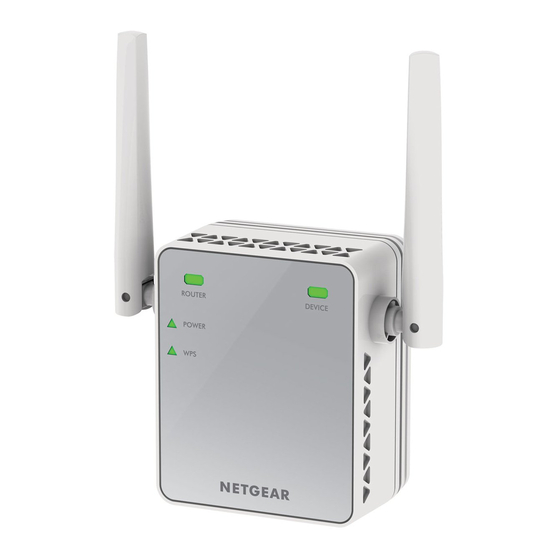
Voordat u uw extender installeert, dient u vertrouwd te raken met de LED's, knoppen en de poort.

LED-beschrijvingen
Router Link LED |
Deze LED geeft de verbinding aan tussen de extender en de router of het access point. Continu groen. Beste verbinding. Continu amber. Goede verbinding. Continu rood. Slechte verbinding. Uit. Geen verbinding. |
Device Link LED |
Deze LED geeft de verbinding aan tussen de extender en een computer of mobiel apparaat. Continu groen. Beste verbinding. Continu amber. Goede verbinding. Continu rood. Slechte verbinding. Uit. Geen verbinding. |
Power LED |
Continu amber. De extender start op. Continu groen. De extender is ingeschakeld. Uit. De extender is uitgeschakeld. |
WPS LED |
Continu groen. WiFi-beveiliging is ingeschakeld (WPA of WPA2). Knipperend groen. Er wordt een WPS-verbinding tot stand gebracht. Uit. WiFi-beveiliging is niet ingeschakeld. |
Opmerking: Als de Router Link LED of Device Link LED amber of rood is, raadpleeg dan de beste locatie vinden.
De WiFi Extender installeren
Plaats de extender, sluit de stroom aan en verbind hem met uw WiFi-netwerk.
De extender plaatsen en de stroom aansluiten
- Plaats uw extender in dezelfde ruimte als uw WiFi-router.
Nabijheid van de WiFi-router is alleen vereist tijdens het eerste installatieproces. - Steek de stekker van de extender in een stopcontact.
De Power LED brandt groen. Als de Power LED niet oplicht, druk dan op de Power (Aan/uit)-knop.
Verbinding maken met een bestaand WiFi-netwerk
Om het bereik van uw WiFi-netwerk uit te breiden, moet u de extender verbinden met uw bestaande WiFi-netwerk. U kunt dit op twee manieren doen:
- Verbinden met WPS. Voor meer informatie zie Verbinden met WPS.
- Verbinden met webbrowsersetup. Voor meer informatie zie Verbinden met webbrowsersetup.
Verbinden met WPS
Met Wi-Fi Protected Setup (WPS) kunt u lid worden van een beveiligd WiFi-netwerk zonder de netwerknaam en het wachtwoord in te typen.
Opmerking: WPS biedt geen ondersteuning voor WEP-netwerkbeveiliging. Als u WEP-beveiliging gebruikt, volgt u de instructies in Verbinden met webbrowsersetup.
- Druk op de WPS (WPS)-knop op het zijpaneel van de extender. De WPS LED knippert.
- Druk binnen twee minuten op de WPS (WPS)-knop op uw router of access point.
De WPS LED op de extender brandt continu groen, de Router Link LED licht op en de extender maakt verbinding met uw bestaande WiFi-netwerk.
Als de Router Link LED niet oplicht, probeer het dan opnieuw. Als deze nog steeds niet oplicht, zie Verbinden met webbrowsersetup. - Zoek de nieuwe netwerknaam van de extender.
De draadloze netwerknaam (SSID) van de extender verandert in uw bestaande WiFi-netwerknaam, met _EXT aan het einde van de naam, bijvoorbeeld:
- Bestaande WiFi-netwerknaam. MijnNetwerkNaam
- Nieuwe uitgebreide netwerknaam. MijnNetwerkNaam_EXT
- Verbind uw WiFi-apparaten met het nieuwe extendernetwerk.
Gebruik hetzelfde WiFi-wachtwoord dat u gebruikt voor uw WiFi-router. - Koppel de extender los en verplaats hem naar een nieuwe locatie dichter bij het gebied met een slecht WiFi-signaal.
De locatie die u kiest, moet zich binnen het bereik van uw bestaande WiFi-routernetwerk bevinden. - Steek de stekker van de extender in een stopcontact.
De Power LED brandt groen. Als de Power LED niet oplicht, druk dan op de Power (Aan/uit)-knop. - Gebruik de Router Link LED op het voorpaneel om u te helpen een plek te kiezen waar de extender-naar-routerverbinding optimaal is.
Verbinden met webbrowsersetup
- Gebruik een WiFi-netwerkbeheerder op een computer of mobiel apparaat om het NETGEAR_EXT (SSID) WiFi-netwerk te vinden en ermee te verbinden.
Nadat de verbinding met de computer of het mobiele apparaat tot stand is gebracht, licht de Device Link LED op. - Open een webbrowser-venster vanaf dezelfde computer of hetzelfde mobiele apparaat.
De browser brengt u rechtstreeks naar de NETGEAR genie Smart Setup.
Als u niet automatisch naar NETGEAR genie wordt geleid, start u een webbrowser en typt u www.mywifiext.net in het adresveld. Voer admin in voor de gebruikersnaam en password (wachtwoord) voor het wachtwoord. - Selecteer een WiFi-netwerk om uit te breiden en klik op de Continue (Doorgaan)-knop.

- Typ het netwerkwachtwoord (ook wel wachtwoordzin of beveiligingssleutel genoemd) in het veld Password (Wachtwoord) en klik op de Continue (Doorgaan)-knop.
- Typ in het veld Name (Naam) de naam (SSID) voor uw nieuwe WiFi-extendernetwerk en klik op de Continue (Doorgaan)-knop.

U kunt dezelfde beveiligingsinstellingen gebruiken als uw bestaande netwerk door het selectievakje aan te vinken.
De instellingen worden toegepast en het volgende scherm wordt weergegeven.

Op iPads, iPhones en MacBook-computers wordt dit scherm automatisch gesloten. - Gebruik een WiFi-netwerkbeheerder op de computer of het mobiele apparaat om verbinding te maken met het nieuw gemaakte WiFi-netwerk van de extender.
Herhaal deze stap voor al uw computers en mobiele apparaten. - Als het scherm nog steeds wordt weergegeven op uw computer of apparaat, vinkt u het selectievakje onder aan het scherm aan en klikt u op de Continue (Doorgaan)-knop.

- Koppel de extender los en verplaats hem naar een nieuwe locatie dichter bij het gebied met een slecht WiFi-signaal.
De locatie die u kiest, moet zich binnen het bereik van uw bestaande WiFi-routernetwerk bevinden. - Steek de stekker van de extender in een stopcontact.
De Power LED brandt groen. Als de Power LED niet oplicht, druk dan op de Power (Aan/uit)-knop.


Gebruik de Router Link LED om u te helpen een plek te kiezen waar de extender-naar-routerverbinding optimaal is.
De beste locatie vinden
Als het WiFi-signaal zwak is, de eerste keer dat u lid wordt van het extendernetwerk, is de Router Link LED of Device Link LED amber of rood. Als dit gebeurt, past u de positie van de extender aan.
- Als de Router Link LED amber of rood is, verplaatst u de extender dichter bij de router.
- Als de Device Link LED amber of rood is, verplaatst u de computer of het mobiele apparaat dichter bij de extender.
Een apparaat met Ethernet-ondersteuning aansluiten
Nadat de extender is verbonden met uw bestaande WiFi-netwerk, kunt u een bekabeld apparaat met de extender verbinden met behulp van een Ethernet-kabel. Dat apparaat heeft dan toegang tot uw bestaande netwerk via de WiFi-verbinding.

- Stel de extender in.
Voor meer informatie zie De extender plaatsen en Stroom aansluiten. - Verbind de extender met een bestaand WiFi-netwerk.
Voor meer informatie zie Verbinding maken met een bestaand WiFi-netwerk. - Sluit de Ethernet-kabel van een apparaat met Ethernet-ondersteuning aan op de Ethernet-poort op de extender.
Inloggen om toegang te krijgen tot de extenderinstellingen
Na de installatie kunt u inloggen op de extender om de instellingen van de extender te bekijken of te wijzigen.
- Verbind een computer of mobiel apparaat met het netwerk van de extender.
- Start een webbrowser en voer in het adresveld www.mywifiext.net of www.mywifiext.com in.
Er wordt een inlogscherm weergegeven. - Voer admin in voor de gebruikersnaam en password (wachtwoord) voor het wachtwoord.
Veelgestelde vragen
U kunt meer informatie over uw product vinden in de gebruikershandleiding, die beschikbaar is op http://support.netgear.com.
De setupgids van de webbrowser vraagt me steeds om mijn netwerkwachtwoord (wachtwoordzin) of beveiligingssleutel, en ik weet zeker dat ik het juiste wachtwoord heb ingevoerd. Wat kan ik doen?
De extender is waarschijnlijk geplaatst op de grens van het bereik dat wordt gedekt door de router of het access point. Voor meer informatie zie De extender plaatsen en stroom aansluiten.
Als u WEP-beveiliging gebruikt, zorg er dan voor dat u het netwerkwachtwoord in het juiste veld typt.
Werkt de extender als ik hem met een Ethernet-kabel op de router aansluit?
Nee. De extender is ontworpen om draadloos verbinding te maken met de router of het access point.
Wat zijn de gebruikersnaam en het wachtwoord om in te loggen op de extender?
De gebruikersnaam is admin en het standaardwachtwoord is password (wachtwoord). Beide zijn hoofdlettergevoelig.
Ik ben verbonden met NETGEAR_EXT en heb een browser gestart. Waarom kan ik de setupgids van de webbrowser niet zien?
Probeer deze stappen voor probleemoplossing:
- Zorg ervoor dat uw computer is ingesteld op het gebruik van DHCP (de meeste zijn dat).
- Zorg ervoor dat de Device Link LED groen is en dat u een geldig IP-adres hebt.
- Start de webbrowser opnieuw en typ www.mywifiext.net of www.
mywifiext.com in het adresveld. Voer admin in voor de gebruikersnaam en password (wachtwoord) voor het wachtwoord.
Hoe zet ik de extender terug naar de fabrieksinstellingen?
- Gebruik een scherp voorwerp, zoals een pen of paperclip, om de Factory Reset (Fabrieksreset)-knop aan de onderkant van de extender minstens vijf seconden ingedrukt te houden totdat de Power LED amber knippert.
- Laat de Factory Reset (Fabrieksreset)-knop los en wacht tot de extender opnieuw opstart.
De extender wordt opnieuw ingesteld en keert terug naar de fabrieksinstellingen.
U kunt de extender nu openen vanuit uw webbrowser met behulp van de fabrieksinstellingen.
Ik heb een draadloos MAC-filter (draadloze toegangscontrole of ACL) ingeschakeld op mijn router. Wat moet ik doen bij het installeren van de extender?
Wanneer het draadloze apparaat via de extender verbinding maakt met uw router, wordt het MAC-adres van het draadloze apparaat dat op de router wordt weergegeven, vertaald naar een ander MAC-adres. Als het MAC-filter van uw router is ingeschakeld, maakt het draadloze apparaat verbinding met de extender, maar kan het geen IP-adres van de extender krijgen en heeft het geen toegang tot internet.
Om het draadloze apparaat een IP-adres van de extender te laten ontvangen en toegang te geven tot internet, moet u het vertaalde MAC-adres aan de router verstrekken.
- Schakel het MAC-filter op uw router uit.
- Schakel de extender in en verbind al uw draadloze apparaten met het extendernetwerk.
- Zorg ervoor dat de Router Link LED blijft branden.
- Start een webbrowser en voer in het adresveld www.mywifiext.net of www.mywifiext.com in.
Er wordt een inlogscherm weergegeven. - Voer admin in voor de gebruikersnaam en password (wachtwoord) voor het wachtwoord.
- Selecteer Attached Devices (Aangesloten apparaten).
Het scherm Attached Devices (Aangesloten apparaten) geeft de MAC-adressen weer voor computers en apparaten die zijn verbonden met het extendernetwerk. - Voeg alle MAC-adressen die beginnen met 02:0F:B5 toe aan de MAC-filtertabel van uw router.
Technische ondersteuning
Bedankt voor de aankoop van dit NETGEAR-product. Nadat u uw apparaat hebt geïnstalleerd, zoekt u het serienummer op het label van uw product en gebruikt u dit om uw product te registreren op https://my.netgear.com. U moet uw product registreren voordat u telefonische ondersteuning van NETGEAR kunt gebruiken. NETGEAR raadt aan uw product te registreren via de NETGEAR-website.
Voor productupdates en webondersteuning gaat u naar http://support.netgear.com.
NETGEAR raadt aan om alleen de officiële NETGEAR-ondersteuningsbronnen te gebruiken. U kunt de gebruikershandleiding online downloaden op http://downloadcenter.netgear.com of via een link in de gebruikersinterface van het product.
Handelsmerken
NETGEAR, het NETGEAR-logo en Connect with Innovation zijn handelsmerken en/of geregistreerde handelsmerken van NETGEAR, Inc. en/of haar dochterondernemingen in de Verenigde Staten en/of andere landen. Informatie kan zonder voorafgaande kennisgeving worden gewijzigd. © NETGEAR, Inc. Alle rechten voorbehouden.
Naleving
Voor de huidige EU-conformiteitsverklaring gaat u naar http://support.netgear.com/app/answers/detail/a_id/11621/.
Voor informatie over naleving van de regelgeving gaat u naar: http://www.netgear.com/about/regulatory/.
Raadpleeg het document over naleving van de regelgeving voordat u de voeding aansluit.
Netgear, Inc.
350 East Plumeria Drive
San Jose, CA 95134, USA

Referenties
NETGEAR Support | NETGEAR
![my.netgear.com]() NETGEAR - Common Account Management
NETGEAR - Common Account ManagementDownload Center | Support | NETGEAR
EU-conformiteitsverklaringen | Antwoord | NETGEAR Support
Regelgeving | NETGEAR
NETGEAR
NETGEAR


Download handleiding
Hier kunt u de volledige pdf-versie van de handleiding downloaden. Deze kan aanvullende veiligheidsinstructies, garantie-informatie, FCC-regels, enz. bevatten.
Download NETGEAR EX2700 WiFi Range Extender-handleiding


